
Scan2PDF — быстрый способ отсканировать несколько страниц и сохранить их в PDF. Сканирование документа в файл pdf: программа помощник Как сканированные документы перевести в pdf
Привет, друзья! Многие из нас наверняка на работе пользуются сканером (как правило планшетным) чтобы перевести бумажные документы в электронный вид. Электронные сканы документов нужны нам для того, чтобы отправлять их по электронной почте в различные места, хранить на компьютере в архиве если требуется, делится ими через Интернет.
Большинство организаций сегодня так и работают. Отчетность в банк, платежки об оплате услуг, акты сверок, и куча других электронных бумаг мы отправляем контрагентам, в статистику и так далее. Оригиналы обычной почтой. Все сканеры умеют делать электронные копии в формате pdf. Оно и привычнее, и «весит» pdf- скан как правило много меньше по сравнению с jpeg форматом. Сегодня я расскажу о трех способов сохранения PDF документов в один файл и о том, почему это полезно делать.
Главным недостатком планшетных сканеров является неудобство при сканировании — можно сканировать только по одному листу. Соответственно, у нас и получается и количество полученных электронных документов — равным количеству отсканированных листов. Конечно, мы их вложениями все и отправим адресату.
Но, представьте себя на его месте. Вы получили по почте к примеру шесть файлов и вам приходится по одному их распечатывать. И тут действует человеческий фактор — какой то лист пропустил при распечатывании, приходится заново открывать почту, просматривать опять всю посылку от начала до конца, пока не найдешь отсутствующую часть..Если это однообразные банковские счета, то устаешь быстро от такого занятия. Знакомо? Так и времени много уходит и концентрация внимания напрягает при распечатывании.
Да и для себя неплохо уметь сохранять сканированные документы одним файлом. В нужный момент отправил куда надо или распечатал. И не надо собирать документ по частям, боятся, что лист не доложил. У меня одним файлом хранятся сканы всех важных документов — листов паспорта, и так далее. И не раз выручало между прочим. Один раз отсканировал и все. Распечатал, отдал по месту требования.
Объединяем пдф-файлы в один документ онлайн
Итак, Вам нужно несколько сканированных листов объединить в один файл. И они у вас есть на компьютере в виде нескольких файлов в формате PDF. Первое что приходит в голову — онлайн сервисы.
Если есть Интернет, то можно попробовать найти какой-нибудь хороший онлайн сервис. В топе поисковых систем сегодня ilovepdf.com, мы его еще не разбирали. Набираем в поисковой строке это имя и попадаем на страницу:
Переходим во вкладку «Объединить PDF». Выбираем нужные доки, перейдя по соответствующей кнопке «Выбрать PDF файлы». Через проводник выбираем нужные:
Документы все сразу в проводнике выбираются нажатием клавиши Shift на клавиатуры + левая кнопка мыши. Сначала нажимайте как обычно на первый файл, потом зажимайте клавишу Shift и не отпуская ее выберите мышью самый нижний в папке. Так вы выберите все нужное. Если Вам нужно только два (или три) документа — нажимаем клавишу Ctrl + левая кнопка мыши и не отпуская ее выбираем нужное количество.
На экране у нас появились сразу все наши выбранные странички. Можно перетаскивать их мышью относительно друг друга, удалять лишние листы, сортировать их. После совершения этих манипуляций нажимаем «Объединить PDF»
Сегодня очень многие документы сохраняются в pdf формате, т.к. это очень удобно. Он предоставляет возможность сохранить документ вне зависимости от того, при помощи какой программы его создали. Такие файлы доступны к просмотру на любом устройстве.
Как сканировать в формате PDF – способ 1
Для того чтобы отсканировать документ и оставить его в памяти своего компьютера в pdf формате, нужно выполнить следующие действия.
- Выполните подключение сканирующего устройства к персональному компьютеру. Делается это либо через сеть, либо посредством USB-шнура. Подождите, пока система закончит установку нужных драйверов.
- Для добавления сетевого сканера необходимо подключить его к локальной сети. Затем через панель управления зайдите в «устройства и принтеры».
- Перейдите по разделу «Добавить принтер».
- В предложенном перечне отыщите необходимое устройство и следуйте дальнейшим указаниям системы для его окончательного подключения.
- Нужный документ поместите в подключенное устройство, обращая внимание на пометки, позволяющие задать его правильное расположение.
- Выполните установку выходного формата «pdf». Делается это при помощи небольшого дисплея, встроенного в сканер.
- Нажмите кнопку «Пуск» для запуска процесса сканирования. На экране будет выведено соответствующее уведомление. Не все модели сканеров позволяют выполнить запуск таким образом. Иногда может потребовать дополнительное программное обеспечение. Подойдут такие приложения:
- «Adobe Acrobat»;
- «Not Another PDF Scanner 2».
- После завершения процесса система выведет другое сообщение об успешном его окончании. Документ в автоматическом порядке сохранится на ПК. Искать его нужно в разделах «Изображения» или «Документы» на локальном диске. Чаще всего такие документы получают имена в виде даты их создания.
Как сканировать в формате PDF – способ 2
Для операционной системы Mac OS X инструкция немного отличается. Рассмотрим более подробно.
- Проверьте, чтобы на устройстве были установлены обновления для нужных драйверов.
- Расположите документ в устройстве соответствующим образом.
- Зайдите в «Программы», найдите и выполните запуск приложения «Image Capture».
- В открывшемся окне нажмите «Показать детали» и выберите нужный размер для документа, выберите pdf в разделе форматов.
- В соответствующую графу введите имя файла.
- Укажите путь, по которому файл будет сохранен.
- Нажмите «Пуск» для запуска процесса.
- После его окончания система известит пользователя об этом.
Всем привет! Сканирование документов в PDF иногда становится достаточно сложной задачей. Поэтому, чтобы ускорить процесс многие пользователи устанавливают комплексные утилиты, которые автоматически преобразуют содержимое страниц в интеллектуальный файл с возможностью осуществления поиска и выбора отдельного текста. И как раз сегодня я вам и хочу рассказать про лучшие по моему мнению программы для сканирования документов в PDF.
Adobe Acrobat
Adobe Acrobat - это официальная программа, которая работает по лицензии и предназначена для работы с конвертацией в PDF файлы. Благодаря данной утилите возможно преобразовывать привычный PDF-формат в интеллектуальный документ с поддержкой быстрого поиска по словам. Встроенный сканер позволяет работать как с текстом, так и с изображениями. В ассортименте настроек имеется заказное сканирование с использованием параметров на выбор. Большая часть опций предоставляется бесплатно. Однако версией PRO можно воспользоваться исключительно по платной лицензии.
Преимущества софта:
- Высокоинтеллектуальный интерфейс.
- Встроенный конвертер.
- Возможность работы с большими объемами.
- Поддержка изображений.
- Наличие веб-режима просмотра.
- Оптическое распознавание отсканированного текста до 3000 dpi.
Недостатки комплекса:
- Требуется покупать лицензию.
- Высокие требования к памяти.
К основным минусам можно отнести и тот факт, что утилита открывает каждый документ в отдельном окне.
RiDoc
RiDoc небольшая компактная программа для сканирования документов в PDF, которые были преобразованы из бумажного вида. Особенностью данного софта является возможность конвертации файлов с уменьшением размера. В ассортименте инструментов присутствуют такие функции, как регулировка яркости/контраста, наложение водяных знаков и уменьшение/увеличение изображения. Платформа платная, но легко взламывается при помощи кряка и доступна для установки на все виды Windows ОС.

- Небольшой размер на диске.
- Быстрая отправка готового файла по почте.
- Защита водяным знаком.
- Сканирование текста, изображений.
- Регулировка параметров отображения файла.
- Медленная работа с большими объемами.
- Платная лицензия.
К основным недостаткам можно отнести отсутствие совместимости с большинством современных разновидностей PDF формата.
WinScan2PDF
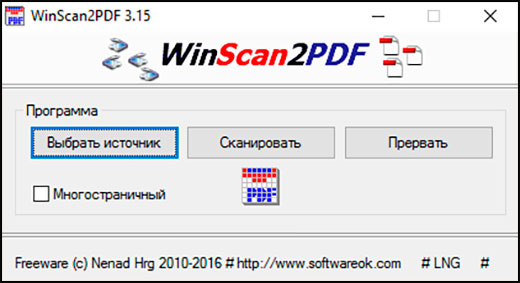
WinScan2PDF - это простая и бесплатная программа сканирования любых документов. Утилита способна работать на любом типе систем и не требует установки. Поддерживает все стандартные сканеры и успешно функционирует с офисным ПО. При весе порядка 40 Кб софт содержит все необходимые инструменты для выполнения базовых операций. Может записываться и работать с Flash-накопителя.
Преимущества
- Бесплатная лицензия.
- Не требует установки.
- Работает со всеми сканерами.
- Поддерживает связку Irfan и PDFXCView.
- Простой интерфейс.
- Небольшой вес.
Недостатки
- Часто сохраняет PDF без сжатия размера.
Конвертация сканируемого документа происходит напрямую без применения сторонних инструментов и драйверов, что значительно ускоряет процесс.
ABBYY Fine Reader
Fine Reader — именно эта универсальная программа для сканирования и распознавания отсканированного текста чаще всего приходит на ум тем, кому нужно оцифровать изображение. Программа прекрасно и быстро справляется как с документами, так и изображениями. Интерфейс программы довольно прост — запустил и нажал.

- Повышенная точность распознавания
- Автоматическая (Пакетная обработка документов)
- Работа со множеством форматов
- Использование технологии OCR
- Автоматическое разделение книжных разворотов на две разных страницы
- Возможность сохранения в большое количество форматов
- Возможность предварительного просмотра
- Платная лицензия
Как по мне, Fine Reader — лучшая программа для сканирования текста и изображений, так как я сам пользуюсь ей уже на протяжении почти 10 лет, и сравнивая ее с другими приложениями,
Scan to PDF
Scan to PDF является условно бесплатной утилитой, которая отлично подходит для скана в PDF. Использование комплекса позволит преобразовывать в интеллектуальный файл любое изображение в формате JPEG, PNG, GIF, TIF или BMP. В наборе функций присутствует возможность создания многостраничного ПДФ. Также пользователи могут самостоятельно выбирать настройки чувствительности и параметры качества цифровой обработки. Приложение поддерживает работу с файлами, которые загружены на или любой другой переносной источник.

Плюсы использования:
- Создание ПДФ из импортированных изображений.
- Наличие функции OCR (для поиска словосочетаний).
- Индексация с продуктами Adobe.
- Автоматическая маркировка (штрих-код, дата, логотип).
- Предварительный просмотр.
- Высокое качество оцифровки.
Недостатки комплекса:
- Пробная лицензия на 30 дней.
- Некорректная работа с некоторыми плагинами.
В пробной версии существует проблема, которая заключается в произвольном нанесении красных надписей в ходе целевого применения приложения.
ScanTool
ScanTool - хорошая программа для сканирования, которая предназначена для работы с устройствами разных фирм производителей. Приложение поддерживает совместимость практически со всеми популярными сканерами. Помимо основных функций комплекс способен конвертировать стандартные изображения в PDF. Предварительно можно отредактировать файлы в графическом плагине, который встроен в базовый пакет опций. Поддерживается выбор параметров отображения на листе. Присутствует опция увеличения масштаба.
Плюсы использования:
- Бесплатный интерфейс.
- Небольшой размер на диске.
- Поддержка функций редактирования.
- Несколько режимов на выбор.
- Интегрированное меню инструментов.
Минусы применения:
- Отсутствие профессиональных опций.
Каждая версия программы предназначена для выполнения нескольких целевых задач. В первую очередь приложения способны производить обработку реального документа с возможностью конвертации в ПДФ. Перед тем, как установить приложения важно детально ознакомиться с общими особенностями и функционалом.
Как видите, выбор приложений просто огромный, но на самом деле все они хорошие. Какие-то более простые и более дешевые (либо бесплатные), какие то подороже, но с более расширенными функциями. Главное, что они все справляются со сканированием документов в PDF и не только. Да и кроме того ве они с легкостью поддерживают Windows 10.
Ну а на сегодня у меня все. Не забывайте подписываться на обновления моего блога, а также на все социальные сети. Жду вас снова. Пока-пока!
С уважением, Дмитрий Костин
В компьютерной технике существует много электронных форматов документов. Одним из них является формат документов с расширением PDF. Давайте познакомимся с ним поближе. В этой статье я расскажу о приложениях, позволяющих отсканировать документ в формат PDF, без которых трудно представить себе работу в повседневной офисной жизни. Итак, формат PDF - это документ, переносимый с бумажного носителя в электронный, который способен сохранить изображения, шрифты, макет переносимого документа вне зависимости от того, в каком приложении документ был создан. Такой формат является признанным общемировым стандартом электронного документа.
Использование pdf формата идеально подойдет для печатного производства . Ведь с помощью него сотрудникам типографии удобно делать первоначальную вёрстку материала с последующим редактированием и производством пробного оттиска. Плюсом может стать также то, что правильно отредактированный документ можно будет отправить сразу же на фотонаборное устройство.
Программы для сканирования в pdf
На рынке представлено очень большое количество приложений, с помощью которых можно перевести документы в pdf. Давайте рассмотрим на примере некоторых, как это можно сделать и какое оборудование для этого может потребоваться.
Что касается оборудования, то традиционным является только сканер. А если говорить относительно мобильных приложений - то, естественно, камера вашего мобильного устройства. Но эту информацию осветим немного позже.
Самая известная программа для сканирования документов в pdf - это от такого цифрового гиганта, как Adobe Systems. Данное приложение зарекомендовало себя только с положительной стороны и имеет многолетнюю отличную репутацию. Найти его можно на сайте производителя. После оплаты вам станет доступен весь необходимый спектр рабочих инструментов приложения. Стоимость составит около двух тысяч рублей и включит в себя поддержку вашей версии производителем.
Как работать:
- В приложении выберите панель «Инструменты».
- После нажмите вкладку «Создать Pdf».
- Выберите свой сканер для создания документа.
- Нажмите сканирование.
Для того чтобы у вас отсканировался многостраничный файл, необходимо выполнить практически те же самые действия с небольшой разницей: перед началом сканирования необходимо будет выбрать сканирование нескольких страниц. После процедуры оцифровки необходимого вам файла не забудьте его сохранить .
Улучшение отсканированного документа
Приложение может также позволить улучшить качество отсканированного вами листа. Сделать это можно так:
- Инструменты;
- Повысить качество сканирования;
- Повышение качества;
- Отсканированный документ.
Программа сама оптимизирует выбранный вами файл и сохранит наилучший вариант.
Другие программы
Рассмотрим альтернативные программы, которые смогут перевести бумажный носитель в цифровой. Их представлено большое количество, но обозрим только самые лучшие из них.
WinScan2PDF . Программа находится в общем доступе. Легко скачивается и устанавливается. После ее установки на свой компьютер вы сможете оцифровывать любой бумажный носитель. Меню более чем простое и содержит в себе всего 3 кнопки:
- «Откуда» - выбираете свой сканер;
- «Сканирование»;
- «В Pdf».
Имеется функция многостраничного сканирования. Включается простым нажатием галочки в отдельной клетке. Каких-либо трудностей с такой программой не должно возникнуть даже у самого неопытного юзера.
Особенностью программы является маленький размер установочного файла , портативность, поддержка большого количества языков, незагруженный интерфейс, возможность редактирования качества файла. Для простого сканирования документов в pdf программа WinScan2PDF окажется незаменимым помощником.
OCR CuneiForm . Программа выполняет довольно качественную конвертацию необходимых текстовых документов с последующим сохранением структуры текста. Поддерживает практически все шрифты. Предусмотрена возможность отправления готового материала в графические редакторы. Есть специальный словарь, который отвечает за проверку текстов.
Плюсы приложения очевидны: сохранение изначальной структуры шрифтов и текста, пакетная и одиночная обработка файлов, русскоязычный интерфейс, поиск по отработанным документам. Очень привлекательным мне показалось то, что программа сохраняет получившийся результат не только в формате PDF, но и в прочих распространенных расширениях. Функциональность действительно впечатляет. Более того, приложение позволит сканировать как одним файлом pdf, так и несколькими.
Следующей на очереди окажется программа . Функциональные особенности программы сильно урезаны, но она предназначена в основном для быстрого сканирования файла. С помощью этого приложения можно будет выполнить быструю корректировку таких параметров, как интенсивность, контрастность, яркость шрифта. Имеет приятную возможность сканировать в многостраничный формат, высокое качество получаемых результатов. Интегрируется ко всем платформам от майкрософт.
VueScan является программой, которая включает в себя поддержку более чем пятисот различных устройств и способна вдохнуть жизнь в ваше устаревшее сканирующее устройство. Быстро подключается к устройству. Быстро делает свою работу. Сохраняет результат в форматах Jpeg, PDF, TIFF. К сожалению, не имеет поддержку русского языка, но благодаря простому интерфейсу будет интуитивно понятной пользователю. И, кстати, некоторые параметры пользователь сможет настроить достаточно глубоко.
PaperScan обладает такой фишкой, как возможность распечатать необходимый документ прямиком из приложения. Функциональность сравнима с вышеописанными программами. Но есть отличительный знак - можно работать с файлом при сканировании, поворачивая его и обрезая в нужных пропорциях для пользователя. Встроенная технология сжатия может без потери для качества преобразовать документ в электронный. Поддерживает дополнительный фильтры и опции, которые могут пригодиться пользователю.
Мобильные приложения
К слову, существует также большой выбор мобильных приложений, которые помогут оцифровывать необходимый вам файл. Принцип их работы очень похож на вышеописанные. Объясню на примере приложения под названием ScanBot . После запуска приложения вы наводите камеру вашего мобильного устройства на лист с изображением текста. Камера может как в автоматическом, так и в ручном режиме распознать и сфотографировать текст.
После этого фотография преобразовывается в pdf-файл, который вы можете оперативно обрезать или же отправить по электронной почте. Но можно файл отдельно сохранить. Степень удобства - максимальная.
Вот, собственно, и все, что хотелось написать относительно формата pdf и всего, что с ним связано. Я надеюсь, что при создании поискового запроса с текстом «программа для сканирования документов бесплатно скачать» у вас не разбегутся глаза и вы сможете выбрать достойное приложение, которое станет вашим верным помощником.
Привет всем, иногда сталкивался с тем, что необходимо было либо быстро отсканировать документ, либо поставить в офисе бесплатную программу для сканирования документов и сейчас я покажу какие программы, я имею в запасе. Эти программы подойдут для сканеров: Canon, Epson, HP, Xerox и многих других.
1. ScanLite
Самая известная программа для сканирования документов, она очень проста в использовании и проста в понимании.

Что имеется в программе:
- Первое это имя документа, который будет отсканирован.
- Второе это путь куда будет отсканирован файл.
- Третье это сама кнопка сканирования.
Внимание! Минус этой программы в том, что приходится каждый раз переименовывать файл (в пункте один), иначе программа перезапишет предыдущий.

Здесь можно выбрать скин программы, формат pdf (документ) или jpg (картинка), цветное или черно-белое изображение и качество. Думаю тут все понятно.
2. WinScan2PDF
Эта программа ну очень простая. И как я понял, является самой популярной. Но минус её в том что она умеет сканировать в pdf только, и соответствующее название дал ей автор.
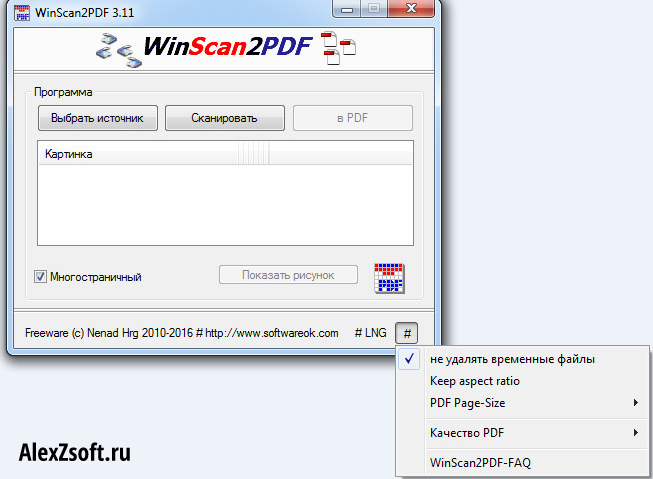
Выбираем с какого устройства сканировать, можно поставить галочку для сканирования нескольких страниц.
Ну и кнопка сканировать и выход из программы.
3. СканКорректор
И последняя бесплатная программа для сканирования документов, имеет уже побольше настроек.
При запуске, если появится предупреждение не пугайтесь.

Тут все описано по действиям.
1. Выбираем с какого устройства сканировать и каким цветом сканировать (тут же кнопка следующий ), для сканирования следующего изображения.
2. Тут можно немного подредактировать изображение, прибавить яркость или контрастность.
3. В концовке можно изображение распечатать, сохранить в jpg или bmp, ну или открыть посмотреть для того чтобы посмотреть результат.
Обратите внимание ещё на галочку заполнить, если её поставить то изображение будет на весь лист A4.
Ну вот и все, такими инструментами я пользуюсь в повседневной жизни. Конечно может есть и лучше программы, но они платные и весят больше. Эти бесплатные программы для сканирования вполне справляются со своей задачей.
Бонус:
И немного технологий)


