
Установка recovery через fastboot. Прошивка смартфона с помощью CWM Recovery. Назначение пунктов меню ClockworkMod Recovery
CWM Recovery - это кастомный образ, позволяющий полностью сохранить текущее состояние операционной системы вашего «Андроида». Так называемый бэкап нужен для того, чтобы, если после установки неофициальной прошивки ваша система полетит, можно было вернуть ее нормальное состояние, то есть сделать откат изменений. Как показывает практика, CWM Recovery в этом лучший помощник, так как программа проста и удобна в использовании. В нашей статье мы подробно расскажем о работе данной утилиты.
Recovery CWM: установка и первые действия
Практически на всех устройствах процесс инсталляции идентичен. Чтобы установить ClockworkMod (CWM), необходимо для начала скачать из Сети Rom Manager. В меню данной программы (первый пункт) можно выбрать установку кастомного образа, а это как раз то, что нам и нужно. По окончании процесса вы можете выполнить запуск программы - для этого нужно перейти в Rom Manager и выбрать там пункт «загрузить recovery». Зайти в утилиту можно и при помощи комбинации горячих клавиш. Однако тут многое зависит от модели телефона или планшета. К примеру, можно попробовать зажать кнопку выключения питания и уменьшения громкости, после чего устройство автоматически перейдет в меню CWM. Но существует и еще один метод. Так как зайти в CWM Recovery также можно через программу ADB, то и этот путь не списывайте со счетов. Способ считается наиболее удобным. Вам нужно лишь настроить подключение планшета или телефона к компьютеру через данную утилиту и ввести команду: «adb reboot recovery».
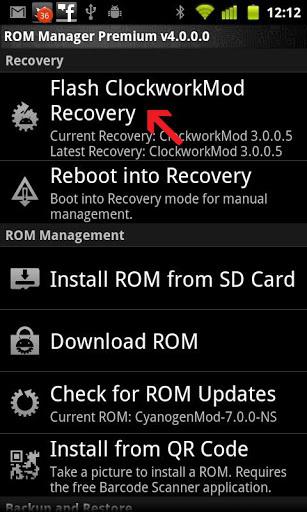
Разбираемся с и основными командами меню
В качестве примера возьмем версию 3.0, так как она признана наиболее популярной и часто используемой. Что же касается других модификаций, то возможны небольшие отличия, тем не менее, разработчики ничего, кроме дизайна, не меняли, поэтому основные пункты идентичны. Перемещение осуществляется при помощи кнопок громкости на устройстве, а клавишей включения вы можете выбрать подходящий пункт. «Ребут систем» - перезагрузка системы (выполняется сразу же). Apply update.zip - позволяет инсталлировать неофициальные прошивки и темы с программным обеспечением. Если вы переходите по этому пункту, то попадаете в следующее меню, где вам нужно подтвердить свой выбор. Wipe Data/ factory reset - эта функция позволит восстановить исходное состояние вашего устройства. Все настройки будут сброшены, а кэш очищен. Следующий раздел под названием Install zip from sdcard позволяет устанавливать файлы разрешения Zip из меню CWM Recovery.
Основные функции Backup and Restore
Мы немного разобрались с основными функциями главного меню программы. Теперь давайте посмотрим, как создать резервную копию или выполнить копирование, что, собственно, и является основным назначением утилиты. Раздел, который нас интересует, находится в главном диалоговом окне и называется Backup and Restore. Если перейти дальше, то вы сможете наблюдать несколько разделов. Backup - позволяет создать копию совершенно всех разделов системы устройства. Результат будет сохранен на вашей карте памяти, а называться файл будет временем и датой создания. Restore - это восстановление резервной копии. Тут нет ничего сложного, нужно лишь выбрать требуемый файл, а все остальное будет выполнено автоматически. При помощи функции Advanced restore вы можете восстановить определенный раздел, а остальные оставить в текущем состоянии. В принципе, этих знаний вам вполне достаточно, чтобы использовать CWM Recovery. Как установить утилиту, вам уже известно, поэтому давайте разберемся с еще одним важным моментом.

С чем нужно быть осторожнее
Как уже было отмечено выше, возможности данной утилиты не ограничиваются созданием резервных копий. Вы можете отформатировать любой раздел вашего устройства. Но обратите внимание на то, что Format system безвозвратно сотрет вашу операционную систему, то есть прошивку «Андроида» или планшета, а при удалении раздела Boot вы вообще не сможете ничего сделать со своим девайсом, и придется нести его к специалисту. Также вы можете удалить все данные с вашей карты памяти или отформатировать определенные разделы Sd Card. Если в какой-то момент вы заметили, что индикатор аккумулятора отображает неверную информацию, то это тоже лечится при помощи данной утилиты. Нужно перейти в раздел Advanced и выбрать пункт Wipe Dalvik Cache. Это позволить полностью обнулить статистику батареи и восстановить нормальную работу всех индикаторов. Тут же вы можете провести и тест работоспособности клавиш девайса, выбрав раздел Key test. Как видите, работать с данной программой довольно просто, только нужно хотя бы немного ориентироваться в английском языке, так как русскоязычной версии пока что нет.
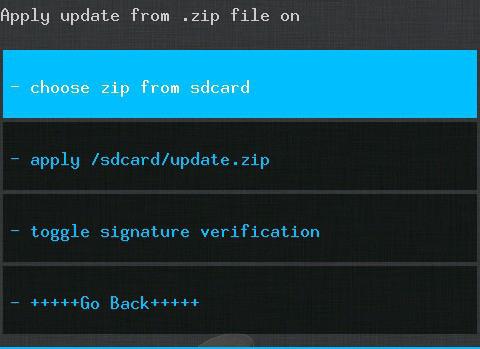
Как создать и восстановить резервную копию: пошаговая инструкция
Первым делом необходимо перезагрузить девайс и зайти непосредственно в CWM. Дальше открываете пункт Backup and Restore. Выбираем подраздел «Бэкап» и соглашаемся, нажав «Да». Процесс начнется автоматически, а по его окончании выходим с перезагрузкой. Как уже было отмечено выше, созданный файл окажется на карте памяти по адресу CWM/backup. При желании вы можете его переименовать, но запрещается использовать символы и буквы русского алфавита. Что же касается восстановления, то необходимо перезагрузить планшет и перейти в пункт Restore. Появится список, в котором отобразятся все доступные резервные копии, выбираете нужную вам (если их несколько) и подтверждаете свое решение. Процесс начнется автоматически. По окончании выполните перезагрузку. После этого вы можете пользоваться свои устройством.
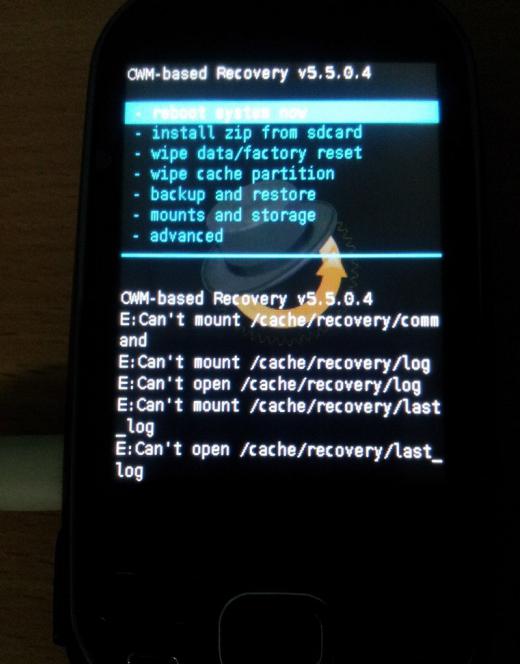
Заключение
Теперь вы знаете, для чего нужна утилита и как выполняется установка CWM через Recovery. Если вы планируете устанавливать неофициальные ядра, прошивки, темы, игры или приложения, то первым делом упаковывайте их в zip-формат, после чего инсталлируйте через меню CWM. Еще одна мелкая деталь заключается в том, что и восстановление нужно выполнять тогда, когда заряд аккумулятора на достаточном уровне. Дело в том, что если посреди выполнения операции девайс отключится, есть большая вероятность того, что он уже не включится, или резервная копия будет создана некорректно. В принципе, это вся полезная информация, которая может понадобиться вам во время работы с данной утилитой. Настоятельно не рекомендуется удалять системные папки и файлы, даже если вы выполняете резервное копирование или восстановление. Особое внимание уделите целостности файлов Root и System, так как от их сохранности напрямую зависит работоспособность девайса. Если вы что-то сделаете не так, то не сможете отремонтировать устройство по гарантии.
В данной статье вы узнаете, как установить CWM Recovery.
Навигация
У многих пользователей, даже самых опытных, возникают трудности, при которых у них не получается установить модифицированный рекавери или просто CWM Recovery.
При этом стоит отметить, что на сегодняшний день существует всего два модифицированных рекавери – это TWRP и CWM Recovery, но так как речь сегодня пойдет именно о CWM Recovery, то TWRP Recovery мы и не затронем.
Но все же, кому интересна установка TWRP Recovery, вы можете ознакомиться с ним в статье.
Итак, как вы поняли сегодня мы будем рассматривать установку модифицированного рекавери CWM Recovery, при этом будет производит установку, как с компьютера, так и на девайсе.
Какие способы установки CWM Recovery существуют?
Способ 1. Устанавливаем CWM Recovery с помощью программы ROM Manager
Итак, самым первым и основным способом, который можно сказать очень популярный.
При этом хочется отметить, что установка модифицированного рекавери в данной программе очень проста, и занимает от силы около 10 минут, а выполнение и вовсе производится нажатием одного пункта в ROM Manager.
Ну что же, давайте перейдем к самому процессу установки модифицированного рекавери.
- Первым делом вам нужно перейти на официальный сайт программы ROM Manager для того, чтобы проверить наличие своего Android-устройства в отображающем списке устройств.
- Теперь вам собственно необходимо запустить программу ROM Manager, а после в начальном окне выбрать пункт, который называется «Recovery Setup» .
- После этого вы перейдете в другой раздел, где необходимо найти подраздел «Install or update Recovery» , и внизу от него нажать на пункт «ClockworkMod Recovery» .
- Затем программа произведет сканирование вашего устройства, вследствие чего вы увидите название своего Android-устройства. В нашем случае – это девайс Google Nexus 7 (2013). Вам же нужно нажать на своё устройство.
- Когда вы произведете нажатие на своё Android-устройство, вы перейдете к следующему этапу, в котором нужно нажать на раздел «Установить ClockworkMod».
- Ну что же, после этого вы заметите, что началось скачивание чего-то, а именно скачивание ClockworkMod.
- После того, как все скачается, вы получите , которые собственно и нужно предоставить данному приложению.
- Теперь через некоторое время вы должны будете получить специальное уведомление «Successfully flashed ClockworkMod recovery!» . Поэтому, как только его получите сразу же нажмите на кнопку «OK».
- Готово! Вы установили модифицированное рекавери от CWM на ваш смартфон, но для его функционирования вам нужно просто перезагрузить ваше Android-устройство.
Способ 2. Устанавливаем CWM Recovery с помощью программы Fastboot
Итак, сейчас мы рассмотрим установку данного рекавери посредством самого популярного способа, для чего пригодится программа Fastboot.
- Первым делом вам необходимо скачать программу Fastboot, для чего вы должны перейти по ссылке , а после спуститься вниз к разделу «Get just the command line tools» и выбрать необходимый загрузочный дистрибутив данной программы, в зависимости от того, какая операционная система установлена на вашем компьютере/ноутбуке.
- После того, как загрузочный дистрибутив скачается с сайта, вам необходимо его запустить, в итоге вы получите вот такое окно с надписью «Welcome to the Android SDK Tools Setup Wizard» . Вам нужно просто нажать на кнопку «Next >» , для перенаправления к следующему этапу установки.
- Теперь окно установки автоматически проверит наличие необходимого компонента Java SE, если же его нет, то программа установки автоматически вас направит на скачивание того, что необходимо для дальнейшей установки. В случае, если направлений и открытий новых вкладок в браузере не было обнаружено, то вам нужно просто нажать на кнопку «Next >» .
- Здесь же вам необходимо выбрать пункт «Install for anyone using this computer» , что означает «Установить для других пользователей этого компьютера» , а после нажать на кнопку «Next >».
- Теперь вы перейдете на этап выбора пути, то есть места, куда будет установлена данная программа. Если вы неопытный пользователь, то не советуем вам ничего менять здесь, просто нажмите на кнопку «Next >».
- Готово! Установа программы Android SDK Tools выполнена , если вы хотите запустить программу сейчас, то установите галочку. Но сейчас нам она пока что не нужна.
- После этого вам нужно перейти к папке «android-sdk» , а после запустить исполняемый файл «SDK Manager».
- В открывшемся окне вам будет предложен список параметров и настроек, а также возможность установки галочек, но нам же необходимо установить только одну галочку, и это напротив пункта «Android SDK Platform-tools» , а после нажать на кнопку «Install Packages».
- Теперь вам нужно подтвердить своё согласие, для чего выберите пункт «Accept License» , а после этого нажмите на кнопку «Install».
- Теперь, когда вы проделали все эти действия до одного, вы заметите появление новой папки «platform-tools» , в которой будут находится необходимые программы для нас, такие как «ADB» и «Fastboot».
Процесс установки CWM Recovery
- Первым делом вам нужно скачать версию файла «recovery-clockwork.imd» , а сделать это можно по ссылке . При этом вам нужно выбрать именно ту версию, которую поддерживает ваше Android-устройство.
- После того, как файл «recovery-clockwork.img» скачался, вам нужно будет переместить его в папку «platform-tools» . Кстати, для большего удобства вам лучше переименовать файл «recovery-clockwork.img» в название «recovery.img» , поверьте так гораздо легче, как и при работе с командной строкой, а это будет в последующем, так и в вводе самого названия файла.
- Включите на телефоне функцию «Отладка по USB» , для чего предварительно подключите его к компьютеру через USB-интерфейс
- Затем запустите командную строку (cmd) , посредством сочетания клавиш «Win + R» , где просто введите команду «cmd» , затем нажмите кнопку «Enter».
- После этого произойдет открытие командной строки, в которой вам необходимо последовательно вписывать данные команды, а после введения каждой нажимать на кнопку «Enter».
Cd путь к папке «platform-tools»
- В нашем случае мы получили вот такую команду, то есть мы дополнили её с помощью указания пути к файлам.
adb reboot bootloader
- Итак, если вы все сделали верно, то есть как было положено согласно нашим инструкциям, то вы получите следующее
- Теперь же вам необходимо использовать команду «cd /» для того, чтобы переходить назад по пути в ту или иную папку. При необходимости перехода в предыдущий раздел папки, просто пропишите в командной строке команду «cd /» , а после нажмите на кнопку «Enter» , и в итоге мы перейдем от одного пути к другому.
- Теперь нам нужно перейти в саму папку «platform-tools» , для чего просто пропишите в командной строке, и нажмите кнопку «Enter».
cd Program Files (x86)\Android\android-sdk\platform-tools
- После этого вам необходимо ввести команду, которая можно сказать произведет автоматическую установку CWM Recovery. Команда, которую необходимо ввести в командную строку «fastboot flash recovery recovery.img» .
- Если же вы все сделали верно, то есть как мы и описывали, то вы получите сообщение в командной строке, которое будет осведомляться такой надписью «finished, total time: 0.800s» — это значит, что прошивка рекавери выполнилась успешно.
- Готово! Теперь на вашем смартфоне установлена модицифированное CWM Recovery вместо базового, которое предустанавливается еще на производстве.
Способ 3. Устанавливаем CWM Recovery с помощью программы Rashr
Стоит отметить, что программа Rashr – это очень удобное и простое в использовании приложение, которое позволит совершить действия, которые недоступны для глаз обычного пользователя.
- Первым делом вам необходимо скачать приложение Rashr, а сделать это можно на официальном сервисе Play Market .
- Теперь, когда приложение автоматически установилось, вам необходимо запустить его. При первом запуске приложения Rashr, вы получите запрос на права Суперпользователя , которые необходимо предоставить для дальнейшей работы с программой.
- Здесь вам нужно выбрать необходимую программу, которой мы выдадим права Суперпользователя, а выбрать нужно программу «CWM Recovery».
- После этого произойдет открытие всех версий программы CWM Recovery. В нашем случае мы получили 2 версии ClockworkMod.
- Затем вы получите запрос на загрузку файла под названием того самого «recovery-clockwork-touch-6.0.4.7-flo.img» , вам же необходимо просто нажать на кнопку «Yes».
- Теперь начнется скачивание загрузочного файла Рекавери и той версии, которую вы выбрали в доступном списке версий.
- Когда скачивание закончится, вы получите сообщение, в котором будет осведомлено об успешной установке прошивки CWM Recovery, нажав на кнопку «Yes» , вы позволите смартфону перезагрузится с уже модифицированным рекавери.
- Готово! Теперь вы имеете CWM Recovery на вашем Android-устройстве.
Способ 4. Устанавливаем CWM Recovery на устройства Samsung с помощью программы Odin
Стоит отметить , что владельцам смартфонов и планшетов от компании Samsung крупно повезло, ибо они могут произвести установку CWM Recovery посредством использования программы Odin.
- Первым делом вам нужно скачать CWM для вашего устройства от компании Samsung.
- После этого вам необходимо подключить к вашему компьютеру/ноутбуку ваше устройство, которым может являться как планшет, так и смартфон, а подключать нужно через USB-интерфейс.
- Теперь вы должны открыть программу Odin3 v3.10 , для того, чтобы в поле «AP» произвести добавление файла с Рекавери.
- После этого вам необходимо нажать на кнопку «Start» , а затем пойдет процесс установки модифицированного рекавери.
- Когда процесс установки закончится, вам нужно будет просто перезагрузить ваш девайс.
- Готово! Теперь на вашем смартфоне установлен CWM Recovery!
Ну что же, как видите процесс установки модифицированного рекавери CWM Recovery не такой уж и сложный. Поэтому, если вы решили в очередной раз поэкспериментировать с вашим девайсом, либо и вовсе превратить его в некое подобие нестандартного смартфона, то воспользуйтесь рекавери CWM.
Видео: Установка CWM Recovery на Android-устройство
Описание функций и возможностей ClockworkMod Recovery (CWM), а также пример создания-восстановления бэкапа прошивки и установки.zip-архива.
Что такое CWM?
CWM – это кастомное рекавери, которое позволяет делать бэкап прошивки и пользовательских данных. Кроме того, утилита может устанавливать на девайс стороннее ПО, кастомные сборки ОС и прочие модификации. ClockworkMod можно установить на место заводского меню восстановления, либо по соседству, давая возможность работать с обоими рекавери.
Примерный перечень возможностей ClockworkMod Recovery:
- прошивка различного программного обеспечения (от сборок ОС, до простых обновлений приложений);
- установка официальных обновлений, а так же сторонних модификаций и исправлений системы;
- соединение с ПК в режиме запоминающего устройства;
- подключение к ПК для отладки в терминале ADB;
- бэкап и восстановление прошивки и отдельных областей памяти устройства (система, настройки, приложения и данные);
- сброс системы на заводские настройки, очистка кеша и далвик-кеша, очистка статистики батареи;
- работа с картой памяти.
Где скачать и как установить CWM Recovery?
Скачать CWM Recovery можно на официальном сайте clockworkmod.com , либо воспользовавшись конструктором рекавери для вашей модели по адресу — http://builder.clockworkmod.com/
Кроме того, для скачивания и установки CWM рекавери можно воспользоваться фирменным приложением CWM ROM Manager.
Описание пунктов меню CWM
В зависимости от версии рекавери, пункты меню могут отличаться. Однако, ниже собраны все основные разделы и функции CWM, которые присутствуют в большинстве сборок:
- apply update.zip from sdcard – инсталляция архива «update.zip» (должен быть размещён в корне карты памяти);
- wipe data/factory reset — полный сброс настроек, данных и кеша и возвращение к заводскому состоянию;
- wipe cache partition — очистка области хранения временных файлов;
- install zip from sdcard
— инсталляция.zip архива с карты памяти (можно выбрать архив с любым именем в любой директории карты памяти). Пункты этого меню:
- apply update.zip — полностью аналогичен «apply update.zip from sdcard»;
- chooze zip from sdcard — выбрать.zip на съёмном накопителе;
- toggle signature veritification — включение и отключение верификации подписи архива;
- toggle script — включение или отключение скрипта утверждения, позволяющего выбрать приоритетные действия (не предназначен для для повседневных задач).
- backup and restore
— создание и восстановление бэкапа данных из различных областей памяти девайса. Пункты этого меню:
- Backup — создание бэкапа прошивки и пользовательских данных.
- Restore — восстановление бэкапа.
- Advanced Restore — восстановление файлов из определённой области памяти в бэкапе.
- mounts and storage
— открытие доступа для записи, работа с накопителем устройства и системнымы разделами. Пункты этого меню:
- mount /system — примонтирование основного раздела прошивки;
- unmount /data — отмонтирование раздела данных;
- unmount /cache отмонтирование раздела хранения временных файлов;
- mount /sdcard — примонтирование накопителя;
- mount /sd-ext — примонтирование линукс-раздела накопителя;
- format boot — очистка загрузочного раздела;
- format system — очистка системного раздела;
- format data — очистка раздела данных;
- format cache — очистка раздела временных файлов;
- format sdcard — очистка накопителя;
- format sd-ext — очистка линукс-раздела накопителя;
- mount USB storage — подключение устройства к компьютеру в режиме запоминающего устройства.
- advanced
— дополнительные функции. Пункты этого меню:
- Reboot Recovery — перезапуск рекавери (если CWM установлен по соседству со стоковым, будет загружен стоковый рекавери);
- Wipe Dalvik Cache — очистка кэша Dalvik (в исполнительной среде ART — бесполезен);
- Wipe Battery Stat — сброс статистики аккумулятора (рекомендуется сделать после обновления или установки новой прошивки для создания нового файла калибровки);
- Report Error — создание отчёта на карте памяти;
- Key Test — отображение кодировки клавиш;
- Restart adb — перезагрузка ADB-терминала (полезно при возникновении ошибок в работе с отладчиком).
- +++++Go Back+++++ — во всех меню выполняет команду «назад».
* Пункты монтирования разделов, обозначают команды, которые будут выполнены после выбора соответствующего пункта. Таким образом, если написано «mount /system», значит раздел system в данный момент не смонтирован и требуется выполнить команду mount.
Бэкап системы и пользовательских данных через CWM
Сделать бэкап достаточно просто:
- перезагружаемся в CWM;
- выбираем «backup & restore «;
- жмём «backup «;
- подтверждаем выбор в пункте «Yes » и ждём;
- выходим из CWM с помощью пункта «reboot system now «.
По пути корень карты памяти/clockworkmod/backup , будет размещён ваш бэкап. В зависимости от версии CWM, это может быть папка или архив с.img или.tar файлами. Название бэкапа, по-умолчанию, состоит из даты и времени выполнения операции. К названию можно добавить пометки, но только латинскими буквами и цифрами (в противном случае, рекавери выбьет ошибку).
Восстановление прошивки из бэкапа через CWM
Процедура восстановления так же проста:
- запускаем CWM;
- выбираем «Backup & restore «;
- жмём «restore » и ищем нужную резервную копию;
- подтверждаем выбор в пункте «Yes «.
Если необходимо восстановить данные из конкретный области памяти, делаем следующее:
- запускаем CWM recovery;
- выбираем «Backup & restore «;
- жмём «Advansed Restore «;
- ищем нужный бэкап в списке;
- отмечаем необходимый раздел (boot , system , data , cache , sd-ext );
- подтверждаем выбор в пункте «Yes «.
Установка прошивок, ядер и обновлений через CWM
Прежде чем что либо устанавливать, обязательно сделайте бэкап текущей прошивки. Убедитесь, что аккумулятор устройства заряжен больше чем на половину. Отключите смартфон или планшет от ПК или зарядного устройства. Файл, который необходимо установить, разместите на карту памяти (желательно в корень, чтоб проще искать). Если вы устанавливаете новую прошивку, обязательно выполните очистку раздела пользовательских данных при помощи «wipe data/factory reset «. Инструкция:
- устанавливаем накопитель в устройство;
- запускаем CWM;
- выбираем «install zip from sdcard «;
- затем нажимаем «choose zip from sdcard » и выбираем необходимый архив;
- подтверждаем свои намерения кнопкой «Yes » и ожидаем окончания установки;
- затем делаем Wipe cash и advansed/Wipe dalvik-cash ;
- переходим в главное меню и жмём reboot system now .
На этом всё. Более подробные инструкции по работе с CWM, ищите в описании необходимых операций в темах ваших устройств на форуме.
У каждого умного устройства, будь то Windows, Android, iOS или другое, есть особый режим, который включается без задействования основной операционной системы. И если у Windows это Bios и частично "Безопасный режим", то у всех Linux-систем, к которым также относятся Андроид и мобильные устройства Apple, есть особый "Режим восстановления" или просто Recovery (рекавери). С помощью этого режима можно устанавливать обновления операционной системы и делать сброс до заводских настроек. Для входа в рекавери обычно используется специальная комбинация клавиш, стандартно – это Power + Vol-/Vol+, которые зажимаются на выключенном смартфоне.
Для пользователей, которые хотят максимально использовать ресурсы своего устройства, предустановленного Recovery недостаточно. Специально для них были разработаны модификации и переработанные режимы восстановления, которые полностью открывают доступ к файловой системе смартфона, благодаря чему появляются возможности:
- полной переустановки прошивки
- установки отдельных элементов прошивки;
- гибкой очистки системы;
- создания ;
- восстановления из Backup;
- создания или форматирования разделов во флеш-памяти;
- подключения к PC по USB в режиме ADB или "флешки"
Несмотря на значительное расширение базового функционала режима восстановления, установка требует определенных знаний и умений.
Неправильные действия или пропуск важных деталей можете привести к неработоспособности устройства. Также следует знать, что приведенные ниже инструкции могут служить только как общее руководство, а необходимые файлы и драйвера необходимо подбирать для конкретного устройства, под определенную версию Андроид и архитектуру процессора.
Способы установки Custom Recovery
ROM Manager
Самый простой метод, который не требует большого опыта в нестандартной работе с устройством. Единственное, что необходимо, так это , получить которые не составит особого труда, если руководствоваться нашим гайдом.Суть метода заключается в установке специального приложения - . Далее все делать в строгости с пошаговой инструкцией:
Проверить успешность операции можно вернувшись в главное меню утилиты и нажав "Загрузить режим Recovery ". Если все прошло успешно, то запустится только что установленный модифицированный режим восстановления. В случае неудачи телефон просто не включится и восстанавливать его придется с помощью режима FastBoot, но это в большинстве случаев, а вот если крупно не повезет, то поход в СЦ или за новым телефоном обеспечен.
TWRP rom manager
Практически то же самое, что и ROM Manager с той лишь разницей, что устанавливаться будет модификация рекавери от другого разработчика – .
Приложение имеет узкий функционал, заключающийся в определении устройства и скачивании нужного установочного файла с последующей инсталляцией. Разобраться в утилите не составит особого труда даже новичку.

Кроме того, имеется полезная функция по созданию всего в несколько кликов. Правда такая возможность появится только после установки TeamWin Recovery Project.
Прошивка Custom Recovery через FastBoot
Универсальный способ установки модифицированного режима восстановления, который подойдет для большинства аппаратов. Отличается от первых двух методов повышенной сложностью в освоении, а также возможностью установки не только ClockworkMod и TWRP, но и прочих модификаций Recovery, например, PhilZTouch.
Прежде чем приступить к непосредственной установке необходимо основательно подготовиться. Первым делом надо установить на PC драйвер для подключения мобильного устройства к компьютеру по USB. Ниже приведены ссылки драйверов для основных производителей смартфонов:
- Sony Android USB; (https://developer.sony.com/develop/drivers/)
- HTC Android USB; (https://www.htc.com/us/support/)
- Samsung Android USB; (https://www.samsung.com/us/support/downloads/)
- LG Android USB; (https://www.lg.com/us/support/cell-phones)
- Motorola Android USB. (https://support.motorola.com/us/en/solution/MS88481)
В случае иной марки телефона, искать USB-драйвер необходимо на официальном сайте вендора.
Далее потребуется посетить официальный ресурс разработчиков операционной системы для скачивания и установки на ПК платформы Android SDK (Android SDK от Google). После запуска SDK необходимо догрузить пакеты Android SDK Platform tools, Android SDK Tools и Google USB Driver. В полном виде дистрибутив занимает довольно много места на жестком диске, а также долго инсталлируется, а потому придется подождать.

Последний шаг – скачивание файла рекавери, его переименование в update.img и копирование в папку platform-tools, найти которую можно в каталоге с Android SDK. Брать нужный рекавери под конкретное устройство лучше всего в профильных форумах, так как неправильный выбор образа рекавери и последующая его установка может привести к печальным последствиям.
Когда подготовка окончена, можно приступить к непосредственной прошивке:
Войти в режим восстановления можно с помощью описанной выше комбинации клавиш либо использовать приложение , что намного проще и удобней.
Напоследок стоит отметить, что данная инструкция подходит для многих устройств, но не всех. Потому данное руководство следует использовать с осторожностью, так как прошивка Custom Recovery – потенциально опасная процедура, после которой устройство может перестать работать.
CWM Recovery (ClockworkMod Recovery) — маленькая утилита, которая является аналогом стандартного рекавери. Программа способна помочь сделать полный сброс телефона, установить какие либо патчи для смартфона (планшета) или игрушек, а также умеет прошивать мобильные устройства.
Модрековери CWM создан программистом Koushik Dutta. ClockworkMod Recovery поддерживает большинство телефонов и планшетов на Android. В данном посте мы подробно расскажем о его установке и предложим инструкцию по использованию. Как правило, в основном, модрекавери нужен для прошивки гаджетов.
Как установить модрекавери?
- запускаем программу SP FLASH TOOL (предварительно распаковываем архив CWM Recovery);
- в Флештуле нажимаем кнопочку «Scatter Loading» и указываем путь к скатер-файлу (он находится в распакованной папке вместе с модрекавери);
- в FLASH TOOL снимаем все галочки кроме Recovery; — нажимаем кнопку «Download» (синяя стрелка) – смартфон еще не подключен;
- подключаем выключенный гаджет и ждем окончание установки CWM;
- после появления зеленого кольца, телефон можно отключить, CWM Recovery – установлен.
Как прошить устройство с помощью CWM ?
Перед тем как прошиваться, нужно найти подходящую прошивку к Вашему девайсу и загрузить ее на SD карту (лучше всего в корень). Затем нужно зайти в режим модрекавери: для этого сначала выключаем устройство, затем когда оно выключится одновременно нажимаем кнопку «включения/блокировки» и кнопку «уменьшения громкости» (в большинстве случаев эта комбинация работает на всех устройствах, если нет тогда попробуйте с кнопкой «увеличения громкости») и держим.
Поначалу телефон попытается Вас обмануть засветив тем самым экран показывая нам стандартную заставку, но мы ему не верим и держим до тех пор пока он не войдет в режим рекавери. Переход между пунктами меню CWM осуществляется клавишами громкости, выбор пункта – клавишей «включения», назад – вибираем пункт «+++++Go Back+++++». Когда Вам удалось войти в CWM Recovery, осталось сделать несколько шагов:
- выбираем пункт «wipe data/factory reset» (делаем сброс до заводских настроек) и «wipe cache» (очищаем кеш);
- затем когда сделали все вайпы, выбираем пункт «Install zip from SD card»
- в появившемся меню выбираем пункт «chooze zip from sdcard» и указываем путь к прошивке с расширением *.zip;
- подтверждаем свой выбор перейдя к пункту «Yes – Install /sdcard/update.zip»
- теперь начнется процесс прошивки смартфона (у разных сборках прошивок в процессе могут бить дополнительные пункты, которые не касаются CWM и их нужно выполнять); — после завершения прошивки перезагружаем устройство путем выбора пункта «reboot system now»;
- вот и все, ждем загрузки устройства (первая загрузка длинная). Радуемся новой прошивке.
Важно
Настоятельно рекомендуется перед прошивкой или обновлением Android полностью зарядить аккумулятор гаджета, потому что процесс обновления (прошивки) занимает около 30 минут. В процессе прошивки телефону понадобиться много энергии на выполнение поставленной ему задачи, а также будет постоянно светить дисплей, причем на максимальной яркости. Мало ли что может произойти если процесс обновления (прошивки) будет прерван из-за нехватки питания. Вы же не хотите получить вместо телефона «кирпич»?
Мы не несем ответственности за принесенный ущерб Вашему телефону если пошло что-то не так. Желаем удачи!
Если у Вас возникнут какие-то трудности либо возникнут вопросы – пишите в комментарии или в личку.


