
Узнать установлен ли рут. Как узнать есть ли Рут на телефоне? Инструкция: как проверить наличие root прав на Android
Как вы знаете, — это права суперпользователя, которые значительно расширяют возможности смартфона или планшета. К примеру, с получением рут-прав пользователь получает полный контроль над ОС Android.
Надо отметить, что наличие рут-прав на устройстве зачастую себя никак не выдает. Представьте, что к вам в руки попал девайс, которым уже кто-то успел воспользоваться и вы не знаете, установлены ли на нем права суперпользователя. Возникает вопрос — есть ли способ узнать, есть ли рут-права на устройстве или нет?
Конечно же, есть, причем для того, чтобы это выяснить, можно воспользоваться сразу несколькими способами.
Первый способ
Ищем на рабочих столах ярлык приложения под названием SuperSU, Superuser или Суперпользователь.
Наличие данного ярлыка свидетельствует о наличии рут-прав. Впрочем, отсутствие оного вовсе не говорит о том, что на устройстве нет рут-прав.
Второй способ
При запуске некоторых программ, которые требуют особых привилегий, вы увидите соответствующий запрос, что также является доказательством наличия рут-прав.
Третий способ
Вы можете проверить наличие рут-прав с помощью приложения. Одно из таких приложений называется Root Checker.
Скачиваете приложение, запускаете его и нажимаете «Проверка ROOT».
Или имеются.
Четвертый способ
В приложении Terminal Emulator введите команду su:
Нажмите на кнопку ввода. Если появился значок $, как в нашем случае, рут-права отсутствуют. Если знак #, рут-права присутствуют.
Правда, данный способ работает не во всех случаях (в зависимости от вида получения прав суперпользователя), так что будьте внимательны.
Если Вы хотите «покопаться» в системе Android, то можете обнаружить, что многие приложения требуют наличие root прав. В последнее время практически нет необходимости в получении прав суперпользователя, но все же некоторые приложения требуют наличие root прав . В этой статье описывается как открыть root права на Android и зачем они могут понадобиться.
Зачем нужны root права на андроид?
Android основан на Linux. В Linux и других Unix-подобных операционных системах, пользователь root эквивалентен администратору на Windows. Пользователь root имеет доступ ко всей операционной системе, и может делать что угодно. По умолчанию, Вы не имеете root прав на своем устройстве Android, и некоторые приложения не работают без прав суперпользователя. Как и другие современные мобильные операционные системы, Android запускает приложения в «песочнице» в целях безопасности.
Пользователь с root правами всегда существует в Android, просто нет встроенного способа чтобы получить к нему доступ. Получение root прав означает, что Вы получаете доступ к учетной записи с правами суперпользователя. Это процесс часто сравнивают с джейлбрейком на iPhone или iPad, но получение root прав и джейлбрейк это разные действия.
Root права позволяют Вам сделать много полезных вещей. С правами суперпользователя Вы можете удалить или заморозить предустановленные приложения , запустить брандмауэр, включить режим модема, даже если Ваш оператор блокирует его, создать резервную копию системы и использовать множество других настроек, которые требуют низкоуровневый доступ к системе .
Приложения, которые требуют root права, не трудно найти в Google Play Store, но они не будут работать пока Вы не получите права суперпользователя. У некоторых приложений есть функции, которые работают на устройствах с рут правами. Поэтому Вам нужно узнать, как открыть root права на android, чтобы воспользоваться этими функциями.
Предупреждения
На Android устройствах не могут быть получены root права по разным причинам. На самом деле производители устройств из всех сил стараются помешать получить права на Android гаджете. И вот почему:
- Безопасность : На рутированных устройствах приложения при работе выходят за рамки «песочницы». Приложения могут злоупотреблять правами суперпользователя, которые Вы предоставили и лезть в другие приложения, что обычно не возможно. Поэтому Google не одобряет использование Android Pay на устройствах с root правами.
- Гарантия : Некоторые производители утверждают, что после получения root прав пропадает гарантия . Однако, получение прав суперпользователя не нарушит аппаратное обеспечение. Во многих случаях Вы можете выполнить процедуру отказа от root прав и производитель не сможет узнать, были ли получены рут права или нет.
- Поломка : Как обычно, Вы делаете это на свой страх и риск. Получение рут прав, обычно, это безопасный процесс, но Вы делаете его самостоятельно. Если Вы что-то испортите, то не сможете рассчитывать на бесплатное гарантийное обслуживание, чтобы исправить это. Если Вы беспокоитесь, все ли пройдет гладко, то рекомендуем сначала поискать информацию об успешном получении прав суперпользователя на Вашем устройстве, чтобы быть уверенным, что в процессе не будет никаких подводных камней.
Кроме того, получение root прав может привести к аннулированию вашей гарантии , по крайней мере для некоторых видов ремонта.
Несколько путей о том как открыть root права на android
Есть много способов рутировать андроид, и какой Вы должны использовать зависит от вашего телефона. В общем, получение root прав будет включать один из этих процессов:
- Разблокировка загрузчика : Google и производители устройств официально не поддерживают получение root права, но предоставляют официальный способ для низкоуровневого доступа к некоторым устройствам , что позволяет потом получить права суперпользователя. Например, Nexus устройства предназначены для разработчиков, и Вы можете легко разблокировать загрузчик с помощью одной команды. А затем получить рут права загрузить.zip архив, содержащий файл для получение прав, через экран восстановления. Утилита Nexus Root Toolkit для устройств Nexus автоматизирует этот процесс. Другие производители также предлагают способы разблокировки загрузчика, но только для определенных устройств.
- Использование уязвимости в системе безопасности : Другие устройства заблокированы. Их производители не обеспечивают официального способа разблокировать их загрузчик и вмешаться в их программное обеспечение. Эти устройства могут быть рутированы только с использованием уязвимости в системе безопасности, которая позволяет установить необходимый файл в системный раздел.
- Установка CyanogenMod или другой пользовательской прошивки на Android: Технически, это — расширение одного из вышеупомянутых методов. Разблокировка загрузчика операционной системы и эксплуатация уязвимости безопасности позволяют Вам устанавливать пользовательские прошивки, например, CyanogenMod, которые часто уже рутированы. В CyanogenMod есть простой переключатель в настройках, который позволяет включить или отключить root доступ. Обновление до новой версии CyanogenMod или другой пользовательской прошивки не отключит root права, если прошивка уже рутирована.
В этой статье мы будем, прежде всего, использовать первый способ заключающий в разблокированном загрузчике. Если Ваш телефон требует использования уязвимости, то мы не сможем помочь Вам, поскольку этот процесс отличается для каждого телефона. Вы можете поискать информацию о том как открыть root права на android на форуме XDA Developers . Можно использовать приложения Kingo Root и Towelroot , которые позволяют получить права суперпользователя в один клик.
Прежде чем открыть root права на android, Вам потребуется разблокировать загрузчик официальным способом , а затем установить среду восстановления TWRP, используя эти инструкции . Мы будем использовать TWRP, чтобы рутировать Ваш телефон.
Как загрузить SuperSU на Ваш телефон и получить root доступ
Итак, у Вас разблокирован загрузчик, и Вы установили TWRP. Отлично! Вы практически все сделали. Чтобы получить root права, мы собираемся использовать программу SuperSU . Это лучшее приложение, которое может предоставлять root доступ другим приложениям. SuperSU также доступна в Google Play Store, но это версия не предоставит Вам права суперпользователя, ее можно использовать, только если у Вас уже есть root права. К счастью SuperSU также доступен как.zip файл, который мы можем загрузить с TWRP. Это позволит получить права суперпользователя и установить приложение SuperSU.
Итак, для начала, перейдите по этой ссылке , чтобы скачать последнюю версию SuperSU. Загрузите.zip файл на свой компьютер, подключите Ваш телефон через USB-кабель к ПК и загрузите SuperSU на телефон.
Далее, загрузите телефон в TWRP режиме. На разных телефонах это делается по-разному, но обычно нужно выключить телефон и нажать и удерживать кнопку включения+клавишу увеличения громкости в течение 10 секунд, далее, используя клавиши громкости перейти к пункту «Recovery Mode» и нажать на кнопку включения, чтобы выбрать его.
Как только Вы это сделаете Вы попадете на главный экран TWRP. Нажмите на кнопку «Install».
ПРИМЕЧАНИЕ: необходимо сделать backup twrp прежде чем продолжить.
Появится следующий экран. Прокрутите вниз и перейдите к zip-файлу, который Вы загрузили ранее.
Нажмите на zip файл и Вы увидите этот экран. Проведите по слайдеру, чтобы подтвердить установку.
Когда процесс завершится, нажмите на кнопку “Wipe cache/Dalvik”, которая появится и проведите по слайдеру для подтверждения.
Когда процесс завершится нажмите на кнопку «Reboot System», чтобы вновь загрузить Android систему.
Если TWRP спросит установить ли SuperSU нажмите «Do Not Install». Иногда, TWRP не может определить, что у Вас уже установлена SuperSU.
Управление root правами с приложением SuperSU
Теперь, когда Вы узнали, как открыть root права на android, необходимо научить распоряжаться этими правами.
После перезагрузки телефона Вы должны увидеть новый значок SuperSU в меню приложений. SuperSU раздает права приложениям, которым они требуются. Всякий раз, когда приложение хочет попросить права суперпользователя, он должен просить Ваше приложение SuperSU , который будет показывать этот запрос. Чтобы убедиться, что рут права работают, Вы можете скачать приложение Root Checker для проверки прав суперпользователя.
Например, откроем и добавим приложение Clean Master , которое позволяет очистить Ваше устройство от скопившегося мусора. Оно требует наличие рут прав для более эффективного очищения. После запуска Вы увидите сообщение о том, что необходимо предоставить права суперпользователя. Нажмите «Предоставить».
Для управления root правами, откройте меню приложений и нажмите на значок SuperSU. Вы увидите список приложений, которым были предоставлены или запрещены права суперпользователя. Вы можете нажать на приложение, чтобы изменить его разрешения.
Для удаления рут прав откройте приложение SuperSU, зайдите в настройке и выберите опцию «Полное удаление Root». Если для Вашего устройства это применимо, то рут права будут удалены.
Теперь Вы знаете как открыть root права на android и как их удалить. Желаем удачи!
Большинство пользователей, хотят получить на свой телефон права суперюзера. Как узнать есть ли рут права на Андроиде? Для этого достаточно использовать специальные приложения, которые мы рассмотрим далее в статье.
Первой программой, которая дает возможность посмотреть наличие администраторских прав на Андроид, считается Terminal Emulator. Загрузить прогу имеется возможность с Плей Маркета. Приложение представляет собой эмулятор Linux, необходимый для доступа к командной строке девайса. После установки открывается сразу черный экран.
Для того чтобы посмотреть предоставлены Root права на Андроид, достаточно всего лишь ввести определённую комбинацию символов. Символы вводятся в командную строку, которая расположена в самом верху диалогового окна.
Для получения интересующей информации необходимо:
- добавить английский язык, в раскладку клавиатуры;
- написать su, в специально отведенном месте;
- нажать на готово или на энтер.
Если значок доллара, поменяется на изображение решетки, значит, на девайсе предоставлены практически безграничные возможности суперпользователя. В остальных случаях таких возможностей нет.
Ccleaner
Если нет желания устанавливать терминал, разбираться с командными строками, то имеется возможность просмотреть наличие доступа администратора через утилиту Ccleaner. Эта программа не только чистит портативное устройство, но и предоставляет информацию о модели телефона, версию операционной системы, объем памяти, а также информацию о Root правах.
Чтобы просмотреть в этой утилите интересующие данные необходимо:
- нажать на три вертикальные полоски;
- в открывшемся списке выбрать четвертый пункт, показывающий информацию о системе;
- прокрутить вниз, пока не появится информация о Root доступе.
Программа очень удобная и простая в использование, подходит даже для новичков.
Checker
Checker, это еще одно приложение, которое дает исчерпывающий ответ на вопрос: «как проверить Root». Утилита доступна для скачивания практически на любой смартфон. Она предоставляется бесплатно, проста в использование, а главное, не требует никаких определенных команд. Чтобы посмотреть интересующие данные, необходимо запустить программу. Далее, принять запрос приложения.
После чего на основном экране появятся несколько вкладок:
- проверка Root;
- обновления;
- Root для новичков.
После нажатия на первую вкладку, прога автоматически переводит пользователя на дисплей, в котором будут отображаться нужные сведения. Если после перехода, появится сообщение, начинающееся со слова - Sorry, то в таком случае прав администратора на устройстве нет.
Зелёный цвет кружочка и птичка на изображение телефона, означает, что на телефоне или планшете имеются полномочия суперпользователя.
Прежде чем пытаться, при помощи сторонних приложений, получить доступ к закрытым файлам на смартфонах, необходимо протестировать девайс на наличие прав администратора.
Платформа Google Play заполнена платными и бесплатными приложениями для мобильных устройств.
Там можно найти действительно интересные программы, а также множество таких, установка которых пустая трата времени.
При установке любого приложения вас может ожидать сюрприз в виде разрешения которое вы должны предоставить, чтобы иметь возможность использовать программу, другими словами иметь на в телефоне рут права.
Проверить наличие root (рут) прав на андроиде 4.4.2, андроид 5.1, андроид 6.01, андроид 5.1.1, андроид 6.0, андроид 4.4.4, андроид 4.1.2 или любом другом можно несколькими способами.
Я ниже предоставлю самые простые и быстрые варианты как проверить есть ли рут права на вашем смартфоне или планшете.
ПРИМЕЧАНИЕ: если root прав нет, то учтите, что получить их в версиях 4.4 и выше, довольно сложно и я даже не рекомендую этого делать.
Самый быстрый способ проверить наличие рут прав в телефоне андроид

Если вы попытались в смартфоне получить рут права или купили используемый телефон, то можете легко проверить разблокирован ли он.
Все что вам нужно сделать это установить любое приложение с плей маркет требующее root-доступ.
Тогда система, точнее установленное приложение при отсутствии рут прав сразу вас уведомит, что их нужно получить.
Есть также специальная программа, которая просканирует устройство и предоставит вам всю нужную информацию по этому поводу.
Программа проверить наличие рут прав на андроид
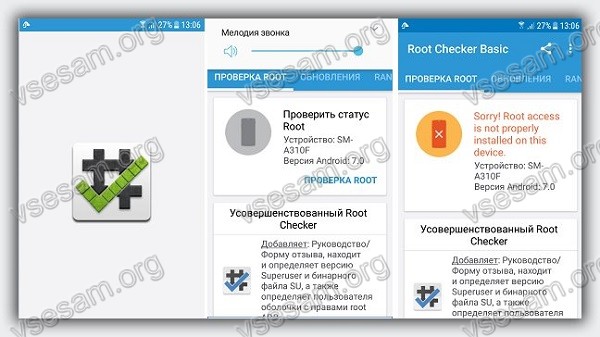
Программа называется Root Checker. Скачать можете чуть ниже или с плей маркета. После установки и принятия соглашения увидите кнопку – «get started». Нажмите на нее.
Теперь верху увидите название своего телефона, а ниже большую кнопку «Verify Root Access» или ПРОВЕРКА ROOT.
Нажмите на нее и начнется процесс проверки. Если в результате проверки отобразится сообщение: «Sorry! This device does not have proper root access» — значит их нет.
Если ваш телефон имеет рут права, тогда должно появиться сообщение вот такого содержания: «Congratulations! This device has root access». Успехов.
Разработчик:
https://rootchecker.com/
Операционка:
андроид
Интерфейс:
русский
Данная статья расскажет вам о том, как проверить ROOT права на Андроид, с помощью программы SuperSU.
Как известно, рут права на Android-устройстве дают огромное количество возможностей, наряду с расширением функционала и настроек системы. Получение рут прав при этом не составляет особого труда, поэтому ими может завладеть даже рядовой пользователь.
Но все же, мало кто знает, как проверить наличие рут прав на смартфоне под управлением Android. Потому что лишь единицы пользователей скачивают подобные программы, такие как SuperSU, SuperUser и прочие, которые собственно и позволяют узнать об их наличии на девайсе.
Поэтому сегодня речь зайдет о том, как проверить наличие рут прав на смартфонах под управлением платформы Android.
Как узнать есть ли ROOT права на вашем девайсе?
- Первым делом вам необходимо установить приложение SuperSU, а скачать его можно на официальном сервисе Play Market .
- После того, как приложение установится, вы можете заметить, что в меню вашего смартфона добавилось приложение с иконкой «#» — это и есть приложение SuperSU.
- Затем вам необходимо скачать приложение под названием Root Checker, а сделать это можно на официальном сервисе Play Market
- Когда приложение установится, вам необходимо его запустить. Как и в любой другой программе связанной с ПО, и где необходима особая осторожность, на вашем экране выскочит окно с отказом от ответственности, в котором разработчики сообщают, что не несут никакой ответственности, если вы испортите девайс и его составляющую, а именно прошивку.
- После того, как вы приняли и согласились с условиями разработчиков, вам нужно нажать на кнопку «Verify Root Status» , что в переводе означает, как «Проверка статуса ROOT».
- Теперь вы можете заметить, что на экране появится иконка приложения SuperSU, а собственно сам запрос, который необходимо выполнить, для чего нужно нажать на кнопку «Предоставить» .
Когда приложение проверит наличие рут прав, вы заметите, что верхний пункт загорится зеленым цветом, а после появится сообщение:
- «Congratulations! Root access is properly installed on this device!» — вы имеете права суперпользователя на вашем смартфоне.
- «Sorry! Root access is not properly installed on this device» — у вас нету рут прав на вашем смартфоне.
Видео: Как проверить наличие Root прав на Android?


