
Interra подключение wifi настройки для netgear. Настройка wi-fi роутера от Netbynet. Методика изменения кода доступа
Роутеры нового поколения приобретают всё более сложную конструкцию, становясь, одновременно, более простыми в использовании и конфигурировании, поэтому статья на тему о том, как настроить роутер NETGEAR на примере модели NETGEAR N300, многим будет полезна. Сегодня даже рядовой пользователь способен создать проводное или радио-подключение к интернету, имея в руках пошаговый алгоритм действий.
Предварительная подготовка устройств
Для начала подключения маршрутизатора n300 к интернету необходимо выполнить ряд предварительных операций:
- Подключите блок питания к задней панели и включите устройство в сеть;
- Вставьте WAN-кабель и подключите ПК с помощью второго коммутирующего кабеля (вставляется в один из пяти выделенных портов);
- Нажмите на кнопку питания, которая у данной модели перенесена на переднюю панель.
После этих манипуляций огни индикаторов должны указать на то, что в один из портов включено устройство и к роутеру подключён сетевой шнур, что значит: можно переходить к программной настройке.
Начинается она с выставления автоматического получения IP и DNS адресов роутером. Для этого нам необходимо попасть в панель настройки адаптера проводных и беспроводных сетей. Алгоритм для Windows 7 и 8 следующий:
- Клик правой кнопкой мыши по значку сетевого подключения в правом углу монитора;
- Открываем Центр управления и в боковом меню выбираем настройку параметров адаптера;
- Клик правой – свойства текущего кабельного подключения;
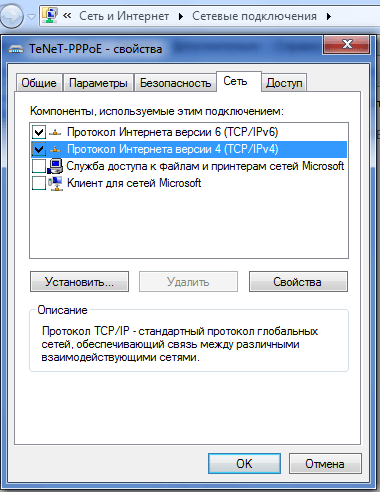
- В открывшемся окне ищем строчку настроек четвёртой версии протокола интернета, открываем свойства (кликом по кнопке немного ниже);
- Селекторы настроек для обоих пунктов нового окна должны быть выставлены в значении автоматического получения;
- Сохраняем настройки, закрываем открытые окна.
Настройка модема
Чтобы попасть в область веб-конфигуратора роутера и подключить интернет необходимо в адресной строке любого браузера ввести следующий ip – 192.168.1.1
Для входа в настройки, откройте браузер, и введите адрес: HTTP://192.168.1.1
Затем в появившейся форме вводим логин «admin» и пароль «password». Щёлкаем на Ok и попадаем в основное меню настроек. Особенностью модели Netgear n300 является то, что инструкция по настройке соединения будет отличаться при различных поставщиках интернета. И первое отличие – это наличие динамического либо статического IP.
Если ваш провайдер (а их большинство) работает с динамическими ip-адресами (то есть вам присваивается новый адрес для каждой новой сессии), то настройка должна проходить следующим образом:
- В меню слева выбираем пункт Интернет;
- Отказываемся от ввода информации при подключении к интернету;
- В имени учётной записи и домена не указываем ничего;
- Указываем автоматическое получение ip-адресов и DNS серверов;
- В том случае, если провайдер не работает с привязкой к MAC-адресам, оставляем этот пункт настроек со значением по умолчанию и выставляем «адрес этого ПК» в противном случае;
- Сохраняем изменения и проверяем работоспособность подключения.
В случае если ваш поставщик использует подключение с помощью протокола PPPoE, например как у Ростелеком или ДОМ.РУ, настройка проводится следующим образом:
- Открываем пункт меню Интернет;
- В первом селекторе выставляем значение «Да»;
- Далее выбираем тип подключения «PPPoE»;
- Ниже указываем данные для авторизации, которые предоставил нам в договоре провайдер;
- Режим подключения к сети должен быть постоянным, поэтому «Всегда включено»;
- Также как и в предыдущем случае, выбираем автоматическую установку адресов;
- Если ваш провайдер – Дом.ру (он использует привязку к MAC-адресам), выставляем селектор на использование адреса вашего компьютера в последнем пункте настроек;
- Сохраняем результаты, открываем любой сайт для проверки.
Если ваш провайдер использует L2TP подключение, как в случае, если ваш оператор – Билайн, инструкция выше изменится в следующем:
- Вместо PPoE выбираем тип подключения для вашего роутера — L2TP;
- Вручную прописываем адрес сервера поставщика интернета (для Билайна это — tp.internet.beeline.ru).
В остальном используем те же настройки (без привязки к MAC-адресу вашего устройства). Проверяем автоматическое получение IP и сохраняем изменения. После этого проводная сеть роутера Netgear n300 должна заработать.

Настройка Wi-Fi
Для того, чтобы подключить wifi сеть на модели n300, выполните следующие действия:
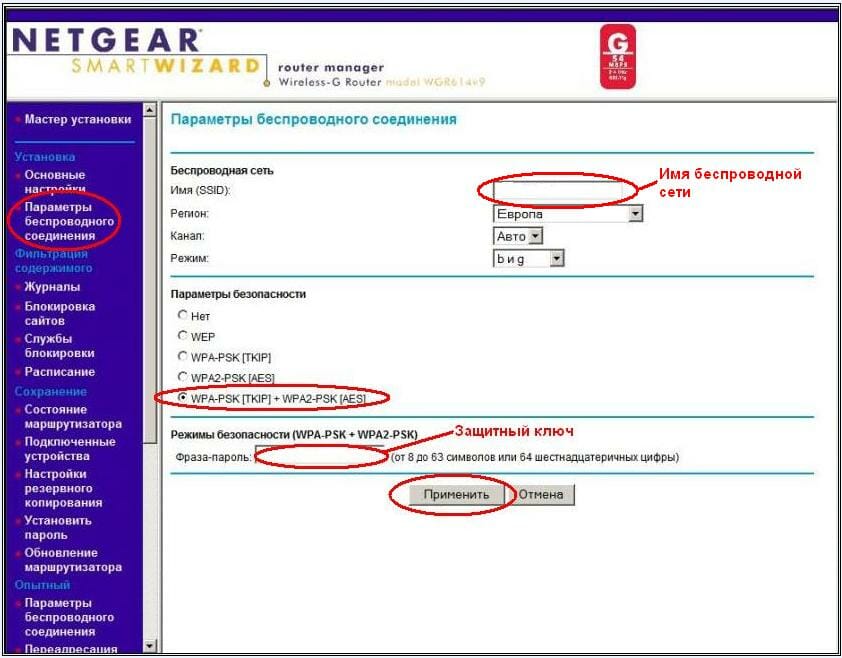
- Откройте пункт из меню слева «Wi-Fi-сеть»;
- Открывается новое окно: в строке с именем устанавливаем название для вашего беспроводного подключения;
- Выбор канала можно оставить автоматическим, а можно выставить собственное значение, если вокруг много других беспроводных сетей;
- Режим подключения должен пропускать до 300 Мбит/сек;
- В параметрах безопасности выбираем последний селектор (наиболее совершенный тип шифрования);
- В области для указания пароля вписываем наш ключ, который должен содержать цифры и буквы (желательно, в разном регистре);
- Применяем изменения и пробуем войти на какой-либо веб-сайт через wifi.
Как обновить прошивку?
Чтобы и в дальнейшем роутер можно было без проблем подключить к интернету, необходимо установить последнюю версию ПО, то есть перепрошить устройство. Делается это в несколько этапов:
- Первым шагом нужно войти на официальный сайт производителя и скачать наиболее свежую версию прошивки, например jwnr2000v2;
- Отключаем интернет кабель устройства, но оставляем тот, что связывает его с компьютером;
- Входим в меню настроек устройства, кликаем на номер прошивки в заголовке страницы;
- Выбираем файл обновления на компьютере кликом по кнопке Обзор;
- Загружаем, ждём пока роутер перезагрузится и мы сможем снова зайти в настройки;
- Скачиваем с официального сайта либо с диска файл конфигурации;
- Выбираем в меню роутера пункт «Управление настройками», далее – «Восстановление настроек»;
- Загружаем с компьютера необходимый файл и дожидаемся его установки.
После попробуйте снова зайти на страницу настроек, а после вставить WAN-кабель (интернет) и войти на любой сайт. Если всё работает, поздравляем! Вам удалось самостоятельно подключить интернет к роутеру Netgear.
Если же что-то пошло не так, можно вернуть настройки к заводским. Для этого на задней панели устройства расположена кнопка Reset, зажав которую нужно подождать 10-15 секунд. После отпускаем и ожидаем, пока n300 запустится. После этого можно снова попробовать настроить интернет и обновить прошивку.
Нашли опечатку? Выделите текст и нажмите Ctrl + Enter
Здравствуйте, на данной странице я подробно объясню как настроить Wifi роутер netgear n150. Мы рассмотрим, как подключить роутер к компьютеру, как настроить связи с роутером. Также, мы подробно рассмотрим настройку различных типов подключений интернета, которые подойдут под любого провайдера. Итак, давайте приступим.
Подключение роутера netgear
Сделать это сделать довольно просто и любой человек может настроить подключение интуитивно. Для того чтобы вы долго не думали, я опишу.
Подключаем блок питания к роутеру >> Вставляем интернет провод в специальный порт WAN (обычно он синего цвета) >> Затем коротким проводом (Патч-корд) соединяем роутер с компьютераом, вставив в любой порт желтого цвета (LAN), а другой конец — в сетевую карту компьютера >> затем включаем роутер в сеть. Все ваш роутер успешно подключен. Для наглядности смотри рисунок ниже.
После подключения нужно настроить сетевую карту так, чтобы она получала данные автоматически, как это сделать подробно описано .
Вход в роутер
После подключение и настройки сетевой карты войдем в интерфейс настройки роутера netgear n150 WNR612v2. Для этого откроем любой браузер, в адресной строке пишем 192.168.1.1 и жмем Энтер. Высветится окно авторизаций, вам нужно ввести данные. Узнать их можно на задней крышке роутера. Обычно по умолчанию они такие: Имя пользователя admin, Пароль password. Затем жмем на кнопку «Войти».
Если ваш маршрутизатор netgear n150 настраивается первый раз, после входа перед вами откроется окно-приветствие. Тут вас спрашивают, вы хотите настроить роутер на полуавтомате или же в ручную. Я советую всем настраивать роутер вручную во избежание проблем в дальнейшем. Для этого ставим точку напротив надписи «Нет, я продвинутый пользователь…», и жмем на кнопку «Далее».
После этого перед вами откроется главная страница интерфейса настройки роутера.
Настройка интернета на роутере netgear n150
Данная модель поддерживает все типы подключение интернета, для любого провайдера. Мы рассмотрим их.
Настройка статического ip адреса подходит для провайдера такого как Триолан.
Для настройки статического ip ввести данные сети. Для того чтоб это сделать нужно:
- В поле «Требуется ли при подключение интернета ввести информацию о подключений» выбираем «Нет».
- Затем ставим точку в поле «Использовать статический ip-адрес». Теперь заполняем поля «ip-адрес», «ip-маска под сети», «ip-адрес шлюза». Эти данные должны быть в договоре или вы можете узнать их у тех поддержки.
- Ставим точку «Использовать эти серверы DNS». И заполняем поля «Главный DNS», «Дополнительный DNS». Узнать их можно также: либо из договора, либо в тех.поддержке.
- Жмем кнопку «применить».
Настройка PPTP соединения, подходит для такого провайдера как Аист Тольятти, Уфанет(UfaNet) .
Для настройки типа PPTP соединение нужно ввести данные:
- В поле «Требуется ли при подключение интернета ввести информацию о подключений» выбираем «Да».
- «Поставщик услуги Интернета» — выбираем PPTP.
Настройка L2TP соединения, подходит для провайдеров Билайн, Киевстар.
Данный тип подключения настраивается также, как и PPTP, но является более новым типом подключения. Для настройки произведем те же действия, только в разделе «Поставщик услуги Интернета» выберем L2TP.
- «Поставщик услуги Интернета» — выбираем L2TP.
- Вводим Имя пользователя и Пароль. Они должны быть указаны в договоре или же позвоните в тех поддержку.
- В поле «Режим подключения» выбираем «Всегда включено».
- Также нужно заполнить поле «Адрес сервера», который можно узнать из договора либо у тех поддержки.
- Если ваш провайдер предоставляет данный тип подключения со статическим ip адресом, вам нужно будет заполнить соответствующие поля.
- После этого жмем кнопку «Принять».
Настройка PPPoE соединение подходит для провайдеров Ростелеком, Дом.ру.
Это один из самых популярных типов соединения у провайдеров. Настраивается путем введения имени пользователя и пароля, и все, никаких дополнительных настроек. Давайте посмотрим, как реализовать данный тип подключения.
- В поле «Требуется ли при подключение интернета ввести информацию о подключении» выбираем «Да».
- «Поставщик услуги Интернета» — выбираем PPPoE.
- Вводим Имя пользователя и Пароль. Они должны быть указаны в договоре или же позвоните в тех поддержку.
- В поле «Режим подключения» выбираем «Всегда включено».
- Если ваш провайдер предоставляет данный тип подключения со статическим ip адресом, вам нужно будет заполнить соответствующие поля. Узнать об этом вы можете у тех поддержки.
- После этого жмем кнопку «Принять».
Клонирование MAC-адреса. Настройка привязки по мак адресу.
У некоторых провайдеров есть привязка по мак адресу. Чтобы ваш роутер успешно подключился к сети, вам нужно назначить тот же мак адрес, что и у провайдера. Для этого вам нужен раздел «MAC-адрес маршрутизатора».
В этом разделе есть три пункта:
- «Использовать адрес по умолчанию»- использовать, если у провайдера нет привязки по мак адресу.
- «Использовать MAC-адрес автоматически»- используется в том случае, если компьютер на котором вы настраиваете роутер, был подключен к интернету.
- «Использовать этот MAC-адрес» — в поле рядом вписываете тот мак адрес, который записан у вашего провайдера. Узнать его можно у тех поддержки.
Настройка Wifi на роутере netgear n150
После подключения и настройки интернета требуется настроить WiFi соединение. Для настройки вай фай нужно перейти в раздел «Параметры беспроводного соединения». В поле «Имя(SSID)» указываем имя вашей сети, которое вы хотите видеть в списке сетевых подключений. Затем перейдем к разделу «Параметры безопасности» и ставим точку напротив «WPA2-PSK». После установки точки откроется дополнительная вкладка «Параметры беспроводного соединение WPA2-PSK» и в поле «Фраза-пароль:» задаем пароль к Вай Фай. Он может быть любым, но должен быть не менее 8 символов. После жмем «Применить».
После всех этих действий настройка маршрутизатора netgear n150 завершена.
Также, для наглядности, советую посмотреть видео.
Видео: Как настроить роутер netgear n150.
.
В данной статье, мы рассмотрим настройку роутера D-Link DIR-300 на примере провайдера NetByNet…Мануал по настройке роутера D-Link DIR-300.
1. Авторизация
2. Смена заводского пароля
3. Настройка Wi-Fi на роутере
4. Настройка подключения к Интернет
5. Настройка роутера в режиме AP
6. Настройка в режиме роутера
7. Настройка PPPoE при автоматическом получении локального IP адреса (DHCP)
8. Настройка PPPoE при статическом локальном IP адресе
9. Настройка PPtP (VPN) при автоматическом получении локального IP адреса (DHCP)
10. Настройка PPtP (VPN) при статическом локальном IP адресе
11. NAT при автоматическом получении IP адреса (DHCP)
12. NAT при статическом IP адресе
13. Проверка статуса подключения
14. Сохранение/восстановление настроек
Сброс настроек роутера производится путем нажатия и удержания кнопки Reset на задней панели роутера.
Для удобства удаленной настройки используйте он-лайн эмулятор DIR-330
(интерфейсы схожы)
- http://support.dlink.com/Emulators/dir330/112/index.html
Для того, что бы попасть в веб-интерфейс роутера, необходимо открыть ваш Интернет браузер и в строке адреса набрать http://192.168.0.1 , User Name admin , Password - оставить пустым (при условии, что роутер имеет заводские настройки, и его IP не менялся).
Смена заводского пароля .
По умолчанию: Логин admin, пароль пустой.
Курьеры-настройщики должны в настройках изменять пароль на Серийный номер, указанный на коробке (S/N). При перенастройке рекомендуется также использовать в качестве пароля на роутер и wi-fi S/N (серийный номер).
В интерфейсе роутера необходимо зайти во вкладку Техническое обслуживание (MAINTENANCE), меню Управление устройством (Device Administration).
В поле New Password введите новый пароль.
В поле Cofirm Password повторите новый пароль.
Затем нажмите кнопку Save Settings .
После этого, роутер предложит повторно зайти в его настройки.
Настройка Wi-Fi на роутере.
В интерфейсе роутера необходимо зайти во вкладку Установка (SETUP), меню Установка беспроводной сети (Wireless Setup). Кнопка Установка беспроводной сети вручную (Manual Wireless Connection Setup).
1. В разделе «WI-FI PROTECTED SETUP»
c пункта Enable галочку лучше снять, поскольку не все беспроводные адаптеры поддерживают технологию Wi-Fi Protected Setup.\”
2. Указать идентификатор (SSID) Вашей беспроводной домашней сети (NETBYNET-980-25-00)
в поле «Wireless Network Name»
(по умолчанию dlink).
3. Выбрать беспроводной канал, любой канал из выпадающего списка «Wireless Channel»
.
4. Выбрать режим безопасности беспроводной сети.
5. В выпадающем списке «Security Mode»
выбрать «Enable WPA/WPA2 Wireless Security (enhanced)»
— это наиболее безопасный способ защитить Вашу беспроводную сеть.
6. «Cipher Type > TKIP»
.
7. «PSK/EAP > PSK»
.
8. В поле «Network key»
Вы должны ввести любой набор цифр, длиной от 8 до 63. Их также необходимо запомнить
, чтобы Вы могли указать их при подключении к сети. Рекомендуется использовать в качестве ключа серийный номер устройства (указан на коробке, в виде S/N ########).
9. Нажимаем на кнопку «Save Settings»
, чтобы применить и сохранить настройки.
Настройка подключения к Интернет .
Нажимаем кнопку Manual Internet Connection Setup
Настройка роутера в режиме Access Point .
Режим бридж (англ. мост). в этом случае Вам, для выхода в сеть, будет необходимо настраивать подключение к Интернет на компьютере.
Перед тем, как перевести роутер в режим Access Point Mode обязательно произведите настройки роутера (wi-fi и т.д.). После смены режима, управление невозможно.
Для изменения режима необходимо в Access Point Mode поставить галочку на Enable Access Point Mode. Затем нажать кнопку Save Settings.
Мануалы по настройке подключения на компьютере - http://help.netbynet.ru/
Настройка в режиме роутера .
Настройка PPPoE при автоматическом получении локального IP адреса (DHCP) .
Russian PPPoE (Dual Access)
2. User Name:
Ваш логин из договора
3. Password:
Ваш пароль из договора
4. Confirm Password:
повтор пароля
5. Нажимаем кнопку Clone MAC Address
6. Connect mode select
\”Always\”
для постоянного подключения.
7. Сохраняем настройки кнопкой Save Settings
и ждем пока роутер перезагрузится.
Настройка PPPoE при статическом локальном IP адресе .
1. My Internet Connection is: Russian PPPoE (Dual Access)
2. User Name:
Ваш логин из договора
3. Password:
Ваш пароль из договора
4. Confirm Password:
повтор пароля
5. Нажимаем кнопку Clone MAC Address
6. Connect mode select
- режим установки соединения \”Always\”
для постоянного подключения.
7. Выбираете пункт Static IP
1. IP Address
2. Subnet Mask
- маска подсети провайдера.
3. Gateway
- шлюз провайдера.
4. Primary DNS Address
(212.1.224.6)
.
5. Secondary DNS Address
(212.1.230.111)
.
Сохраняете настройки нажатием клавиши Save Settings
.
Настройка PPtP (VPN) при автоматическом получении локального IP адреса (DHCP) .
В поле My Internet Connection is : выберите Russia PPTP Dual Access .
1. Выберите подключение с динамическим назначением адреса провайдером Dynamic IP
.
2. Нажимаете кнопку Clone MAC Address
.
3. Server IP/Name
- IP/Имя сервера провайдера.
4. PPTP Account
5. PPTP Password
PPTP Retype Password
6. Значение MTU - 1372
7. Connect mode select
\”Always\”
Save Settings
.
Настройка PPtP (VPN) при статическом локальном IP адресе .
В поле My Internet Connection is : выберите Russia PPTP Dual Access .
1. Выберите подключение с статическим назначением адреса провайдером Static IP
.
2. IP Adress
- IP Address выданный Вам провайдером.
3. Subnet Mask
- маска подсети провайдера.
4. Gateway
- шлюз провайдера.
5. DNS
- DNS Server провайдера (212.1.224.6)
.
6. MAC Address
- нажимаете кнопку Clone MAC Address
.
7. Server IP/Name
-Имя сервера провайдера (ppp.lan).
8. PPTP Account
- имя пользователя для авторизации в сети провайдера.
9. PPTP Password
- пароль для авторизации в сети провайдера.
10. Значение MTU - 1372
PPTP Retype Password
- повторите пароль для авторизации в сети провайдера.
11. Connect mode select
- режим установки соединения. Выберите \”Always\”
для постоянного подключения. Сохраняете настройки нажатием клавиши Save Settings
.
NAT при автоматическом получении IP адреса (DHCP) .
В поле My Internet Connection is : из списка выберите Static IP .
1. Нажимаете кнопку Clone MAC Address
.
2. Сохраняете настройки нажатием клавиши Save Settings
.
NAT при статическом IP адресе .
В поле My Internet Connection is : выберите Static IP .
1. IP Adress
- IP Address выданный Вам провайдером.
3. Subnet Mask
- маска подсети провайдера.
4. Gateway
- шлюз провайдера.
5. MAC Address
- нажимаете кнопку Clone MAC Address
.
6. Primary DNS Address
- предпочитаемый DNS Server провайдера (212.1.224.6)
.
7. Secondary DNS Address
- альтернативный DNS server провайдера (212.1.230.111)
.
8. Значение MTU - 1472
.
9. Сохраняете настройки нажатием клавиши Save Settings
.
Проверка статуса подключения к Интернет .
Сохранение/восстановление настроек роутера .
После проведения настройки, рекомендуется сохранить их, чтобы в случае возникновения проблем, можно было их восстановить. Для этого необходимо зайти во вкладку Техническое обслуживание (MAINTENANCE), меню Сохранение и Восстановление (Save and Restore) .
Для сохранения текущих настроек роутера необходимо нажать кнопку Save (параметр Save Settings To Local Hard Drive). Файл с настройками будет сохранен в указанное место на жёстком диске.
Для восстановления настроек настроек из файла, необходимо нажать кнопку Обзор , указать путь к файлу с настройками, затем нажать кнопку Upload Settings .
Внимание! Нажатие кнопку Restore Device приведет к восстановлению заводских настроек!
Роутер Netgear N 150 использует распространенную технологию wifi 802.11g/n. Частота работы вай фай передатчика здесь 2,4 ГГц, а скорость обмена данными по беспроводному каналу - до 150 Мбит/с.
Также к девайсу можно одновременно подключать до 4 проводных устройств (стационарный компьютер, принтер, IP-TV-приставку и т.д.).
Кроме того, здесь предусмотрена весьма полезная для маршрутизатора функция двойного фаервола (который обезопасит домашнюю сеть от нежелательных «визитов» извне), а также защита от DoS атак.
К сожалению, внятная инструкция на русском языке «сопровождает» данный вай фай роутер далеко не всегда, поэтому здесь мы рассмотрим, как самостоятельно подключить и настроить беспроводной роутер netgear n 150.
Роутер netgear n 150: обзор и краткая характеристика
Внешне устройство представляет собой компактную пластиковую «коробочку», которую при установке девайса можно фиксировать в двух положениях с помощью специальной подставки из базовой комплектации маршрутизатора.
На передней панели расположены лампочки-индикаторы:

- - Питание
- - Статус WPS (подробнее о функции WPS можно узнать из статьи )
- - Состояние Wi Fi
- - Интернет-подключение (если данный индикатор не горит - стоит обратиться в службу поддержки провайдера: возможно, возникли неполадки «на линии» или временно приостановлено обслуживание данного абонента)
- - 4 индикатора, характеризующих подключенных проводных устройств.
С обратной стороны находятся:
- - Антенна для Wi-fi.
- - Кнопка включения.
- - Разъём питания.
- - Разъём для подключения интернета.
- - 4 LAN разъёма для подключения проводных устройств.
На боковой панели также имеются кнопки:
- - Кнопка вкл/выкл WPS
- - Кнопка вкл/выкл вай-фай
Как подключить роутер Netgear N 150?
Чтобы самостоятельно подключить роутер netgear n 150 к сети Интернет вам потребуется кабель, предоставляемый интернет-провайдером, и розетка для подключения устройства к электросети 220 в.
Сперва присоедините адаптер питания к задней панели маршрутизатора, а другой его конец подключите в розетку общей электросети, после чего нажмите кнопку включения.
При этом на передней панели Нетгир должен загореться индикатор питания. Как только он станет светиться ровным зелёным цветом - роутер готов к работе.
Для первичной настройки роутера следует подключить устройство к компьютеру с помощью сетевого кабеля. При этом на панели индикаторов должен загореться соответствующий занятому LAN разъему светодиод.
Если данный маршрутизатор Нетгир когда-либо был в эксплуатации, следует предварительно с помощью «утопленной» в корпус кнопки Reset на тыльной панели устройства.
Как настроить роутер Netgear N150?
После физического подключения к ПК вы можете попасть в настройки маршрутизатора через любой веб-браузер, установленный на вашем компьютере.
Для этого следует прямо в адресной строке ввести адрес http://www.routerlogin.net/ или http://www.routerlogin.com/ и нажать клавишу Enter (или «переход»).
Если данный адрес не отвечает - используйте статический IP адрес роутера, указанный на сервисной этикетке устройства. В большинстве случаев, это комбинация 192.168.1.1

После этого появится окно регистрации, где следует указать логин и пароль для входа в настройки роутера netgear n 150: по умолчанию это admin и password соответственно (вводить данные следует прописными буквами).

Если на данном этапе возникнет запрос поиска обновлений ПО для роутера - рекомендуется согласиться с предложением маршрутизатора.
Для быстрой настройки в левом меню выберите опцию Setup Wizard или Мастер Установки и согласитесь с предложением мастера автоматически распознать сеть - настройка подключения к интернету завершена.

Для ручной настройки откажитесь от предложения автонастройки и перейдите в раздел «Настройки» -> «Основные настройки», после чего уточните из договора с провайдером (или в круглосуточной службе поддержки) предоставленный вам способ подключения к интернету и требуется ли при подключении к мировой паутине указывать логин/пароль.
При динамическом получении IP-адреса здесь будут следующие настройки.

При PPPoE подключении (для интернет-провайдеров Ростелеком, Дом ру и т.д.)

Роутер Netgear N150: как настроить WiFi?
Теперь разберёмся, как настроить беспроводный интернет.
Для подключения данной функции нажмите кнопку включения вай-фай на боковой панели устройства.
С компьютера в главном меню роутера выберите пункт «Wireless settings» или «Настройки беспроводного соединения».

После этого можно ввести параметры безопасности беспроводной сети.
Как поменять пароль на роутере netgear N150?
Как отключить WPS на роутере Netgear N150?
Нажмите кнопку WPS на боковой панели устройства, или софтовую кнопку в настройках роутера через браузер, и роутер продолжит работать в незащищённом режиме.
Ниже представлено несколько инструкций о том, как настроить роутер Netgear N300 с подробным описанием всех этапов действий, которые проиллюстрированы пояснительными рисунками. Необходимо отметить, что процедуры подключения устройства и ввода параметров в его интерфейс не составляют значительного труда, поэтому при наличии пошаговых руководств даже начинающий пользователь сможет самостоятельно настраивать прибор с учётом своих конкретных требований и условий, предъявляемых Российскими поставщиками услуг связи. Также в статье изложена методика перепрошивки маршрутизатора Netgear версии N300 и сброса его параметров к заводскому состоянию.
Как подключить устройство?
Перед тем как начать процедуры настройки роутера Netgear, необходимо правильно произвести его подключение к компьютеру.
Чтобы связать Netgear со стационарным ПК или ноутбуком потребуется осуществить следующие несколько шагов:

Инструкции по настройке
Сначала требуется выполнить некоторые настройки в компьютере, чтобы реализовать присвоение IP в автоматическом режиме. С этой целью необходимо осуществить следующие последовательные действия (на примере самой популярной на сегодняшний день Виндовс 7):

Для Виндовс ХР алгоритм действий не значительно отличается от предыдущего:
- Кликнуть «Пуск» и запустить «Панель управления»;
- Затем перейти в раздел «Сетевые подключения»;
- Кликнуть «Подключение по локальной сети» и далее «Свойства»;
- Войти в закладку «Общие»;
- В «Протокол Интернета» установить отметки на пунктах присвоение адресов «Айпи» и «ДНС» в автоматическом режиме;
- Кликнуть «OК».
Как войти в настройки роутера?
Необходимо выполнить следующие шаги:
- Открыть в ПК интернет-обозреватель и в адресном поле напечатать «192.168.1.1»;
- В отобразившемся меню напечатать имя «admin» и код доступа «password», если прибор новый и параметры ранее не корректировались, а иначе при отсутствии в наличии действующего пароля придётся предварительно произвести возврат настроек к первоначальному состоянию, воспользовавшись последней инструкцией из этой статьи;

Варианты ввода параметров в интерфейсе Нетгир
Существует несколько способов подключения.
С использованием динамического IP-адреса
Алгоритм действий состоит из следующих последовательных этапов действий:

Если провайдер применяет соединение «PPPoE»
Такой тип соединения применяют крупные Российские поставщики услуг связи, например, Дом.ру, ТТК и РТК.
Требуется произвести следующие действия:

Если применяется соединение L2TP
Такой тип соединения применяет компания «Beeline».
Необходимо выполнить следующие действия:

Процедура настройки сети Wi-fi
Следует осуществить следующие несколько этапов действий:

Как установить новое программное обеспечение?
С целью перепрошивки устройства, предварительно, с официального ресурса производителя необходимо скачать и сохранить в памяти ПК актуальную версию программного обеспечения и затем сделать несколько следующих действий:

Как выполнить сброс маршрутизатора к заводскому состоянию
Необходимо сделать следующие шаги:
- На корпусе роутера имеется специальная утопленная (для защиты от случайных нажатий) клавиша «Reset», которую надо нажать с помощью тонкого острого инструмента, например, выпрямленной канцелярской скрепки, и удерживать в течение десяти секунд;
- Световая индикация должна заморгать;
- Готово! Теперь можно открыть интерфейс для ввода параметров с помощью заводского имени и кода доступа, которые были указаны в самом начале этого руководства.
После этого требуется выполнить настройки прибора, следуя вышеуказанным инструкциям.


