
Как удалить страницу инстаграм навсегда. Как в инстаграме удалить аккаунт временно или навсегда
Пользователи все чаще задумываются, можно ли удалиться из Инстаграма,т к необходимости знать, как правильно произвести действие. Это вызвано созданием нового пользовательского соглашения, где руководство оставляет за собой возможность распоряжаться фотографиями пользователей для коммерческих целей. К тому же, здесь стало появляться много надоедливой рекламы, всевозможных тестов и акций. Как удалиться из Инстаграма с айфона или другого мобильного?
Как удалить аккаунт в Инстаграме с телефона
С обыкновенного мобильного телефона нельзя деактивировать профиль, а вот смартфон даст такую возможность. Многие пользуются мобильными устройствами версии андроид, потому рассмотрим алгоритм: как удалиться из Instagram через телефон андроид или любой другой. Сделать это немного сложнее, чем с компьютера, вам нужно выполнять действия только в браузере. Прочтите пошаговую инструкцию о том, как удалить Инстаграм аккаунт с телефона и приступайте:
- Заходите в мобильный браузер своего смартфона.
- Переходите на сайт социальной сети (instagram.com).
- Копируете адрес или набираете его в адресной строке.
- Нажимаете на кнопку «войти» внизу страницы.
- Вводите свои личные данные (логин, пароль). Входите на свою страницу.
- Наводите на свою аватарку, чтобы выбрать пункт «редактировать профиль».
- На странице внизу находите «я хочу удалить свой аккаунт», нажимаете.
- Далее вам нужно выбрать причину, которая побудила вас ликвидировать свой профиль из социальной сети. Система будет предлагать альтернативные решения для того, чтобы вы не уходили полностью. Но если вы точно уверены в своем желании – продолжаете смело двигаться к намеченной цели.
Приложение удалено, но фото и данные сохраняются. Вы всегда восстановитесь при желании. Если вас интересует вопрос, как полностью стереть себя в соцсети без возможности восстановления, то после введения своего пароля нажимаете на красную клавишу «навсегда деактивировать мой аккаунт». Любимые фотографии, которые находятся на вашей странице, вы сумеете сохранить, скачав в интернете программу Instaport. Клавиша нажата – вы удалены навсегда!

Как удалиться из Инстаграма на компьютере
С компьютера избавиться от своего аккаунта чуть проще, но и тут придется действовать по схеме:
- Чтобы удалить страницу в Инстаграме заходите на их официальный сайт и авторизуетесь.
- Вставляете логин и пароль.
- Один раз щелкаете мышкой на ваше имя, входите, попадаете в поле редактирования профиля.
- Кликаете кнопку справа внизу «я хочу удалить свой аккаунт». Профиль удален. Очень просто!
Существует ускоренный способ ликвидации. Для этого:
- Вбейте в поисковую строку instagram.com/accounts/remove/request.
- Открываете страницу. Для авторизации вводите свои пароль и логин.
- Далее указываете данные для деактивации. Время немного сократится, процедура слегка упростится. Делайте как вам удобнее!
Как удалиться из Инстаграма навсегда
Вы узнали как удалить профиль в Инстаграме. Чтобы еще больше облегчить вам процесс и сделать его совсем доступным, наше видео ответит на ваш вопрос – как навсегда удалиться из Инсты. Если в будущем вы решите опять начать пользоваться этой социальной сетью, то придется завести новый адрес электронной почты. Прошлой электронной почтой для регистрации пользователя уже нельзя.
Всем привет! Продолжаем тему про популярные мессенджеры. Сегодня я хочу вам рассказать, как удалить аккаунт в инстаграм. Причины, для удаления аккаунта у разных пользователей могут быть разные. Кто-то просто уже устал себя фотографировать и выкладывать свои фото, кто-то хочет удалить старый аккаунт и создать новый, с другим именем, у кого-то иные причины данного решения. Но все они сводятся к одному, чтобы аккаунт инстаграм был удален или заблокирован.
Поэтому, в сегодняшней статье, мы с вами подробно рассмотрим, как решить поставленную задачу двумя способами. Вы лишь выберите подходящий для себя вариант. Так же расскажу, как полностью удалить приложение Instagram c компьютера и телефона.
Предлагаю рассмотреть два варианта удаления аккаунта.
- Первый вариант предусматривает временную блокировку аккаунта. В данном случае ваша страница не будет доступна другим пользователям, пока вы её не разблокируете.
- Второй вариант. Полное удаление аккаунта, в данном случае, восстановить его не представляется возможным.
Поэтому, рассмотрим по шагам, каждый из способов.
Временно блокируем страницу Instagram.
Чтобы не упустить какие-либо мелочи, выполняем все действия по пунктам:
После проделанных настроек, ваша страница будет заблокирована и недоступна для просмотра пользователями.
Чтобы снять блокировку, достаточно будет зайти в Instagram через мобильное приложение с использованием вашего логина и пароля.
Как удалить аккаунт в инстаграм навсегда.
Если вы вообще, больше, не желаете пользоваться данным и хотите полностью удалиться из системы, то переходим к более кардинальным действиям.
Обратите внимание! Восстановить удаленный аккаунт будет невозможно, после удаления, все ваши фото и видео файлы будут удалены безвозвратно!
Поэтому, если вас ничего не останавливает, переходим к процессу:

Все, теперь вы знаете как удалить аккаунт в инстаграм безвозвратно. Хочу еще раз напомнить, что если вы только собираетесь избавиться от Instagram, то непременно сохраните все важные снимки, чтобы в дальнейшем не жалеть об их утрате.
Удаляем приложение Instagram cо всех устройств.
Для того, чтобы после удаления, вам ничего не напоминало о инстаграме, то удаляем установленные приложения на компьютере и телефоне.
Удаляем Instagram c устройства на Android.
Есть два способа удалить приложение на Android смартфоне.
В первом варианте мы заходим в меню, ищем иконку нашей программы, жмем на нее и держим, пока не появится вверху поле «Удалить». Перетаскиваем ярлычок в данное поле и программа будет удалена.
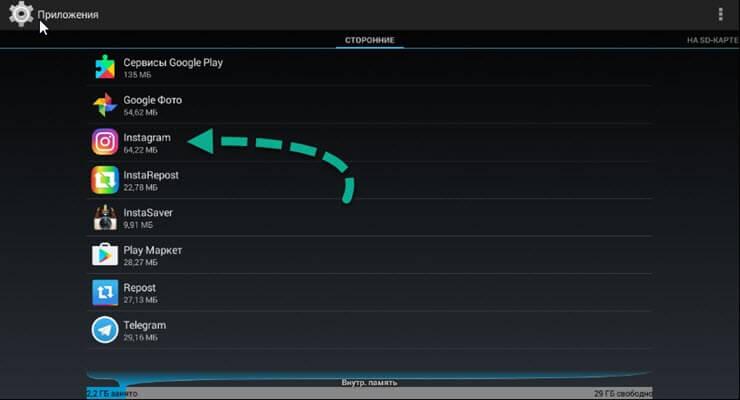 Второй вариант, заходим в меню «Настройки» ищем там пункт «Управление приложениями», в разделе «Сторонние приложения» находим инстаграм и жмем на кнопку «Удалить». Система попросит подтвердить действия, нажимаем кнопку «Да».
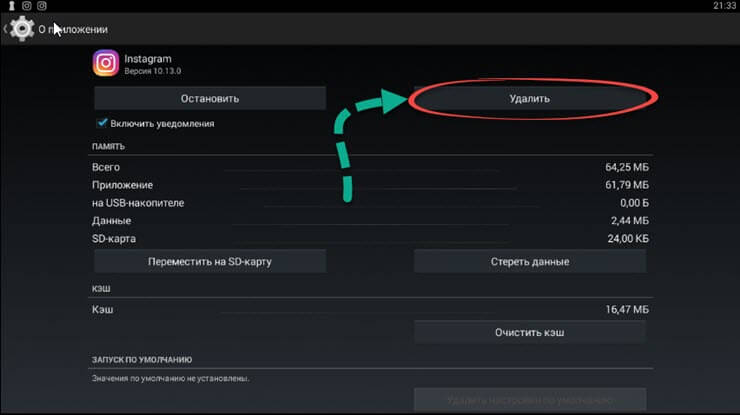 На этом, приложение будет удалено.
Удаляем Instagram c устройства iOS.
Если вы обладатель продукции от Apple, то удалить инстаграм с айфона можно следующим образом:

Все, процесс удаления будет завершен. Теперь вам ничего не будет напоминать о инстаграм на вашем яблочном устройстве.
Удаляем инстаграм с компьютера.
Не так давно, я описывал, . Для того, чтобы теперь его удалить нужно проделать следующие шаги:
- Зайти в меню «Пуск» — «Панель управления» — «Программы и компоненты»;
- В открывшемся окне со списком установленных программ необходимо найти «Instagram»;
- Выделить программу и нажать на кнопку «Удалить»;
Если же вы устанавливали приложение на компьютер, при помощи эмулятора BlueStacks, то запускаем его, находим приложение и удаляем по принципу, как удаляются приложения на Android устройствах.
Подведем итоги.
В сегодняшней статье, я вам максимально подробно рассказал, как удалить аккаунт в инстаграм. Теперь если вы решили избавиться от данной социальной сети, то воспользовавшись инструкцией в данной статье вы без труда сможете осуществить свой план. Правда, рекомендую сначала подумать, а надо ли вам, это? Возможно, для вас будет достаточным временно заблокировать аккаунт, и после определенного времени, снова начать им пользоваться. В таком случае, все переписки и контент сохранятся.
Пользователю любой популярной социальной сети может однажды потребоваться удалить свой аккаунт. Разумеется, инстаграм не исключение. Что нужно сделать, чтобы избавиться от страницы насовсем? Можно ли её временно заблокировать, а потом восстановить? Что делать, если избавиться от профиля не получается? Ниже приведены ответы на эти вопросы и не только!
Возможные причины удаления страницы
Инстаграм - огромная социальная сеть. Она насчитывает почти миллиард пользователей со всей планеты. Загружаемый контент настолько разнообразен и многогранен, что многие коммерческие организации злоупотребляют возможностями социальной сети. В инстаграме очень много рекламы, что может быстро надоесть любому. Поэтому часто причиной удаления страницы становится именно навязчивая реклама.
Второй причиной может стать небанальное желание что-то изменить в своей личной жизни. Если раньше вы выкладывали десятки фотографий в день и имели сотни тысяч подписчиков, вам вполне могла надоесть такая популярность. Если вы хотите начать с чистого листа, гораздо проще удалить профиль и создать новый, чем удалять каждого подписчика отдельно.
Когда подписчиков в инстаграме так много, проще удалить аккаунт, чем каждого из них по отдельностиНаконец, инстаграм может просто надоесть. В конце концов, любые перемены в жизни - это к лучшему. Какой бы ни была причина удаления профиля, сделать это совсем нетрудно!
Можно ли удалить аккаунт Инстаграм с телефона
Приложение Instagram, к сожалению, лишено возможности удаления страницы. Маркетинговый ли это ход или недочёт программистов - вопрос, разумеется, риторический. Однако выход всё-таки есть: удалить страницу через справочный центр. Инструкция одинакова для пользователей iOS и Android.
Откройте приложение инстаграм, нажав на соответствующую иконку
Нажмите на иконку человечка, чтобы перейти к своей учётной записи
Чтобы перейти к настройкам, нажмите на шестерёнку (для iOS) или на три точки (для Android)
Войдите в справочный центр приложения
Выберите «Управление Вашим Аккаунтом», чтобы перейти к дальнейшим настройкам
Нажмите на слова «Удалить Ваш Аккаунт» — откроется страница с информацией
Нажмите на слова «Как мне удалить мой аккаунт»
Перейдите на страницу удаления аккаунта инстаграм
Введите свои логин и пароль, чтобы подтвердить, что это действительно вы
Укажите, почему вы хотите удалить свой аккаунт
Введите пароль от страницы инстаграм ещё раз
Нажмите «Удалить мой аккаунт навсегда»
Если вы не хотите удалять профиль, но вам наскучили постоянные оповещения от приложения, или нужно освободить память на телефоне, вы можете удалить программу с устройства.
Обратите внимание, что удаляя приложение с телефона, вы НЕ удаляете свой аккаунт.
Видео: временная блокировка страницы на смартфоне
Удаление приложения Instagram для пользователей iOS
Найдите приложение инстаграм на своём телефоне
Зажмите иконку приложения, пока она не начнёт «трястись»
Нажмите на появившийся крестик
Нажмите на «Удалить», и инстаграм будет удалён с устройства
Удаление приложения для пользователей Android
Найдите иконку приложения инстаграм на вашем устройстве
Зажмите иконку инстаграма на 2–3 секунды
Нажмите на кнопочку с минусом, чтобы удалить инстаграм
Нажмите на кнопку «Да», чтобы подтвердить удаление
Удаление профиля с ПК
Проще всего удалить страницу с ПК. В отличие от телефона, вам не придётся заходить в меню справочного центра. Нужные функции предусмотрены на сайте.
Временно заблокировать аккаунт
Временная блокировка даёт возможность восстановить страницу при необходимости в любое время. Если вы не до конца уверены, что хотите покончить со старым профилем, лучше воспользуйтесь это функцией.
Нажмите на «Редактирование профиля», чтобы перейти в меню настроек
Нажмите на кнопку «Временно заблокировать мой аккаунт»
Выберите причину блокировки аккаунта и введите пароль
Чтобы снять временную блокировку, просто войдите в свой аккаунт с помощью старых логина и пароля.
Видео: временная блокировка аккаунта
Удаление страницы навсегда
Нажмите на «Безвозвратно удалить аккаунт», чтобы навсегда от него избавиться
Обратите внимание, что после безвозвратного удаления восстановить аккаунт нельзя!
Видео: способы удаления аккаунта инстаграм на ПК
Бывает ли такое, что удалить профиль в инстаграме нельзя
Если вы без проблем вошли в свой аккаунт, вы всегда можете удалить его. Это право предоставляется вам согласно пользовательскому соглашению. Другое дело, если пароль к аккаунту не подходит, и вы не можете войти. Тогда, возможно, вашу страницу взломали. Обратитесь в поддержку по ссылке: help.instagram.com. Здесь вам помогут восстановить доступ к странице.
Особые случаи и проблемы
Кроме непосредственного удаления аккаунта, вам могут понадобиться и другие варианты. Рассмотрим каждый из них подробно.
Как удалить страницу, если забыт пароль
Если пароль от аккаунта забыт, или вы обнаружили, что известный вам не подходит (страницу взломали), вы не сможете самостоятельно удалить профиль. Ведь если нет пароля, значит, пользователь страницей не владеет. Воспользуйтесь функцией восстановления пароля на странице входа. Для этого нажмите на кнопку «Забыли?».
Нажмите на «Забыли?», чтобы восстановить пароль к аккаунту в инстаграмеЕсли вы не хотите восстанавливать пароль, можете написать в службу поддержки с просьбой удалить страницу. Вам зададут несколько вопросов, чтобы убедиться, что страница действительно ваша. Если вы помните все данные на ней, а также устройства, с которых заходили на страницу, служба поддержки удалит её по вашей просьбе.
Как удалить второй аккаунт
Если у вас на одном устройстве выполнен вход в два или больше аккаунтов инстаграм, вы можете удалить каждый в отдельности. Это можно сделать с ПК или смартфона описанными ранее способами. В первом случае достаточно войти из браузера в нужный аккаунт и следовать инструкциям. Во втором нужно сначала перейти на соответствующий аккаунт.
Удаление связанных страниц в инстаграме
К аккаунту инстаграм можно привязать свой аккаунт из практически любой социальной сети. Если вы это сделали, а теперь хотите отменить привязку, следуйте инструкциям ниже (для примера использован аккаунт Facebook).
Теперь ваши аккаунты не связаны, а значит посты, опубликованные в инстаграме, не будут появляться на странице в Facebook.
Можно ли восстановить страницу
Выше было указано, что если аккаунт заблокирован, когда потребуется. Для этого достаточно просто войти в инстаграм с помощью используемых логина и пароля. Однако если вы удалили страницу своего профиля навсегда, она не подлежит восстановлению. В этом случае все данные вашего аккаунта удаляются с сервера социальной сети, а значит они физически не существуют.
Если же ваша страница была заблокирована за спам или другое нарушение пользовательского соглашения, вы увидите при входе такое сообщение:
Если ваш аккаунт заблокирован системой, вы увидите такое сообщение
Напишите в справочный центр, чтобы узнать о причинах и сроке блокировки. Кроме того, вы можете пожаловаться на взлом аккаунта там же. Служба поддержки поможет вам восстановить доступ в режиме обратной связи.
В социальной сети Instagram есть функции удаления аккаунта, причём как временно, так и навсегда. В первом случае ваша страница станет недоступна другим людям, но вы сможете в любой момент её восстановить. Во втором все ваши данные будут полностью удалены без возможности восстановления. Если у вас возникли какие-то проблемы при удалении аккаунта, или вы потеряли к нему доступ, обратитесь в справочный центр - там вам обязательно помогут.
В целях безопасности лучше использовать доверенные браузеры типа Google Chrome, Yandex, Mozilla Firefox, Opera или Safari (на компьютерах Mac).
Перейдите в раздел «Редактировать профиль».
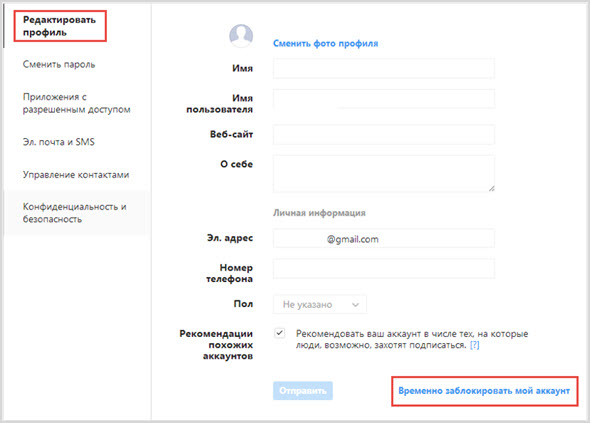
Вам будет предложено выбрать из выпадающего списка причину блокировки. Для продолжения процесса введите пароль в указанное поле. Только после указания пароля кнопка блокировки станет активной.
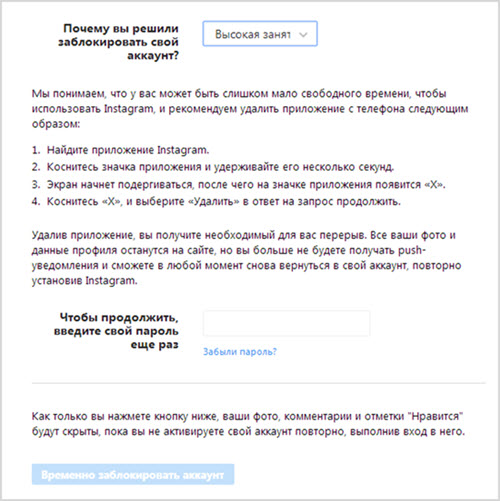
Если вы все трезво обдумали и решили – нажмите кнопку и аккаунт будет заблокирован.
Как удалить профиль в Instagram навсегда
Чтобы полностью и окончательно удалить свой профиль в Instagram, необходимо перейти по вот этой ссылке на страницу перманентного уничтожения аккаунтов: instagram.com/accounts/remove/
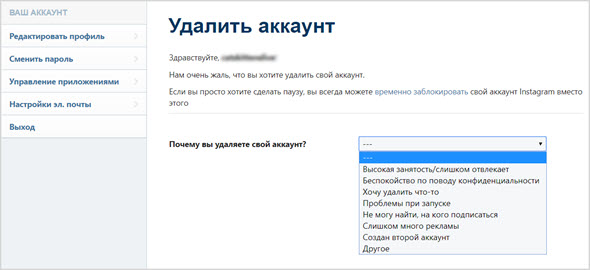
Сначала укажите причину удаления.
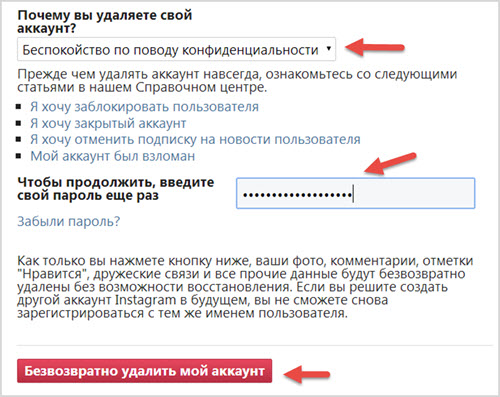
Прежде чем окончательно удалять профиль, сохраните контент, который вам кажется важным или дорог, как память.
Введите пароль и затем нажмите на красную кнопку внизу. Теперь, если вы захотите вернуться в дружную семью Инстаграмовцем, придется заново и загружать весь контент.
Примечание! В Инстаграме все достаточно просто с удалением, чего не сказать о родительской соцплатформе – . Там опция полной очистки вовсе не предусмотрена. Чтобы удалить профиль на Facebook, придется обращаться за помощью к специальным сторонним сервисам.
Удаление приложения Instagram с телефона на Андроид и Айфон
Как вы уже должны были понять, удаление и блокировка аккаунтов в Instagram производятся через браузер, так что нет никакой разницы, какая у вас платформа – Android, iOS или стационарный компьютер Windows/Mac.
В любом случае последовательность шагов одинакова – заходите в Instagram через браузер или на официальный сайт соцсети.
Возникает вопрос, вот вы избавились от аккаунта, стало быть, теперь мобильное приложение больше не нужно. Поскольку локальная память мобильных гаджетов сильно ограничена, хотелось бы освободить пространство для чего-то более востребованного, типа романтических и детективных сериалов.))
Как удалить приложение Инстаграм со смартфона или планшета?
Здесь есть несколько вариантов.
- Длительно нажмите на значок Instagram.
- Вверху появится изображение корзины.
- Перетащите значок в корзину.
- Появится предложение удалить программу.

Чтобы освободить еще больше свободной памяти, следуйте стандартным путем удаления мобильных приложений.
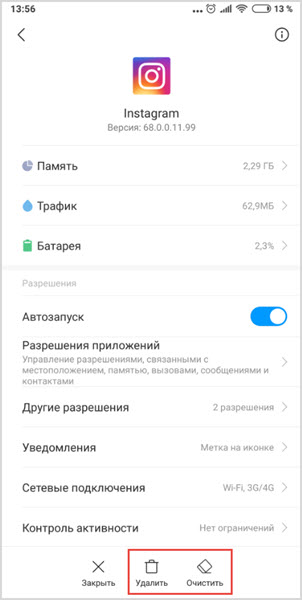
- Зайдите в «Настройки».
- Откройте раздел «Приложения». Пролистайте список, пока не найдете Instagram.
- Перейдите в интерфейс управления приложением.
- Здесь вам понадобятся две кнопки – «Очистить» и «Удалить».
- Сначала нажмите «Очистить».
- Дождитесь окончания удаления и нажмите «Удалить».
- Подтвердите удаление. После окончания процесса произойдет автоматический возврат в интерфейс.
Вот и все, что нужно знать о том, как удалить профиль в Инсте навсегда или временно заблокировать страницу. Как видите, все очень просто и доступно.
Вопрос только в том, пригодится ли вам эта информация...
Привет всем! Сегодня мы поговорим об удалении аккаунта в Инстаграме, на данный момент самом популярном сервисе обработки фото, а также его публикации. Инструменты и фильтры Инстаграма позволяют даже из средней по качеству фотографии сделать хорошую, а из плохой - среднюю.
Можно делать фотоколлажи и активно общаться с другими любителями фотографии, заводя знакомства по интересам, вдохновляясь и получая одобрение своих работ другими юзерами. Тем не менее вопрос об удалении с сайта почему-то встает перед пользователями. В чем причина?
А вот зачем. Какое-то время назад был невинной соцсетью для пользователей iPhone , где они делились своими фотографиями. Но при возникновении версии для Android и приобретении Инстаграма Фейсбуком настали другие времена.
Маркетологи и пиарщики не дают спокойной жизни пользователям, норовя завлечь тех в какую-нибудь новую акцию и активно заваливая рекламой. Еще один существенный минус: администрация фото- оставляет за собой право на использование снимков, в том числе коммерческое, а это уже ни в какие ворота не лезет.
Хорошая новость: для того, чтобы это сделать, вам нужны только логин и пароль для входа в Инстаграм-аккаунт. Готовы? Поехали.
Способ первый для удаления профиля в Инстаграме с компьютера
Способ второй, где нужно перейти по прямой ссылке на страницу деактивации
Как удалить страницу Инстаграм прямо через приложение с телефона или планшета?
Ответ : Никак. Попытка удалить страницу прямо с телефона не прокатит, у приложения такой функции нет. Если «снести» само приложение, на существование вашего аккаунта это никак не повлияет - как был, так и останется.
Придется заходить на официальный сайт через браузер (лучше с , с него удобнее), и пользоваться одним из двух предыдущих способов. С телефона использовать именно браузер и сайт, не приложение!
Примечания по поводу удаления вашего Instagram-профиля
- Теперь есть возможность отключить и затем снова возобновить вашу учетную запись, как, например, это реально, Инстаграм осуществил такую возможность;
- Способов восстановления страницы после полного удаления (второй способ) в приложении нет. Если вы уже успели удалиться и теперь хотите вернуться в Инстаграм, вам придется начинать все сначала. Ту же почту и имя, что у вас были прежде, использовать нельзя, готовьтесь придумывать новые;
- Все, что было в вашем аккаунте (видео, фото и др.), удаляется с сервиса вместе с вашей страницей, поэтому позаботьтесь о том, чтобы сохранить дорогие вам работы, заранее! Можно перезалить их на другие сервисы обмена фото или сохранить к себе.
Если вас вдруг одолела ностальгия, и вы задумались о том, хотите ли вообще разрывать отношения с Инстаграмом, есть вариант удалить с фотосервиса все свои фотографии, а саму страничку оставить. Вполне возможно, что когда-нибудь она вам еще пригодится, а с удаленными фотографиями вас не будет беспокоить то, что ваши фото «лежат» у всех на виду или кто-то сторонний может их использовать.


