
Как удалить всю информацию с ipad. Как правильно продать Айфон: что необходимо сделать перед продажей. Сохранение личных данных с iOS-устройства
iPhone – один из самых популярных сегодня гаджетов, девайс несложно продать за хорошие деньги даже через год-два бережного использования.
Одновременно с этим iPhone - довольно персональное устройство, за время использования в нем накапливаются гигабайты конфиденциальных данных и информации, которую нежелательно отдавать в чужие руки.
Если время расставаться с любимым смартфоном пришло, придется быстро и качественно удалять все содержимое.
Подготовка
Вот, что следует помнить перед стиранием данных с iPhone:
1. Бекап
Для начала сделайте резервную копию устройства. Можно сохранить бекап на компьютере через программу iTunes или воспользоваться облачным сервисом iCloud (если размер создаваемого бекапа поместится в облако).
В ТЕМУ:Резервная копия понадобится, если захотите перенести свои данные и настройки на новый iPhone.
Даже, если твердо решили перейти на Android, резервная копия все-равно понадобится, там же есть фото, заметки, контакты и другие важные данные.
2. Apple ID
Проверьте, помните ли связку логин/пароль от своей учетной записи Apple ID. Если смартфон настраивался давно или при покупке с этим кто-то помогал, следует вспомнить учетные данные.
Для проверки попытайтесь войти в аккаунт на сайте appleid.apple.com .
В ТЕМУ:Только при наличии логина и пароля получится отключить девайс от своей учетной записи. Если этого не сделать, продать его будет очень сложно, а в случае стирания данных получим кирпич.
3. Джейлбрейк и разлочка
Если iPhone покупался с рук или в другой стране, он может быть залочен на определенного оператора связи. Для работы с любыми сим-картами в таком случае применяется так называемая Turbo-Sim.
Это небольшая плата, которую размещают в лотке под сим-картой. Перед сбросом и перепрошивкой таких айфонов нужно детально изучить вопрос. Конкретная модель iPhone может отказаться работать с конкретной моделью Turbo-Sim на определенной версии прошивки.
Без четкого понимания вопроса лучше не приступать к процессу, существует вероятность получить кирпич.
4. Apple Watch
Если к продаваемому iPhone подключены часы Apple Watch, следует разорвать сопряжение между ними. Сделать это можно по .
Удаление данных
Когда разобрались с учетной записью, резервной копией и удостоверились, что телефон не залочен, можно приступать к очистке устройства.
1. Отключаем функцию Найти iPhone (
2. Настройки – Apple ID – Выйти ), потребуется ввод пароля от Apple ID.
3. Стираем все данные (Настройки - Основные - Сброс – Стереть контент и настройки ), потребуется ввод кода разблокировки.
Можно произвести процедуру через iTunes на компьютере.
1. Отключаем функцию Найти iPhone (Настройки – Apple ID – iCloud – Найти iPhone ), потребуется ввод пароля от Apple ID.
2. Выходим из учетной записи Apple ID (Настройки – Apple ID – Выйти ), потребуется ввод пароля от Apple ID.
3. Подключаем iPhone к компьютеру и запускаем iTunes, в разделе с подключенным девайсом выбираем Восстановить iPhone .
В результате получаем чистый iPhone без единого намека на личные данные с отключенным идентификатором Apple ID.
Не забудь почистить снаружи
Чтобы теперь выручить за iPhone максимально возможную сумму, следует придать ему товарный вид.
Аккуратные и бережные пользователи могут протереть iPhone тряпочкой, остальным потребуется немного времени, чтобы удалить грязь, пыль и мусор.
В ТЕМУ:Главное в этом деле – не переусердствовать. Глубокие царапины и сколы не скроешь при всем желании, зато можно перестараться и нанести продаваемому устройству дополнительные повреждения.
Теперь можно собирать комплект и размещать объявление на Барахолке .
Устройства от Apple не теряют популярности и в состоянии «б/у». Но чтобы не попасть впросак с утекшими в сеть личными снимками или частной перепиской, нужно знать, как удалить все с Айфона перед продажей. Ведь каждый телефон плотно интегрирован с другими сервисами компании, просто так его стереть не выйдет. В худшем случае вы можете потерять все контакты и прочие данные, которые были помещены в iCloud. Поэтому для сохранности ваших нервов разберем пошагово, что нужно делать и как правильно удалить информацию с вашего Айфона (модель не влияет, можно и 4, 5, 5s, 6, и 7) перед продажей.
Отключение умных часов от Айфона
По рекомендации производителя, первое, что нужно сделать до любых удалений – разорвать сопряжение Айфона с Apple Watch перед его продажей. Для выполнения процедуры поднеси устройства друг к другу, иначе может не сработать. Далее выполните последовательно:
Система запросит подтверждение. После этого автоматически создастся бэкап настроек часов, и затем информация о сопряжении будет удалена.
Примечание: более детально о том, как почистить сами часы, смотрите в справке Apple: https://support.apple.com/ru-ru/HT204568
Бэкап смартфона перед продажей
До того, как стереть содержимое памяти Айфона и его параметры перед продажей, обязательно нужно провести резервное копирование. Если на одном из последующих шагов что-то пойдет не так, вы сможете обратить процесс и начать все заново. Да и для переноса настроек на новый аппарат нужна свежая копия данных. Начнем:
Процесс может затянуться, если с момента последней синхронизации прошло много времени. Перед продажей убедитесь, что он завершился и дата копирования обновилась, до того, как полностью очистите Айфон.
Альтернативный вариант – использовать iTunes. Опять-таки, сделать это нужно до того, чтобы обнулить Айфон перед продажей. Порядок действий будет следующим:
Если вы забыли пароль к своему Apple ID и неправильным вводом довели его до блокировки, а копий ранее не делали, ничего не остается, кроме как сбросить Айфон до заводских настроек. Подробные инструкции указаны в официальной справке (https://support.apple.com/ru-ru/HT204306 ). Рассмотрим, как сбросить Айфон перед продажей без пароля и логина на примере 7-й модели:
Отключение аккаунта
Теперь разберемся, как отвязать используемый Apple ID от вашего iPhone перед продажей. Если iOS на устройстве была обновлена до 10.3 или более свежей, то все выполняется буквально в пару нажатий. Откройте подраздел своего ID в меню настройки, затем отыщите кнопку «Выйти» и нажмите на нее. Система запросит пароль, после чего останется нажать на подтверждение выключения.
А вот в более старых версиях ОС метод, как отвязать iCloud и другие сервисы от Айфона перед продажей несколько отличается:
Важно: не пытайтесь удалить сразу все контакты с вашего Айфона 4, 5, 5s, 6 без предварительного отключения от облака и выхода из аккаунта, так как вы их просто потеряете. Все необходимые очистки будут выполнены при следовании данной инструкции.
Удаление информации через телефон
После выхода из аккаунтов перед продажей нужно удалить данные с пока еще вашего Айфона, так как оставлять их новому владельцу ни к чему. Не выходя из настроек, перейдите к основному разделу. В нем выберите сброс, а затем укажите стирание контента и параметров.
Если ранее вы активировали «Найти iPhone», придется подтвердить действие вводом пароля от Apple ID. Аналогично, если пароль был установлен на устройство или для ограничения действий, система запросит его. Обратите внимание, что выполнить эти действия – не то же самое, что очистить кэш, потому как данные на Айфоне будут стерты полностью.
Джейлбрейк, отвязка от оператора
Если аппарат был завязан на оператора связи, то может потребоваться его разлочить (от английского unlock) и при необходимости выполнить джейлбрейк. Имейте в виду, что оба этих действия требуют хотя бы минимального опыта, так что лучше не делайте их наугад. По возможности обратитесь к специалисту (только не в Apple).
Наведение лоска
Позаботьтесь и о внешнем виде смартфона: аккуратно протрите корпус влажной, но хорошо отжатой мягкой тканью. Динамики/микрофоны можно привести в порядок зубной щеткой и ватной палочкой – только не мочите их! Разъемы можно бережно почистить зубочисткой.
Очистка, если телефон уже не у вас
Вы продали телефон и внезапно вспомнили, что не удалили с него данные? Срочно исправляйте ситуацию:
- свяжитесь с покупателем и попросите его выполнить ручную очистку;
- используйте удаленное стирание через «Найти iPhone» или iCloud (нужно чтобы служба была активирована ранее).
Если оба варианта не подходят, как минимум смените пароль к аккаунту. Тогда новый пользователь не сможет изменить или удалить из облака ваши данные. Также отключите привязанные к устройству через Apple Pay карты.
Для того чтобы использовать большинство сервисов и синхронизировать iPhone или iPad, вам понадобится аккаунт Apple ID. Чтобы его получить, нужно зарегистрироваться на официальном сайте. После того как вы получите пароль и логин, вы сможете авторизоваться в таких сервисах, как ITunes, App Store, Apple Music и т. п. Но через некоторое время вам может захотеться отвязать свою учетную запись или вовсе удалить её. Мы расскажем о возможных способах открепления Эпл Айди на Айфоне или Айпаде.
Причиной для удаления учетной записи может стать то, что вы хотите завести Apple ID на новую почту или пройти заново процесс регистрации, чтобы выбрать другую страну и, соответственно, изменить язык интерфейса и список доступных товаров. Отвязка от сервисов, в которых авторизовались ранее, может быть полезна в том случае, если вы хотите войти под другим Apple ID или быстро стереть все личные данные со своего устройства. Из этого следует, что отвязка и удаление аккаунта - разные вещи, так как отвязка позволяет удалить синхронизацию учетной записи с определенным устройством, а удаление аккаунт подразумевает полную потерю учетной записи Apple ID.
Как удалить или отвязать учетную запись Apple ID на iPhone или iPad
Существует несколько способов, благодаря которым можно отвязать свое устройство от учетной записи, а также есть два пути, с помощью которых у вас получится удалить свою «учетку».
Удаление данных об устройстве из серверов ICloud
Чтобы выйти из сервиса ICloud через одно из ваших устройств, выполните данные шаги:
Отвязка устройства от учетной записи Apple ID
Первый способ - через настройки того устройства, которое хотите отвязать:
Второй способ - через сброс контента и настроек:
Третий способ - через приложение ITunes на Mac OS или Windows:
Отвязка через сервис Activation Lock
Этим способом можно пользоваться только в том случае, когда вы предварительно подключили на своем устройстве функция Find my IPhone. Все действия выполняются на компьютере с Mac OS или Windows:
Удаление учетной записи при помощи изменения данных
Этот способ подойдет в первую очередь для тех, кто хочет повторно зарегистрировать аккаунт Apple ID на почту, которая уже привязана к другому аккаунту.
Удаление учетной записи через поддержку
Второй и последний способ удалить свой аккаунт Apple ID - написать письмо в службу поддержки с просьбой удалить ваш аккаунт. Для этого перейдите по ссылке http://apple.com/support/feedback/ и заполните все поля.
Возможные проблемы при удалении или отвязки аккаунта Эпл Айди на Айфоне или Айпаде
Никаких проблем при удалении или отвязки учетной записи возникнуть не должно. Если же что-то пошло не так, то это значит, что ваша проблема уникальна, в этом случае вы всегда можете написать о своей проблеме в службу поддержки Apple ID (http://apple.com/support/feedback/) , подробно описав ее. Если ваш английский не позволяет вам точно и понятно объяснить суть проблемы, вы можете воспользоваться онлайн-переводчиком Google Translate (https://translate.google.ru).
В наши дни возможность синхронизации устройств очень упрощает жизнь. Но если вы хотите отдать или продать свой телефон кому-либо, то предварительно с него надо удалить все личные данные, а также отвязать устройство от всех сервисов, в которых успели авторизоваться. Если вы хотите создать новый аккаунт почту, которая занята старой учетной записью, то единственный выход - удалить свой Apple ID.
Основной причиной, по которой снижается производительность iPhone, является уменьшение в памяти устройства свободного пространства. Медленная работа приложений свидетельствует о том, что гаджет требует проведения «генеральной уборки». Совсем несложно стереть контент и настройки iPhone. Что это за процедура, вы узнаете чуть ниже. Процесс достаточно прост, зато в результате вы получите свободные мегабайты, если не гигабайты памяти.
Как очистить iPhone
Процесс очистки системы несложный, причём это можно сделать глобально, удалив все использовавшиеся когда-либо приложения, либо выборочно, стерев лишь те программы и файлы, которые вам больше не пригодятся. Для этого есть различные способы:
- Стереть контент и настройки iPhone 4s либо другой модели.
- Удалить программы в iCloud.
- Удалить приложения с рабочего дисплея на смартфоне.
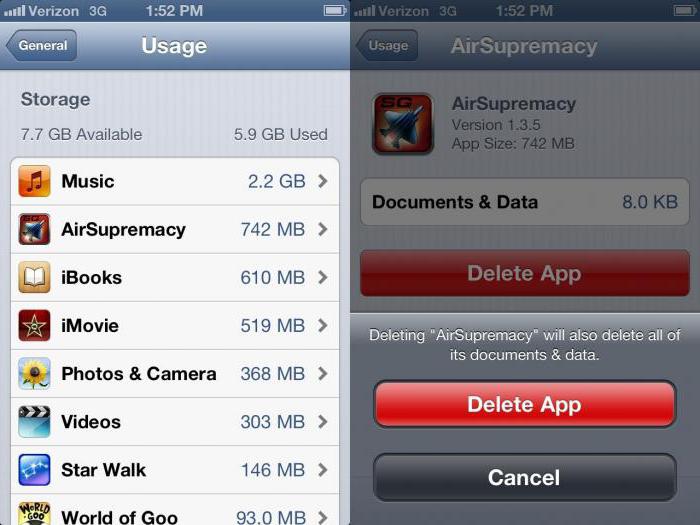
- Удалить приложения из Основного меню, раздел «Хранилище».
- Восстановить смартфон через iTunes.
Некоторые перечисленные способы позволяют обновить систему и получить идеально «чистое» устройство. Однако следует учитывать то, что после восстановления системы потребуется снова настраивать данные из резервной копии на iTunes либо iCloud. Не забудьте сделать копию, перед тем как стереть контент и настройки iPhone. Что это даст, описано ниже. Удаление программ через основное меню устройства дает возможность сделать это выборочно. Подробнее каждый вариант разберём ниже.

Как создать резервную копию
Перед тем как приступить к сбросу контента и настроек, необходимо подготовить резервную копию данных, сохранённых на смартфоне. Сделать это можно при помощи программы iTunes, тогда при необходимости все важные сведения реально восстановить на телефон. Резервную копию создать можно разными способами, а точнее, двумя.
Способ 1
В App Store нужно выбрать «Файл», затем - «Устройства», далее - «Создать резервную копию».
Способ 2
В верхнем левом углу нужно кликнуть на значок iPhone, далее - раздел «Обзор», затем нажмите клавишу «Создать копию сейчас».
Имейте в виду, что восстановить всю информацию будет невозможно, доступны только:
- Телефонная книга.
- Заметки.
- Фотографии.
- Сообщения и архив вызовов.
- Телефонные и сетевые настройки.
Приложения, игры и музыку восстановить нельзя!
Удаление настроек и контента на iPhone
Стереть контент и настройки iPhone - что это подразумевает? Данное действие, как правило, производится перед продажей либо при сильном зависании смартфона, и состоит процесс из нескольких шагов:
- В главном меню смартфона перейдите в раздел «Настройки», далее - «Основное».
- Переместитесь в низ списка и нажмите клавишу «Сброс». В этом разделе разрешается выбрать следующие действия:
- Удалить все настройки. В этом случае стираются все изменения, производимые в настройках устройства. Также будут сброшены заставка экрана, пароль на разблокировку и прочее.
- Если стереть контент и настройки iPhone, что удалится? Данное действие приведёт смартфон к восстановлению заводских настроек, стираются все фотографии, видеоролики, скаченные приложения, музыка, контакты и вся прочая информация.
- Удалить словарь клавиатуры.
- Стереть сетевые настройки. Удаляются все настройки сети как оператора мобильной связи, так и сохранённые соединения Wi-Fi.
- Сбросить предупреждения геопозиции.
- Удалить настройки «Домой».

Как удалить контент и настройки
Для сброса параметров следует выполнить пять действий:
- Войдите в настройки iPhone, далее - в Основное меню.
- Выберите строку «Сброс».
- Найдите клавишу «Стереть контент и настройки». iPhone просит пароль блокировки, если на смартфоне он был ранее установлен.
- Подтвердите действие на удаление контента. Помните: данный процесс необратим!
- Важно! При активной функции «Найти iPhone» её следует отключить, и только после этого начинать процесс удаления. В основном он занимает от 2 до 15 минут.
Удаление приложений в iCloud
Этот способ требует наличия интернет-соединения. Для выполнения процесса удаления необходимо:
- Через интернет-браузер зайдите на сайт iCloud и авторизуйтесь под вашей учётной записью.
- Запустите приложение «Найти iPhone».
- Во вкладке «Все устройства» выберите ваш смартфон.
- Справа появится окошко со списком действий, требуется выбрать «Стереть iPhone».
- Подтвердите операцию.
Важно! Производителями установлена специальная блокировка активации, не позволяющая стереть данные со смартфона до того момента, пока не будет введён пароль Apple ID.

Описанные выше способы удаления можно отнести к радикальным, когда стирается абсолютно вся информация. Наша задача состоит в том, чтобы подчистить память телефона для хорошей производительности, поэтому вполне подойдут способы с выборочной очисткой контента.
Удаление программ с рабочего дисплея смартфона
Сделать это можно двумя методами - из основных настроек смартфона через iTunes либо с рабочего стола смартфона.
Наиболее простой и быстрый способ — это удаление программ с рабочего стола. Для этого:
- Удерживайте на иконке приложения палец в течение 2-3 секунд.
- После она начнет шевелиться, а в углу появится красный крестик.
- Нажмите на этот крестик, и приложение будет удалено.
Для выхода из режима удаления достаточно один раз нажать на кнопку «Домой».
Удаление приложений из Основного меню, раздел «Хранилище»:
- Войдите в «Настройки».
- Далее «Основные» - «Статистика» - «Хранилище».
- Нажмите иконку нужной программы, после чего вся информация о ней откроется.
- Нажмите клавишу «Удалить» и подтвердите действие.
Сброс настроек через iTunes
Стереть контент и настройки iPhone - что это значит и как это сделать? Также можно сбросить настройки смартфона, используя программу iTunes. Перед тем как начинать, требуется выключить функцию «Найти iPhone».
- Подсоедините смартфон к компьютеру, используя USB-кабель, и запустите программу iTunes с компьютера.
- В верхнем левом углу браузера появится информация о подключенном устройстве.

- Перейдите в раздел «Обзор» и нажмите там клавишу «Восстановить iPhone». Обратите внимание, что рядом расположена кнопка «Восстановить из копии», она предназначена для восстановления заранее созданной копии и не имеет никакого отношения к возвращению заводских настроек.
- Подтвердите действие.
Восстановление без пароля
Итак, ситуация: хотел стереть контент и настройки iPhone, забыл пароль! Что делать? Все описанные выше инструкции не пригодятся, если вы забыли пароль от Apple ID, так как вы не сможете подтвердить определённые действия либо отключить программу «Найти iPhone». В этом случае сбросить настройки можно при помощи Recovery Mode. Для того чтобы зайти в этот режим, сделайте следующее:
- Отключите устройство и подождите несколько минут.
- Нажмите кнопку «Домой» и, не отпуская её, подключите смартфон к ПК, используя USB-кабель.
- Кнопку «Домой» требуется удерживать до того момента, пока на дисплее iPhone не появится кабель и иконка о запуске iTunes. Появление последней означает, что вы вошли в режим. Клавишу «Домой» можно отпускать.
После запуска Recovery Mode на компьютере необходимо запустить программу iTunes и нажать клавишу «Восстановить iPhone». Так вы сможете стереть контент и настройки iPhone без пароля от Apple ID.
Функция Hard Reset
Hard Reset, или жесткая перезагрузка, применяется в случае полного зависания устройства, когда смартфон в течение длительного времени (более 5 минут) не отвечает на любые команды, и удержание кнопки «Домой» в течение 5 секунд также не даёт результата.
Чтобы стереть контент и настройки как поступить?
При обнаружении проблемы сделайте следующее:
- Зажмите и удерживайте одновременно кнопки «Домой» и «Сон» до того момента, пока iPhone не отключится.
- Включите телефон клавишей «Сон».
- Далее дождитесь окончания процесса перезагрузки, и можно смело продолжать действия по восстановлению заводских настроек.
Браузер Safari
Большую часть дискового пространства памяти смартфона занимают фотографии, видеоролики и музыка. Однако присутствует ещё один поглотитель памяти - это веб-браузер Safari. Функционирует он таким образом: для того чтобы форсировать загрузку посещённых ранее страниц, он просто помещает во временное хранилище все данные сайтов. С одной стороны, это очень удобно, так как позволяет экономить интернет-трафик, но постоянно забивает память. Тем не менее существуют способы снизить размер кэша, если время от времени его очищать.
Как почистить кэш Safari на iPhone:
- В программе «Настройки» найдите Safari.
- Для устранения временных файлов выберите «Удалить Cookies и данные».
- Для удаления информации об отдельных сайтах выберите пункт «Дополнения», потом - «Данные сайтов». В этом разделе хранится вся информация браузера Safari, объемы данных для отдельного сайта. Для удаления данных с определённого портала кликните на клавишу «Изменить», после чего нажмите на красный кружочек рядом с названием сайта.
- Подтвердите удаление.
Для стирания всей информации требуется нажать на клавишу «Удалить все данные».

Как вы можете заметить, каких-либо сложностей при удалении приложений из iPhone нет. Придерживаясь инструкций из данной статьи, вы без проблем сможете почистить ваше устройство от ненужных приложений и повысите его производительность.


