
Ключ обновления для виндуса 7. Как активировать Windows7 чтобы активация никогда не слетала. Как проверить активацию
Здравствуйте админ! Хочу обновить на своём ноутбуке Windows 7 Домашняя Базовая до Windows 7 Максимальная (Ultimate). Как это можно сделать без полной переустановки операционной системы? Домашняя Базовая семёрка была установлена на моём ноуте с магазина и она довольно ущербная в плане того, что в ней нет Aero Peek, BitLocker, а также ещё много чего, я даже обои на ней поменять не могу. Самостоятельно пытался произвести обновление, но у меня вышла ошибка «Чтобы обновить выпуск Windows 7 до другого выпуска Windows 7, используйте программу обновления Windows Anytime Upgrade». Что за «Windows Anytime Upgrade» и где его взять?
Привет друзья! Наш читатель прав и Windows 7 Home Basic не содержит в себе довольно много функций (сетевых, мобильных, для предприятий и т.д) , которые вполне могут понадобиться опытным пользователям или профессиональным системным администраторам, но вот пригодятся ли они обычному пользователю, пусть каждый решает за себя сам. В сегодняшней статье я покажу вам, как без полной переустановки операционной системы обновить на вашем компьютере Windows 7 Домашняя Базовая до Windows 7 Профессиональная или Максимальная (Ultimate), сделать это очень просто, но у вас должны быть лицензионные ключи от Win 7 PRO и Ultimate, если у вас их нет, то я дам свои, когда-то я покупал профессиональную и максимальную версии семёрки, эти ключи подойдут только для обновления и дадут возможность проработать в системе без активации 30 дней. Думаю за 30 дней вы активируете OS. После обновления все ваши установленные программы будут работать, а личные файлы останутся на месте. Перед работой советую сделать резервную копию OS.
Итак, имеем ноутбук с установленной Windows 7 Домашняя Базовая.

Скачиваем на официальном сайте Майкрософт «Советник по переходу на Windows 7» (Windows7UpgradeAdvisorSetup)
если сайт будет недоступным, то скачайте «Windows Anytime Upgrade» на моём облачном хранилище .
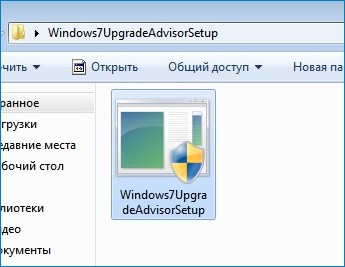
Запускаем Советника.

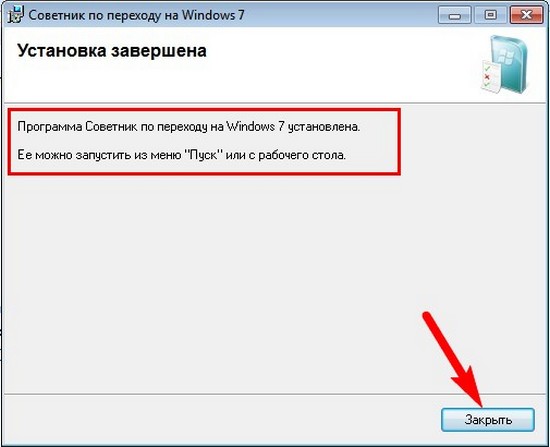
После инсталляции открываем меню « Пуск » и выбираем «Советник по переходу на Windows 7», который произведёт диагностику нашей ОС на предмет того, можем ли мы обновиться до следующей версии.

«Начать проверку»

Результат проверки говорит, что нам доступно обновление, установленной на нашем ПК Windows 7 Домашняя Базовая до Windows 7 Профессиональная или Максимальная.


Теперь запускаем «Windows Anytime Upgrade».

Жмём «Введите ключ обновления»

Здесь вы должны ввести лицензионный ключ от Windows 7 Профессиональная. Если у вас его нет, то берите мой (VTDC3-WM7HP-XMPMX-K4YQ2-WYGJ8), для обновления он подойдёт.

Происходит проверка лицензионного ключа.

Принимаем условия лицензии.

«Обновление»

Начинается процесс обновления системы до версии PRO.


Обновление успешно завершено!


Обновляем Windows 7 Профессиональная до Windows 7 Максимальная (Ultimate)
А теперь нашу ОС можно обновить до Максимальной версии.
Опять запускаем «Советник по переходу на Windows 7»
«Начать проверку»
Советник не против, чтобы мы обновились до Максимальной версии ОС.

Запускаем «Windows Anytime Upgrade».
Жмём «Введите ключ обновления».
Вы должны ввести лицензионный ключ от Windows 7 Максимальная. Если у вас его нет, то используйте ключ (FJGCP-4DFJD-GJY49-VJBQ7-HYRR2).

Происходит проверка лицензионного ключа.
Принимаем условия лицензии.
«Обновление»
Начинается процесс обновления системы до версии Ultimate.


В итоге мы имеем на нашем ПК Windows 7 Ultimate.

Представляемая нами сегодня программа для обновления Виндовс 7 — Windows Anytime Upgrade – это софт, который позволяет в любой момент времени обновить вашу версию редакции Windows 7.
К примеру, если у вас стоит версия «Домашняя базовая Windows 7», то вы в любой момент времени сможете обновить ее до версии «Домашняя расширенная Windows 7». При этом обновление сохранит абсолютно все личные настройки пользователей, а также настройки интерфейса Windows 7 в том виде, в каком их оставили до процесса обновления.
Однако учтите, что софт Windows Anytime Upgrade является доступным не для всех версий Виндовс 7. К примеру, если у вас установлена версия «Начальная» или «Home Basic», то вы без особых проблем сможете произвести обновление до версии «Домашняя расширенная».
А если у вас установлена версия «Домашняя расширенная», то вы сможете произвести успешное обновление до версии «Виндовс 7 профессиональная». А если у вас инсталлирована версия «Pro», то вы сможете обновиться версии «Максимальная».
Существует один немаловажный момент, на котором хочется обострить внимание: с помощью средств Windows Anytime Upgrade вы сможете обновить 32-х разрядную версию Виндовс 7 до 64 разрядной версии этой системы. При таком обновлении также сохраняются все пользовательские настройки персонализации в неизменном виде.
Windows Anytime Upgrade – это самый простой способ обновления Виндовс. Самый главный плюс этого средства состоит в том, что вам не придется переустанавливать систему, чтобы сменить версию редакции вашей Windows 7, а в результате вы получите обновленную систему, в которой сохранятся все файлы и настройки.
Но помните, что все полезное, как правило, несет ярко выраженный коммерческий характер. Так и Windows Anytime Upgrade подразумевает приобретение специального ключа активации на официальном сайте компании или на сайте-партнере. Запомните, что лучше после такого обновления редакции установить последнее обновление для системы. Включив автоматическое обновление.
После успешного обновления редакции операционной системы можно приступить к установке SP. Что же такое SP? По сути это электронный файл, призванный повысить быстродействие системы и улучшить межсетевую безопасность. Основным источником сервисных пакетов обновления является официальный сайт Майкрософта — http://windows.microsoft.com/ru-ru/windows/service-packs-download#sptabs=win7.
На данный момент написания этой статьи доступен для свободного скачивания пакет обновления 1 (SP1) (расширенный). Перед установкой желательно и отключить антивирус. После скачивания остается лишь запустить и следовать простым и понятным инструкциям мастера установки.
Если
на вашем компьютере установлена операционная система Windows 7
Начальная (Starter) или Домашняя базовая (Home Basic), и вы хотите
увеличить ее до Максимальной (Ultimate) версии бесплатно, то на это есть
два способа.
Как обновить Windows 7
Откроется окно для просмотра основных сведений компьютера, нам нужна его верхняя часть.
Здесь можно увидеть, какая установлена версия Windows, но нас в
данный момент интересует, установлен ли Пакет обновлений? Наличие,
которого определяется по надписи Service Pack 1, если такой надписи нет,
переходим к следующему шагу.
Установка пакета обновлений Windows 7
В меню Пуск, в поисковой строке вводим «Центр обновления Windows» запускаем найденную программу.
Появится примерно такое окно, нажимаем на кнопку Установить обновления.
После установки обновлений прошлое окно с желтым щитом должно измениться на такое окно с зеленым щитом.
Если этого не произошло, нажимаем на вкладку в левой части окна Поиск
обновлений ⇒ Установить обновления. Повторяем эту процедуру, пока не
появится зеленый щит.
После успешной установки всех обновлений перезагружаем компьютер, снова
заходим в Просмотр основных сведений компьютера, теперь надпись Service
Pack 1 должна появиться.
Советник по переходу
Для того чтобы определить возможно ли обновление компьютера до версии Ultimatum скачиваем по этой ссылке советника по переходу.
Вам будет предложено Скачать архивом или уже распакованный файл на
который появляется ссылка только при наведении курсора мыши в правый
угол желтого прямоугольника как видно на скриншоте.
Советую второй вариант потому как так будет быстрее.
Теперь устанавливаем скачанный файл.
Установка завершена, закрываем это диалоговое окно .
Запускаем только, что созданный ярлык на рабочем столе «Советника», в открывшемся окне жмем кнопку Начать проверку.
После проверки совместимости компьютера появится окно о возможности обновления.
Процесс обновления Windows 7
Ну, вот теперь переходим к главному этапу, для этого скачиваем генератор ключей, запускаем его, в появившемся окне видим три версии OC.
Обновляться следует в порядке очереди т.е если у вас установлена
Домашняя базовая (Home Basic) или Домашняя расширенная (Home premium) то
сначала до профессиональной а потом уже расширенная.
Напротив нужной вам версии нажимаем кнопку «Generate» тем самым генерируя ключ активации.
Не закрывая окно с ключом заходим в Меню пуск ⇒ Все программы, находим «Windows Anytime Upgrade» запускаем.
Здесь нужно выбрать: Введите ключ обновления
После окончания обновления компьютер будет перезагружен, а система обновлена до выбранной вами версии.
Что бы проверить выполнена ли Активация, повторяем описанные в начале
урока действия по входу в Свойства компьютера, внизу экрана мы это
увидим.
Вот на этом можно было бы вас поздравить с успешной активацией, но если
вы обновлялись до Профессиональной то скорее всего у вас получилась
трехдневная активация во всяком случае у меня было именно так.
Ни чего страшного в этом нет, нужно просто обновиться до версии Максимальная, выше описанным способом вот и все!
На этом я завершаю урок о том, как обновить Windows 7, если появятся вопросы, буду всегда рад ответить.
Валерий Семенов, moikomputer.ru
Покупка компьютера с предустановленной операционной системой оправдана и удобна для тех пользователей, которые не владеют навыками самостоятельной установки и настройки операционных систем. Однако, следует учитывать тот факт, что чаще всего на компьютеры устанавливаются начальные версии системы Windows 7, к которым можно отнести Windows 7 Starter (Начальная), Windows 7 Home Basic (Домашняя базовая) и Windows 7 Home Premium (Домашняя премиум). Эти версии в свою очередь имеют ограниченный функционал, которого, иногда не достаточно. Можно конечно купить диск и переустановить систему, но в таком случае нужно дополнительно время для переноса профиля и установки Windows 7. Есть специальное решение- Windows Anytime Upgrade (WAU), которое позволяет без переустановки системы, путем добавления необходимых функций повысить версию Windows 7.
Первое что необходимо сделать это понять какую версию Windows 7 вы используете и какие возможности имеются у вашей версии, а какие вы хотели бы добавить, для этого следует ознакомиться с статьей .
Внесу некоторые ограничения и уточнения связанные с изменением версии Windows7 с помощью Windows Anytime Upgrade:
Программа Windows Anytime Upgrade позволяет обновить 32-разрядную версию только до 32-разрядной, а 64-разрядную только до 64-разрядной. То есть с помощью программы Windows Anytime Upgrade невозможно обновить 32-разрядную версию до 64-разрядной.
Программа обновления Windows Anytime Upgrade недоступна в Windows 7 Максимальная и Корпоративная.
Изменение версии в большинстве случаев не повлияет на быстродействие вашего компьютера, не нужно наивно полагать, что более расширенная версия Windows, увеличит скорость работы вашего компьютера/ ноутбука. Повысив версию вы добавите только дополнительные функции, не более. Для увеличения быстродействия компьютера рекомендую прочитать статьи Оптимизация, ускорение работы Windows 7 .
Ключ программы Windows Anytime Upgrade позволяет выполнять обновления только с одного выпуска Windows 7 до другого выпуска Windows 7 . Он не предназначен для обновления с предыдущей версии Windows до Windows 7 . Ниже перечень с какой версии на какую можно обновить Windows 7.
Windows 7 Starter (Начальная)
→ Windows 7 Home Premium (Домашняя премиум) или Windows 7 Professional (Профессиональная)или Windows 7 Ultimate (Максимальная).
Windows 7 Home Basic (Домашняя базовая)
→ Windows 7 Home Premium (Домашняя премиум) или Windows 7 Professional (Профессиональная) или Windows 7 Ultimate (Максимальная).
Windows 7 Home Premium (Домашняя премиум)
→ Windows 7 Professional (Профессиональная) или Windows 7 Ultimate (Максимальная).
Windows 7 Professional (Профессиональная)
→ Windows 7 Ultimate (Максимальная).
ВНИМАНИЕ!!! Перед тем как приступить к повышению версии Windows7 необходимо установить последний Service Pack и все обновления Windows 7.
Для повышения версии Windows 7 понадобиться:
Интернет
Приобретенный ключ Windows Anytime Upgrade (WAU). Ключ программы WAU можно приобрести в розничном магазине.
Итак, на компьютере /ноутбуке нажимаем правой кнопкой на ярлыке "Компьютер ", выбираем "Свойства " или "Пуск"- "Панель управления" - "Система " и нажимаете "Получить доступ к дополнительным функциям, установить новый выпуск Windows ".
В появившемся окне выбираете "Введите ключ обновления ".
После этого вводите приобретенный ключ. Важно заметить что ключ для лицензирования операционной системы Windows и ключ для Windows Anytime Upgrade (WAU) разные вещи и в данном случае вам нужен именно ключ для WAU.
После проверки ключа читаете и принимаете условия лицензирования.
После этого нажмите кнопку "Обновление ".
Спустя несколько минут установки обновлений и нескольких перезагрузок... у вас требуемая версия Windows 7 (у меня в среднем уходит около получаса).
Тема не моя нашел в рунете,проверил все работает.
Программка Windows 7 Anytime Upgrade Keygen рассчитана на владельцев нетбуков и прочих халявчиков с установленной Windows 7 младших версий, например Starter или Home Basic, но которые в силу своего темперамента или жадности или убеждений, не хотят платить за апгрейд. Программа проста в применении- запускаем, щелкаем мышкой на кнопочку против версии которую хотим. Выводится ключ для Windows Anytime Upgrade. Запускаем Windows Anytime Upgrade(есть в любой версии W7), ждем пока по интернету производится установка обновлений системы.
На выходе получаем Win7 Ultimate (или что выбрали).
Примечание:
Новая система будет той же разрядности, что и стояла.
У некоторых (не у всех) с первого раза не получается, пробуем ещё!
Начать обновление можно следующим образом .
Чтобы открыть программу обновления Windows Anytime Upgrade, нажмите кнопку Пуск. В поле поиска введите Обновление, а затем в списке результатов выберите пункт Программа обновления Windows Anytime Upgrade.
Следуйте инструкциям на экране.
После завершения обновления на компьютере будет установлен новый выпуск Windows 7.
Ключи
Доброго всем дня!
Практически каждый сталкивался с таким вопросом, как сделать из
Windows 7 Starter
-
Windows 7 Ultimate
?
Да очень просто! Без какой либо оплаты
Microsoft
или кому либо!
Делаете все сами, ручками, подключение к интернету не требуется! Просто нужно ввести ключ и он откроет максимальные возможности вашего компьютера!
Начальную версию до максимальной можно обновить только в 2 этапа:
- обновить Windows 7 Starter - до выпуска Windows 7 Home Premium
- обновить версию Windows 7 Home Premium - до Ultimate
Список кодов обновления зависит производителя материнской платы:
ЭТАП 1: HomeBasic, Home Premium
7|HomeBasic|Acer|MB4HF-2Q8V3-W88WR-K7287-2H4CP
7|HomeBasic|Asus|89G97-VYHYT-Y6G8H-PJXV6-77GQM
7|HomeBasic|HP|DX8R9-BVCGB-PPKRR-8J7T4-TJHTH
7|HomeBasic|Lenovo|22MFQ-HDH7V-RBV79-QMVK9-PTMXQ
7|HomeBasic|Samsung|2P6PB-G7YVY-W46VJ-BXJ36-PGGTG
7|HomeBasicE|Demo|XXXXX-XXXXX-XXXXX-XXXXX-XXXXX
7|HomePremium|Advent| 38JTJ-VBPFW-XFQDR-PJ794-8447M
7|HomePremium|Asus| 2QDBX-9T8HR-2QWT6-HCQXJ-9YQTR
7|HomePremium|Dell| 6RBBT-F8VPQ-QCPVQ-KHRB8-RMV82
7|HomePremium|Fujitsu| C6MHH-TRRPT-74TDC-FHRMV-XB88W
7|HomePremium|HP| 4FG99-BC3HD-73CQT-WMF7J-3Q6C9
7|HomePremium|Lenovo| 27GBM-Y4QQC-JKHXW-D9W83-FJQKD
7|HomePremium|LG| 38GRR-KMG3D-BTP99-TC9G4-BBDJJ
7|HomePremium|Packard Bell| VQB3X-Q3KP8-WJ2H8-R6B6D-7QJB7
7|HomePremium|Samsung| CQBVJ-9J697-PWB9R-4K7W4-2BT4J
7|HomePremium|Siragon| HWDFB-YVFG4-3TJ7F-Q3WMT-7B6PH
7|HomePremium|Sony| H4JWX-WHKWT-VGV87-C7XPK-CGKHQ
7|HomePremium|Toshiba| 6B88K-KCCWY-4F8HK-M4P73-W8DQG
ЭТАП 2: Ultimate
7|Ultimate|Acer| FJGCP-4DFJD-GJY49-VJBQ7-HYRR2
7|Ultimate|Asus| 2Y4WT-DHTBF-Q6MMK-KYK6X-VKM6G
7|Ultimate|Dell| 342DG-6YJR8-X92GV-V7DCV-P4K27
7|Ultimate|Lenovo 2| 22TKD-F8XX6-YG69F-9M66D-PMJBM
7|Ultimate|Lenovo| 6K2KY-BFH24-PJW6W-9GK29-TMPWP
7|Ultimate|Samsung| 49PB6-6BJ6Y-KHGCQ-7DDY6-TF7CD
Обновление системы не зависит от версии - пиратская или нет, а так же не требует интернет и загрузочный диск, все файлы уже сидят в системе - просто в начальной максимум функций заблокирован!
Если в списке Вы не нашли название своего компьютера, то...
Я делал так: брал самый первый ключ из списка(требуемого обновления) и ставил. Все проходило на Ура! Опасности нет никакой, если ключ не подойдет, система его просто не примет.


