
Можно ли расшифровать файлы после вируса. Как восстановить пропавшие (скрытые) файлы после вируса. Как жить эту жизнь дальше
Около недели-двух назад в сети появилась очередная поделка современных вирусоделов, которая шифрует все файлы пользователя. В очередной раз рассмотрю вопрос как вылечить компьютер после вируса шифровальщика crypted000007 и восстановить зашифрованные файлы. В данном случае ничего нового и уникального не появилось, просто модификация предыдущей версии.
Гарантированная расшифровка файлов после вируса шифровальщика — dr-shifro.ru . Подробности работы и схема взаимодействия с заказчиком ниже у меня в статье или на сайте в разделе «Порядок работы».
Описание вируса шифровальщика CRYPTED000007
Шифровальщик CRYPTED000007 ничем принципиально не отличается от своих предшественников. Действует он практически один в один как . Но все же есть несколько нюансов, которые его отличают. Расскажу обо всем по порядку.
Приходит он, как и его аналоги, по почте. Используются приемы социальной инженерии, чтобы пользователь непременно заинтересовался письмом и открыл его. В моем случае в письме шла речь о каком-то суде и о важной информации по делу во вложении. После запуска вложения у пользователя открывается вордовский документ с выпиской из арбитражного суда Москвы.
Параллельно с открытием документа запускается шифрование файлов. Начинает постоянно выскакивать информационное сообщение от системы контроля учетных записей Windows.
Если согласиться с предложением, то резервные копии файлов в теневых копиях Windows буду удалены и восстановление информации будет очень сильно затруднено. Очевидно, что соглашаться с предложением ни в коем случае нельзя. В данном шифровальщике эти запросы выскакивают постоянно, один за одним и не прекращаются, вынуждая пользователя таки согласиться и удалить резервные копии. Это главное отличие от предыдущих модификаций шифровальщиков. Я еще ни разу не сталкивался с тем, чтобы запросы на удаление теневых копий шли без остановки. Обычно, после 5-10-ти предложений они прекращались.
Дам сразу рекомендацию на будущее. Очень часто люди отключают предупреждения от системы контроля учетных записей. Этого делать не надо. Данный механизм реально может помочь в противостоянии вирусам. Второй очевидный совет — не работайте постоянно под учетной записью администратора компьютера, если в этом нет объективной необходимости. В таком случае у вируса не будет возможности сильно навредить. У вас будет больше шансов ему противостоять.
Но даже если вы все время отвечали отрицательно на запросы шифровальщика, все ваши данные уже шифруются. После того, как процесс шифрования будет окончен, вы увидите на рабочем столе картинку.
Одновременно с этим на рабочем столе будет множество текстовых файлов с одним и тем же содержанием.
Baши файлы былu зашифровaны. Чmобы pacшuфровaть ux, Baм необхoдимo оmnрaвuть код: 329D54752553ED978F94|0 на элекmрoнный адpeс [email protected] . Далеe вы пoлyчиme все неoбходuмыe uнcmрyкциu. Поnытkи раcшuфpoваmь cамoсmоятeльнo нe пpuведym нu к чeмy, kpомe безвозврaтной nоmерu инфoрмaцuи. Ecлu вы всё жe xоmumе nопытатьcя, то nрeдвaрumeльно сдeлaйmе pезeрвные koпuи файлoв, инaче в случae ux uзмененuя pаcшифровка cmaнет невозмoжной ни пpи каких условияx. Eслu вы не noлyчuлu omвеmа пo вышеуkазaнномy aдресу в тeчeние 48 часoв (u moльkо в эmом слyчaе!), воспользуйтeсь формой обpamнoй cвязu. Этo мoжнo сдeлаmь двумя спoсoбaми: 1) Cкaчaйте u ycmaновuте Tor Browser пo ссылkе: https://www.torproject.org/download/download-easy.html.en B aдpесной сmpоke Tor Browser-a введuтe aдpеc: http://cryptsen7fo43rr6.onion/ и нaжмитe Enter. 3агpyзиmся cmраница с формoй обpamной cвязu. 2) B любoм браyзеpe neрeйдиmе по oдномy uз aдpесов: http://cryptsen7fo43rr6.onion.to/ http://cryptsen7fo43rr6.onion.cab/ All the important files on your computer were encrypted. To decrypt the files you should send the following code: 329D54752553ED978F94|0 to e-mail address [email protected] . Then you will receive all necessary instructions. All the attempts of decryption by yourself will result only in irrevocable loss of your data. If you still want to try to decrypt them by yourself please make a backup at first because the decryption will become impossible in case of any changes inside the files. If you did not receive the answer from the aforecited email for more than 48 hours (and only in this case!), use the feedback form. You can do it by two ways: 1) Download Tor Browser from here: https://www.torproject.org/download/download-easy.html.en Install it and type the following address into the address bar: http://cryptsen7fo43rr6.onion/ Press Enter and then the page with feedback form will be loaded. 2) Go to the one of the following addresses in any browser: http://cryptsen7fo43rr6.onion.to/ http://cryptsen7fo43rr6.onion.cab/
Почтовый адрес может меняться. Я встречал еще такие адреса:
Адреса постоянно обновляются, так что могут быть совершенно разными.
Как только вы обнаружили, что файлы зашифрованы, сразу же выключайте компьютер. Это нужно сделать, чтобы прервать процесс шифрования как на локальном компьютере, так и на сетевых дисках. Вирус-шифровальщик может зашифровать всю информацию, до которой сможет дотянуться, в том числе и на сетевых дисках. Но если там большой объем информации, то ему для этого потребуется значительное время. Иногда и за пару часов шифровальщик не успевал все зашифровать на сетевом диске объемом примерно в 100 гигабайт.
Дальше нужно хорошенько подумать, как действовать. Если вам во что бы то ни стало нужна информация на компьютере и у вас нет резервных копий, то лучше в этот момент обратиться к специалистам. Не обязательно за деньги в какие-то фирмы. Просто нужен человек, который хорошо разбирается в информационных системах. Необходимо оценить масштаб бедствия, удалить вирус, собрать всю имеющуюся информацию по ситуации, чтобы понять, как действовать дальше.
Неправильные действия на данном этапе могут существенно усложнить процесс расшифровки или восстановления файлов. В худшем случае могут сделать его невозможным. Так что не торопитесь, будьте аккуратны и последовательны.
Как вирус вымогатель CRYPTED000007 шифрует файлы
После того, как вирус у вас был запущен и закончил свою деятельность, все полезные файлы будут зашифрованы, переименованы с расширением.crypted000007 . Причем не только расширение файла будет заменено, но и имя файла, так что вы не узнаете точно, что за файлы у вас были, если сами не помните. Будет примерно такая картина.
В такой ситуации будет трудно оценить масштаб трагедии, так как вы до конца не сможете вспомнить, что же у вас было в разных папках. Сделано это специально, чтобы сбить человека с толка и побудить к оплате расшифровки файлов.
А если у вас были зашифрованы и сетевые папки и нет полных бэкапов, то это может вообще остановить работу всей организации. Не сразу разберешься, что в итоге потеряно, чтобы начать восстановление.
Как лечить компьютер и удалить вымогатель CRYPTED000007
Вирус CRYPTED000007 уже у вас на компьютере. Первый и самый главный вопрос - как вылечить компьютер и как удалить из него вирус, чтобы предотвратить дальнейшее шифрование, если оно еще не было закончено. Сразу обращаю ваше внимание на то, что после того, как вы сами начнете производить какие-то действия со своим компьютером, шансы на расшифровку данных уменьшаются. Если вам во что бы то ни стало нужно восстановить файлы, компьютер не трогайте, а сразу обращайтесь к профессионалам. Ниже я расскажу о них и приведу ссылку на сайт и опишу схему их работы.
А пока продолжим самостоятельно лечить компьютер и удалять вирус. Традиционно шифровальщики легко удаляются из компьютера, так как у вируса нет задачи во что бы то ни стало остаться на компьютере. После полного шифрования файлов ему даже выгоднее самоудалиться и исчезнуть, чтобы было труднее расследовать иницидент и расшифровать файлы.
Описать ручное удаление вируса трудно, хотя я пытался раньше это делать, но вижу, что чаще всего это бессмысленно. Названия файлов и пути размещения вируса постоянно меняются. То, что видел я уже не актуально через неделю-две. Обычно рассылка вирусов по почте идет волнами и каждый раз там новая модификация, которая еще не детектится антивирусами. Помогают универсальные средства, которые проверяют автозапуск и детектят подозрительную активность в системных папках.
Для удаления вируса CRYPTED000007 можно воспользоваться следующими программами:
- Kaspersky Virus Removal Tool — утилитой от касперского http://www.kaspersky.ru/antivirus-removal-tool .
- Dr.Web CureIt! — похожий продукт от др.веб http://free.drweb.ru/cureit .
- Если не помогут первые две утилиты, попробуйте MALWAREBYTES 3.0 — https://ru.malwarebytes.com .
Скорее всего, что-то из этих продуктов очистит компьютер от шифровальщика CRYPTED000007. Если вдруг так случится, что они не помогут, попробуйте удалить вирус вручную. Методику по удалению я приводил на примере и , можете посмотреть там. Если кратко по шагам, то действовать надо так:
- Смотрим список процессов, предварительно добавив несколько дополнительных столбцов в диспетчер задач.
- Находим процесс вируса, открываем папку, в которой он сидит и удаляем его.
- Чистим упоминание о процессе вируса по имени файла в реестре.
- Перезагружаемся и убеждаемся, что вируса CRYPTED000007 нет в списке запущенных процессов.
Где скачать дешифратор CRYPTED000007
Вопрос простого и надежного дешифратора встает в первую очередь, когда дело касается вируса-шифровальщика. Первое, что я посоветую, это воспользоваться сервисом https://www.nomoreransom.org . А вдруг вам повезет у них будет дешифратор под вашу версию шифровальщика CRYPTED000007. Скажу сразу, что шансов у вас не много, но попытка не пытка. На главной странице нажимаете Yes:
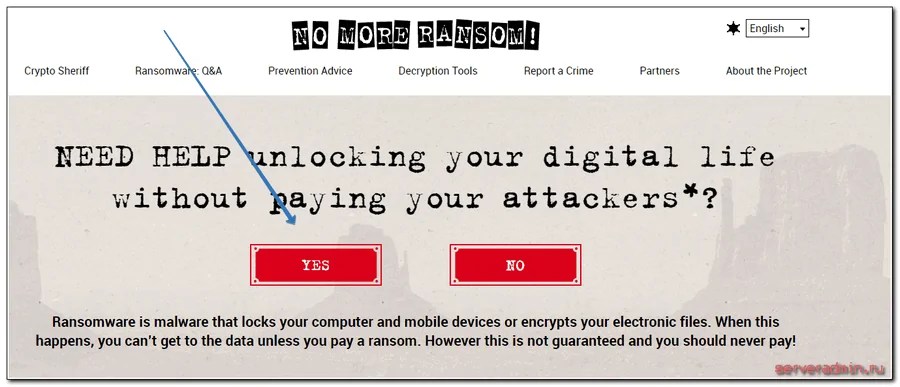
Затем загружаете пару зашифрованных файлов и нажимаете Go! Find out:

На момент написания статьи дешифратора на сайте не было.
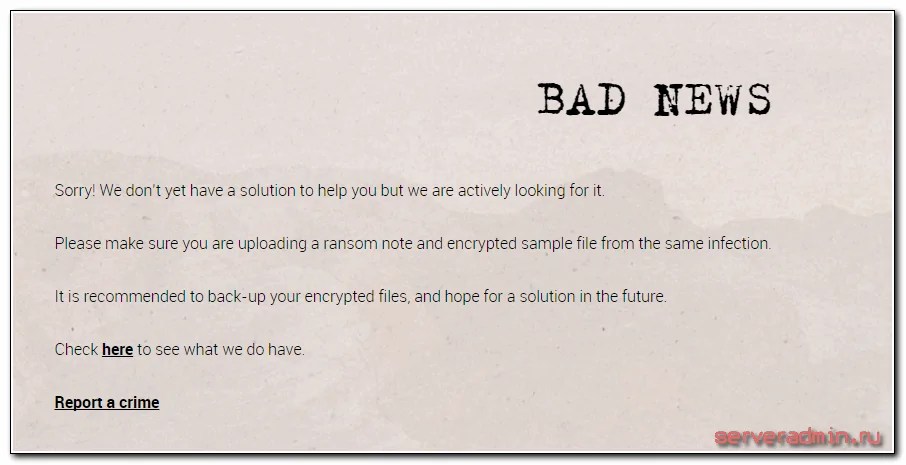
Возможно вам повезет больше. Можно еще ознакомиться со списком дешифраторов для скачивания на отдельной странице — https://www.nomoreransom.org/decryption-tools.html . Может быть там найдется что-то полезное. Когда вирус совсем свежий шансов на это мало, но со временем возможно что-то появится. Есть примеры, когда в сети появлялись дешифраторы к некоторым модификациям шифровальщиков. И эти примеры есть на указанной странице.
Где еще можно найти дешифратор я не знаю. Вряд ли он реально будет существовать, с учетом особенностей работы современных шифровальщиков. Полноценный дешифратор может быть только у авторов вируса.
Как расшифровать и восстановить файлы после вируса CRYPTED000007
Что делать, когда вирус CRYPTED000007 зашифровал ваши файлы? Техническая реализация шифрования не позволяет выполнить расшифровку файлов без ключа или дешифратора, который есть только у автора шифровальщика. Может быть есть какой-то еще способ его получить, но у меня нет такой информации. Нам остается только попытаться восстановить файлы подручными способами. К таким относится:
- Инструмент теневых копий windows.
- Программы по восстановлению удаленных данных
Для начала проверим, включены ли у нас теневые копии. Этот инструмент по-умолчанию работает в windows 7 и выше, если вы его не отключили вручную. Для проверки открываем свойства компьютера и переходим в раздел защита системы.
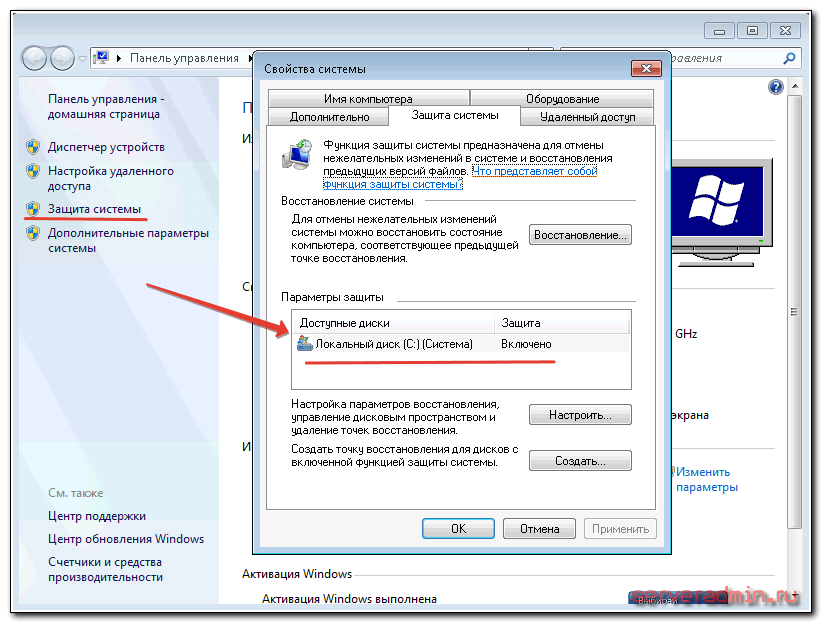
Если вы во время заражения не подтвердили запрос UAC на удаление файлов в теневых копиях, то какие-то данные у вас там должны остаться. Подробнее об этом запросе я рассказал в начале повествования, когда рассказывал о работе вируса.
Для удобного восстановления файлов из теневых копий предлагаю воспользоваться бесплатной программой для этого — ShadowExplorer . Скачивайте архив, распаковывайте программу и запускайте.
Откроется последняя копия файлов и корень диска C. В левом верхнем углу можно выбрать резервную копию, если у вас их несколько. Проверьте разные копии на наличие нужных файлов. Сравните по датам, где более свежая версия. В моем примере ниже я нашел 2 файла на рабочем столе трехмесячной давности, когда они последний раз редактировались.

Мне удалось восстановить эти файлы. Для этого я их выбрал, нажал правой кнопкой мыши, выбрал Export и указал папку, куда их восстановить.

Вы можете восстанавливать сразу папки по такому же принципу. Если у вас работали теневые копии и вы их не удаляли, у вас достаточно много шансов восстановить все, или почти все файлы, зашифрованные вирусом. Возможно, какие-то из них будут более старой версии, чем хотелось бы, но тем не менее, это лучше, чем ничего.
Если по какой-то причине у вас нет теневых копий файлов, остается единственный шанс получить хоть что-то из зашифрованных файлов — восстановить их с помощью средств восстановления удаленных файлов. Для этого предлагаю воспользоваться бесплатной программой Photorec .
Запускайте программу и выбирайте диск, на котором будете восстанавливать файлы. Запуск графической версии программы выполняет файл qphotorec_win.exe . Необходимо выбрать папку, куда будут помещаться найденные файлы. Лучше, если эта папка будет располагаться не на том же диске, где мы осуществляем поиск. Подключите флешку или внешний жесткий диск для этого.
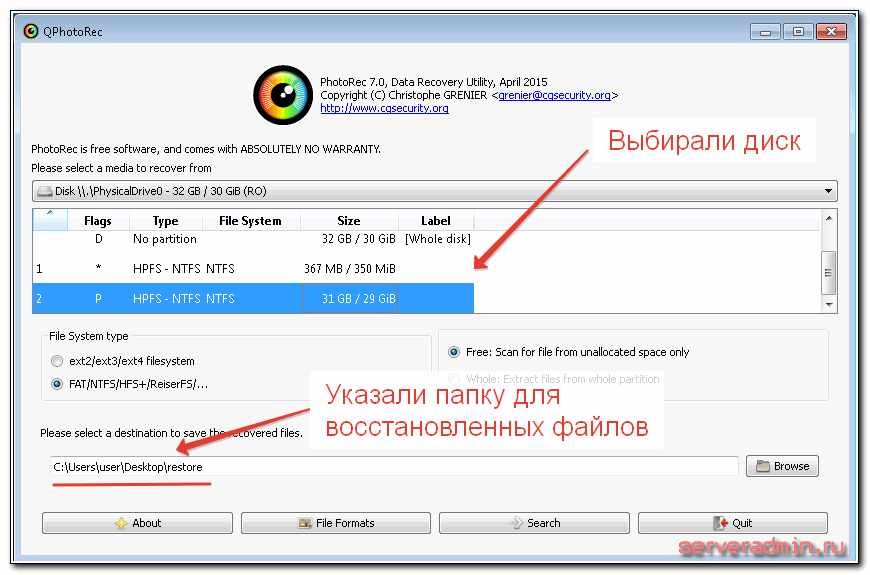
Процесс поиска будет длиться долго. В конце вы увидите статистику. Теперь можно идти в указанную ранее папку и смотреть, что там найдено. Файлов будет скорее всего много и большая часть из них будут либо повреждены, либо это будут какие-то системные и бесполезные файлы. Но тем не менее, в этом списке можно будет найти и часть полезных файлов. Тут уже никаких гарантий нет, что найдете, то и найдете. Лучше всего, обычно, восстанавливаются изображения.
Если результат вас не удовлетворит, то есть еще программы для восстановления удаленных файлов. Ниже список программ, которые я обычно использую, когда нужно восстановить максимальное количество файлов:
- R.saver
- Starus File Recovery
- JPEG Recovery Pro
- Active File Recovery Professional
Программы эти не бесплатные, поэтому я не буду приводить ссылок. При большом желании, вы сможете их сами найти в интернете.
Весь процесс восстановления файлов подробно показан в видео в самом конце статьи.
Касперский, eset nod32 и другие в борьбе с шифровальщиком Filecoder.ED
Популярные антивирусы определяю шифровальщик CRYPTED000007 как Filecoder.ED и дальше может быть еще какое-то обозначение. Я пробежался по форумам основных антивирусов и не увидел там ничего полезного. К сожалению, как обычно, антивирусы оказались не готовы к нашествию новой волны шифровальщиков. Вот сообщение с форума Kaspersky.
Антивирусы традиционно пропускают новые модификации троянов-шифровальщиков. И тем не менее, я рекомендую ими пользоваться. Если вам повезет, и вы получите на почту шифровальщика не в первую волну заражений, а чуть позже, есть шанс, что антивирус вам поможет. Они все работает на шаг позади злоумышленников. Выходит новая версия вымогателя, антивирусы на нее не реагируют. Как только накапливается определенная масса материала для исследования по новому вирусу, антивирусы выпускают обновление и начинают на него реагировать.
Что мешает антивирусам реагировать сразу же на любой процесс шифрования в системе, мне не понятно. Возможно, есть какой-то технический нюанс на эту тему, который не позволяет адекватно среагировать и предотвратить шифрование пользовательских файлов. Мне кажется, можно было бы хотя бы предупреждение выводить на тему того, что кто-то шифрует ваши файлы, и предложить остановить процесс.
Куда обратиться за гарантированной расшифровкой
Мне довелось познакомиться с одной компанией, которая реально расшифровывает данные после работы различных вирусов-шифровальщиков, в том числе CRYPTED000007. Их адрес — http://www.dr-shifro.ru . Оплата только после полной расшифровки и вашей проверки. Вот примерная схема работы:
- Специалист компании подъезжает к вам в офис или на дом, и подписывает с вами договор, в котором фиксирует стоимость работ.
- Запускает дешифратор и расшифровывает все файлы.
- Вы убеждаетесь в том, что все файлы открываются, и подписываете акт сдачи/приемки выполненных работ.
- Оплата исключительно по факту успешного результата дешифрации.
Скажу честно, я не знаю, как они это делают, но вы ничем не рискуете. Оплата только после демонстрации работы дешифратора. Просьба написать отзыв об опыте взаимодействия с этой компанией.
Методы защиты от вируса CRYPTED000007
Как защититься от работы шифровальщика и обойтись без материального и морального ущерба? Есть несколько простых и эффективных советов:
- Бэкап! Резервная копия всех важных данных. И не просто бэкап, а бэкап, к которому нет постоянного доступа. Иначе вирус может заразить как ваши документы, так и резервные копии.
- Лицензионный антивирус. Хотя они не дают 100% гарантии, но шансы избежать шифрования увеличивают. К новым версиям шифровальщика они чаще всего не готовы, но уже через 3-4 дня начинают реагировать. Это повышает ваши шансы избежать заражения, если вы не попали в первую волну рассылки новой модификации шифровальщика.
- Не открывайте подозрительные вложения в почте. Тут комментировать нечего. Все известные мне шифровальщики попали к пользователям через почту. Причем каждый раз придумываются новые ухищрения, чтобы обмануть жертву.
- Не открывайте бездумно ссылки, присланные вам от ваших знакомых через социальные сети или мессенджеры. Так тоже иногда распространяются вирусы.
- Включите в windows отображение расширений файлов. Как это сделать легко найти в интернете. Это позволит вам заметить расширение файла на вирусе. Чаще всего оно будет .exe , .vbs , .src . В повседеневной работе с документами вам вряд ли попадаются подобные расширения файлов.
Постарался дополнить то, что уже писал раньше в каждой статье про вирус шифровальщик. А пока прощаюсь. Буду рад полезным замечаниям по статье и вирусу-шифровальщику CRYPTED000007 в целом.
Видео c расшифровкой и восстановлением файлов
Здесь пример предыдущей модификации вируса, но видео полностью актуально и для CRYPTED000007.
Недавно в центре интернета-безопасности 360 был обнаружен новый вид вируса –вымогателя, предназначенный как для предприятий, так и для частных лиц во многих странах и регионах. 360 выпустили своевременное предупреждение аварийной ситуации 12 мая после обнаружения, чтобы напомнить пользователям о предстоящих рисках. Эта вырус-вымогатель распространяется с высокой скоростью по всему миру. По неполным статистическим данным, всего за несколько часов после взрыва были заражены десятки тысяч устройств в 99 странах, и данный сетевой Червь все еще пытается расширить свое влияние.
Как правило, вирус-вымогатель- это вредоносная программа с явным намерением вымогательства. Он шифрует файлы жертвы с помощью асимметричного криптографического алгоритма, делает их недоступными и требует выкуп за их дешифрование. Если выкуп не выплачен, файлы не могут быть восстановлены. Этот новый вид известный под кодовым названием WanaCrypt0r. Что делает его настолько смертельным, что он использовал хакерский инструмент «EternalBLue», который был украден у АНБ. Это также объясняет, почему WanaCrypt0r способна быстро распространяться по всему миру и причинила большие потери за очень короткое время. После прорыва сетевого Черви 12 мая отдел Core Security в центре интернета-безопасности 360 провело тщательный мониторинг и глубокий анализ. Теперь мы можем выпустить набор средств обнаружения, решения защиты и восстановления данных против WanaCrypt0r.
360 Helios Team — команда APT (Advanced Persistent Attack), занимающаяся исследованиями и анализом отдела Core Security, в основном посвященная расследованию атаки APT и реагированию на инциденты угроз. Исследователи безопасности тщательно анализировали механизм вирусов, чтобы найти наиболее эффективный и точный метод восстановления зашифрованных файлов. Используя этот метод, 360 может стать первым поставщиком безопасности, который выпускает инструмент восстановления данных — «360 Ransomware Infected File Recovery», чтобы помочь своим клиентам быстро и полностью восстановить зараженные файлы. Мы надеемся, что эта статья поможет вам разобраться в трюках этого червя, а также в более широком обсуждении вопроса о восстановлении зашифрованных файлов.
Глава 2 Анализ основных процессов шифрования
Этот Червь выдает модуль шифрования в память и напрямую загружает DLL в память. Затем DLL экспортирует функцию TaskStart, которая должна использоваться для активации целого процесса шифрования. DLL динамически получает доступ к файловой системе и функциям API, связанным с шифрованием, чтобы избежать статического обнаружения.
1.Начальная стадия
Сначала он использует «SHGetFolderPathW», чтобы получить пути к папкам рабочего стола и файла. Затем он вызовет функцию «10004A40», чтобы получить путь к рабочим столам других пользователей и папкам с файлами и вызвать функцию EncrytFolder для шифрования папок отдельно.


Он проходит все диски дважды от драйвера Z до C. Первое сканирование — запуск всех локальных дисков (за исключением драйвера-CD). Во втором сканировании проверяет все мобильные накопители и вызывает функцию EncrytFolder для шифрования файлов.

2.Файловый траверс
Функция «EncryptFolder» является рекурсивной функцией, которая может собирать информацию о файлах, следуя приведенной ниже процедуре:

Удалите пути или папки с файлами во время поперечного процесса:

Есть интересная папка с названием «Эта папка защищает от вируса-вымогателя. Изменение его уменьшит защиту «. Когда вы это сделаете, вы обнаружите, что он соответствует папке защиты программного обеспечения для защиты от вируса-вымогателя.
При обходе файлов вирус-вымогатель собирают информацию о файле, такую как размер файлов, а затем классифицируют файлы на разные типы в соответствии с их расширением, следуя определенным правилам:
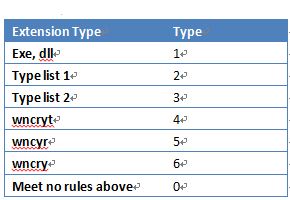
Список типов расширений 1:

Список типов расширений 2:

3.Приоритет шифрования
Чтобы зашифровать важные файлы как можно быстрее, WanaCrypt0r разработал сложную очередь приоритетов:
Очередь приоритетов:
I.Шифруйте файлы типа 2, которые также соответствуют списку расширений 1. Если файл меньше 0X400, приоритет шифрования будет снижен.
II. Шифруйте файлы типа 3, которые также соответствуют списку расширений 2. Если файл меньше 0X400, приоритет шифрования будет снижен.
III. Шифруйте остальные файлы (меньше 0х400) и другие файлы.
4.Логика шифрования
Весь процесс шифрования завершается с использованием как RSA, так и AES. Хотя в процессе шифрования RSA используется Microsoft CryptAPI, код AES статически компилируется в DLL. Процесс шифрования показан на рисунке ниже:

Список используемых ключей:

Формат файла после шифрования:

Обратите внимание, что во время процесса шифрования вирус-вымогатель будет случайным образом выбирать некоторые файлы для шифрования, используя встроенный открытый ключ RSA, чтобы предложить несколько файлов, которые жертвы могут расшифровать бесплатно.
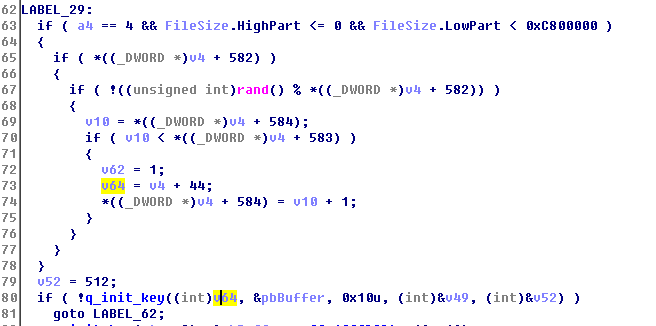
Путь к свободным файлам может найдена в файле «f.wnry».

5.Заполнение случайных чисел
После шифрования WanaCrypt0r будет заполнять файлы, которые он сочтет важными со случайными числами, пока полностью не разрушит файл, а затем переместите файлы во временный каталог файлов для удаления. Делая это, он делает это довольно трудным для инструментов восстановления файлов для восстановления файлов.В то же время он может ускорить процесс шифрования.
Заполненные файлы должны соответствовать следующим требованиям:
— В указанном каталоге (рабочий стол, мой документ, папка пользователя)
— Файл меньше 200 МБ
— Расширение файла находится в списке типов расширений 1
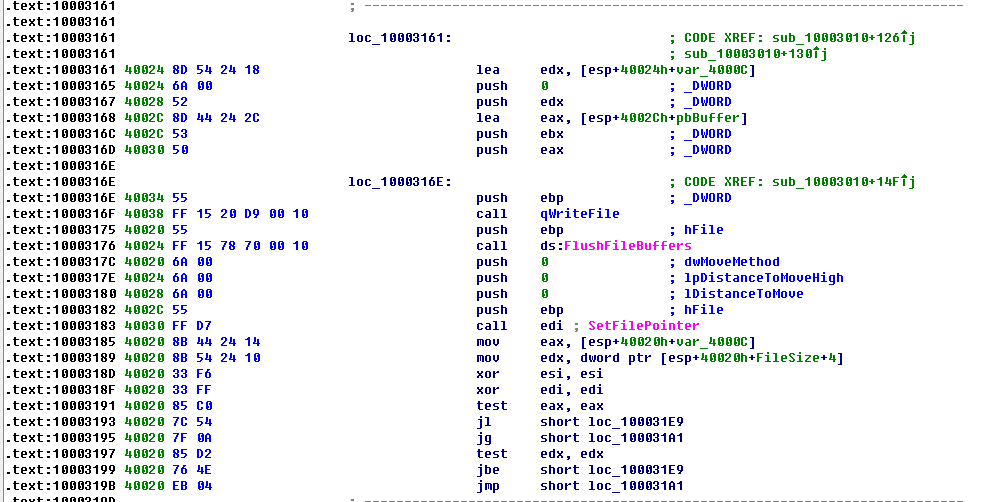
Логика заполнения файла:
— Если файл меньше 0x400, он будет покрыт случайными числами одинаковой длины
— Если файл больше 0x400, последний 0x400 будет покрыт случайными числами
— Переместите указатель файла на заголовок файла и установите 0x40000 в качестве блока данных, чтобы покрыть файл случайными числами до конца.
6.Удаление файлов
WanaCrypt0r сначала переместит файлы во временную папку для создания временного файла, а затем удалит его различными способами.
Когда он проедет диски для шифрования файлов, он создаст временный файл с именем в формате «$ RECYCLE + auto increment + .WNCYRT» (например: «D: \ $ RECYCLE \ 1.WNCRYT») на текущем диске. Особенно, если текущий диск является системным (например, драйвер-C), он будет использовать временный каталог системы.

Впоследствии процесс запускает taskdl.exe и удаляет временные файлы с фиксированным интервалом времени.
Глава 3 Возможность восстановления данных
В анализе логики его выполнения мы заметили, что этот Червь перезапишет файлы, удовлетворяющие заданным требованиям, случайными числами или 0x55, чтобы уничтожить файловые структуры и предотвратить их восстановление. Но эта операция принимается только для определенных файлов или файлов с определенным расширением. Это означает, что есть еще много файлов, которые не были переписаны, что оставляет место для восстановления файлов.
В процессе удаления червь перемещал исходные файлы во временную папку файлов, вызывая функцию MoveFileEx. В конце концов временные файлы удаляются массово. Во время вышеописанного процесса исходные файлы могут быть изменены, но текущее программное обеспечение восстановления данных на рынке не знает об этом, так что довольно много файлов не может быть восстановлено успешно. Потребности в файлах для восстановления жертв почти не реализоваться.
Для других файлов червь просто выполнил команду «move & delete». Поскольку процессы удаления файлов и перемещения файлов разделены, эти два потока будут конкурировать друг с другом, что может привести к сбою при перемещении файлов из-за различий в системной среде пользователя. В результате файл будет удален непосредственно в текущем местоположении. В этом случае существует большая вероятность того, что файл может быть восстановлен.
https://360totalsecurity.com/s/ransomrecovery/
Используя наши методы восстановления, большой процент зашифрованных файлов может быть прекрасно восстановлен. Теперь обновленная версия 360 инструмента восстановления файлов была разработана в ответ на эту потребность, чтобы помочь десяткам тысяч жертв смягчить потери и последствия.
14 мая, 360 — первый поставщик безопасности, выпустивший инструмент восстановления файлов, которое спас много файлов от вируса-вымогателя. Эта новая версия сделала еще один шаг в использовании логических уязвимостей WanaCrypt0r. Он может удалить вирус, чтобы предотвратить дальнейшее заражение. Используя несколько алгоритмов, он может найти скрытые связи между бесплатными восстанавливаемыми файлами и расшифрованнымифайлами для клиентов. Эта универсальная служба восстановления может уменьшить ущерб от атаки вируса-вымогателя и защитить безопасность данных пользователей.
Глава 4 Заключение
Массовая вспышка и распространение Черви WannaCry с помощью использования MS17-010,что делает его способным к саморепликации и активному распространению, помимо функций общей вымогателя. Если не учитывать полезную нагрузку атаки, техническая структура вируса-вымогателя играет самую важную роль в атаках.Вирус-вымогателя шифрует ключ AES с помощью асимметричного криптографического алгоритма RSA-2048. Затем каждый файл зашифровывается с помощью случайного AES-128 алгоритма симметричного шифрования. Это означает,полагаясь на существующие вычисления и методы, что расшифровать RSA-2048 и AES-128 без каких-либо открытых или закрытых ключей почти невозможно. Однако авторы оставляют некоторые ошибки в процессе шифрования, что обеспечивает и увеличивает возможность восстановления. Если действия выполняются достаточно быстро, большинство данных можно сохранить обратно.
Кроме того, поскольку деньги на выкуп выплачиваются в анонимных биткойнах, для которых кто-либо может получить адрес без подлинной сертификации, невозможно идентифицировать злоумышленника по адресам, не говоря уже о том, что между различными учетными записями одного и того же Адрес владельца. Поэтому, из-за принятия нерушимого алгоритма шифрования и анонимных биткойнов, весьма вероятно, что этот вид прибыльной вспышки вируса-вымогателя продолжится в течение долгого времени. Все должны быть осторожны.
360 Helios Team
360 Helios Team — исследовательская команда APT (Advanced Persistent Attack) в Qihoo 360.
Команда посвящена расследованию атак APT, реагированию на инциденты угроз и исследованиям промышленных цепей подпольной экономики.
С момента создания в декабре 2014 года, команда успешно интегрировала огромную базу данных 360 и создала быструю процедуру реверсирования и корреляции. К настоящему времени было обнаружено и выявлено более 30 APT и групп подпольой экономики.
360 Helios также предоставляет решения для оценки угроз и реагирования на угрозы для предприятий.
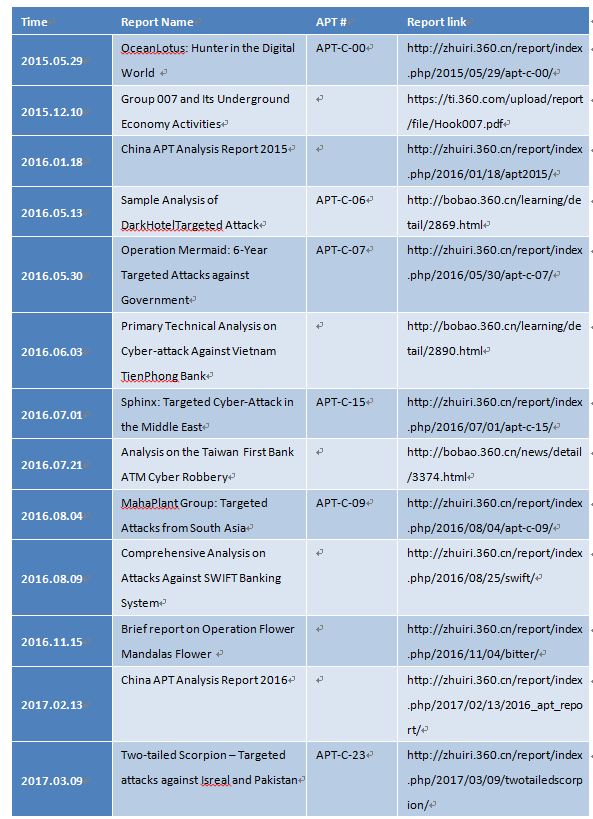
Публичные отчеты
Контакт
Эл. Почта: [email protected]
Группа WeChat: 360 Helios Team
Пожалуйста, скачайте QR-код ниже, чтобы следить за нами на WeChat!

Сжатие данных и шифрование – это лишь дань моде. Причем сегодня они могут быть на пике популярности, но в один прекрасный день становятся совершенно не модными и не важными. Их популярность постоянно то растет, то снижается – циклично. Причем иногда шифрование данных становится более модным, в то время как сжатие сильно теряет в популярности, а затем ситуация снова может измениться…
Давайте посмотрим, какие типы шифрования (и сжатия) вообще доступны для пользователя Windows, и что вы можете сделать, если потеряли сжатые или зашифрованные данные.
NTFS-сжатие в реальном времени
Windows 7, 8, 8.1, а также некоторые более старые версии Windows используют высокоразвитую файловую систему NTFS. Одной из особенностей NTFS является возможность сжатия файлов в реальном времени с использованием быстрого алгоритма потокового сжатия. Алгоритмы сжатия в NTFS нацелены на обеспечение максимально понятной и прозрачной работы пользователя с сжатыми данными. То есть ни вы, ни какое-либо приложение не определите, что определенный файл или папка являются сжатыми, если только вы не пытались обнаружить сжатый элемент намеренно.
Сжатие NTFS – это быстро, понятно и удобно. Вы можете сжимать файлы поштучно, изменяя их свойства; так же вы можете сжать папку или весь диск (в этом случае сжатие станет стандартным атрибутом для всех файлов внутри сжатого объекта).
Если вы хотите использовать сжатие, обратите внимание, что оно лучше всего подходит для файлов малого и среднего размера, которые хорошо поддаются сжатию (например, сообщения электронной почты, файлы журналов, тексты или HTML), записываемые не часто и в определенной последовательности, не сжимаемые сами по себе.
Последний момент важен, поскольку он в значительной степени исключает возможность использовать сжатие для тех данных, которые занимают больше всего места на вашем жестком диске, например, фотографий, музыки и видео. Просто потому что все видео уже и так сжаты в максимально возможной степени. То же самое можно сказать о картинах во всех распространенных форматах (включая сжатие с потерей качества и без). Музыка также сжимается различными алгоритмами сжатия с потерями (MP3, OGG, AC3) или без (FLAC, ALAC). Очевидно, что нет никакого смысла сжимать папки, содержащие какие-либо из этих файлов.
На самом деле, сжатие папки «Документы» – также не лучшая идея. «Новые» форматы Microsoft Office (.docx, .xlsx и т. д.) на самом деле являются XML-файлами, сжатыми в ZIP-архивы. Так что использование NTFS-сжатия для этих файлов (или всей папки «Документы») также не принесет пользы.
Сжатие исполняемых файлов действительно может освободить несколько мегабайт – за счет более длительного времени их загрузки. Наконец, сжатие системных файлов может привести к невозможности загрузки всей операционной системы (хотя Windows достаточно умна, чтобы защитить эти файлы от сжатия).
Ограничения на сжатие файлов
Довольно теории. Если вы читаете это, вероятно, у вас пропал файл, папка или целый сжатый раздел, и вы ищете инструмент для восстановления этих данных. Итак, есть хорошие новости и плохие.
Хорошая новость в том, что файлы, сжатые NTFS, возможно восстановить. А плохая – в том, что они не восстанавливаются так же легко и в том же объеме, что файлы, не подвергавшиеся сжатию.
Хотя разработчики многих средств восстановления данных заявляют о возможности восстановления сжатых файлов, эффективность данной функции на самом деле может быть весьма ограниченной. Например, некоторые инструменты восстановления данных оказываются неспособными использовать нужный алгоритм обработки данных (вариант метода поиска по сигнатурам) в файлах, сжатых NTFS. Разумеется, лучшие инструменты обнаруживают, что определенный дисковый кластер был сжат, и сразу же распаковывают его, чтобы применить алгоритм восстановления по сигнатурам.
Другая проблема с файлами, сжатыми NTFS, посерьезнее, чем обычная фрагментация. Реализация алгоритма сжатия файлов в Windows позволяет практически мгновенно получать доступ к сжатым данным. Однако из-за некоторых конструктивных особенностей этих алгоритмов большие сжимаемые файлы могут сильно фрагментироваться. Из-за этого восстановить сжатые файлы размером более 64 КБ гораздо сложнее, чем несжатые файлы или файлы меньшего размера (например, сообщения электронной почты).
Если вы ищите инструмент для восстановления файлов, сжатых NTFS, попробуйте RS Partition Recovery, программу, поддерживающую восстановление сжатых файлов.
Алгоритмы самосжатия
Существует существенное исключение из правил, описанных выше. Некоторые устройства хранения данных, такие как накопители SSD с контроллерми Sandforce, сжимают данные в фоновом режиме. Суть этой логики – в сокращении износа привода (через запись меньших объемов информации в ячейки памяти NAND) и одновременном повышении производительности. В реальности это работает не так хорошо, как задумывалось, и ни одна другая компания (за парой исключений) не использовала этот принцип.
Что касается восстановления данных, самосжимающие устройства хранения данных полностью прозрачны для приложений, операционной системы и, что самое важное, для инструментов восстановления данных. Если мы говорим о контроллерах Sandforce, в них была допущена ошибка в реализации программы TRIM и «зачистке мусора», в результате чего удаленные данные просто оставались на устройстве, а не стирались. Все это сделало SSD-накопители Sandforce прекрасно подходящими для восстановления данных (но не особенно подходящими для других целей, в частности, для их использования в качестве, собственно, дисков).
Шифрование – очень общий термин. Зашифрованные данные могут варьироваться от защищенных паролем документов Word до целых разделов диска, заблокированных с помощью шифрования. В этой статье мы не сможем охватить все, что связано с шифрованием – для этого пришлось бы написать книгу, и не самую тонкую.

Вместо этого мы поговорим о двух совершенно разных типах шифрования, доступных пользователям Windows. Это файловое шифрование NTFS и разделов BitLocker.
Восстановление файлов с зашифрованных NTFS
NTFS – замечательная файловая система с множеством возможностей и функций. Одна из них – Encrypting File System (EFS) – обеспечивает надежное и понятное шифрование файлов и папок в разделах NTFS. Важно отметить, что EFS шифрует данные для каждого файла и не использует свободное пространство специально для шифрования. Однако любые зашифрованные файлы, которые теряются или удаляются, будут оставаться на диске в зашифрованном виде, даже если они уже находятся на дисковом пространстве, помеченном как «свободное». Важно отметить, что вы не можете шифровать и сжимать файлы с помощью NTFS одновременно, поскольку это взаимоисключающие опции.
NTFS шифрует данные с использованием объемного симметричного ключа. Это шифрование полностью прозрачно для пользователя и приложений, запрашивающих доступ к зашифрованным файлам через системные API. Однако пытаясь получить доступ к зашифрованным файлам, читая диск напрямую (в обход системных API), вы будете видеть только зашифрованные данные, расшифровать которые, не зная ключа шифрования и не владея правильным алгоритмом дешифрования, очень сложно. В результате многие средства восстановления данных либо не могут восстановить зашифрованные файлы, либо используют только половинчатый подход (например, производят восстановление на уровне файловой системы, но не используют низкоуровневый поиск данных / сигнатур).
Тем не менее, в NTFS, зашифрованные файлы — это просто … файлы. Если с ними что-то случается, и в файловой системе все еще есть информация о их местонахождении в прошлом, вы можете применить все известные приемы, чтобы проанализировать записи файловой системы и восстанавливать зашифрованный файл в оригинальном виде. Инструменты для восстановления данных, работающие с такими данными, всегда «помечают» восстановленный файл как зашифрованный, чтобы Windows могла правильно распознать его и расшифровать содержимое файла для пользователя.
Обратите внимание, что файлы с зашифрованными файлами NTFS могут быть успешно дешифрованы только после того, как их владелец войдет в свою учетную запись. Если вы не знаете пароль для учетной записи пользователя, сброс этого пароля мгновенно сделает зашифрованные файлы недоступными. Также обратите внимание, что для дешифрования файлов, зашифрованных NTFS, можно использовать текущий пароль или предыдущие пароли для этой учетной записи, которые использовались в прошлом.
Ищете инструмент для восстановления файлов, зашифрованных NTFS? Попробуйте RS Partition Recovery – средство восстановления данных, поддерживающее восстановление зашифрованных файлов и папок.
BitLocker – это встроенная система шифрования всего диска Windows. BitLocker не работает с отдельными файлами и папками. Вместо этого он шифрует весь том на диске, включая свободное пространство (независимо от настроек).

Разделы BitLocker могут быть прочитаны всеми версиями Windows (Windows 7, 8, 8.1 и новее). Однако новые тома могут быть созданы только в Windows 7 Ultimate и большинстве систем Windows 8.x.
Начиная с Windows 8, основной раздел (диск C:) автоматически зашифровывается с помощью BitLocker после входа пользователя в учетную запись Microsoft (учитывая, что учетная запись Microsoft имеет административные привилегии). Если администратор использует локальную учетную запись Windows, диск C: по умолчанию не зашифрован.
Что это значит для возможностей восстановления данных? Что при восстановлении данных вам так или иначе придется иметь дело с разделами BitLocker…
Шифрование BitLocker полностью прозрачно. Доступ к томам BitLocker можно получить на низком уровне с помощью системных API, которые вернут незашифрованные данные. В результате вы сможете успешно восстановить информацию из разделов BitLocker, используя те же инструменты восстановления данных, которые вы использовали бы для восстановления простого, незашифрованного раздела.
Трудности начинаются, когда ваша система не загружается, и вы пытаетесь восстановить раздел BitLocker, который не был установлен. Если вы подключили диск к системе Windows, вы можете установить раздел BitLocker, введя ключ восстановления. (Не знаете, куда вводить этот ключ? Не беспокойтесь, Windows предложит вам это в тот момент, когда вы попытаетесь получить доступ к разделу BitLocker.) Свой ключ восстановления вы можете получить, войдя в свою учетную запись Microsoft и используя следующую ссылку: https://onedrive.live.com/recoverykey
После этого найдите правильный ключ восстановления, сопоставив запрошенное имя со списком доступных ключей. Раздел BitLocker будет установлен.
Что делать, если у вас нет доступа к ключу восстановления? В этом случае вы действительно ничего не можете сделать. В конце концов, BitLocker был разработан, чтобы противостоять атакам против несанкционированного доступа.
Ищете инструмент для восстановления защищенных разделов BitLocker? Попробуйте RS Partition Recovery , средство восстановления данных, поддерживающее восстановление дисков и разделов, зашифрованных BitLocker.
Если на компьютере появилось текстовое сообщение, в котором написано, что ваши файлы зашифрованы, то не спешите паниковать. Какие симптомы шифрования файлов? Привычное расширение меняется на *.vault, *.xtbl, *[email protected]_XO101 и т.д. Открыть файлы нельзя – требуется ключ, который можно приобрести, отправив письмо на указанный в сообщении адрес.
Откуда у Вас зашифрованные файлы?
Компьютер подхватил вирус, который закрыл доступ к информации. Часто антивирусы их пропускают, потому что в основе этой программы обычно лежит какая-нибудь безобидная бесплатная утилита шифрования. Сам вирус вы удалите достаточно быстро, но с расшифровкой информации могут возникнуть серьезные проблемы.
Техническая поддержка Лаборатории Касперского, Dr.Web и других известных компаний, занимающихся разработкой антивирусного ПО, в ответ на просьбы пользователей расшифровать данные сообщает, что сделать это за приемлемое время невозможно. Есть несколько программ, которые могут подобрать код, но они умеют работать только с изученными ранее вирусами. Если же вы столкнулись с новой модификацией, то шансов на восстановление доступа к информации чрезвычайно мало.
Как вирус-шифровальщик попадает на компьютер?
В 90% случаев пользователи сами активируют вирус на компьютере , открывая неизвестные письма. После на e-mail приходит послание с провокационной темой – «Повестка в суд», «Задолженность по кредиту», «Уведомление из налоговой инспекции» и т.д. Внутри фейкового письма есть вложение, после скачивания которого шифровальщик попадает на компьютер и начинает постепенно закрывать доступ к файлам.
Шифрование не происходит моментально, поэтому у пользователей есть время, чтобы удалить вирус до того, как будет зашифрована вся информация. Уничтожить вредоносный скрипт можно с помощью чистящих утилит Dr.Web CureIt, Kaspersky Internet Security и Malwarebytes Antimalware.
Способы восстановления файлов
Если на компьютере была включена защита системы, то даже после действия вируса-шифровальщика есть шансы вернуть файлы в нормальное состояние, используя теневые копии файлов. Шифровальщики обычно стараются их удалить, но иногда им не удается это сделать из-за отсутствия полномочий администратора.
Восстановление предыдущей версии:
Чтобы предыдущие версии сохранялись, нужно включить защиту системы.
Важно: защита системы должна быть включена до появления шифровальщика, после это уже не поможет.
- Откройте свойства «Компьютера».
- В меню слева выберите «Защита системы».
- Выделите диск C и нажмите «Настроить».
- Выберите восстановление параметров и предыдущих версий файлов. Примените изменения, нажав «Ок».
Если вы предприняли эти меры до появления вируса, зашифровывающего файлы, то после очистки компьютер от вредоносного кода у вас будут хорошие шансы на восстановление информации.
Использование специальных утилит
Лаборатория Касперского подготовила несколько утилит, помогающих открыть зашифрованные файлы после удаления вируса. Первый дешифратор, который стоит попробовать применить – Kaspersky RectorDecryptor .
- Загрузите программу с официального сайта Лаборатории Касперского.
- После запустите утилиту и нажмите «Начать проверку». Укажите путь к любому зашифрованному файлу.
Если вредоносная программа не изменила расширение у файлов, то для расшифровки необходимо собрать их в отдельную папку. Если утилита RectorDecryptor, загрузите с официального сайта Касперского еще две программы – XoristDecryptor и RakhniDecryptor.
Последняя утилита от Лаборатории Касперского называется Ransomware Decryptor. Она помогает расшифровать файлы после вируса CoinVault, который пока не очень распространен в Рунете, но скоро может заменить другие трояны.
Читайте, как восстановить удаленные в результате вирусной атаки файлы, с помощью встроенных решений Windows или сторонних программ . Как восстановить зашифрованные вирусом файлы. Ваш компьютер подвергся вирусной атаке? Вы хотите восстановить файлы, удаленные в результате вредоносного воздействия? О стандартных способах исправления непредвиденной ситуации и различных вариантах восстановления удаленных файлов мы постараемся рассказать в данной статье.
Содержание:
Введение
С развитием электронных технологий и средств коммуникации значительно расширился диапазон и объем информации, задействованной пользователями при выполнении ими разнообразных действий, напрямую связанных, как с профессиональной и производственной деятельностью, так и направленных на обеспечение связи, общения, игр и развлечения последних.
В полной мере выполнять полноценный контроль над входящими и исходящими потоками данных, осуществлять мгновенную их обработку, независимо от конечного объема, и обеспечивать безопасное хранение помогают компьютерные устройства в различном исполнении.
Стационарные персональные компьютеры и ноутбуки, включая любые их вариативные комбинации (ультрабуки, нетбуки, ноутбуки-трансформеры, неттопы), планшеты, смартфоны и коммуникаторы и т.д. полностью соответствуют все возрастающим потребностям пользователей при работе с информацией, и отвечают последним информационным нормативам.
Наиболее широко, в списке самых популярных у пользователей электронных устройств, представлены персональные компьютеры и ноутбуки. Богатое внутреннее наполнение компьютерных устройств (сверхскоростные процессоры, высоко функциональные материнские платы, прогрессивные планки памяти, емкостные запоминающие устройства хранения данных и т.д.), и современное высокопроизводительное программное обеспечение, по праву, позволяет им занимать лидирующее положения, в обработке и хранении информации, в мире.
По широте распространения и количеству используемых устройств к ним приближаются смартфоны и коммуникаторы. Благодаря высокой степени мобильности, миниатюрным размерам, достаточно высоким функциональным возможностям, обширному набору доступных приложений – смартфоны стремятся соответствовать и, по возможности, заменить компьютеры и ноутбуки, при исполнении определенных действий.
Развитие международной информационной компьютерной сети «Интернет» ускорило распространение и применение разнообразных компьютерных устройств пользователями для решения любых задач без обязательной привязки к конкретному устройству или рабочему месту. Применение обширной базы данных, удаленное использование и обработка информации существенно популяризировали компьютерные устройства, и ускорили процесс перехода к хранению информации в цифровом режиме.
С повсеместным переходом на цифровой формат информации, большинство видов данных пользователей (личных, социальных, общественных и деловых) хранятся, обрабатываются, переносятся и обслуживаются различными компьютерными устройствами. В связи с этим, важнейшим требованием, предъявляемым ко всем устройства, является обязательная высокая степень безопасности данных и защита их от несанкционированных действий третьих лиц.
К одним из самых распространенных видов вредоносного воздействия на данные пользователей можно отнести вирусные атаки злонамеренного программного обеспечения.
Диапазон действия и функциональных возможностей таких программ необычайно широк, а благодаря международной информационной сети «Интернет» , уровень их распространение достиг мирового масштаба.
Заражения пользовательского компьютерного устройства вирусом может привести к нежелательным последствиям, самым распространенным из которых является удаление пользовательских файлов. О том, как восстановить файлы после воздействия вирусных программ и пойдет речь далее в нашей статье.

Большинство компьютерных пользователей слышали, а многие непосредственно сталкивались, с последствиями негативного воздействия компьютерных вирусов, их влиянием на файлы пользователей и общую работоспособность персонального компьютера в целом. Преднамеренное удаление или повреждение файлов пользователей, блокирование доступа к отдельным элементам операционной системы или компьютера, выборочное шифрование файлов и изменение их структуры, затирание или удаление таблицы разделов, передача управления над персональным компьютером злоумышленникам, использование возможностей компьютера пользователя для удаленного взлома или других злонамеренных действий, кража личных данных, рассылка спам-сообщений и т.д. – лишь часть всех действий, к которым может привести заражение компьютерного устройства вирусом.
Программа была разработана для восстановления данных с жестких и внешних дисков, а также любых других запоминающих устройств. Она сочетает в себе комплекс прогрессивных алгоритмов, которые позволяют производить анализ и поиск удаленной информации для ее последующего восстановления, возвращать данные после системных сбоев и различных ошибок системы, считывать информацию с поврежденных, нечитаемых, не рабочих или испорченных дисков с последующим предоставлением доступа к потерянным или недоступным файлам. поддерживает весь спектр файловых систем, применяемых в операционной системе «Windows» и исправляет любые ошибки логической структуры жесткого диска для безопасного возврата утерянного содержимого.
Отдельным преимуществом программы является способность восстанавливать информацию, поврежденную, испорченную или заблокированную в результате вирусных атак. Благодаря набору инновационных алгоритмов удается возвращать файлы после любого вредоносного вирусного воздействия, которое приводит к уничтожению пользовательских данных или отсутствию доступа к ним.
Скачайте установочный файл программы с официального сайта компании «Hetman Software» и запустите его исполнение. Пошаговый мастер установки программного обеспечения, после настройки отдельных параметров, таких как, указать путь для установки или создать ярлык на рабочем столе, позволит быстро и успешно установить программу на персональный компьютер пользователя для дальнейшего использования.
После завершения установки откройте установленную программу. Встроенные инструменты программы произведут первичный анализ системы и отобразят все, подключенные к персональному компьютеру, устройства для хранения данных.

Выберите раздел жесткого диска или полностью физический накопитель, дважды щелкнув его иконку в окне программы. Программа активирует запуск мастера восстановления файлов, который предложит пользователям определиться с типом анализа системы, необходимым в конкретный момент. В случае утраты файлов вследствие вирусной атаки выберите вариант полного анализа для поиска и восстановления всей возможной информации на выбранном диске, установив индикатор (точку) напротив соответствующей ячейки «Полный анализ (поиск всей возможной информации)» . После выбора анализа нажмите кнопку «Далее» и начните процесс восстановления.

В зависимости от внутреннего объема накопителя, степени повреждения информации, файловой системы и ряда других дополнительных параметров, процедура анализа и поиска удаленных файлов может занять различное количество времени: от нескольких минут до нескольких часов. Линейная шкала исполнения уведомит пользователей о степени завершения общего процесса восстановления, в процентном соотношении, и дополнительно, отобразит ориентировочное общее время завершения.

По окончанию процесса восстановления, весь список обнаруженных файлов и папок будет представлен в окне программы, пользовательский интерфейс которой максимально приближен к облику проводника файлов «Windows» для удобства конечных пользователей. Нажимая на каждый файл, пользователи смогут ознакомиться с его содержимым, которое будет отображено в окне предварительного просмотра. Выбрав необходимые файлы и поместив их в окно «Список восстановления» путем обычного перетаскивания, необходимо нажать кнопку «Восстановить» , расположенную на ленте главного меню программы и представленную в виде спасательного круга, для последующего сохранения отмеченных данных.

Помощник восстановления файлов предложит пользователям определиться с одним из четырех возможных способов сохранения выбранных элементов: сохранение на жесткий диск или любой другой стационарный или съемный носитель информации, запись на оптический диск, создать «ISO-образ» восстановленных файлов или выгрузить данные по «FTP-протоколу» . Указав дополнительно несколько необходимых параметров, например, путь сохранения восстановленных файлов, пользователи смогут сохранить свои данные согласно выбранным условиям.

Теперь можно открыть папку с восстановленными файлами и проверить их полную работоспособность.

На сегодняшний день, когда развитие информационных технологий идет огромными темпами, практически каждый компьютерный пользователь знает об опасности заражения вирусом, важности его устранения и поддержания системы на должном уровне безопасности. Однако в вопросе времени очистки системы от вредоносного заражения присутствует отдельные нюансы.
При поражении системы вирусом, он начинает размножаться и наносить вред пользовательским данным и операционной системе в целом, негативно влияя на ее работоспособность. Поэтому лучшим решением будет не допущение попадания вируса в систему и использование антивирусной программы, обладающей мощным уровнем защиты от злонамеренного проникновения вредоносных программ.
Однако если заражение уже произошло, то естественное желание немедленно очистить операционную систему от вируса может иметь и негативные последствия. Антивирусная программа во время удаления вируса может также удалить и некоторые полезные файлы с компьютера пользователя, в соответствии с используемым алгоритмом. И как следствие, это может привести к дополнительному повреждению и удалению большего количества файлов с компьютера пользователя или безвозвратной потере некоторых данных. Поэтому лучше будет полностью завершить процесс восстановления данных, прежде чем запускать процедуру очистки диска от вирусов.
Заключение
Повсеместное использование компьютерных устройств, простота их применения и широкие функциональные возможности обеспечивают им лидирующее положение в области обработки и хранении разнообразной информации. Учитывая высокую популярность компьютерных устройств совместно с развитием информационной компьютерной сети «Интернет» и обязательным переводом большинства видов данных в цифровой формат, существенно возрастает риск подвергнуться вредоносному воздействию злонамеренных программ, направленных на повреждение данных пользователей или хищение их для мошеннических целей.
Разработка вирусов ведется ежедневно, их количество растет огромными темпами и наносит значительный вред пользователям и их данным. Использование мощных продвинутых антивирусных программ существенно снижает возможный риск заражения компьютерных устройств, но в силу широкого спектра поиска уязвимостей системы, применяемых алгоритмами вирусов, не дает полноценной гарантии безопасности сохранности данных. И как результат, информация пользователей может быть повреждена или полностью утрачена.
Однако операционная система «Windows» обладает встроенными инструментами создания резервной копии и восстановления работоспособности системы, которые в большинстве случаев помогут пользователям вернуть утраченные данные.
В некоторых случаях, защитных инструментов системы «Windows» недостаточно. Поэтому важно иметь в наличии профессиональное программное обеспечение для восстановления файлов , которое сможет восстановить любую информацию пользователей, потерянную вследствие заражения вирусом и других различных причин.


