
Подключение и настройка роутера Asus rt n11p. Беспроводной роутер Asus RT-N11P Дополнительные настройки RT-N11P
Если спросить у современного человека, сможет ли он прожить без интернета хотя бы один день, то ответ, конечно же, будет отрицательным. Разработки в этой отрасли уже давно не стоят на одном месте. Для удобства пользователям предоставляется беспроводное соединение. Называется оно Wi-Fi. Для того чтобы создать дома такую сеть, необходимо приобрести специальный маршрутизатор, или, другими словами, роутер. В настоящее время в магазинах представлен широкий выбор подобного вида техники. Устройства отличаются способом настройки, функционалом, пропускной способностью и прочими характеристиками.
На какие критерии необходимо обратить внимание при покупке роутера? Продвинутые пользователи рекомендуют модели с минимальными настройками, обширным функционалом и не требующие постоянного обслуживания. Именно таким прибором является маршрутизатор Asus RT-N11P, обзор которого представлен в данной статье. С учетом его стоимости (около 2000 руб.), данное устройство можно отнести к бюджетному классу. Рекомендуется только для домашнего пользования. Почему есть такие ограничения? Ответ скрывается в характеристиках.
Комплектация
Покупатели уже давно привыкли, что бюджетные устройства не оснащаются большим набором комплектующих элементов. Не исключением стал и роутер Asus RT-N11P.
Производитель упаковывает прибор в коробку черного цвета. На ней имеется информация о фирме-производителе, кратких характеристиках и гарантийном сроке. Неплохим маркетинговым ходом стало использование сообщения о том, что роутер был протестирован российскими провайдерами. На лицевой панели также находится изображение самого прибора. Внутри коробки, к сожалению, набор комплектации довольно скудный. Кроме самой базовой станции, имеется только зарядное устройство и патч-корд. Производитель не побеспокоился о специальных креплениях для монтажа на стену. Также нет никаких фирменных наклеек, которые часто можно встретить на конкурирующих моделях других брендов. Кроме всего перечисленного, в комплект обязательно входят гарантийный талон и руководство по эксплуатации. Инструкция поможет быстро, а главное - правильно настроить роутер.

Внешний вид
Что представляет собой маршрутизатор Asus RT-N11P? Это прибор, обеспечивающий беспроводное соединение. Его корпус сделан из пластика. Качество материала, к сожалению, оставляет желать лучшего. В отзывах пользователи обращают внимание на то, что при нажатии пальцем на панель слышится неприятный скрип. Размеры маршрутизатора довольно компактные - 145х110х25 мм. Весит устройство 180 г. Габариты, бесспорно, пополняют перечень преимуществ. Как утверждают многие владельцы, благодаря небольшому весу роутер можно прикрепить к стене даже с помощью двухстороннего скотча.
К выбору внешнего оформления у многих покупателей нет претензий. Производитель использовал сочетание двух поверхностей: однотонную черную и клетку (сочетание черного и серого). На верхней части лицевой панели имеется название бренда и самой модели. Внизу на корпусе Asus RT-N11P пользователь увидит индикаторы, которые отображают режимы работы. Они подсвечиваются зеленым тоном. К задней боковой грани прикреплены две антенны. Между ними выведены четыре порта подключения, имеются кнопки перезагрузки и питания, а также гнездо для шнура 220 В. Рядом с последним разработчик расположил разъем для интернет-кабеля.
На задней части сделаны два вентиляционных отверстия, четыре ножки и приспособление для настенного крепления. Также стоит добавить, что вентиляционные «решетки» имеются на боковых гранях, поэтому пользователи могут не переживать о том, что устройство будет перегреваться.

Антенны
Как уже было сказано выше, в роутере Asus RT-N11P имеется две антенны. Они несъемного типа. Благодаря специальному креплению пользователь может вращать их в любую сторону по оси на 180 градусов. Если заглянуть в инструкцию, то там можно найти информацию, в которой говорится о назначении данных антенн. Разработчики уверяют, что они установлены для усиления сигнала. Насколько эти характеристики правдивые? Проведенное тестирование показало, что такая комплектация больше относится к украшению, нежели способствует повышению технических показателей.
Наиболее продвинутые пользователи решили поэкспериментировать с роутером. Они взяли алюминиевые банки от газированных напитков, вырезали дно и надели на антенны. От основания провели медный провод, закрепив его на корпусе. Самодельную антенну направили непосредственно на приемник беспроводного сигнала. Удивительно, но именно это устройство помогло получить заявленное разработчиками усиление в 5 дБ.

«Начинка» роутера
Какие выводы можно сделать о производительности маршрутизатора Asus RT-N11P? Отзывы как пользователей, так и экспертов в основном положительны, когда речь идет о «начинке». Разработчики указали, что устройство способно работать со скоростью передачи данных 300 Мб/с. Такая производительность обеспечивается с помощью процессора MediaTek. Он функционирует на частоте 580 МГц. Для домашнего использования таких характеристик более чем достаточно. К сожалению, данная модель маршрутизатора не имеет интерфейса USB. Для его обслуживания необходим более мощный чипсет. Объем оперативной памяти составляет 32 Мб. Его нельзя назвать большим, однако для поставленных задач такого хранилища вполне достаточно. Встроенной памяти - 8 Мб. Специалисты, которые разбирали данное устройство, заметили, что на микросхемах отсутствует имя производителя. Поэтому ими был сделан вывод: компания Asus для удешевления использовала комплектующие низкого качества.
Производительность
Несмотря на некоторые недостатки, повышенной популярностью пользуется роутер Asus RT-N11P. Отзывы, которые оставляют пользователи на соответствующих информационных ресурсах, естественно, выделяют низкую цену. Именно этот критерий в большинстве случаев формирует потребительский спрос. Однако нельзя игнорировать и диапазон функциональности. Производитель собрал такое устройство, которое может работать со всеми существующими российскими провайдерами. Подключаться можно к любой сети и протоколам. В этих показателях ограничения не установлены. Удивительно, но маршрутизатор может работать с виртуальными частными сетями. Также в нем обеспечивается поддержка прокси-серверов.
Передача данных осуществляется на частоте 2,4 ГГц по протоколу 802.11n. При этом заявленная скорость составляет 300 Мб/с. К сожалению, она может снижаться. Проведенное тестирование показало следующие результаты: во время передачи большого файла (до 10 Гб) скорость снизилась в два раза.

Как подключить Asus RT-N11P?
После покупки многих покупателей волнует вопрос: «Как подключить роутер данной модели?» Для этого рекомендуется сначала подробно изучить информацию, содержащуюся в инструкции. В рамках данной статьи рассмотрим этот процесс кратко. Первое, что необходимо сделать, - подсоединить кабель провайдера в разъем, который находится возле сетевого гнезда. Он маркируется буквами LAN или специальным знаком. Остальные четыре порта используются в том случае, если необходимо роутер Asus RT-N11P подключить напрямую к компьютеру. В этих целях надо воспользоваться патч-кордом. В комплектации находится блок питания. На одном краю покупатель увидит штекер, на втором - сетевой адаптер. Благодаря этому кабелю маршрутизатор подключается к электропитанию. Перед включением штекер необходимо вставить в гнездо.
После подсоединения всех кабелей необходимо нажать на кнопку «Вкл./Выкл.» и дождаться, пока загорятся индикаторы. Если все было сделано правильно, то можно приступать к настройкам.
Asus RT-N11P: настройка
Подключив маршрутизатор RT-N11P, необходимо произвести настройку устройства. Для этого на компьютере, который напрямую соединен с прибором, в адресной строке браузера необходимо прописать адрес роутера. Как правило, он состоит из комбинации следующих цифр: 192. 168. 0.1. На мониторе появится всплывающее окно, в котором будет предлагаться ввести логин и пароль. По умолчанию это слово admin. Вводится оно только на английском языке. Те, кто по каким-то причинам забыл адрес, логин или пароль Asus RT-N11P, могут посмотреть информацию на наклейке, которая находится на задней панели роутера. В данной модели производитель предусмотрел быструю настройку Сети. То есть пользователю достаточно правильно подключить устройство, активировать специальный режим - и беспроводное соединение появится автоматически.

Тонкости настройки
Создать беспроводное соединение с моделью RT-N11P довольно легко. Однако необходимо будет подкорректировать некоторые моменты. Прежде всего пользователю необходимо выбрать метод проверки подлинности. Опытные специалисты рекомендуют выставлять режим WPA2. При этом тип шифрования должен быть обязательно AES. Важно, чтобы никто, кроме владельцев, не мог подключиться к беспроводной Сети, созданной на Asus RT-N11P. Настройка защиты выбирается в специальном отделе меню. Для этого необходимо использовать пароль или фильтр по MAC-адресам. Некоторые параметры пользователь сможет узнать только непосредственно у поставщика услуг, например, тип определения IP-адреса или способ подключения. Если в настройках допущена какая-то ошибка, то раньше времени переживать не стоит. Довольно просто перенастроить роутер Asus RT-N11P. Сброс настроек можно осуществить нажатием на специальную кнопку. Она расположена на задней панели с левой стороны. При ее нажатии устройство вернется к заводским параметрам.

Заключение
Данная модель роутера относится к бюджетному классу, поэтому потребительский спрос на нее довольно большой. Она приковала к себе внимание благодаря расширенному функционалу. Сигнал Wi-Fi сильный, не прерывается. Пропускная способность - 300 Мб/с. Для домашнего использования этого будет вполне достаточно. К преимуществам Asus RT-N11P также можно отнести простую, не требующую специальных знаний настройку. Многие владельцы утверждают, что сам процесс занимает буквально несколько минут. Что касается отрицательных сторон роутера, то к ним можно отнести качество материалов, объединенную кнопку сброса настроек и перезагрузки, отсутствие специальных креплений. Но, по мнению многих владельцев, низкая стоимость в большей мере оправдывает все недостатки.
В данном пособие мы рассмотрим наиболее простой вариант настройки asus rt n11p, а в конце статьи осветим также некоторые дополнительные возможности управления маршрутизатором.
Подключение роутера asus rt n11p
Вначале кратко рассмотрим устройство и характеристики роутера asus rt n11p.
На верхней панели устройства расположен блок индикаторов (всего их 4):
- - индикатор подключения к сети;
- - индикатор, показывающий работающую точку доступа Wi-fi;
- - индикатор, показывающий подключение кабеля Ethernet;
- - индикатор, характеризующий подключение к роутеру асус rt n11p внешних устройств, посредством Lan кабеля.
На задней панели маршрутизатора расположены:
- - кнопка, осуществляющая сброс настроек роутера asus rt n11p до заводских;
- - 4 слота для подключения Lan-кабеля (для подключения роутера к компьютеру);
- - слот для подключения кабеля Ethernet ;
- - разъём для подключения питания от сети ;
- - кнопка включения роутера
- - разъёмы для присоединения к роутеру вай фай антенн , усиливающих уровень сигнала беспроводной сети.
Как самостоятельно установить роутер asus rt n11p?
Для начала настройки необходимо подключить роутер к питанию, посредством входящего в комплект поставки блока питания (после подключения к сети и нажатия кнопки включения на передней панели роутера загорится индикатор сети ).
При настройке нового роутера можно смело переходить к следующему пункту. Если же маршрутизатор до этого был в эксплуатации, необходимо сперва сбросить настройки роутера asus rt n11p до заводских. Для этого нажмите кнопку сброса , задержите ее на несколько секунд и дождитесь перезагрузки устройства.
При настройке роутера рекомендуется использовать Lan-кабель, который подключается с одной стороны к разъему сетевой карты ноутбука/компьютера, а с другой - в один из четырёх свободных портов на задней панели (после этого на панели индикаторов загорится еще один индикатор - ).
Теперь можно подключить Ethernet кабель (предоставленный вам провайдером). После соединения с Ethernet на роутере загорится еще один индикатор .
На этом установка роутера asus rt n11p закончена, и можно приступать непосредственно к настройке девайса.
Как войти в настройки роутера asus rt n11p?
Чтобы «войти» в роутер, необходимо запустить любой установленный на ПК браузер, и в адресной строке набрать ip-адрес роутера (он указан на сервисной наклейке расположенной на задней панели устройства) - нашем случае это комбинация цифр 192.168.1.1 - и нажать Enter.
Здесь вам автоматически будет предложена быстрая настройка роутера асус rt n11p:
На первом шаге корректируется учетная запись роутера asus rt n11p. Вам предложат установить свой пароль для входа в настройки роутера вместо стандартного «admin».
После смены пароля переходим в следующее окно настройки asus rt n11p, где маршрутизатор автоматически определяет тип подключения к сети интернет.
Если провайдер при заключении договора предоставил вам логин и пароль для пользования интернетом, вам необходимо будет внести их в соответствующие поля мастера настройки.
После установки подключения нажмите кнопку «Далее».
Финальный этап настройки wifi роутера заключается в установке точки доступа вай фай.
По умолчанию (при заводских настройках) для подключения к беспроводной сети пароль не требуется, и любой посторонний ПК, попавший в зону покрытия роутера, сможет беспрепятственно подключиться к вашей точке доступа.
В открывшемся окне вам предложат ввести «Имя сети» и «Сетевой ключ», где «имя сети» - это отображаемое в поиске беспроводных сетей название вашей точки доступа, а «сетевой ключ» – пароль, который потребуется для подключения к этой сети.
У начинающих пользователей нередко возникает вопрос, как перезагрузить роутер asus rt n11p. Для этого достаточно на 10 минут отключить питание маршрутизатора, после чего включить устройство и дождаться его полной загрузки
Дополнительные возможности вай фай роутера.
В данном разделе будут рассмотрены дополнительные настройки Wi-fi вещания и возможности обновления прошивки устройства.
- Как правильно установить дополнительные настройки wifi?
Настроечная панель wifi расположена в главном меню мастера настройки (слева).
Основной функцией детальной настройки беспроводной сети является изменение типа шифрования данных при передаче на конечное устройство (так как не все устройства поддерживают тип шифрования Wpa, Wpa2 и Psk, соответственно, прежде чем настраивать данный пункт необходимо чётко понимать зачем это делается)
К примеру, портативная консоль PSP не поддерживает большинство распространенных типов шифрования, и для подключения её к Wi fi потребуется изменение типа шифрования на Wep(Wpa).
Для обновления прошивки роутера также требуется повод (просто так обновлять версию ПО в роутере нет смысла, а при выборе неправильного драйвера или версии прошивки возможно «довести» девайс до того, что помочь вам смогут только в сервисном центре).
Меню обновления прошивки расположено во вкладке: Администрирование/обновление микропрограммы.
Роутер asus rt n11p представляет собой бюджетную разновидность сетевого оборудования. Однако вопреки небольшой рыночной стоимости, маршрутизатор зарекомендовал себя, как надежное, мощное и высокоскоростное устройство.
В сегодняшней статье детально рассмотрим, как осуществляется подсоединение, настройка роутера asus rt n11p , а также изучим все нюансы и особенности процесса.

На обратной стороне роутера указана информация которая потребуется при подключении
Прежде всего нужно произвести подсоединение устройства к ПК или ноутбуку. Итак, разберемся с тем, как подключить роутер асус rt n11p . Это можно сделать несколькими способами:
- Первый предполагает использование «LAN» шнура, поставляемого вместе с роутером;
- Второй способ потребует организации и создания беспроводной сети.
Справедлив вопрос: как подключить маршрутизатор asus rt n11p корректно и какой из способов предпочтителен? Более надежным с технической и пользовательской точки зрения является кабельное подсоединение при помощи шнура «LAN»: это обусловлено тем, что маршрутизатор asus rt n11p прошит с опцией защиты данных шифрованием, а это может стать причиной возникновения определенных проблем.
Итак, подключить роутер asus rt n11p можно двумя способами. Разберемся детально.
Физическое подключение роутера Asus rt n11p
Чтобы осуществить корректное подключение роутера Aсус rt n11p, рекомендуется придерживаться приведенной последовательности действий:
Внимание! В данной модели порты WAN и LAN одного цвета. Порт WAN не выделен цветом, а промаркирован надписью.
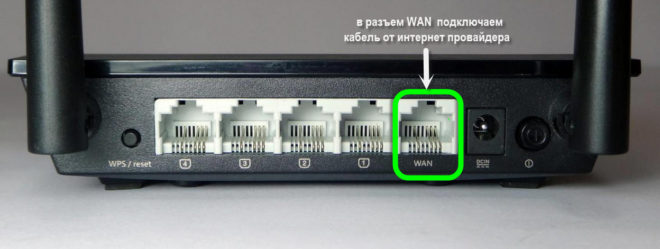
Задняя панель роутера Asus RT-N11P, разъём WAN

После выполнения этих операций, физическое подключение может считать оконченным. Если все стадии осуществлены корректно, то в подтверждение данного факта на лицевой стороне устройства загорятся несколько светодиодов:

- «WPS»;
- «Power»;
- «WLAN»;
- «LAN».
Проверяем связь ПК или ноутбука и роутера Asus rt n11p
В целях осуществления проверки корректности подключения также придется убедиться в наличии установившейся и стабильной связи между ПК и роутером асус нашей модели. Для этого потребуется обратиться к «панели управления» и найти меню «центр управления сетями и общим доступом» .

Комбинация Win + R на клавиатуре

В появившемся окне вводим control

В Панели управления переходим в раздел — Сеть и Интернет

Далее, обнаружив наличие «подключения по локальной сети», обращаемся к его свойствам или сведениям. Если в свойствах «адреса IPv4» цифровое значение начинается с комбинации «192.168…», то все в порядке: такой адрес был выдан ПК или ноутбуку непосредственно роутером rt n11p.
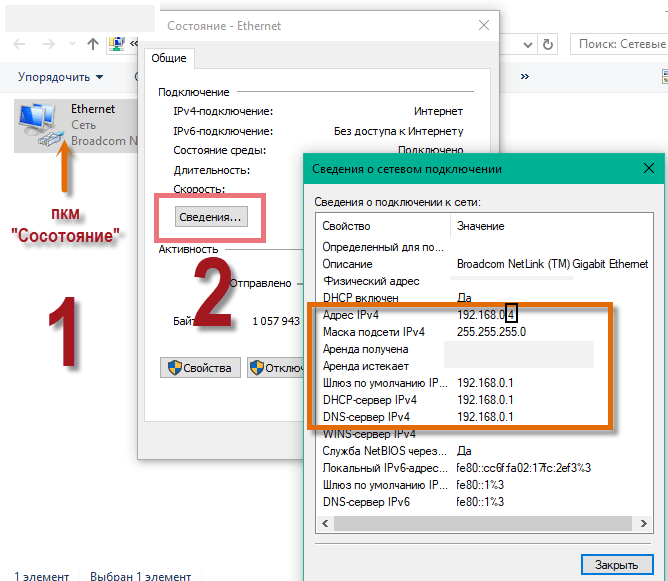
сетевой адрес компьютера IPv4
Таким образом, если вы вошли в соответствующую опцию управления сетями, и увидели обозначенное значение, то роутер асус rt n11p можно считать связанным с компьютером.
Asus rt n11p: настройка
Теперь, когда физическое подключение завершено, и связь маршрутизатора с требуемым устройством установлена, перейдем к изучению следующего вопроса: как настроить роутер asus rt n11p.
Прежде всего рекомендуется сделать сброс заводских настроек на роутере asus rt n11p. Для этого на задней панели устройства потребуется найти кнопку (либо ее скрытую версию, зажать которую получится только при помощи ручки или иглы) «Reset» и, нажав, задержать на 10-15 секунд. Сброс настроек rt n11p можно считать совершенным успешно.

войдете в интерфейс роутера скопируйте и введите http://192.168.0.1 или http://192.168.1.1 в адресную строку браузера,
Далее потребуется обратиться к непосредственно меню конфигураций: в любом удобном браузере в адресной строке вводим цифровое значение: 192.168.1.1. Для доступа к конфигурациям заданы стандартные данные для входа – «admin/admin».
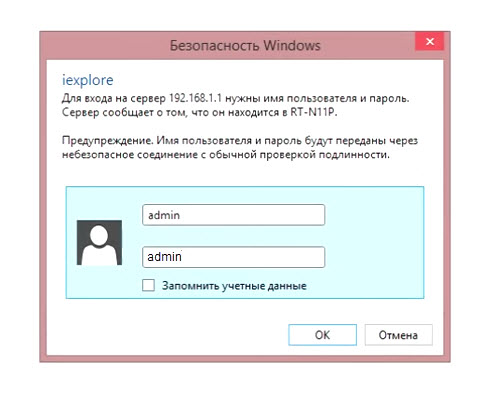
Вход в интерфейс роутера, пароль по умолчанию admin/admin
Если не удается войти, надо сбросить параметры роутера к «заводским», для этого удержите кнопку Reset в течении 20 — 30 секунд

Кнопка Reset , для сброса настроек до «заводских» нажать и удерживать 20-30 секунд


Подключение к сети провайдера возможно по следующим схемам: Automatic IP , Static IP, PPPoE, PPTP и L2TP.
Настройки wi-fi
Как осуществить вход в меню параметров и установок маршрутизатора, мы рассмотрели ранее.
Настройка wifi роутера asus rt n11p легко осуществима. Рекомендуется придерживаться следующего плана действий:
- Обращаемся к «дополнительным настройкам», переходим к разделу Беспроводная сеть >>> Общие ;
- После этого проводится установка необходимых конфигураций.
Конфигурации для корректной работы вай фай роутера асус rt n11p следующие:

разделу Беспроводная сеть >>> Общие
- В поле «SSID» вводим название будущей сети;
- Из списка «методов проверки подлинности» отдаем предпочтение типу «WPA2-personal»;
- Тип шифрования – «TKIP» или «AES»;
- В графе «предварительный ключ» вводим необходимую цифровую комбинацию – это наш будущий пароль для доступа к ресурсам передачи и обмена данными.
Настройка Asus rt n11p для ТТК, Ростелеком, Дом.ру
Чтобы задать требуемые для корректной работы роутера конфигурации, потребуется заполнить некоторые поля в меню настроек:
- Тип подключения – «PPPOE»;
- Также подключаем параметры «WAN», «NAT», «UPnP» путем выставления значения «да»;
- В меню «получения ip» и «подключения к DNS в автоматическом режиме» также выбираем значения «да»;
- Логин и пароль, необходимые для указания, должны быть прописаны в договоре. Если по каким-либо причинам этой информации в договоре нет либо договор утерян, рекомендуется обратиться к службе технической поддержки;
- В поле «MTU» указываем значение «1472»;
- В графах «Enable VPN+DHCP connection» выбираем значение «нет».
Для подтверждения выставленных параметров кликаем кнопку «применить».
Настройка Asus rt n11p для «Билайн»
Порядок действий следующий:
- В «типе WAN подключения» выбираем значение «L2TP»;
- Подключаем параметры «WAN», «NAT», «UPnP» путем выставления значения «да»;
- В разделе «получения ip» и «подключения к DNS в автоматическом режиме» также выбираем значения «да»;
- Логин и пароль нетрудно отыскать в заключенном договоре. Можно обратиться и к поставщику услуг;
- В поле «VPN сервер» требуется вбить ip или наименование сервера. Информация должна быть прописана в договоре;
- Прочие конфигурации рекомендуется не изменять.
В завершение сохраняем настройки посредством нажатия кнопки «применить».
Обновление прошивки и ПО роутера асус
Найти актуальную версию прошивки для нашего сетевого оборудования можно на официальном сайте производителя. Там интерактивная программа предложит сделать выбор операционной системы, после чего в меню «программное обеспечение» потребуется найти последнюю версию прошивки для rt n11p .
После скачивания и распаковки архива, переходим в конфигурации роутера, а оттуда путем выбора вкладки «обновление микропрограммы» в меню «администрирование» находим «обзор». Ищем распакованный файл и выбираем его.
По истечении небольшого промежутка времени программа сама обновит прошивку и программное обеспечение.
Заключение
В данной статье нами были рассмотрены основные моменты, касающиеся конфигураций работы роутера Aсус rt n11p с различными провайдерами. Также были освещены тонкости и нюансы подключения оборудования.
Уверенно заняла первое место в номинации «Беспроводное оборудование Wi-Fi». Ключевую роль в этом, скорее всего, сыграли представленные в прошлом году топовые модели роутеров верхнего уровня. Однако производитель обращает внимание и на массовый сегмент, в котором на российском рынке сегодня предлагается несколько устройств, сориентироваться в которых достаточно сложно. Дело в том, что некоторые из моделей присутствуют в различных модификациях и версиях, так что стоит обращать на это внимание при покупке.
Герою этой стати пока удалось избежать подобной путаницы. Asus RT-N11P существует в настоящий момент в одной конфигурации, и именно она будет протестирована в данной статье. Устройство позиционируется в массовый сегмент - оно имеет проводные порты 100 Мбит/с и однодиапазонную точку доступа с максимальной скоростью подключения 300 Мбит/с. Учитывая, что программное обеспечение производителя унифицировано по многим параметрам для большинства моделей, стоит ожидать и высокой скорости работы и широкого (для этого сегмента) набора функций. Кроме того, устройство интересно поддержкой альтернативных версий прошивок, что может оказаться полезным определенной категории пользователей.
Комплект поставки
Роутер поставляется в стандартной картонной коробке небольших размеров. Она оформлена в темных тонах и полностью локализована. На упаковке присутствуют фотографии, ключевые особенности, подробные технические характеристики и другая полезная информация.
Комплект поставки также традиционный для бюджетного сегмента - роутер, импульсный блок питания 12 В 0,5 А, один патч-корд черного цвета, гарантийный талон и очень краткая инструкция по быстрому запуску.
Срок гарантии на устройство составляет три года.
Внешний вид
Больше всего по своему внешнему виду модель похожа на младшего брата топовых устройств, полученного уменьшением размеров в два раза и удалением одной антенны. Габаритные размеры составляют 146×111×34 мм без учета антенн.
Корпус изготовлен из черного матового пластика. На дне присутствуют четыре резиновые ножки. Кроме того, есть отверстия для крепления на стену в одном из двух положений - антеннами вверх или вправо.
Лицевая сторона имеет узнаваемый «бриллиантовый» дизайн передней панели и полоску с «грубой шлифовкой» в верхней части. В левом нижнем углу находится блок из четырех светодиодных индикаторов.

Они не раздражают излишним миганием (этим занимается только индикатор Wi-Fi), но имеют стандартную круглую форму, зеленый цвет и выглядят достаточно грустно по сравнению с оформлением в старших моделях.
На боковых торцах и дне находятся решетки вентиляции. Замечаний к температурному режиму даже при высокой нагрузке не было.
Сзади мы видим две несъемные антенны, пять сетевых портов без встроенных индикаторов, вход блока питания с выключателем, а также кнопку WPS/сброс. Расположено все достаточно плотно, но для данного класса моделей это простительно.
К качеству изготовления устройства замечаний нет. Производитель держит его на высоте и в бюджетных моделях. Дизайн ничем особым не выделяется, но вполне практичен и удобен для этого сегмента.
Аппаратная конфигурация
Роутер основан на чипе Mediatek - MT7620N ревизии 0206. Это семейство является сегодня одним из наиболее популярных вариантов в бюджетном сегменте. Частота работы вычислительного ядра - 580 МГц (в альтернативной версии прошивки используется частота 600 МГц, которая является также штатной для оперативной памяти). Радиоблок, поддерживающий 802.11n в диапазоне 2,4 ГГц с максимальной скоростью подключения 300 Мбит/с, встроен в основной процессор. В нем же находится и пятипортовый коммутатор 100 Мбит/с. Объем оперативной памяти SDRAM составляет 32 МБ, для прошивки установлено 8 МБ флэш-памяти. Формально у аналогичных моделей чаще встречается вариант с 64 МБ оперативной памяти, но при отстуствии порта USB и связанных с ним сервисов, которые интенсивно потребляют данный ресурс, можно использовать и меньше.
Радиаторов на микросхемах нет, кабели от антенн припаяны к плате, предусмотрено место для консольного разъема.
В целом видно, что производитель постарался оптимизировать стоимость модели без ущерба ее характеристикам. Например, есть только четыре светодиода (причем один из них, показывающий наличие питания, не управляется программно), совмещенная кнопка WPS и сброса, четырехконтактные сетевые разъемы.
Основное тестирование роутера проводилось с прошивкой 3.0.0.376_3754. Дополнительно мы проверили работу с альтернативной версией прошивки, которая будет описана ниже.
Настройка и возможности
Штатное программное обеспечение роутера аналогично рассмотренным ранее моделям за исключением отсутствия порта USB и соответствующих функций. Разработанные достаточно давно дизайн и организация веб-интерфейса оказались, по мнению производителя, настолько удачными, что компания меняет в них что-либо достаточно редко.
Рассмотрим коротко возможности прошивки роутера. На странице «Карта сети» представлена основная информация о текущем состоянии роутера и клиентов.
Для подключения к интернету поддерживаются режимы IPoE, PPPoE, PPTP и L2TP. Есть возможность обращения к локальной сети оператора при работе с сервером доступа провайдера.
Предусмотрен встроенный клиент DDNS, включая работу с собственным сервисом Asus, NAT Passthrough для некоторых протоколов, реализация IPv6 в нескольких режимах. Для доступа к локальным сервисам используются DMZ, UPnP и установка собственных правил трансляции портов. Роутер поддерживает работу с сервисами IPTV с использованием мультикаст, выделением порта приставке и тегированным трафиком. Есть также встроенный сервис UDP-прокси.
Настройки локального сегмента сети традиционны - можно изменить собственный адрес роутера, настроить диапазон адресов сервера DHCP, зарезервировать адреса для клиентов, добавить собственные записи в таблицу маршрутизации.
Встроенная беспроводная точка доступа поддерживает современные технологии защиты, включая WPA/WPA2 с паролем и сервером RADIUS, имеет регулировку выходной мощности, может включаться по расписанию (один диапазон времени на рабочие дни и один на выходные).

Также есть страница настройки дополнительных параметров, фильтр MAC-адресов, функции WPS и WDS. Пользователь может организовать до трех гостевых сетей с собственными именами и опциями защиты.

Роутер оборудован межсетевым экраном и модулем защиты от DoS. В первом присутствуют фильтры URL-адресов, ключевых слов в ссылках и служб. Последний может работать по расписанию, а в правилах указываются адреса и номера портов источника и назначения.
Функция «Родительский контроль» позволяет выбрать для каждого клиента время работы с интернетом на неделю с точностью до часа.
Поскольку прошивки унифицированы, реализовать сервисы VPN было несложно. Сервер PPTP и клиент с поддержкой PPTP и L2TP могут быть полезны для организации безопасного удаленного доступа к сетевым ресурсам.
Менее интересно, на наш взгляд, использование системы управления трафиком, поскольку устройство относится к бюджетному классу и при активной QoS и высокой нагрузке, общая скорость доступа к интернету может существенно снижаться.
Средства диагностики представлены утилитами ping, traceroute, nslookup и netstat. В этом же разделе пользователь может использовать функцию WOL для включения питания клиентов в локальной сети.
Набор системных опций также не отличается ничем оригинальным - изменение пароля администратора, работа с конфигурацией, обновление прошивки, настройка часов. Напомним, что этот производитель предоставляет доступ к консоли роутера по протоколу telnet. Хотя в данном случае, при отсутствии портов USB, это не очень актуально.
Решения Asus имеют широкие возможности по контролю работы - кроме обычного системного журнала, вы можете посмотреть список беспроводных клиентов, а также таблицы адресов сервера DHCP, маршрутизации, трансляции портов и текущих сессий NAT.
Альтернативная прошивка
Использование платформы MediaTek позволило перенести на рассматриваемое устройство альтернативную прошивку, созданную . Отсутствие порта USB в данной модели, конечно, снижает возможности по расширению набора функций роутера, но некоторые полезные сервисы были реализованы благодаря нестандартным решениям разработчика. Но надо понимать, что для массового пользователя многие из них будут неинтересны и сложны.
Впрочем, оптимизация кода и исправление ошибок, безусловно, пригодятся всем. К сожалению, не все проблемы можно решить новой прошивкой. В частности, некорректная инициализация сетевого коммутатора в загрузчике приводит к подключению на некоторое время всех проводных клиентов роутера к сети оператора в момент перезагрузки устройства. Для исправления этой ситуации можно обновить загрузчик в роутере представленной на указанном выше сайте проекта версией.
Напомним, что мы уже пробовали это программное обеспечение в тесте модели Asus RT-N65U . Кроме того, много информации представлено в , посвященной этому продукту. Поэтому здесь опишем только основные особенности продукта для RT-N11P. Для теста использовалась версия 3.4.3.9-091_base, обновиться на которую (и вернуться на штатную прошивку) можно стандартным способом через веб-интерфейс. Дальнейшее описание относится именно к этой модификации.
Внешний вид интерфейса заметно отличается оформлением от оригинальной прошивки. Однако все-таки наиболее существенные оптимизации, исправления и усовершенствования касаются встроенных программных модулей.

Предусмотрены русская и английская версии, есть встроенная справка и пометки для настроек по умолчанию. На стартовой странице приводится дополнительная информация о работе роутера, в частности показатели загрузки процессора и оперативной памяти, есть перекрестные ссылки на другие страницы для быстрого доступа к популярным опциям.
Как и в оригинальной прошивке, здесь можно найти сервер и клиент VPN. При этом они поддерживают сразу три протокола - PPTP, L2TP и OpenVPN.
Маловостребованную систему управления трафиком (QoS) автор исключил, но оставил полезную функцию мониторинга скоростей по интерфейсам. Графики также предусмотрены для загрузки процессора и оперативной памяти, что может пригодиться для анализа работы устройства под нагрузкой.
Беспроводная точка доступа, в дополнение к базовым настройкам, имеет возможность работы по расписанию, фильтр MAC-адресов, выбор мощности передатчика и числа потоков, а также несколько специализированных параметров и режимов.
Допускается организация гостевой точки доступа с собственными настройками защиты и ограничением доступа к основному сегменту локальной сети. Также есть полезная возможность указания фиксированной скорости подключения клиентов, что позволяет «бесплатно» с точки зрения роста нагрузки на процессор ограничить скорость их работы.
В настройках локального сегмента сети добавлена возможность форсирования скоростей проводных портов, отключение 802.3az (Energy Efficient Ethernet, выключение может помочь улучшить качество подключения на некоторых линиях), расширены набор возможностей сервера DHCP и функции работы с IPTV (в частности используется аппаратная технология IGMP/MLD snooping, позволяющая более эффективно обрабатывать трафик мультикаст на проводных портах).

Для подключения к интернету присутствуют режимы IPoE, PPPoE, PPTP и L2TP, а также специальные опции для некоторых провайдеров. Реализованы несколько вариантов работы с протоколом IPv6.
Встроенный клиент DDNS получил поддержку почти двух десятков сервисов. Для доступа к системам в локальном сегменте присутствуют DMZ, UPnP, NAT-PMP и PCP, а также ручная настройка правил трансляции портов. Есть возможность пропуска VPN-трафика через NAT и несколько ALG.
В межсетевом экране присутствуют страницы для настройки блокировки по URL, MAC-адресам и программирования правил на сегментах LAN/WAN с указанием адресов и портов систем. Во всех списках можно использовать расписание их работы.
В системных опциях, кроме стандартного набора с паролем, конфигурацией, прошивкой и временем, есть возможность изменения номер порта веб-интерфейса, включение доступа к консоли по telnet и ssh, прямой доступ к консоли для выполнения интерактивных команд и другие возможности.
В разделе «Персонализация» пользователь может изменить действие кнопки WPS/Reset. На короткое и длительное нажатия можно назначить управление светодиодами на корпусе, беспроводной точкой доступа, интернет-соединением и другие функции.
Кроме того, здесь есть сервис определения статуса интернет-подключения с использованием внешних хостов и возможность запуска пользовательских скриптов при наступлении определенных событий.
Предусмотрен контроль состояния всех интерфейсов, включая просмотр подключенных беспроводных клиентов и их параметров.

Как и у оригинальной прошивки, кроме системного журнала есть таблицы сервера DHCP, трансляции портов, маршрутизации и текущих соединений. Поддерживается работа с сервером Syslog.
Производительность
Рассматриваемая модель позиционируется в массовый бюджетный сегмент. Так что набор основных требований достаточно простой - стабильная работа с интернетом на скоростях до 100 Мбит/с и обслуживание беспроводной сети для смартфонов и планшетов.
Обе версии прошивки совместимы с «Билайн Интернет» при подключении по протоколу L2TP. Связь стабильная, к скорости работы замечаний нет. Нагрузка в виде клиента p2p также вполне по силам роутеру, при этом обеспечивается высокая скорость работы на уровне 8-10 МБ/с. Но в этом случае очень желательно устанавливать в настройках программы ограничения на скорости и число подключений, иначе она способна занять весь интернет-канал и все ресурсы роутера, так что пользоваться другими сервисами будет некомфортно. Впрочем, это вполне допустимое поведение для устройства данного класса. Аналогичное замечание касается и одновременного с загрузкой файлов просмотра IPTV через трансляции мультикаст - без ограничений для p2p-клиента картинка может иногда «рассыпаться». При разумной нагрузке на роутер к просмотру телепередач, в том числе и по Wi-Fi, претензий нет.
Тестирование на стенде также проводилось с двумя описанными выше прошивками - штатной и альтернативной. Так что графиков в этом материале больше. На первой паре представлены результаты оценки скорости маршрутизации в режимах IPoE, PPPoE, PPTP и L2TP при работе с одним/двумя потоками и шестнадцатью потоками.
Поскольку мы уже знакомы с данной аппаратной платформой, да и качество прошивок Asus нам известно, высокие результаты не вызывают удивления. Что касается альтернативной версии, то она выступает лучше оригинальной, что особенно заметно в полнодуплексных тестах с протоколами PPTP и L2TP.
Обе прошивки способны обеспечить работу с сетью провайдера при VPN-подключениях. К работе в этом сценарии к ним нет никаких замечаний.
Встроенный сервер VPN с протоколом PPTP мы проверяли со всеми вариантами подключения к интернету и режимах без шифрования и с MPPE128. На графиках приводятся усредненные по трем сценариям (прием, передача и полный дуплекс в четыре потока в каждом случае) показатели.


Прежде всего, обратим внимание на существенно более высокие результаты в этом тесте у альтернативной прошивки. Так что если среди ваших задач есть реализация удаленного доступа к домашней сети, рекомендация использовать альтернативную версию встроенного программного обеспечения вполне обоснована.
Для тестирования скорости работы беспроводной точки доступа использовался адаптер TP-Link TL-WDN4800 (802.11n, до 450 Мбит/с). Тесты проводились в один/два потока и в восемь потоков. Роутер настраивался на максимальную производительность с WPA2-PSK AES и широким каналом. Проверялось три варианта размещения беспроводного клиента: четыре метра прямой видимости, четыре метра за одной стеной и восемь метров за двумя стенами.
Прежде чем комментировать результаты, напомним еще раз, что сегодня беспроводная связь в диапазоне 2,4 ГГц в городских условиях может быть совершенно непредсказуемой из-за большого числа сетей и других помех. Так что относиться к приведенным показателям нужно очень осторожно.
Как мы видим, в целом прошивки показывают в тесте близкие результаты. Что касается абсолютных значений скоростей, то они вполне соответствуют аппаратной конфигурации роутера.
Выводы
Безусловно, внимание такой крупной компании, как Asus, к массовому сегменту можно только приветствовать. Роутер RT-N11P, несмотря на некоторые явные признаки экономии, имеет неплохой дизайн, высокое качество изготовления, вполне отвечающее имени производителя, расширенный набор возможностей и достойную производительность.
Использование платформы MediaTek позволило в тестах маршрутизации достичь практически максимальных для данной аппаратной конфигурации показателей. Так что роутер можно смело рекомендовать пользователям любых тарифных планов со скоростями до 100 Мбит/с включительно.
Из дополнительных возможностей устройства отметим поддержку технологий IPTV, гостевых беспроводных сетей, а также наличие сервера VPN и функции родительского контроля.
Добавляет привлекательности модели и возможность установки альтернативной версии программного обеспечения. Несмотря на отсутствие порта USB, с которым обычно связано множество дополнительных сервисов, список отличий от штатной прошивки значителен, а многие из них очень интересны и полезны. При этом с точки зрения скорости подобная замена также имеет преимущество в определенных сценариях.
Роутер уже представлен на отечественном рынке. По стоимости модель получилась вполне конкурентоспособной в своем сегменте.
Многим потенциальным покупателям для организации беспроводной сети в домашних условиях необходимо доступное по цене устройство, которое имеет минимум настроек, достойный функционал и не требует постоянного обслуживания. Требований много, а ассортимент огромен. Почему бы не начать с известного тайваньского бренда.
Беспроводная точка доступа с возможностями маршрутизации ASUS RT-N11P позиционируется на рынке бюджетных роутеров как устройство для домашнего пользования. Описание, характеристики, настройка и отзывы помогут будущему владельцу познакомиться с недорогим (1500 рублей) решением поближе.
Комплектация и внешний вид
Класса всегда имеют бедное оснащение, и роутер WiFi ASUS RT-N11P не исключение: помимо базовой станции, зарядного устройства и патч-корда, в комплекте присутствуют инструкция и гарантийный талон. Нет никаких фирменных наклеек и средства для монтажа, как это реализовано у конкурентов.
Корпус маршрутизатора имеет чёрный окрас и отделан под карбон. Качество его довольно низкое, если придавить пальцами, слышен неприятный скрип. Устройство весит 180 грамм и имеет размеры 145х110х25 мм. Судя по многочисленным отзывам владельцев, благодаря таким миниатюрным весу и размерам, устройство легко крепить под потолком и на стенах с помощью двухстороннего скотча.
Осмотр маршрутизатора со всех сторон
На передней панели роутера ASUS RT-N11P производитель разместил 4 светодиода: индикатор питания, активность беспроводного соединения, доступ к сети интернет и наличие проводных клиентов. Поклонники продукции ASUS обратят внимание, что подсветка индикаторов не в синих тонах, а имеет зелёный оттенок. Видимо, производитель снижал стоимость устройства всеми силами, отказавшись от фирменных доработок.

Корпус не литой, как это показалось при первом знакомстве, а имеет множество вентиляционных отверстий: на боковых гранях и в нижней части устройства. К слову, основание роутера имеет четыре прорезиненных ножки, которые не перекрывают систему вентиляции. Также на нижней части устройства есть отверстия для креплений на стену. Как уверяют многие владельцы устройства в своих отзывах, желания делать дыры в стенах из-за роутера ни у кого нет.
Интерфейсы и разъёмы устройства
На задней грани маршрутизатора ASUS RT-N11P расположились в один ряд пять 100-мегабитных портов для организации проводной локальной сети. Не найдя отдельного входа RJ-45 для подключения Интернета, владельцу придётся констатировать факт, что один из портов концентратора является искомым разъёмом, связывающим устройство с внешним миром.

Как уверяют пользователи в своих отзывах, глупости производителя нет предела: как можно было «повесить» две функции - WPS и «заводской сброс» - на одну кнопку? Ведь есть отдельная кнопка питания, вот на неё и нужно было ставить жёсткий сброс. В результате, из-за неправильного обращения с запуском защищённого соединения WPS пользователь может случайно сбросить до заводских установок.
Украшательство в виде антенн
Для роутера ASUS RT-N11P отзывы специалистов относительно внешних антенн неутешительны. Производитель уверяет, что установлены они для усиления сигнала (5 дБ) и имеют направленность действия, вращаясь при этом по оси на 180 градусов, позволяя отклонить антенну на любой угол от центральной оси. Протестировать работу роутера без антенн не удастся, ведь они являются несъёмными, однако по сравнению с конкурентами, роутер с помощью антенн должен усиливать сигнал. Проведённое тестирование показало, что эффективность установленных антенн очень низкая. По сути, это обычное украшательство дешёвых устройств.
Некоторым ИТ-специалистам с креативным мышлением пришла в голову идея установить на «рожки» маршрутизатора ASUS RT-N11P алюминиевые банки от газированных напитков. Предварительно нужно обрезать на таре дно и, выведя медный провод от основания антенны, закрепить его на корпусе усилителя. Направив такие антенны на приёмник беспроводного сигнала, можно получить заявленные +5 дБ.
Внутренний мир маршрутизатора
За качество выполнения задач отвечает процессор MediaTek, работающий на частоте 580 МГц. Как отмечают специалисты в своих отзывах, его мощности достаточно для полноценной работы устройства. Ведь роутер ASUS RT-N11P лишён интерфейса USB, которому для обслуживания соответствующих устройств необходим более мощный процессор.

Соответственно, объём оперативной памяти тоже небольшой и составляет 32 мегабайта. Есть вопросы и к ПЗУ, накопитель рассчитан всего на 8 Мб хранения информации. Если присмотреться к микросхемам, то обнаружится, что все они имеют маркировку, в которой отсутствует имя производителя - только цифры. Вывод можно сделать один: идя на удешевление стоимости устройства, компания ASUS применила в изготовлении дешёвые комплектующие.
Достойный функционал устройства
Недорогой роутер привлекает к себе внимание покупателей тем, что он умеет работать со всеми существующими провайдерами, которые есть на отечественном рынке. Подключить ASUS RT-N11P можно к любой сети, по любому протоколу - никаких ограничений. Не стоит забывать и про виртуальные частные сети, маршрутизатор умеет работать даже с ними, не говоря уже о поддержке прокси-серверов.
Производитель заявил, что его устройство умеет передавать данные по беспроводному каналу на скорости до 300 мегабит в секунду на рабочей частоте 2,4 гигагерца (протокол 802.11n). Как отмечают владельцы - умеет, только файлы должны быть небольшими, а если речь идёт о переброске одного большого файла (5-10 Гб), то скорость значительно снижается (тестирование показывает эффективность передачи около 150 мегабит в секунду).
Правильное подключение для настройки
Осталось выяснить, как подключить роутер ASUS RT-N11P для настройки. Подключив устройство к электропитанию, необходимо подсоединить кабель провайдера (LAN) в пятый (по счёту слева) разъём Патч-кордом, который идёт в комплекте, необходимо соединить компьютер с маршрутизатором (любой свободный порт). На компьютере в адресной строке прописать адрес роутера (192.168.0.1). Ввести логин и пароль (admin). Рекомендуется перевернуть маршрутизатор и ознакомиться с наклейкой снизу устройства. На ней нанесён адрес роутера, логин и пароль.

Если подключиться не удалось, нужно проверить настройки сети на компьютере, которые могут быть прописаны от руки. Найдя «Менеджер сетевых подключений», необходимо перейти в меню «Настройки адаптера» и на поле «ip v4» нажать правую кнопку мыши. В появившемся меню выбрать «Свойства». Установить во всех меню флажок возле надписи «Получать автоматически», сохраниться и выйти.
Знакомство с настройками маршрутизатора
Перед тем ASUS RT-N11P, в обязательном порядке нужно обновить версию программного обеспечения. В последние несколько лет участились взломы домашних сетей, поэтому все производители раз в год обновляют прошивки своих продуктов. Зайдя на официальный сайт производителя, в поиске нужно ввести модель устройства. После чего перейти на страницу описания продукта и нажать кнопку «Драйверы и утилиты». В появившемся окне выбрать версию операционной системы Windows, после чего раскроется список программного обеспечения. Выбрать последнюю прошивку и загрузить архив с ней себе на компьютер. Разархивировать в какую-нибудь папку.
В меню роутера найти закладку «Администрирование» и перейти в один из её пунктов «Обновление микропрограммы». Нажав кнопку «Обзор», указать путь к разархивированному файлу. После нажатия кнопки «отправить» начнётся прошивка устройства. По завершении обновления микропрограммы рекомендуется перезагрузить роутер.
Простые шаги к результату
Для многих владельцев вопрос: «Как настроить ASUS RT-N11P?» - заканчивается при правильном подключении кабелей. Провайдер предоставляет доступ к Интернету безо всяких дополнительных настроек, а Wi-Fi раздаётся без ограничений. Подключил и забыл? Нет! Обязательно необходимо установить авторизацию на беспроводной канал связи.

На панели управления роутера необходимо найти меню «Беспроводная сеть». Попав на закладку «Общие», необходимо задать имя точке доступа, которое будет видно при поиске Wi-Fi сетей. Метод проверки подлинности необходимо выбрать WPA2, а тип шифрования - AES, введя в следующем поле пароль для авторизации. Пусть это будет номер телефона, дата рождения, главное, не оставлять его пустым. Нажатие кнопки «Применить» сохранит все введённые настройки.
Помощь провайдеров
Многие поставщики услуг на просторах нашей страны давно обратили внимание на то, что не каждому пользователю под силу настроить самостоятельно маршрутизатор. Поэтому на собственных веб-страницах они выкладывают готовые прошивки для сетевых устройств, в которых уже прописаны настройки для подключения к провайдеру. Поэтому перед тем, как настроить роутер ASUS RT-N11P, нужно ознакомиться с рекомендациями поставщика услуг, возможно, уже есть готовое решение, которое самостоятельно всё сделает за пользователя.
Перед скачиванием файла с прошивкой стоит убедиться, что провайдер не установил собственный пароль доступа к устройству, иначе не удастся самостоятельно настроить Wi-Fi и овладеть дополнительными настройками роутера. Многие провайдеры при подключении сообщают пароль к прошивке, если он имеется. Специалисты в своих отзывах рекомендуют владельцам устройств в обязательном порядке проконсультироваться с менеджерами компании-провайдера относительно всех вопросов подключения до подписания договора предоставления услуги.
Услуги цифрового телевидения
В отличие от устройств конкурентов, в роутере ASUS RT-N11P настройка IPTV занимает всего несколько минут. В главном меню панели управления необходимо найти вкладку «Локальная сеть» и выбрать меню IPTV. Дальше всё очень просто, нужно лишь следовать алгоритму действий:
- профиль провайдера none;
- выбор порта none;
- использовать маршруты сервера «Отключить»;
- включить многоадресную маршрутизацию;
- включить Efficient multicast;
- настройки прокси-сервера «0»;
- нажать кнопку «Применить» для сохранения внесённых настроек в маршрутизатор ASUS RT-N11P.

Если есть желание использовать цифровое вещание телевидения по беспроводному каналу Wi-Fi, придётся настроить и точку доступа. Перейдя в соответствующий раздел «Беспроводная сеть», необходимо открыть закладку «Профессионально». Убедиться, что установлен на параметре 2,4/5 ГГц. Обязательно включить пункт Enable Wireless Multicast Forwarding. Сохранить внесённые изменения с помощью кнопки «Применить».


