
Установка и настройка сервера apache php mysql. Установка сервера Apache, MySQL и PHP интерпретатора. Установка PHP в качестве модуля
Указываем версию своей операционной системы (я указал 64-разрядную Windows), и переходим на страницу загрузки (Go to Download Page https://dev.mysql.com/downloads/windows/installer/5.7.html).
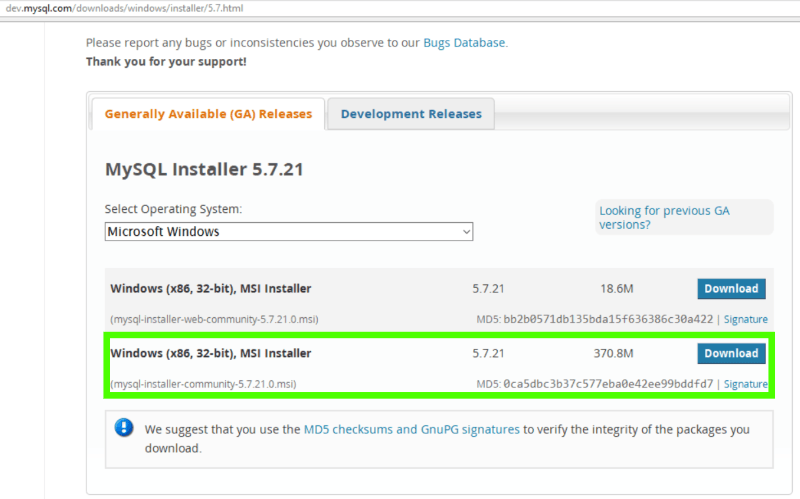
Я выбрал загрузку полного установщика msi. На момент написания этой заметки была актуальной версия MySQL 5.7.21, и скачался дистрибутив по имени mysql-installer-community-5.7.21.0.msi.
Apache 2.4
На момент подготовки статьи была доступна x64 версия 2.4.33, собранная на базе vc14:
httpd-2.4.29-o110g-x64-vc14.zip.
Размер архива - около 10 Мб.
PHP 7.2
На момент подготовки этой статьи была доступна x64 версия PHP 7.2 (7.2.2), Thread Safe, собранная на VC15: php-7.2.2-Win32-VC15-x64.zip.
Размер архива Zip: 24 Мб.
Сейчас есть и поновей.
PhpMyAdmin (PMA)
Для управления базами данных MySQL на локальном компьютере, установим бесплатный пакет phpMyAdmin.
Его дистрибутив скачаем с сайта http://www.phpmyadmin.net/
На момент подготовки статьи доступна была версия 4.7.7:
phpMyAdmin-4.7.7-all-languages.zip
Размер - около 11 Мб.
Содержимое архива выкладываем в заранее заготовленную папку, например:
D:\sites\localhost\www
Список для установки
Дистрибутивы скачаны. Устанавливаем в таком порядке:
- MySQL
- Apache - настраиваем виртуальные сервера, проверяем на html
- PHP - с доп настройкой Apache проверяем на php_test.php
- phpMyAdmin (с доп настройкой php)
Установка MySQL
Запускаем ранее скачанный установщик MySQL (mysql-installer-....msi).
В окне License Agreement устанавливаем галочку в пункте:
I accept the license terms
- и жмем кнопку Next.
В окне Choosing a Setup Type выбираем пункт Custom (чтобы самим выбирать параметры для установки MySQL сервера). Жмем кнопку Next.
В окне выбора компонентов (Select Products and Features) обязательно выбираем компонент MySQL Server - X64. Остальные компоненты - по желанию. Выбрав компонент в левой части окна, нажимаем стрелку вправо, чтобы этот компонент из доступных для установки перешел в правую часть окна - список того,что будем устанавливать.
Нажать Next после выбора компонентов.
В окне Installation жмем кнопку Execute, чтобы запустить установку на выполнение.
Наблюдать за ходом установки можно, нажав кнопку Show Details.
Когда установка закончится (Status станет complete), нажимаем кнопку Next, для перехода к конфигурированию сервера MySQL.
В окне Product Configuration нажимаем кнопку Next.
В окне Type and Networking
оставляем включенным пункт Standalone MySQL Server, жмем Next.
В следующем окне Type and Networking
устанавливаем пункт Config Type = Development Machine
Галки у пунктов TCP/IP и Open Firewall port for network access - оставляем.
Порт связи с MySQL тоже оставляем со значением по умолчанию (Port Number = 3306).
Установим галку у пункта Show Advanced Options.
В окне Accounts and Roles задаем пароль для главного пользователя (с логином root - администратора).
В поле MySQL User Accounts можно добавить других пользователей, которые будут иметь доступ к базам данных MySQL. Мы пока других создавать не будем: подключаться будем, как root.
В окне Windows Service оставляем галку у пункта Configure MySQL Server as a Windows Service (чтобы сервер MySQL запускался в виде системной службы).
Имя системной службы (MySQL57) оставим по умолчанию.
Запускать службу сервера MySQL будем вручную (он нужен нам только на время разработки и тестирования локальных сайтов), поэтому снимаем галочку у пункта Start the MySQL Server at System Startup (чтобы сервер не запускался каждый раз при запуске OC Windows).
Запускать службу будем от имени Standard System Account (эту опцию не меняем).
В окне Plugins and Extensions оставляем все, как есть. Жмем Next.
В окне Advanced Options можно изменить параметры журналов (логов), куда сервер записывает сообщения в ходе своей работы. Здесь можно оставить все, как есть.
В окне Apply Configuration жмем кнопку Execute для применения конфигурации сервера.
По окончании жмем кнопку Finish.
В окне Product Configuration жмем Next.
В последнем окне Installation Complete галки у пунктов можно не устанавливать. Жмем Finish.
Установка и конфигурирование MySQL-сервера закончены.
Запустить/остановить вручную сервер MySQL можно, перейдя в список служб Windows.
Найти в списке MySQL57, щелкнуть по нему правой кнопкой мыши и выбрать "Запустить/Остановить".
Установка Apache 2.4 для Windows
Есть много статей в интернете, где описано, как выполняется установка Apache 2.4 для Windows. Я, может быть, и повторю что-то, но изложу пошагово свою версию.
В архиве, скачанном с сайта разработчика (использован вариант httpd-2.4.29-o110g-x64-vc14.zip), есть папка Apache24. Её, вместе с её содержимым, помещаем на диск С:
Кроме самого пакета (папки Apache24) в архиве лежит файл readme_first.html, который полезно прочитать.
Особое внимание следует обратить на наличие пакета Visual C++ 2015 x64 Redistributable Package в установленной ОС Windows.
Этот пакет содержит набор библиотек, без которых данная сборка Apache работать не будет.
Скачать бесплатно этот пакет можно с сайта Microsoft, по ссылке (https://www.microsoft.com/en-us/download/details.aspx?id=49984), данной в файле readme_first.html. Обязательно его установите, если его ещё нет в вашей ОС.
Если на вашем компе установлены программы, слушащие 80 порт, то лучше их отвадить от использования этого порта, или назначить им другой. Сервер Apache по умолчанию настроен именно на этот порт, см параметр Listen в файле C:\Apache24\conf\httpd.conf
Пробуем запустить сервер (позже рассмотрим вариант запуска сервера в виде системной службы(сервиса)).
Для этого запускаем командную строку в режиме (от имени) администратора.
Переходим в папку C:\Apache24\bin и запускаем программу httpd.exe

При первом запуске может появиться Оповещение системы безопасности Windows о том, что брандмауэр Windows заблокировал некоторые функции этого приложения (см. рисунок)

Ставим галочку, разрешающую Apache HTTP Server связь для Частных сетей.
Работу в общественных сетях можно запретить.
Открыв любой браузер, введём в адресной строке адрес http://localhost/
- должна появиться страница сборщика данного пакета Apache-сервера.
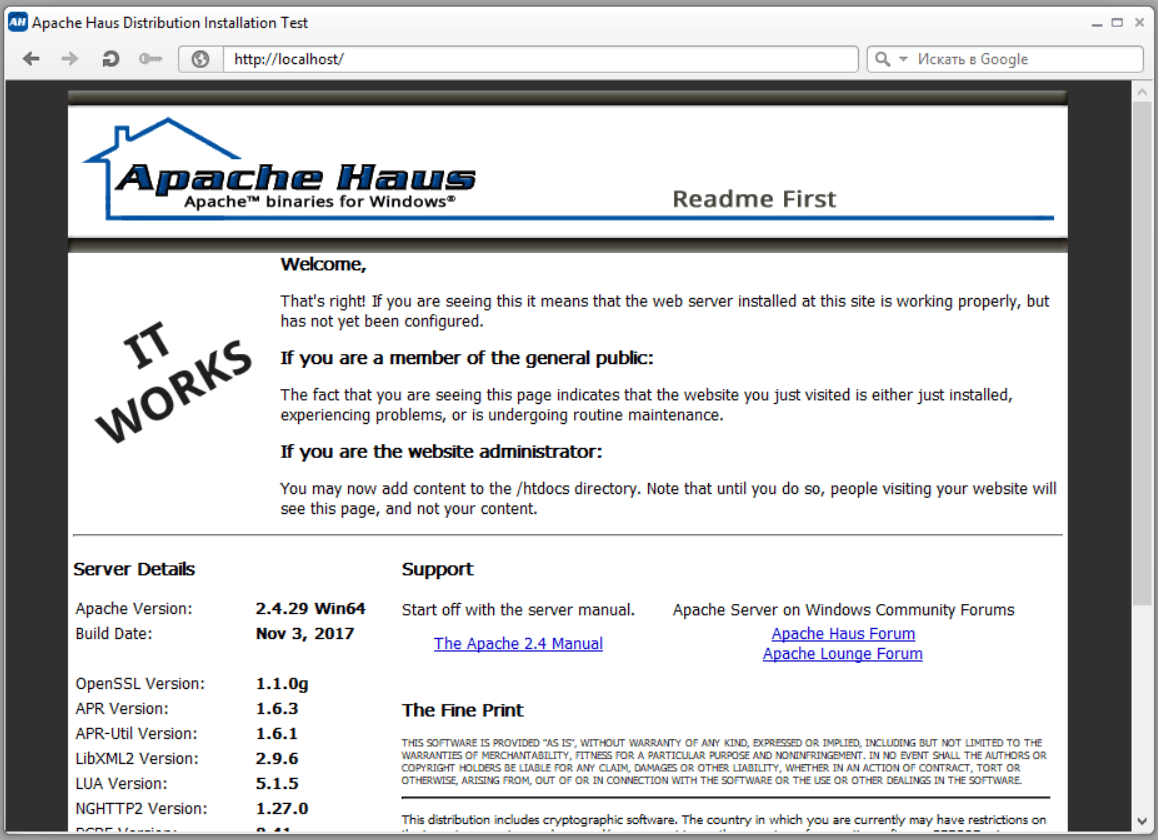
(она с пакетом инсталлирована в папку C:\Apache24\htdocs - это значение имеет переменная DocumentRoot в файле httpd.conf,
но мы его позже изменим).
Значит, сервер Apache стартует и работает нормально.
Если сервер не запускается, то надо посмотреть, какие ошибки он выдает. Ошибки можно увидеть при запуске: в командной строке и в файле C:\Apache24\logs\error.log
Сделаем теперь так, чтобы сервер Apache запускался сервисом (описано в readme_first.html, прилагаемом к дистрибутиву).
В командной строке, запущенной от имени администратора, перейдя в папку C:\Apache24\bin, запустим команду
httpd -k install
Отслеживать состояние службы сервера Apache и выполнять его перезапуск (будем делать часто по ходу настройки) удобно через программу C:\Apache24\bin\ApacheMonitor.exe. Сделайте для неё ярлык и поместите его в удобное для запуска место (в панель задач или на рабочий стол).
Осталось сконфигурировать сервер Apache под наши нужды:
ориентировать на папки, в которых будут лежать наши сайты;
подготовить к работе с MySQL и PHP.
Допустим, мы желаем иметь на локальном компе пока 2 сайта с именами localhost и wp-test
http://localhost/
http://wp-test/
Для этого в системном файле C:\Windows\System32\drivers\etc\hosts должны быть такие строки
127.0.0.1 localhost
127.0.0.2 wp-test
Первая строка обычно уже существует по умолчанию.
Вторую набиваем самостоятельно.
Эти строки сообщают, что хосты с именами localhost и wp-test надо искать по IP-адресам 127.0.0.1 и 127.0.0.2
- оба адреса соответствуют локальному компьютеру.
Перезапуск ОС необязателен.
Создадим на локальном компе папки для хранения сайтовых файлов, например в папке:
D:\sites\localhost
D:\sites\wp-test
В каждой из этих папок создадим 2 файла с именами
access.log
error.log
и подпапку www
D:\sites\localhost\www
D:\sites\wp-test\www
- в этих папках создадим файлы index.html с таким содержимым:
это localhost
это wp-test
Теперь настроим сервер Apache на использование виртуальных хостов, соответствующих нашим сайтам.
Отредактируем конфигурационный файл сервера (C:\Apache24\conf\httpd.conf).
Для этого его надо открыть в текстовом редакторе.
Я для этого использую NotePad++ (очень многофункциональный бесплатный редактор).
Виртуальные хосты обычно прописываю в конец этого файла.
Добавим туда такие строки:
#localhost
Проверяем, открываются ли в браузерах страницы по адресам
http://localhost/
http://wp-test/
При нормальном открытии страницы должны отображать такие строки:
это localhost
и
это wp-test
Аналогично можно создавать и другие виртуальные веб-сервера на локальном компьютере.
Дополнительные настройки для Apache, которые могут пригодиться.
Установка PHP 7
Содержимое скачанного архива php-7.2.2-Win32-VC15-x64 выкладываем в папку C:\php\
Внимательно читаем файл C:\php\install.txt из дистрибутива.
В этом файле кратко описано, как установить PHP в системе и настроить его для работы с Apache.
Путь C:\php добавляем в системную переменную PATH
Для тестирования PHP на нашем локальном сайте http://localhost/
создадим в его папке (D:\sites\localhost\www) файл php_test.php с таким содержимым:
Тогда при открытии адреса http://localhost/php_test.php должна открываться страница с данными от команды phpinfo.
Подготовим Apache к работе с PHP
В файле httpd.conf
В том месте, где грузятся модули (ищите группу команд LoadModule), в конце группы (если ещё нет такой строки) добавляем:
LoadModule php_module "C:/php/php7apache2_4.dll"
Укажем путь, где установлен php, директивой:
PHPIniDir "C:/php"
В секции
DirectoryIndex index.html index.php
В секции
добавляем строку
AddType application/x-httpd-php .php
Сохраняем httpd.conf и перезапускаем Apache.
После этого тестовая страница http://localhost/php_test.php будет открываться.
Отредактируем файл настроек PHP для работы phpMyAdmin и не только.
Файл php.ini-production переименовываем в php.ini (оставляем в той же папке C:\php\)
Редактируем php.ini так
Раскомментируем строку
Extension_dir = "ext"
Включим параметр (по умолчанию=Off)
Enable_dl = On
Укажем папку для загрузки временных файлов
Upload_tmp_dir="d:/sites/uploadtemp" upload_max_filesize = 500M
В разделе; Dynamic Extensions ;
раскомментируем строки:
Extension=gd2 extension=mbstring extension=mysqli
Включим еще одно расширение:
Extension=openssl
Для того, чтобы, например, обновлять плагины wordpress на локальном сайте через админку. Иначе выходит ошибка: No working transports found.
Для выполнения долгих скриптов продлим максимальное время их выполнения, например, так:
Max_execution_time = 300
Установка phpMyAdmin
Скачав дистрибутив и выложив его содержимое в папку D:\sites\localhost\www
зайдем в папку с документацией \www\doc\html и откроем файл setup.html
Следуя его инструкциям, создадим в корневом каталоге сайта (www) подпапку config (это нужно на время конфигурирования phpMyAdmin скриптом, который можно запустить, открыв страницу настройки по адресу http://localhost/setup/).
Переименуем лежащий в корневом каталоге файл \www\config.sample.inc.php
в рабочий файл \www\config.inc.php
- этот файл откроем для редактирования и определим в нем параметр $cfg["blowfish_secret"] - заполнив любыми символами, например, фразой ANY_WHAT_YOU_WANT:
$cfg["blowfish_secret"] = "ANY_WHAT_YOU_WANT"; /* YOU MUST FILL IN THIS FOR COOKIE AUTH! */
и, сохранив,закроем этот файл.
Проверим, открываются ли страницы сайта:
http://localhost/
http://localhost/index.php
Эта статья – пошаговая инструкция по созданию локального web-сервера. В ней описана установка web-сервера Apache 2.4 на платформе ОС Windows. Тестирование установки выполнялось на Windows XP SP3.
Состав web-сервера:
- Apache 2.4 (версия 2.4.10);
- PHP 5.4 (версия 5.4.34);
- MySQL 5.5 (версия 5.5.23).
Эта рабочая среда подойдет:
- опытным вебмастерам для тестирования своих проектов;
- начинающим вебмастерам для создания своих первых сайтов.
Дистрибутивы Apache 2.4 и PHP 5.4 скомпилированы в VC9 (Visual Studio 2008).
Версия Apache 2.4 VC9 работает, практически, со всеми актуальными версиями Windows (7/8/Vista/XP SP3).
Для работы приложений VC9, прежде всего, необходимо обновить библиотеки Visual C++.
Установка пакета обновлений библиотек Visual C++
Скачиваем дистрибутив обновлений vcredist_x86.exe с сайта Microsoft, запускаем файл и выполняем обновление.
Установка и настройка сервера Apache 2.4
В дистрибутиве Apache нет файла инсталляции. Поэтому установка будет выполняться вручную.
Создаем папку и распаковываем архив httpd-2.4.10-win32-VC9.zip .
В файле конфигурации httpd. conf по умолчанию установлены маршруты C:\ Apache24 . Поэтому, правок в файле конфигурации будет гораздо меньше, если распаковать архив в эту папку.
Мы распакуем дистрибутив в папку C:\ TestServer .
Вносим правки в файл конфигурации C:\ TestServer \ Apache24\ conf\ httpd. conf . При написании путей вместо символа «\» (обратная косая черта) следует использовать символ «/» (прямая косая черта). Так прописываются пути в операционных системах Linux и Unix. А ведь первоначально Apache разрабатывался именно для этих операционных систем.
Выполняем групповую замену текста C:/ Apache24 на C:/ TestServer / Apache24 .
Устанавливаем значение параметра ServerName
.
ServerName
localhost:80
Устанавливаем значение параметра ServerAdmin
(e-mail администратора).
ServerAdmin
[email protected]
Устанавливаем значение параметра DocumentRoot
(расположение документов сайта).
DocumentRoot
C:/
TestServer /
Apache24/
htdocs
Возможно, вы захотите хранить документы сайта отдельно от сервера. Например, в папке C:\
MySites
. Тогда этот параметр можно изменить.
DocumentRoot
C:/
MySites
Исполняемые файлы Apache
находятся в папке C:\TestServer \Apache24\bin
. Добавляем это значение в переменную среды PATH Windows
.
PATH = C:\TestServer \Apache24\bin;
Устанавливаем Apache как службу.
httpd.exe -k
install
Если включен брандмауэр Windows, то при установке службы появится сообщение о блокировке программы от внешних подключений. Для работы службы необходимо дать разрешение на разблокирование.
Запускаем сервер Apache.
httpd.exe -k start
Проверяем работоспособность сервера. В командной строке браузера набираем адрес: http://localhost . Если установка Apache прошла успешно – на экране отобразится текст It works ! . В противном случае мы увидим пустой экран.
В случае если сервер не запустился, следует проверить, не занят ли порт 80, который использует Apache по умолчанию.
Делается это с помощью команды
netstat –anb
Чаще всего этот порт используют Skype или Firefox. В этом случае следует либо освободить порт, либо перевести Apache на порт 8080 .
Для этого в файле httpd
.
conf
изменяем значений параметров ServerName
и Listen
. ServerName
localhost:8080
Listen 8080
После этого перезапускаем службу командой
httpd.exe -k
re
start
и опять пытаемся зайти по адресу http://localhost
Для удобства работы с сервером Apache можно установить в меню автозагрузки Windows ярлык, указывающий на C:\TestServer \Apache24\bin\ ApacheMonitor.exe
Установка PHP 5.4
Заходим на сайт разработчика http://windows.php.net/download/ . Находим дистрибутив PHP 5.4 в секции VC9 x86 Thread Safe и загружаем архив php-5.4.34-Win32-VC9-x86.zip .
Создаем папку на локальном компьютере, пусть это будет C:\TestServer \PHP54 , и распаковываем архив.
Возвращаемся на сайт с дистрибутивом Apache. В разделе Additional + VC9 находим архив php5apache2_4.dll-php-5.4-win32.zip с PHP-модулями Apache и скачиваем его.
В архиве находим папку с самой последней версией модуля php5apache2_4.dll и помещаем его в папку C:\TestServer \PHP54 .
В файл конфигурации httpd . conf добавляем строки:
LoadModule
php
5_
module
«
C
:/
TestServer
/
PHP
54/
php
5
apache
2_4.
dll
»
AddHandler
application
/
x
—
httpd
—
php
.
php
# configure
the
path
to
php
.
ini
PHPIniDir
«
C
:/
TestServer
/
PHP
54/
php
«
В папке C:\TestServer \Apache54\htdocs
создаем файл test.php
.
echo «Hello Apache!»;
?>
Перезапускаем Apache.
В адресной строке браузера набираем http://localhost/test.php . Если на экране появится текст Hello Apache! , то установка PHP завершилась успешно.
Настройка php.ini
Для работы с БД MySQL нам необходимо настроить php. ini – файл конфигурации PHP.
В папке C:\ TestServer \ PHP54 находятся два шаблона: development и php.ini-production .
Переименовываем шаблон php.ini-production в .
Библиотеки для работы с БД MySQL находятся в папке C :\ TestServer \ PHP 54\ ext . Этот путь должен быть прописан в директиве extension_dir файла конфигурации php.ini.
Находим этот параметр, удаляем символ комментария в начале строки (это точка с запятой) и прописываем путь.
extension_dir = «
C
:/
TestServer
/
PHP
54/
ext
«
Для работы с БД MySQL в PHP существуют две библиотеки: php _ mysqli . dll – более новая и именно ее рекомендуется использовать в работе; php _ mysql . dll – старая, но ее используют на большинстве сайтов.
В файле php.ini лучше прописать обе библиотеки.
extension
=
php
_
mysql
.
dll
extension
=
php
_
mysqli
.
dll
После завершения правок обязательно перезапускаем сервер Apache.
Установка и настройка MySQL
Заходим на страницу http://www.mysql.ru/download/ . Выбираем версию для Win32 или Win64 . Мы будем загружать установочный пакет mysql-5.5.23-win32.msi .
Запускаем файл mysql-5.5.23-win32.msi .
Соглашаемся на лицензионные условия, выбираем тип установку Typical .
Переходим к настройке MySQL сервера.
Выбираем Detailed Configuration – детализированную настройку конфигурации.
Выбираем тип сервера с минимальными требованиями к памяти – Developer Machine .
Теперь нужно решить, с какими базами данных (InnoDB, MyISAM ) будет работать наш сервер.
Multifunctional Database
– поддерживаются InnoDB
и MyISAM
.
Transactional Database Only
- поддерживается InnoDB
.
Non-Transactional database Only
- поддерживается myISAM
.
При выборе поддержки InnoDB , следующий шаг – выбор места хранения таблиц InnoDB .
Максимальное число одновременных подключений лучше выбрать Manual Setting (ручная установка) и согласиться со значением по умолчанию (15 ).
На этом шаге параметром Enable TCP/IP Networking включается поддержка TCP-соединений, выбирается порт, по которому будут осуществляться эти соединения. Также устанавливается параметр Enable Strict Mode – режим строгого соответствия стандарту MySQL.
Теперь необходимо выбрать кодировку по умолчанию. Лучший вариант - кодировка UTF-8 . Поэтому выбираем Best Support For Multilingualism .
Для того чтобы MySQL запускался как служба Windows - устанавливаем Install as Windows Service . Если необходим автозапуск этой службы - устанавливаем Launch the MySQL Server automatically .
Теперь устанавливаем пароль администратора и выключаем опцию Modify Security Settings .
После нажатия кнопок Next и Execute установку MySQL можно считать законченной.
Для проверки работоспособности MySQL нажимаем кнопку Пуск Windows, находим утилиту работы с MySQL (MySql Server 5.5 MySQL Server Command Line ) и запускаем ее.
После ввода пароля администратора мы попадаем в командную строку MySQL.
Вводим команду
show
databases;
Если мы увидим список баз данных – это будет означать, что сервер работает правильно.
Выходим из режима командной строки:
exit;
На этом установка сервера завершена. Удачной работы!
или устанавливаем связку серверов самостоятельно
Проверено на Windows Vista SP1, Vista Ultimate, Windows 7
Ваши действия:
- Скачайте бесплатно с официальных сайтов следующие дистрибутивы:
Настройка PHP интерпретатора
- Откройте двойным щелчком файл php.ini из папки C:\server\php\ .
- В разделе "Paths and Directories" должна присутствовать строка extension_dir ="C:\server\php\ext" .
- В разделе "Dynamic Extensions" найдите; Be sure to appropriately set the extension_dir directive. , внизу этой строчки поместите:
extension=php_gd2.dll
extension=php_mbstring.dll
extension=php_mysql.dll
extension=php_mysqli.dll
extension=php_pdo.dll
extension=php_pdo_mysql.dll
extension=php_sqlite.dll - Где-то в конце файла найдите строчку; End: и удалите все, что за ней следует.
Сохраните измененный файл там же.
Завершив редактирование файлов, создайте папку www в папке server и папку cgi-bin в папке www . Перезапустите компьютер. В результате в трее, в статусе сервера появился зеленый треугольник вместо красного квадрата, если нет и выведено окно с предупреждением об ошибке, значит изменение файла httpd.conf было неточным и вам прийдется внимательно все проверить, наклоны слэшей, кавычки и так далее.
www — корневая директория (root directory) локального сервера, именно здесь следует сохранять все документы (папки, страницы, изображения, скрипты и другие файлы) вашего сайта.
Тестируем PHP интерпретатор
Создайте новый файл в редакторе (Notepad2 или Notepad+) и напишите код:
echo phpinfo ();
?>Сохраните файл в директории C:\server\www\ как index.php . В браузере наберите http://127.0.0.1 или http://localhost/ ⇒ должна быть показана таблица:
У меня все получилось! Если у вас есть какие-либо вопросы или пожелания, пишите в блог.
Мы имеем локальный сервер в связке с интерпретатором и теперь можно изучать PHP.
Тестируем соединение с сервером баз данных MySQL
Небольшой скрипт:
$dblocation = "127.0.0.1" ;
$dbname = "test" ;
$dbuser = "root" ;
$dbpasswd = "" ; /* Укажите пароль который вы вводили при
установке MySQL */
$dbcnx = @ mysql_connect ($dblocation , $dbuser , $dbpasswd );
if (! $dbcnx )
{
echo "Не доступен сервер mySQL" ;
exit();
}
if (!@ mysql_select_db ($dbname , $dbcnx ))
{
echo "Не доступна база данных" ;
exit();
}
$ver = mysql_query ("SELECT VERSION()" );
if(! $ver )
{
echo "Ошибка в запросе" ;
exit();
}
echo mysql_result ($ver , 0 );
?>Сохраняем скрипт в папке C:\server\www\ как mysql.php и набераем в браузере http://localhost/mysql.php ⇒ будет показан серийный номер MySQL сервера :
5.5.12 - Скачайте бесплатно дистрибутив менеджера по управлению базами данных с официального сайта php-myadmin.ru , последнюю стабильную версию, файлом с расширением all-languages.zip .
- Распакуйте архив в папку phpmyadmin , и поместите её в папку www .
- Скачайте config.inc.php , извлеките из архива и скопируйте его в папку phpmyadmin .
- Откройте config.inc.php , найдите строчку $cfg["Servers"][$i]["password"] = "pass"; ⇒ вместо pass укажите корневой пароль (root) , который вы использовали при установке сервера MySQL ⇒ сохраните файл.
- В браузере наберите http://localhost/phpmyadmin/ ⇒ будет показана титульная страница менеджера:
Установив вышеперечисленные компоненты, мы получили полноценный локальный web-сервер и всё необходимое для организации дальнейшей работы.
Были использованы материалы с сайтов: dev.mysql.com | php.net | php-myadmin.ru
В этой статье мы рассмотрим установку и настройку Web-сервера Apache , PHP 5 и СУБД MySQL для использования их на локальной машине под операционной системой Windows (2000 и XP). Использование локальных серверов может понадобится по многим причинам – вам необходимо изучить PHP или MySQL, а тестирование своих Web-приложений на хостинге либо дорого обходится, либо такой возможности вообще нет. В этом случае вам понадобится связка Apache+PHP+MySQL на локальной машине.
Для начала необходимо раздобыть дистрибутивы серверов Apache и MySQL, а так же архив PHP. Мы будем устанавливать и настраивать Apache 2, MySQL 4 и PHP 5.
Так же можете скачать с нашего сайта файлы php.ini для настройки PHP и httpd.conf для Apache. Однако, делайте это только в крайнем случае - если у Вас ничего не получилось с "родными" файлами, которые появилиcь при установке приложений. Но в любом случае, их необходимо будет настроить под конкретную машину. Скачать php.ini и httpd.conf
Скачать Apache можно с зеркал приведённых на официальном сайте http://www.apache.org/dyn/closer.cgi . При поиске следует помнить, что Apache так же может называться httpd, по имени его демона в UNIX. На зеркалах обычно много различных файлов, например:
httpd-2.0.49-win32-src.zip - это архив с исходными кодами (src) для Windows (win32) Web-сервера Apache (httpd) версии 2.0.49.
httpd-2.0.49.tar.gz - тоже самое, но для Linux, в котором программы принято распространять в исходных кодах.
apache_2.0.50-win32-x86-no_ssl.exe - а вот это, откомпилированный под архитектуру (x86) для Windows (win32) без поддержки SSL(no_ssl) сервер Apache (apache) версии 2.0.50 - вот он и нужен.
Замечание
Бинарные коды дистрибутивов Apache распространяются в нескольких вариантах, как с расширением *.exe, так и *.msi и имеют название вида httpd_версия_win32_*_.msi.
Чтобы вам не мучатся, вот ресурс где можно его взять: http://apache.rinet.ru/dist/httpd/binaries/win32/
Вторая и третья цифра в версии могут отличаться от приведённых здесь – следует выбирать самую последнюю версию, так как в ней устранены ошибки обнаруженные в предыдущих версиях.
PHP 5 можно загрузить из раздела нашего сайта.
Дистрибутив MySQL можно загрузить со страницы нашего сайта.
Полное справочное руководство на русском языке можно найти по адресу .
После того как мы запаслись всеми необходимыми дистрибутивами можно приступать к установке. Порядок установки Apache, PHP и MySQL не имеет значения. Начнём с Web-сервера Apache.
Установка Web-сервера Apache
Запустите установщик Web-сервера Apache. Результатом будет окно с лицензионным соглашением, после принятия которого, следует перейти к следующему окну с краткой информацией о нововведениях во второй версии Apache. Следующее окно, показанное на рисунке, позволяет ввести информацию о сервере: доменное имя сервера , имя сервера и адрес электронной почты администратора . Если установка происходит на локальную машину, то в поля для доменного имени и имени сервера следует ввести localhost (см. рисунок.). В нижней части окна предлагается выбрать номер порта по которому сервер будет принимать запросы (80 или 8080).
localhost - это имя для использования сервера на локальной машине, которое связано с IP-адресом 127.0.0.1, который зарезервирован для локального использования.
После этого будет предложен способ установки: стандартный (Typical ) или выборочный (Custom ), позволяющий выбрать компоненты сервера вручную. Следующее окно позволяет выбрать каталог установки сервера, по умолчанию это C:Program FilesApache Group , но мы рекомендуем выбрать другой каталог, например, С:www. После этого мастер установки сообщит о готовности к процессу установки и после нажатия кнопки Install , будет произведено копирование файлов сервера. Если установка прошла успешно, Windows автоматически запустит Apache.
После успешной инсталляции при наборе в окне браузера http://localhost/ или http://127.0.0.1/ - должна загрузится страница сервера.
Теперь необходимо научиться управлять Apache, а именно научится запускать, останавливать и перезапускать сервер. Существует много способов осуществить эти операции: при помощи утилиты ApacheMonitor, используя консоль управления сервисов Windows, используя пункты меню Пуск, из командной строки… Мы рассмотрим консоль управления сервисов Windows, позволяющего настроить Apache для автоматического старта при запуске системы. Для запуска консоли управления выполните команду
Пуск->Настройка->Панель управления->Администрирование->Службы
.
В появившемся окне консоли, на приведённом ниже рисунке, следует выбрать сервис Apache2. Контекстное меню, открывающееся по нажатию на правой кнопке, позволяет осуществлять запуск, остановку и перезапуск сервиса.

Службы Windows позволяют осуществлять запуск фоновых приложений при старте системы. Для этого необходимо перейти в окно Свойства, выбрав в контекстном меню сервиса пункт Свойства и в появившемся окне в выпадающем списке "Тип запуска " выбрать пункт "Авто ".
Конфигурирование Apache
Web-сервер - сложный программный продукт работающий на разных платформах и в разных операционных системах по всему миру. Поэтому для корректной работы на установленной системе его необходимо настроить (сконфигурировать).
По умолчанию настройки Apache расположены в файле httpd.conf в директории conf. Далее будут описаны основные директивы файла httpd.conf и их общеупотребительные значения.
Пути к файлам
В конфигурационных файлах Apache и PHP Вам часто придется указывать пути к различным директориям и папкам. В операционных системах UNIX и Windows при-меняются различные разделители каталогов. В UNIX используется прямая косая черта "/", например /usr/bin/perl, в в Windows обратная, например, c:Apachein. Вообще, в некоторых директивах Apache и PHP работают оба вида разделителей каталогов: прямой(/) и обратный(), но так как и Apache и PHP изначально разрабаты-вались под UNIX, то применяя их "родной" формат, Вы сможете избежать ряда проблем. Поэтому пути в настроечных файлах (httpd.conf и php.ini) рекомендуется писать через слеш в формате UNIX - "/". Например:
ScriptAlias "/php_dir/" "c:/php/"
Директивы файла httpd.conf
Port
Port 80
Устанавливает порт TCP, который используется Apache для установки соединения. По умолчанию используется 80 порт.
Примечание
Единственная причина использования нестандартного порта - это отсутствие прав на использование стандартного порта. При использовании нестандартного порта, например, 8080 номер порта следует указывать в адресе, например: http://localhost:8080/.
ServerAdmin
ServerAdmin [email protected]
Содержит e-mail-адрес администратора web-сервера, который будет отображаться при ошибках работы сервера.
ServerName
ServerName myserver
Содержит имя компьютера для сервера.
ServerRoot
ServerRoot "C:/Apache2"
Указывает на каталог, содержащий файлы WEB-сервера Apache.
Примечание
Не путайте директиву ServerRoot с директивой DocumentRoot, которая указывает каталог для файлов WEB-сайта.
DocumentRoot
DocumentRoot "C:/Apache2/htdocs"
Определяет каталог, в котором расположены файлы WEB-сайта.
Контейнер
Сфера действия директив внутри этого контейнера распространяется на все файлы и подкаталоги внутри DocumentRoot.
Options FollowSymLinks Includes Indexes
AllowOverride All
- Директива AllowOverride установленная в значение All разрешает переопределять значения главного конфигурационного файла httpd.conf в файлах.htaccess.
- Директива Options FollowSymLinks разрешает Apache следовать символическим ссылкам.
- Директива Options Includes разрешает выполнение директив SSI (Server Side Includes) в коде страниц web-сайта.
- Директива Options Indexes указывает, что нужно возвращать содержимое каталога, если отсутствует индексный файл.
DirectoryIndex
DirectoryIndex index.html index.phtml index.php
Содержит список индексных файлов, которые следует отображать при обращении к директории без указания имени файла (например, http://localhost/test/).
AddDefaultCharset
AddDefaultCharset windows-1251
Устанавливает кодировку по умолчанию, если кодировка не установлена в заголовке HTML-документа. Также Вам может потребоваться указывать значение кодировки KOI8-R.
Создание виртуальных хостов
На одном WEB-сервере Apache можно установить несколько WEB-сайтов. Эта функция сервера называется виртуальным хостингом. Ниже рассмотрим создание виртуальных узлов на основе имен. Виртуальные узлы обычно расположены в конце файла httpd.conf.
Сначала требуется указать какой IP-адрес используется для виртуальных хостов.
# Директивы виртуального хоста
Файл httpd.conf. Контейнер
ServerAdmin webmaster@may_domain.ru
DocumentRoot c:/www/mysite
ServerName www.mysite.ru
ServerAlias www.site.ru www.host2.ru
ErrorLog logs/mysite-error.log
CustomLog logs/mysite-access.log common
Рассмотрим директивы виртуального узла:
- DocumentRoot указывает каталог, где расположены файлы (странички) данного виртуального узла (WEB-сайта)
- ServerName указывает имя виртуального узла, по которому к нему можно обратиться. В данном случае, по адресу http://www.mysite.ru/.
- ServerAlias содержит псевдонимы имен виртуального узла. В данном случае к виртуальному узлу можно также обратиться, используя имена: http://www.site.ru/ и http://www.host2.ru/.
- ErrorLog и CustomLog указывает имена логов сервера для этого виртуального хоста.
Контейнеры обычно располагают один за другим в конце файла httpd.conf.
Файл httpd.conf. Настройка виртуальных хостов
NameVirtualHost 127.0.0.1:80
# Директивы виртуального хоста 1
# Директивы виртуального хоста 2
# Директивы виртуального хоста 3
Примечание
Для применения изменений, вносимых в файл httpd.conf, Apache следует перезагрузить.
Для того, чтобы обращаться к виртуальным узлам по именам их следует прописать в базы данных DNS-сервера. Если Вы используете Apache для тестирования файлов на локальной машине, то имена ваших виртуальных узлов следует прописать в файле hosts. Для Windows 2000 и XP он расположен в каталоге C:WindowSystem32Driversets. Файл hosts содержит записи вида:
Формат записей файла hosts
127.0.0.1 www.mysite.ru
127.0.0.1 www.site.ru
127.0.0.1 www.host2.ru
Установка и настройка PHP
Для установки PHP следует создать каталог c:/php и разместить в нём файлы из zip-архива дистрибутива. После этого следует переименовать конфигурационный файл php.ini-dist в php.ini и скопировать его в директорию Windows.
Установка PHP в качестве модуля
Установка PHP в качестве модуля немного повышает быстродействие, так как модуль PHP загружается один раз при запуске Web-сервера
Замечание
При установке PHP в качестве модуля настройки из php.ini читаются один раз при запуске Web-сервера. Поэтому при внесении изменений в php.ini необходимо перегрузить Apache для того, чтобы внесенные изменения вступили в силу.
Для установки PHP откройте файл главный настроечный файл Apache httpd.conf на редактирование и удалите символы комментариев со следующих строк, при необходимости изменив их:
Файл httpd.conf. Подключение PHP как модуль Apache
LoadModule php5_module c:/php/php5apache2.dll
Примечание
Установка PHP, как CGI-приложения
При установке PHP, как CGI-приложения интерпретатор PHP будет загружаться каждый раз при вызове PHP-сценария. В связи с этим, возможно, некоторое ухудшение быстродействия. Если PHP установлен, как CGI, то при внесении изменений в файл php.ini Apache перезагружать не следует, так как установки читаются каждый раз при выполнении PHP-сценария. Установка PHP как CGI немного ускоряет внесение изменений в конфигурацию PHP, так она не требует перезагрузки WEB-сервера.
Примечание
При установке PHP, как CGI перестанут работать некоторые заголовки, например, Вы не сможете организовать авторизацию пользователей средствами PHP. Авторизации можно будет реализовать только средствами самого Apache с помощью файлов.htaccess.
Для установки PHP откройте главный настроечный файл httpd.conf на редактирование, найдите в нем закомментированные строки подключения PHP и измените их следующим образом:
Файл httpd.conf. Подключение PHP как CGI
AddType application/x-httpd-php phtml php
Options ExecCGI
ScriptAlias "/php_dir/" "c:/php/"
Action application/x-httpd-php "/php_dir/php-cgi.exe"
Примечание
Вместо директории c:/php подставьте Вашу директорию с установленным PHP.
Конфигурирование PHP (файл php.ini)
Так как на локальной машине вы, скорее всего, будете заняты тестированием Ваших Web-приложений, то необходимо должным образом настроить конфигурационный файл php.ini. Найдите директиву error_reporting и установите для неё следующее значение:
Это значение настроит PHP таким образом, что при работе PHP-скриптов будут отображаться все ошибки, а "замечания" будут игнорироваться. Так же обходимо проследить, чтобы директива display_errors, была включена:
Display_errors = On
Если данная директива отключена (Off), то сообщения об ошибках не будут выводится в окно браузера и в случае возникновения в коде ошибки вы будете гадать перед девственно белым окном - что бы это означало.
Так же необходимо проследить, чтобы директива variables_order имела следующее значение:
Variables_order = "EGPCS"
Буквы здесь означают следующее:
E - переменными среды
G - переменными передаваемыми по методу GET (G)
P - переменными передаваемыми по методу POST (P)
C - Cookies
S - сессии
Отсутствие какой-либо из букв не позволит вам работать с соответствующими переменными.
Следующая директива, которая может потребовать настройки – это register_globals . Если данная директива включена
Register_globals = On
то переменные передаваемые метором GET, POST, через cookies и сессии можно использовать в PHP-скрипте, обращаясь к ним просто как обычным переменным $someone.
Если данная директива отключена
Register_globals = Off
то к таким переменным можно будет обращаться только при помощи суперглобальных массивов ($_POST, $_GET и т.п.).
Директива register_long_arrays
позволяет использовать суперглобальные массивы в старом формате ("длинном" - $HTTP_GET_VARS, $HTTP_POST_VARS и т.д.)
Register_long_arrays = On
Теперь необходимо настроить индексный файл. Если в окне браузера набрать строку http://localhost/, а не http://localhost/index.html. Сервер всё равно предоставит браузеру index.html, так как этот файл является индексным и ищется в директории первую очередь, если не указан конкретный файл. Теперь необходимо настроить http.conf, таким образом, чтобы Web-сервер Apache так же реагировал на файлы index.php. Для этого найдте в http.conf директиву DirectoryIndex и исправьте её следующим образом:
DirectoryIndex index.html index.html.var index.php
После этого необходимо перегрузить сервер Apache, а в корневой директории виртуального хоста ("C:/www/scripts") создать пробный файл PHP (index.php):
phpinfo
();
?>
В случае успешной настройки, обращение по адресу http://localhost/index.php отобразит фиолетовую таблицу с текущими настройками PHP, которая выдаётся функцией phpinfo().
Таким образом, у нас настроена связка Apache и PHP и можно переходить к настройке MySQL. Распакуйте дистрибутив MySQL во временную директорию и запустите установщик. Контролировать работу сервера MySQL можно точно так же как и Apache, используя консоль управления сервисов Windows.
Подключение MySQL
Подробная методика подключения к PHP расширения MySQL описана в статье по ссылке: .
Если сервер MySQL уже установлен на Вашей машине, то следующим шагом будет настройка PHP для работы с базами данных MySQL.
Откройте на редактирование файл php.ini из каталога Windows. Для подключения библиотеки расширения MySQL Вам нужно убрать символ комментария;(точка с запятой) из строки:
Extension=php_mysql.dll
Также проверьте значение директивы extension_dir
Extension_dir ="c:/php-5.0/ext"
Она должна указывать на каталог, где хранятся расширения PHP. Разделители каталогов рекомендуется писать в формате UNIX (/) - обратный слеш. Однако, если ничего не получается, просто откатите назад значение директивы extension_dir, а библиотеку php_mysql.dll скопируйте в корень C:/php-5.0/ - в большинстве случаев это должно помочь.
Если PHP Вас подключен как модуль, то Вам также необходимо скопировать библиотеку libmysql.dll из каталога с установленным PHP в системный каталог C:/Windows/System32. Чтобы внесенные изменения вступили в силу - перезагрузите Apache.
Для проверки работы MySQL перезапустите сервер Apache и создайте проверочный скрипт со следующим кодом:
$dblocation
=
"127.0.0.1"
;
$dbname
=
"test"
;
$dbuser
=
"root"
;
$dbpasswd
=
""
;
$dbcnx
= @
mysql_connect
($dblocation
,
$dbuser
,
$dbpasswd
);
К сожалению, не доступен сервер mySQL К сожалению, не доступна база данных Ошибка в запросе
if (!
$dbcnx
)
{
echo
"
exit();
}
if (!@
mysql_select_db
($dbname
,
$dbcnx
))
{
echo
"
exit();
}
$ver
=
mysql_query
("SELECT VERSION()"
);
if(!
$ver
)
{
echo
"
exit();
}
echo
mysql_result
($ver
,
0
);
?>
В случае успешной интеграции MySQL в связку Apache и PHP, обращение к проверочному скрипту выведет в окно браузера версию сервера MySQL.
В новых версиях MySQL (начиная с 4.1.0) изменился порядок работы с национальными кодировками, поэтому старый код может вызывать появление в таблице базы данных знаков вопроса "????????" вместо русского текста. Для того, чтобы этого не возникало в начало PHP-скрипта, после установки соединения с базой данных, следует поместить следующие строки:
mysql_query
("set character_set_client="cp1251""
);
mysql_query
("set character_set_results="cp1251""
);
mysql_query
("set collation_connection="cp1251_general_ci""
);
?>
Установка расширений PHP
На последок вам возможно понадобится настроить некоторые расширения PHP, они настраиваются точно так же как и MySQL.
Так для того, чтобы подключить графическую библиотеку GDLib в php.ini необходимо раскомментировать строку:
Extension=php_gd2.dll
Проверьте после этого наличие данной библиотеки в папке c:phpext. После внесения изменений в php.ini перезапустите сервер. Что бы быстро проверить: подключилась ли библиотека - выполните функцию phpinfo(). Если все в порядке, то в таблице, которая отображается функций phpinfo(), должен появится раздел "gd
При использовании устаревшего имени php.exe, использовавшегося в более ранних версиях вместо php-cgi.exe также возможно появлении ошибки:
403 Forbidden You don"t have permission to access /__php_dir__/php.exe/test.php on this server
HTML-файлы выполняются, а PHP-скрипты нет
При ненастроенном подключении PHP при обращении к файлам с расширением php, например: http:/localohost/index.php открывается окно с запрос на загрузку такого файла. Это говорит о том, что не настроена обработка файлов с расширением php. Проверьте в файле httpd.conf существование следующей строки:
AddType application/x-httpd-php phtml php
На новом, только что установленном, PHP можно часто видеть сообщения вида:
Notice: Undefined variable: msg in C:/Main/addrec.php on line 7
Error_reporting = E_ALL & ~E_NOTICE
Не подключается MySQL
Иногда возникают проблемы с установкой MySQL. Следует проконтролировать запускается ли MySQL в качестве сервиса каждый раз при старте системы. Для этого откройте консоль сервисов:
Пуск | Настройка | Панель управления | Администрирование | Службы
найдите там MySQL - запустите. Чтобы сервер стартовал при каждой загрузке системы нажмите правую кнопку мыши на сервисе и выберите "Свойства" - в открывшемся выпадающем списке "Тип запуска" выберите пункт "Авто".
Если при запуске Apache и при обращении ко скриптам выдается сообщение о невозможности загрузки библиотеки php_mysql.dll.
PHP startup: Unable to load dynamic library c:/php/ext/php_mysql.dll
- не найден указанный модуль
То еще раз сверьтесь с инструкциями из раздела, где описывается подключение к PHP библиотеки для работы с MySQL. Используете ли Вы "правильную" версию файла php_mysql.dll (именно для той версии PHP, которая установлена в системе)?
Версии файла php_mysql.dll различаются для разных версий PHP, хотя и имеют одно и тоже название.
Любые возникающие по установке связки Apache+PHP+MySQL вопросы вы можете задать на нашем форуме посвященном установке и настройке Apache, PHP и библиотек расширений .
Установка веб-сервера на Linux:
- Если у вас Ubuntu, то вам подойдёт статья "Как установить веб-сервер Apache с PHP 7, MariaDB/MySQL и phpMyAdmin (LAMP) на Ubuntu 16.10 ".
- Если у вас Arch Linux, то вам подойдёт статья "Установка LAMP (Linux, Apache, MySQL/MariaDB, PHP7 и phpMyAdmin) в Arch Linux / BlackArch ".
Локальный сервер очень полезный инструмент. Он точно пригодиться веб-мастерам, программистам на PHP, тестерам на проникновение. Все программы, входящие в типичную установку веб-сервера, являются бесплатными, у всех у них открыт исходный код. Локальный веб-сервер потребляет минимум ресурсов и, на самом деле, его совсем нетрудно установить и настроить.
Эта инструкция расскажет о том, как установить локальный веб-сервер без использования готовых сборок. Этот способ имеет свои преимущества. Самыми важными из них являются: полный контроль на тем, что вы устанавливаете; возможность использовать самые последние версии программного обеспечения.
Если вы будете в точности следовать инструкции, то у вас обязательно всё заработает! Кроме тех, у кого Windows XP - если лу вас эта операционная система, то для вас сделана специальная инструкция .
Я покажу пример установки на Windows 10, но если у вас другая версия Windows, то пусть вас это не смущает - процедура везде идентичная. Я буду скачивать последние (самые свежие) на момент написания версии программ. Если к тому времени, когда вы читаете, выйдут новые версии, то скачивайте именно их.
Этапы установки:
Вам также может пригодиться:
1. Подготовка (скачивание программ, входящих в сервер, создание структуры сервера)
Нам нужны:
- Apache (непосредственно веб-сервер)
- PHP - среда для работы PHP программ (требуется практически всеми веб-сайтами)
- MySQL - система управления базами данных (требуется большинством веб-сайтов)
- phpMyAdmin - очень удобный инструмент для управления базами данных
Официальный сайт разработчиков Apache это httpd.apache.org . Можно скачать Apache с этого сайта. Но официальная версия собирается с использованием старого компилятора, по этой причине она не работает с новыми версиями PHP. Авторы PHP рекомендуют Apache с сайта apachelounge.com/download . Поэтому для этой инструкции скачиваем Apache именно с сайта apachelounge.com/download .
Если у вас 64-битная версия Windows, то вы можете выбрать как 64-битную, так и 32-битную версию компонентов. Главное правило - все компоненты должны быть одной битности. Если у вас 32-битная версия Windows, то все компоненты должны быть 32-битными. Это не относится к phpMyAdmin, который написан на языке PHP. Для PHP программ понятие битности неприменимо.
Бесплатная версия MySQL называется MySQL Community Server . Её можно скачать на странице . На этой же странице есть установщик в виде исполнимого файла, но я рекомендую скачать ZIP-архив. На странице скачивания нам предлагают зарегистрироваться или войти в существующую учётную запись - но это делать необязательно. Достаточно нажать на ссылку «No thanks, just start my download ». Обратите внимание на битность.
Ещё нам нужен файл C++ Redistributable Visual Studio 2017, т.е. Распространяемый компонент Visual C++ для Visual Studio 2017 (или любой другой более поздний), скачать его можно на официальном сайте Microsoft по ссылке (прямая ссылка на скачивание 64-битной версии; прямая ссылка на скачивание 32-битной версии). Этот файл нужен для веб-сервера. А для MySQL необходим Распространяемые пакеты Visual C++ для Visual Studio 2015. Его можно скачать по .
Итак, у меня скачались следующие файлы:
- httpd-2.4.29-Win64-VC15.zip
- php-7.2.0-Win32-VC15-x64.zip
- mysql-8.0.11-winx64.zip
- phpMyAdmin-4.7.6-all-languages.zip
- vc_redist.x64.exe
- vcredist_x64.exe
Установите файлы vc_redist.x64.exe и vcredist_x64.exe .
2. Создание структуры веб-сервера
Создадим структуру каталогов нашего сервера. Главная идея - разделить исполнимые файлы и файлы сайтов с базами данных. Это удобно для обслуживания сервера, в том числе для резервного копирования.
В корне диска C:\ создайте каталог Server . В этом каталоге создайте 2 подкаталога: bin (для исполнимых файлов) и data .
Перейдите в каталог data и там создайте подпапки DB (для баз данных) и htdocs (для сайтов).
Перейдите в каталог C:\Server\data\DB\ и создайте там пустую папку data .
3. Установка Apache 2.4
Содержимое скаченного архива (точнее говоря, только каталог Apache24 ), распакуйте в C:\Server\bin\ .
Перейдите в каталог c:\Server\bin\Apache24\conf\ и откройте файл httpd.conf любым текстовым редактором.
В нём нам нужно заменить ряд строк.
Define SRVROOT "c:/Apache24"
Define SRVROOT "c:/Server/bin/Apache24"
#ServerName www.example.com:80
ServerName localhost
DocumentRoot "${SRVROOT}/htdocs"
DocumentRoot "c:/Server/data/htdocs/"
DirectoryIndex index.html
DirectoryIndex index.php index.html index.htm
# AllowOverride controls what directives may be placed in .htaccess files. # It can be "All", "None", or any combination of the keywords: # AllowOverride FileInfo AuthConfig Limit # AllowOverride None
# AllowOverride controls what directives may be placed in .htaccess files. # It can be "All", "None", or any combination of the keywords: # AllowOverride FileInfo AuthConfig Limit # AllowOverride All
#LoadModule rewrite_module modules/mod_rewrite.so
LoadModule rewrite_module modules/mod_rewrite.so
Сохраняем и закрываем файл. Всё, настройка Apache завершена! Описание каждой изменённой директивы вы найдёте на этой странице .
Откройте командную строку (это можно сделать нажав одновременно клавиши Win+X). Выберите там Windows PowerShell (администратор) и скопируйте туда:
C:\Server\bin\Apache24\bin\httpd.exe -k install
Если поступит запрос от файервола в отношение Apache, то нажмите Разрешить.
Теперь вводим в командную строку:
C:\Server\bin\Apache24\bin\httpd.exe -k start
И нажмите Enter.
В качестве имя пользователя вводим root. Поле пароля оставляем пустым. Если всё сделано правильно, то всё должно выглядеть так:
7. Использование сервера и бэкап данных
В каталоге c:\Server\data\htdocs\ создавайте папки и файлы, например:
c:\Server\data\htdocs\test\ajax.php - этот файл, соответственно, будет доступен по адресу http://localhost/test/ajax.php и т.д.
Для создания полного бэкапа всех сайтов и баз данных достаточно скопировать каталог C:\Server\data\ .
Перед обновлением модулей, делайте бэкап папки bin - в случае возникновения проблем, можно будет легко откатиться к предыдущим версиям.
При повторной установке сервера или при его обновлении, необходимо заново настраивать конфигурационные файлы. Если у вас есть копии этих файлов, то процесс можно значительно ускорить. Желательно забэкапить следующие файлы:
- c:\Server\bin\Apache24\conf\httpd.conf
- c:\Server\bin\mysql-8.0\my.ini
- c:\Server\bin\PHP\php.ini
- c:\Server\data\htdocs\phpMyAdmin\config.inc.php
В них и хранятся все настройки.
8. Дополнительная настройка PHP
PHP в настоящее время очень мощный, гибкий, удобный инструмент. На локальном компьютере с помощью него можно решать разнообразные задачи, совсем не обязательно связанные с генерацией Web-страниц. При решении неординарных задач можно упереться в ограничения, установленные в настройках. Эти настройки содержаться в файле php.ini (c:\Server\bin\PHP\php.ini) Рассмотрим некоторые из них:
Memory_limit = 128M
устанавливает максимальное количество памяти, которое может использовать скрипт
Post_max_size = 8M
устанавливает максимальное количество данных, которые будут приняты при отправке методом POST
;default_charset = "UTF-8"
устанавливает кодировку (по умолчанию, строка закомментирована)
Upload_max_filesize = 2M
максимальный размер загружаемого на сервер файла. Изначально установлен очень маленький размер - только два мегабайта. Например, при загрузке базы данных в phpMyAdmin, не получится загрузить файл больше 2 мегабайт до тех пор, пока не будет изменён этот пункт настройки.
Max_file_uploads = 20
максимальное количество файлов для загрузки за один раз
Max_execution_time = 30
максимальное время выполнения одного скрипта
Менять эти настройки совершенно необязательно, но полезно о них знать.
9. Дополнительная настройка phpMyAdmin
Мы уже настроили phpMyAdmin и большинству вполне достаточно базового функционала. Тем не менее, на стартовой странице phpMyAdmin есть надпись: «Дополнительные возможности phpMyAdmin не настроены в полной мере, некоторые функции были отключены».
Новыми возможностями являются:
- показ связей между (связанными) таблицами;
- добавление информации о таблицах (начиная с версии 2.3.0 вы можете описывать в специальной таблице ‘table_info’ какая колонка будет показана во всплывающей подсказке при движении курсором над связанным ключом);
- создание PDF-схемы (начиная с версии 2.3.0 вы можете в phpMyAdmin создавать PDF страницы, показывающие связи между вашими таблицами);
- отображать комментарии столбцов (начиная с версии 2.3.0 вы можете делать комментарий с описанием каждого столбца для каждой таблицы. И они будут видны в «предварительном просмотре для печати». Начиная с версии 2.5.0, комментарии используются на собственных страницах таблиц и в режиме просмотра, показываясь как всплывающие подсказки над колонками (таблицы свойств) или встроены в заголовок таблицы в режиме просмотра. Они также могут быть показаны в дампе таблицы);
- создавать закладки (начиная с версии 2.2.0, phpMyAdmin позволяет пользователям делать закладки на запросы. Это может быть полезно для часто используемых запросов);
- история SQL-запросов (начиная с версии 2.5.0 вы можете сохранять вашу историю всех SQL запросов, которые были сделаны через интерфейс phpMyAdmin);
- дизайнер (начиная с версии 2.10.0, доступен инструмент Дизайнер; он позволяет визуально управлять связями между таблицами);
- информация о недавно использованных таблицах;
- настройка интерфейса часто используемых таблиц;
- слежение (начиная с версии 3.3.x доступен механизм слежения. Он помогает вам проследить каждую SQL команду, которая была выполнена phpMyAdmin’ом. Поддерживается запись работы с данными и запись команд. После включения, вы сможете делать версии таблиц);
- пользовательские настройки (начиная с версии 3.4.x, phpMyAdmin позволяет пользователям задавать большинство настроек и сохранять их в базе данных);
- настраиваемые меню (начиная с версии 4.1.0 вы можете создавать группы пользователей, которым будут доступны только назначенные пункты меню. Пользователь может быть определён в группу и будет видеть только пункты меню, доступные для его группы);
- спрятать/показать пункты навигации (начиная с версии 4.1.0 вы можете спрятать/показать пункты в навигационном дереве).
- и другие
Сейчас мы настроим эти дополнительные возможности в полной мере. Перейдите по ссылке http://localhost/phpmyadmin/chk_rel.php и кликните "Создать базу данных". После этого все новые функции будут активированы.
Несколько скриншотов новых функций:
1) Дизайнер
2) Слежение
10. Установка почтовой заглушки
В каталоге C:\Server\bin\ создайте новый каталог с названием Sendmail. Теперь в этом каталоге создайте файл sendmail.php со следующим содержимым:
#!/usr/bin/env php
Откройте конфигурационный файл PHP, он размещён здесь C:\Server\bin\PHP\php.ini . И добавьте туда одну строчку:
Sendmail_path = "C:\Server\bin\PHP\php.exe C:\Server\bin\Sendmail\sendmail.php --dir C:\Server\bin\Sendmail\emails"
Сохраните файл и перезапустите сервер. Отлично, теперь все отправленные письма будут сохраняться в каталоге C:\Server\bin\Sendmail\emails\
Письма будут иметь расширение .eml и их можно открывать, например, программой Thunderbird . Либо обычным текстовым редактором.
11. Добавление PHP директории в PATH на Windows
Если этого не сделать, то могут быть проблемы с некоторыми модулями PHP, в том числе с php_curl.dll, php_intl.dll, php_ldap.dll, php_pdo_pgsql.dll и php_pgsql.dll. По крайней мере, при запуске сервера каждый раз в логах появляется следующее:
PHP Warning: PHP Startup: Unable to load dynamic library "C:\\Server\\bin\\PHP\\ext\\php_curl.dll" - \xef\xbf\xbd\xef\xbf\xbd \xef\xbf\xbd\xef\xbf\xbd\xef\xbf\xbd\xef\xbf\xbd\xef\xbf\xbd\xef\xbf\xbd \xef\xbf\xbd\xef\xbf\xbd\xef\xbf\xbd\xef\xbf\xbd\xef\xbf\xbd\xef\xbf\xbd\xef\xbf\xbd\xef\xbf\xbd \xef\xbf\xbd\xef\xbf\xbd\xef\xbf\xbd\xef\xbf\xbd\xef\xbf\xbd.\r\n in Unknown on line 0 PHP Warning: PHP Startup: Unable to load dynamic library "C:\\Server\\bin\\PHP\\ext\\php_intl.dll" - \xef\xbf\xbd\xef\xbf\xbd \xef\xbf\xbd\xef\xbf\xbd\xef\xbf\xbd\xef\xbf\xbd\xef\xbf\xbd\xef\xbf\xbd \xef\xbf\xbd\xef\xbf\xbd\xef\xbf\xbd\xef\xbf\xbd\xef\xbf\xbd\xef\xbf\xbd\xef\xbf\xbd\xef\xbf\xbd \xef\xbf\xbd\xef\xbf\xbd\xef\xbf\xbd\xef\xbf\xbd\xef\xbf\xbd.\r\n in Unknown on line 0 PHP Warning: PHP Startup: Unable to load dynamic library "C:\\Server\\bin\\PHP\\ext\\php_ldap.dll" - \xef\xbf\xbd\xef\xbf\xbd \xef\xbf\xbd\xef\xbf\xbd\xef\xbf\xbd\xef\xbf\xbd\xef\xbf\xbd\xef\xbf\xbd \xef\xbf\xbd\xef\xbf\xbd\xef\xbf\xbd\xef\xbf\xbd\xef\xbf\xbd\xef\xbf\xbd\xef\xbf\xbd\xef\xbf\xbd \xef\xbf\xbd\xef\xbf\xbd\xef\xbf\xbd\xef\xbf\xbd\xef\xbf\xbd.\r\n in Unknown on line 0 PHP Warning: PHP Startup: Unable to load dynamic library "C:\\Server\\bin\\PHP\\ext\\php_pdo_pgsql.dll" - \xef\xbf\xbd\xef\xbf\xbd \xef\xbf\xbd\xef\xbf\xbd\xef\xbf\xbd\xef\xbf\xbd\xef\xbf\xbd\xef\xbf\xbd \xef\xbf\xbd\xef\xbf\xbd\xef\xbf\xbd\xef\xbf\xbd\xef\xbf\xbd\xef\xbf\xbd\xef\xbf\xbd\xef\xbf\xbd \xef\xbf\xbd\xef\xbf\xbd\xef\xbf\xbd\xef\xbf\xbd\xef\xbf\xbd.\r\n in Unknown on line 0 PHP Warning: PHP Startup: Unable to load dynamic library "C:\\Server\\bin\\PHP\\ext\\php_pgsql.dll" - \xef\xbf\xbd\xef\xbf\xbd \xef\xbf\xbd\xef\xbf\xbd\xef\xbf\xbd\xef\xbf\xbd\xef\xbf\xbd\xef\xbf\xbd \xef\xbf\xbd\xef\xbf\xbd\xef\xbf\xbd\xef\xbf\xbd\xef\xbf\xbd\xef\xbf\xbd\xef\xbf\xbd\xef\xbf\xbd \xef\xbf\xbd\xef\xbf\xbd\xef\xbf\xbd\xef\xbf\xbd\xef\xbf\xbd.\r\n in Unknown on line 0
Чтобы избежать этих предупреждений, нужно добавить в системные переменные среды путь до PHP.
Нажмите кнопку Пуск (или как там она называется на Windows 10?), начните набирать «Изменение системных переменных среды » и откройте соответствующее окно настроек.

Там нажмите «Переменные среды »:

В окне «Системные переменные » найдите и кликните на Path , потом нажмите «Изменить »:
Поднимите запись в самый вверх:
Закройте все окна с сохранением сделанных изменений.
Перезапустите сервер.
12. Зависание, замедление трафика и/или ошибка сервера Asynchronous AcceptEx failed
Если ваш сервер даже без нагрузки «зависает» - не показывает веб-страницы до перезапуска, а в логах сервера ошибки Asynchronous AcceptEx failed:
AH00455: Apache/2.4.9 (Win64) PHP/5.5.13 configured -- resuming normal operations AH00456: Apache Lounge VC11 Server built: Mar 16 2014 12:42:59 AH00094: Command line: "c:\\Server\\bin\\Apache24\\bin\\httpd.exe -d C:/Server/bin/Apache24" AH00418: Parent: Created child process 4952 AH00354: Child: Starting 64 worker threads. (OS 64)Указанное сетевое имя более недоступно. : AH00341: winnt_accept: Asynchronous AcceptEx failed. (OS 64)Указанное сетевое имя более недоступно. : AH00341: winnt_accept: Asynchronous AcceptEx failed. (OS 64)Указанное сетевое имя более недоступно. : AH00341: winnt_accept: Asynchronous AcceptEx failed. (OS 64)Указанное сетевое имя более недоступно. : AH00341: winnt_accept: Asynchronous AcceptEx failed. (OS 64)Указанное сетевое имя более недоступно. : AH00341: winnt_accept: Asynchronous AcceptEx failed. (OS 64)Указанное сетевое имя более недоступно. : AH00341: winnt_accept: Asynchronous AcceptEx failed.
То в конфигурационный файл Apache добавьте:
AcceptFilter http none AcceptFilter https none EnableSendfile off EnableMMAP off
13. Настройка cURL в веб-сервере Apache на Windows
Если вы не знаете, что такое cURL, значит это вам не нужно. Т.е. смело пропускайте этот шаг.
cURL - это консольная утилита, которая позволяет обмениваться данными с удалёнными серверами, используя очень большое количество протоколов. cURL может использовать кукиз и поддерживает аутентификацию. Если для веб-приложения требуется cURL, то это должно быть указано в зависимостях. Для многих популярных приложений cURL не требуется, например, для phpMyAdmin и WordPress нет необходимости настраивать cURL.
Если cURL настроена неправильно, то вы будете получать ошибки:
Fatal error: Call to undefined function curl_multi_init() in …
Ошибка curl: SSL certificate problem: unable to get local issuer certificate
Чтобы cURL работала в Apache на Windows вам нужно:
1) Обязательно добавить PHP директорию в PATH (системные переменные среды). Как это сделать сказано чуть выше:
2) В файле C:\Server\bin\PHP\php.ini должна быть раскомментирована строка extension=curl
Обычно это не требуется, но при желании вы можете сделать резервную копию бинарных (исполнимых) файлов сервера. Все эти файлы находятся в папке C:\Server\bin\ . Это Apache, MySQL и PHP - т.е. программы, которые отвечают за работу сервера, но которые мы в любой момент можем скачать с официальных сайтов и вновь настроить.
Если вы хотите сделать их резервную копию (например, перед обновлением сервера), то остановите службы:
C:\Server\bin\Apache24\bin\httpd.exe -k stop net stop mysql
И скопируйте в безопасное место папку C:\Server\bin\ .
Кстати, вы можете скопировать весь сервер целиком, т.е. папку C:\Server\ - в этом случае одновременно получиться резервная копия и исполняемых файлов, и данных (базы данных, сайты).
Когда копирование завершено, вновь запустите службы:
C:\Server\bin\Apache24\bin\httpd.exe -k start net start mysql
15. Обновление сервера
Все компоненты, составляющие веб-сервер, активно развиваются и регулярно выходят новые версии. При выходе новой версии вы можете обновить один какой-то компонент (например, PHP), или сразу несколько.
Удаление сервера
Если сервер вам больше не нужен , либо вы хотите установить его заново, остановите службы и удалите их из автозапуска последовательно выполнив в командной строке:
C:\Server\bin\Apache24\bin\httpd.exe -k stop c:\Server\bin\Apache24\bin\httpd.exe -k uninstall net stop mysql c:\Server\bin\mysql-8.0\bin\mysqld --remove
Вы уже знаете о факультете информационной безопасности от GeekBrains? Комплексная годовая программа практического обучения с охватом всех основных тем, а также с дополнительными курсами в подарок . По итогам обучения выдаётся свидетельство установленного образца и сертификат . По специальная скидка на любые факультеты и курсы!


