
Яндекс по умолчанию как сделать. Как сделать яндекс браузер - браузером по умолчанию. Почему после перезапуска браузера настройки снова сбились, а «Яндекс» не является более поиском по умолчанию
Если на вашем компьютере уже есть Яндекс.Браузер, но он не является обозревателем по умолчанию, это легко исправить. Чтобы каждая ссылка открывалась исключительно в нем, достаточно изменить всего одну настройку.
Для того, чтобы установить Яндекс.Браузер по умолчанию, можно использовать любой удобный способ из перечисленных далее.
Способ 1: При запуске браузера
Как правило, при запуске Яндекс.Браузера всегда появляется всплывающее окно с предложением сделать его основным веб-обозревателем. Нажмите «Сделать» , после чего все нужные настройки будут применены.
Способ 2: Настройки
Возможно, по какой-то причине вы не видите всплывающего окна с предложением или случайно нажали «Больше не спрашивать» при предыдущих запусках. Ситуацию решает переход в «Настройки» .
Здесь сразу же будет находиться окно, предлагающее включить Яндекс.Браузер своим веб-обозревателем по умолчанию. Кликните на «Да, сделать» , дальнейшие изменения произойдут автоматически.
Способ 3: «Панель управления»/«Параметры»
У некоторых пользователей даже после назначения браузера одним из двух предложенных выше способов все равно не происходит никаких изменений, и ссылки открываются в другом браузере. Поэтому понадобится вручную зайти и поменять настройки в «Панели управления» (для Windows 7) или «Параметрах» (Windows 10).
Windows 10
Windows 7
Дополнительно пользователь любой операционной системы может изменить действия, назначенные на выполнение той или иной программой. Например, такое может пригодиться, когда вам нужно, чтобы через Я.Браузер открывались картинки JPG, PNG, TXT-файлы, или вроде бы Яндекс и используется по умолчанию, но ссылки все равно открывает другой веб-обозреватель. Пользователи Windows 10 в этом же открытом окне могут нажать на ссылку «Задать значения по умолчанию по приложению» .
В списке найдите «Yandex» , щелкните на него и выберите на «Управление» .
Слева найдите расширение/формат, а правее вместо используемого приложения выберите Яндекс.Браузер.
В частности, чтобы исправить неправильное открытие ссылок, дойдите до параметров «HTTP» и «HTTPS» и поставьте там «Yandex» .
Пользователи Windows 7 могут сделать то же самое, что описано выше, в открытом окне нажав на ссылку «Выбрать значения по умолчанию для этой программы» .
Вы можете воспользоваться любым предложенным вариантом для того, чтобы сделать Яндекс браузером по умолчанию. Как только ему будет назначен этот приоритет, все ссылки и некоторые из файлов будут открываться в нем.
При переходе по ссылке из какого-нибудь документа, страница обычно открывается в браузере Internet Explorer. Удобным это может быть далеко не всегда. Случается так потому, что Internet Explorer обычно установлен в Windows Между тем изменить ситуацию совершенно не сложно. В этой статье рассмотрим, как сделать «Яндекс» браузером по умолчанию.
Как инсталлировать «Яндекс»-браузер
Браузеры - программы, специально созданные для работы в интернете. Для того чтобы чувствовать себя в сети максимально комфортно, следует использовать наиболее продвинутые и современные. «Яндекс»-браузер был представлен вниманию пользователей совсем недавно и с полной уверенностью может быть отнесен к их числу. Прежде чем начать разбираться в том, как сделать «Яндекс» браузером по умолчанию, посмотрим, как можно установить эту программу на компьютер. Делается это очень просто. В том случае, если вы когда-нибудь использовали Google Chrome, разобраться в тонкостях использования браузера от «Яндекса» вам не составит никакого труда, так как сделаны они на одном движке.
Итак, как инсталлировать «Яндекс»-браузер? Скачать клиент программы можно совершенно бесплатно. После того как это будет сделано, скачанный файл следует запустить. В том случае, если вы хотите, чтобы этот браузер стал браузером по умолчанию, не убирайте соответствующую галочку в первом окошке. Нажимаем здесь кнопку «Начать пользоваться». После этого программа установится на компьютер и предложит вам импортировать закладки и часть настроек из Google Chrome. Если это вас не заинтересовало, нажимайте на кнопку «Пропустить». После этого «Яндекс»-браузер запустится автоматически.
Как сделать «Яндекс» браузером по умолчанию?
В том случае, если когда-то при вы сняли галочку с пункта об умолчании, для запуска браузера нужно будет искать его вручную. Для установки же его программой по умолчанию придется совершить ряд необходимых действий. Порядок их таков:
- Нажимаем шестеренку вверху окна браузера и переходим по пункту «Настройки».
- В выпавшей вкладке (внизу) находим строчку «Сделать Yandex браузером по умолчанию» и жмем на нее.
После этого «Яндекс» станет браузером по умолчанию. Как видите, порядок действий совершенно не сложен.

Достоинства программы
К плюсам этого нового браузера можно отнести:
- Простоту интерфейса. Это главное достоинство всех браузеров, разработанных на основе Chromium. Скачать и сделать «Яндекс» браузером по умолчанию обязательно стоит новичкам-пользователям интернета. Разобраться во всех тонкостях программы не составит труда даже им.
- Наличие режима «Турбо». При включении этой функции браузер автоматически сжимает страницы, делая их более «легкими», что значительно ускоряет их загрузку.
- Наличие «умной» строки. Это значительно облегчает ввод адреса сайта.
- Встроенная антивирусная защита от лаборатории Касперского.
- Наличие девяти встроенных языков. Можно сделать перевод открытой страницы на любой из них.
- Удобные закладки.
- Все расширения, подходящие для Chrom, могут использоваться и для «Яндекс»-браузера.

Минусы программы
Если вы хотите скачать и сделать «Яндекс» браузером по умолчанию, вам стоит знать и о том, какие недостатки имеются у этой программы. К минусам можно отнести:
- На компьютер скачивается лишь клиент программы.
- Каждая вкладка браузера создает в «Диспетчере задач» новый процесс, что не слишком удобно.
- Немного неудобные настройки по умолчанию. «Яндекс»-браузер, будучи закрытым и открытым вновь, автоматически восстанавливает все открытые ранее вкладки. Некоторых пользователей это может раздражать. Отключить функцию или подключить ее можно в настройках (как это сделать, рассмотрим ниже).
Дополнительные функции в новой версии 2014 г.
Несмотря на некоторые недоработки, скачать клиент и установить браузер «Яндекс» по умолчанию, безусловно, стоит. Тем более что разработчики постоянно совершенствуют эту программу. Так, в 2014 г. вышла новая версия, дополненная некоторыми интересными функциями. К примеру, в браузер добавлено блокирование всплывающих окон. Для тех, кого раздражает интернет-реклама, эта функция будет более чем полезной. Кроме того, пользователи теперь имеют возможность быстрого поиска товаров в интернете. Об интернет-мошенниках новая версия предупреждает большими буквами. При желании все эти дополнения можно включать/выключать.
«Фирменная» фишка программы
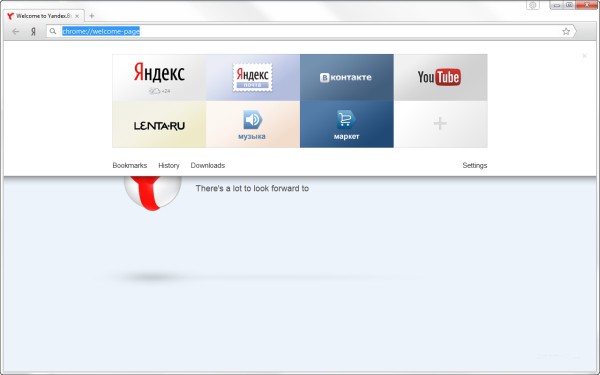
Одной из самых интересных функций «Яндекс»-браузера является специальное меню, высвечивающееся при клике по Это «Табло» похоже на обычную экпресс-страницу с сохраненными закладками, обычно имеющуюся в других браузерах. Набор сайтов в этом меню при желании можно изменять. Отсюда же можно открывать обычные «Закладки», что, разумеется, очень удобно. Также несложно просмотреть список уже посещенных сайтов, скачанных файлов и недавно открытых страниц.
Перевод страниц в «Яндекс»-браузере
Как и в широко известном браузере «Хром», при открытии страницы на иностранном языке, программа предлагает выполнить перевод, пользуясь «Яндекс»-переводом. При этом под адресной строкой просто всплывает панель соответствующего назначения.
Стартовая страница в «Яндекс»-браузере
Итак, мы выяснили, как сделать «Яндекс» браузером по умолчанию, а также какими достоинствами и недостатками он отличается. Теперь посмотрим, как можно настраивать эту программу. Для того чтобы при запуске браузера первой высвечивалась страница вашего любимого сайта, нужно сделать ее стартовой. К сожалению, в настройках программы подобная функция не предусмотрена. Однако «Яндекс»-браузер - программа новая. Возможно, в последующих версиях это будет исправлено.
В настоящее же время можно сделать лишь так, чтобы при запуске браузера высвечивались те вкладки, которые были открыты в последний раз либо страница быстрого доступа. Для этого опять следует нажать на шестеренку в верхнем углу и перейти в настройки. В разделе «С чего начинать» можно выбрать пункт «Открыть страницу быстрого доступа» или «Восстановить вкладки, открытые в прошлый раз». После этого будут открываться выбранные страницы или страница по умолчанию. «Яндекс»-браузер делает это автоматически.
КЭШ «Яндекс»-браузера
Иногда возникает необходимость в браузера. У всех современных программ, предназначенных для просмотра интернет-страниц, имеется подобная функция. Яндекс-браузер в этом плане также не исключение. Однако почистить КЭШ в нем несколько сложнее, чем в других подобных программах. Это также можно отнести к некоторым минусам данного браузера. Для того чтобы найти КЭШ, следует открыть папку программы «Яндекс»-браузер. Если вы забыли, где она находится, можно просто воспользоваться поиском Windows. Нажав на кнопку «Пуск» в поисковой строке следует ввести слово Yandex. По появившемуся в поле поиска имени программы следует кликнуть левой мышкой и выбрать пункт «Расположение файла». КЭШ можно найти по следующему пути: Yandex\YandexBrowser\User Data\Default\Cache.

Где находятся закладки в «Яндекс»-браузере
Страницы, на которые были созданы закладки, в этой программе скрыты. Для того чтобы попасть на сохраненные сайты, необходимо нажать на значок шестеренки браузера. В выпавшем меню можно будет увидеть опцию «Закладки». При наведении на эту строчку курсора появится еще одно выпадающее меню. Здесь нужно выбрать строку «Показывать панель закладок». После этого с правой стороны высветится пункт «Другие закладки». Нажав на эту строчку, можно будет увидеть все сохраненные страницы.
В том случае, если вы сторонник простых интерфейсов и не особенно хотите разбираться в тонкостях разного рода настроек, рассмотренная программа - это именно то, что вам нужно. Установив «Яндекс»-браузер по умолчанию, можно пользоваться интернетом с максимальным комфортом.
Если на вашем компьютере используется несколько браузеров, один из них необходимо установить в качестве главного. С его помощью будут открываться странички, на которые указывают любые гиперссылки в текстовых документах и других приложениях. Любой HTML-файл также будет открыт в главном обозревателе. В данной статье описано несколько способов, как сделать Яндекс браузером по умолчанию в вашей операционной системе.
Во время установки браузера, а также при первом запуске, он всегда предлагает поставить его в качестве главного. Если на данный момент вы используете другую программу для работы в Интернете, вы можете установить Яндекс-браузер.
Во время данного процесса Windows Install Wizard (Мастер установки) уточнит у вас, хотите ли вы назначить это приложение основным для текущей системы. Как правило, галочка уже будет установлена напротив соответствующего пункта, от вас требуется ее не снимать.
Также, при старте приложения оно напомнит вам, что по умолчанию установлен какой-то другой софт и предложит себя в качестве альтернативы. В данном случае вы можете либо согласиться, либо попросить систему больше никогда не уведомлять вас об этом.
Интерфейс веб-обозревателя
Если Яндекс уже установлен на ваш компьютер, вы можете назначить его главным браузером с помощью меню конфигураций программы. Чтобы сделать этого, следуйте пошаговому руководству:
- Запустите обозреватель.
- Вызовите панель управления с помощью кнопки, на которой изображены три горизонтальные полоски. Она находится в самом верху окна, рядом с управляющими элементами «закрыть-свернуть».
- В ниспадающем списке необходимо выбрать пункт «Settings» («Настройки»).
- Вам необходим второй по счету раздел в списке параметров. Он называется «Default Browser» («Браузер по умолчанию»). Если Yandex уже является основным, это будет написано.
- В противном случае, вы увидите надпись «Yandex is not currently your default browser» («Яндекс не является вашим браузером по умолчанию»). Также вам будет доступна кнопка «Make Yandex your default browser» («Сделать браузером по умолчанию»). Нажмите на нее.
Теперь именно с помощью данного обозревателя будут открывать все HTML-документы и страницы, на которые указывают различные гиперссылки.
Системные настройки Windows
Вы также можете управлять вашими обозревателями посредством специального интерфейса Виндовс. Данный метод универсален – с его помощью вы можете легко устанавливать любой софт по умолчанию.
К тому же, сервис предоставляет возможности гибкой настройки, например, вы можете открывать документы с расширением HTML с помощью одной программы, а HTMLS – совершенно другой. Это очень удобно и позволяет использовать преимущества и любимые функции каждого установленного на компьютер браузера.
Браузер – это программа для просмотра веб-страниц в сети. По умолчанию на компьютерах с ОС Windows установлен Internet Explorer. Если изначально пользователи не очень благосклонно относились к этому обозревателю, то последние версии заставили их изменить свое мнение. Однако, есть те, кто продолжает считать, что Интернет Эксплорер – не самая лучшая программа, в связи с чем предпочитают установить другой браузер по умолчанию для работы в сети.
Преимущества Янедкс.Браузера
Среди прочих обозревателей веб-страниц можно выделить Яндекс.Браузер. Несмотря на то, что это одна из самых молодых программ в данном направлении, она достаточно быстро набрала популярность. Преимуществ у детища Яндекса достаточно много, чем он и обязан своей известности среди пользователей. Прежде чем узнать, как сделать яндекс браузер по умолчанию, рассмотрим его основные достоинства.
Основное, что следует отметить – тесная интеграция веб-обозревателя с сервисами Яндекс. Многие пользователи выбирают программу именно по этой причине. Второе, что необходимо указать — . Он позволяет быстрее загружать страницы даже при низкой скорости интернета. Данная функция сходна со «сжатым» режимом, который имеется в Опере.
Кроме того, Яндекс.Браузер имеет встроенную антивирусную проверку сайтов. Благодаря этому потенциально опасные ресурсы, которые могут заразить компьютер вирусами, по умолчанию не откроются. И, наконец, очень важен простой интерфейс, в котором нет никаких лишних элементов. Теперь поговорим о том, как сделать яндекс браузером по умолчанию.
Порядок действий
Следует уточнить, что дает нам браузер по умолчанию. В назначенной программе будут открываться все ссылки из документов, файлы программ, и выполняться прочие действия, которые требуют доступ к сети. При , перед вами появится вопрос о том, чтобы назначить его браузером по умолчанию. Если вы изначально не ответили на него положительно при инсталляции Яндекса, а теперь хотите изменить положение, то сделать это особого труда не составит.
Для того чтобы установить яндекс браузер по умолчанию, для начала запускаем его. После этого переходим в инструменты программы. Здесь нажимаем на Настройки, после чего открывается новое окно. Пролистываем страницу в самый низ. Здесь есть пункт, предлагающий назначить браузер по умолчанию. После этого статус интернет-обозревателя изменится. Пользователю будет сообщено о том, что по умолчанию браузером является Яндекс.
Стартовая страница
Теперь при открытии веб-документов или нажатии на ссылки, они будут открываться в данной программе. Если же мы просто запускаем обозреватель, то в яндекс браузер настройки по умолчанию предусматривают, что появляются последние вкладки, не закрытые во время прошлого сеанса. Это можно изменить, если зайти в и выбрать пункт С чего начинать. Здесь нажимаем на ссылку, предлагающую открывать в первую очередь страницу быстрого доступа. Теперь при запуске будет появляться Табло с сайтами, которые чаще всего посещаются.
Браузер по умолчанию можно назначить и средствами ОС от Майкрософт. Таким способом можно задать не только интернет-обозреватель, но и любую другую программу, например, для просмотра видео или прослушивания музыки. Для этого заходим в Панель управления – Настройка программ. Далее кликаем на вкладку Программы по умолчанию и выбираем Яндекс.Браузер из списка. Жмем на пункт, предлагающий использовать его по умолчанию. Вот и все, что необходимо сделать, чтобы можно было постоянно работать в сети непосредственно с обозревателем от Яндекс.
Сделать Яндекс браузер по умолчанию – значит “сказать” компьютеру, что это ваша основная программа для просмотра интернет страниц.
Сейчас расскажу поподробнее для чего нужно выбрать браузер по умолчанию. Тех, кто уже это знает – прошу пролистать и перейти к чтению решения проблемы.
Рассмотрим на примере моего ноутбука, на котором установлено несколько браузеров. Один из них мне нравится больше всего – это Google chrome.
Теперь представьте, что мне пришло письмо с ссылкой в скайпе. А компьютер открывает её с помощью Internet explorer, который я органически не переношу.
Мне это не нравится, поэтому я установил Гугл хром по умолчанию, то есть сделал основным.
После того, как я объяснил суть проблемы, перейдем к её решению.
Для любителей Яндекс браузера существует 3 способа сделать его основным:
Как правило, при запуске браузера, после его установки появляется всплывающее окно. В нем можно нажать кнопку “сделать” после чего он станет основным.
Если вы поставили галочку в пункте “Больше не спрашивать” и нажали “Не сейчас”, то для вас доступны только 2 следующих способа.
В настройках браузера
В правом верхнем углу нажимаем на кнопку, на картинке ниже указана стрелочкой. Затем переходим в “Настройки”.

После чего мы попадаем на страницу на самом верху которой нужно нажать “Да, сделать”.

Готово. Вот так легко и просто Яндекс стал браузером по умолчанию.
В настройках Windows
Покажу на примере windows 10.
Заходим в “Пуск” и нажимаем “Параметры” – шестеренка. Подробнее смотрите на картинке ниже (очередность показана цифрами):

В открывшемся окне “Параметры Windows” кликаем мышью на “Приложения”.

В следующем окне нажимаем на “Приложения по умолчанию” и справа пролистываем немного вниз, пока не увидим пункт “Веб-браузер”.

После чего кликаем на значок установленного браузера и выбираем “Yandex”.

Всё. Яндекс Браузер установлен по умолчанию. Сохранение настроек произойдет автоматически.
Самый простой способ – это первый. Используйте второй способ, если у вас нет всплывающего окна. Третий рекомендую использовать только в том случае, если 1 и 2 по каким-то причинам не работают, так как он самый долгий и муторный.
Навигация записи

