
Как освоить программу ворд. Несколько полезных советов по работе в Microsoft Word для начинающих. Как изменить межстрочный интервал в Word и сделать отступы
Как освоить Word самостоятельно?
Оценок еще нет
Сегодня мы поговорим об основных правилах работы с документом Microsoft Word. Чтобы стать умелым копирайтером, для начала, необходимо освоить хотя бы самые азы документа word.
Такой программой должны уметь пользоваться все копирайтеры, даже начинающие.
Кроме умелого и грамотного изложения, важно ещё научиться правильному оформлению материала. Тогда текст будет легко читаться и красиво выглядеть. Как выучить ворд самостоятельно? Разберитесь с самыми основными операциями в программе, а дальше вы очень быстро освоитесь.
Как создать документ Microsoft Word?
Есть самый простой способ того, как быстро создавать документ Word. Для этого нам нужно будет на рабочем столе в любом месте щёлкнуть правой кнопкой мышки.
Появится небольшая панель действий. Предпоследним из них будет слово – «создать». Наводим на это слово и видим новую панель, в которой расположен документ Microsoft Word (со значком). Нажимаем на него и создаём нужный документ.
Всё очень просто и понятно. Теперь можно приступать к началу работы.
Форматирование текста
До или после написания, текст нуждается в форматировании. То есть ему нужно придать хороший и легко читаемый вид. Как освоить ворд самостоятельно?
Чтобы освоить Word самостоятельно потребуется изучить несколько основных инструментов.
- выравнивание текста (по ширине, центру, левому или правому краю);
- размер шрифта (номер);
- наименование шрифта. Обычно используют Times New Roman;
- начертание (жирный, курсив, подчёркнутый);
- если есть списки, то можно использовать маркированный или нумерованный;
- отступы (снизу, сверху и по бокам). Нужно выделить текст и подвинуть его с помощью линейных панелей, которые находятся сверху и сбоку всего текста;
Пожалуй – это основные правила или требования, которыми должен уметь пользоваться каждый копирайтер при написании и оформлении своих работ.
Как сменить раскладку клавиатуры?
Если посмотреть на правый нижний край своего монитора, то можно увидеть там ряд значков. Один из них показывает язык печатания – RU или EN (русский или английский).
Нажимаем на него правой кнопкой мышки и видим следующее окно, которое называется «Параметры». Щёлкаем на него левой кнопкой.
Высвечивается панель с названием «Языки и службы текстового ввода». На ней мы находим другую панель «Параметры клавиатуры». Нажимаем на неё.
Если стоит разметка Alt слева + Shift это значит, что при нажатии на клавиатуре этих букв поменяется язык.
Чтобы вернуть его обратно, нужно снова нажать на эти клавиши.
Если же хочется Alt + Shift поменять на Ctrl + Shift, то на панели «Дополнительные параметры клавиатуры» мы щёлкнем на кнопку под названием «Смена сочетания клавиш».
Возле неё будет другая панель со словами «Переключать языки ввода». Под ней нажимаем левой кнопкой мышки возле слова Ctrl. Задача выполнена.
Таким образом, мы поменяли раскладку клавиатуры. Нам останется только подтвердить и сохранить это действие с помощью нажатия на слово «ок».
Как видите, изучить ворд самостоятельно совсем не трудно.
Как посчитать количество символов в тексте?
После окончания работы всегда нужно удостовериться в том, набрано ли достаточное количество символов. Для этого мы выделяем весь напечатанный текст, находим на панели (вверху) слово «сервис» и нажимаем на него левой кнопкой мышки.
Там видим слово статистика, на которое тоже нажимаем левой кнопкой. Выходит небольшое окошко, на котором можно найти количество набранных символов с пробелами или без пробелов, а также количество строк, страниц, слов и абзацев.
Эта функция очень проста и удобна в использовании. Она помогает мгновенно посчитать символы и сразу выдаёт их число на мониторе.
Ну что ж, поздравляем! Вот вы и смогли изучить ворд самостоятельно бесплатно.
Алена (tellat), копирайтер на Etxt.ru
Вместе с этим читают
Как сделать рерайт быстро и качественно?
Как освоить Excel копирайтеру?
Как освоить слепой метод печати? С клавиатурой на «ты»!
Word 2010 – это текстовый редактор, который позволяет вам создавать различные типы документов, такие как письма, документы, листовки, факсы и многое другое. В этом уроке вы познакомитесь с лентой главного меню и новым всплывающим меню, научитесь создавать новые документы и открывать существующие.
Word 2010 немного отличается от предыдущих версий. Панель инструментов такая же, как в word 2007 и включает в себя Ленту главного меню и панель быстрого доступа. В отличие от word 2007 такие команды, как «открыть» и «печать» располагаются во всплывающем меню, которое заменяет кнопку Microsoft Office.
Лента
Новая лента главного меню была впервые представлена в word 2007, чтобы заменить традиционное меню. Лента содержит все необходимое для выполнения обычных команд. Она содержит многочисленные вкладки, каждая из которых содержит несколько групп команд. Вы также можете добавить свои вкладки, которые содержат предпочитаемые вами команды. В некоторых группах есть стрелка в нижнем правом углу, посредством которой можно открыть еще команды.
Некоторые программы, такие как Adobe Acrobat Reader могут добавлять отдельную вкладку в ленту. Такие вкладки называются «встроенные элементы».
Чтобы свернуть и развернуть ленту
Лента выполнена так, чтобы отвечать вашим текущим задачам и быть простой в использовании. Тем не менее, вы можете свернуть ее, если она занимает слишком много места на экране.
- Щелкните стрелку в правом верхнем углу ленты, чтобы свернуть ее.
- Чтобы развернуть ленту, щелкните стрелку еще раз.

Когда лента свернута, вы можете временно вызвать ее, щелкнув по любой вкладке. Лента снова исчезнет, если вы ее не будете использовать.
Настройка ленты главного меню.
Вы можете настроить ленту, создавая свои собственные вкладки с любыми командами. Команды всегда располагаются внутри группы и вы можете создать столько групп, сколько хотите, для организации ваших вкладок. По желанию вы даже можете добавить команды к любой стандартной вкладке, создавая пользовательскую команду.

- Щелкните правой кнопкой мыши по ленте главного меню и выберите «Настроить ленту». Появиться диалоговое окно.
- Нажмите «Создать вкладку». Появится Новая вкладка с новой группой.
- Убедитесь, что вы выбрали новую группу.
- Выберите команду из списка слева, затем выберите «Добавить». Вы также можете перетащить команды прямо из группы.
- Когда вы закончите с добавлением команд, нажмите OK.

Если вы не видите нужную вам команду, нажмите Выбрать команды и из появившегося меню выберите Все команды.

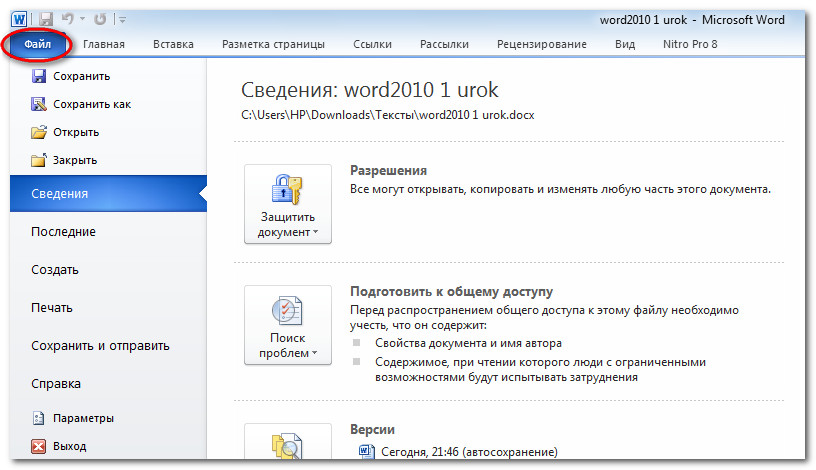
Всплывающее меню содержит различные опции, при помощи которых вы можете сохранить, создать, распечатать и делиться документами. Оно похоже на меню кнопок Word 2007 и файловое меню предыдущих версий. Тем не менее, в отличие от обычного меню, оно имеет полностраничный вид, что делает его простым для работы.
Чтобы вызвать всплывающее меню
- Нажмите по вкладке Файл.
- Опции находятся на левой части страницы.
- Чтобы вернуться к документу щелкните по любой вкладке на ленте.
Панель быстрого доступа располагается над лентой и позволяет вам получить быстрый доступ к стандартным командам не зависимо от того, на какой вы вкладке. По умолчанию оно показывает команды Сохранить, Правка и Повтор. Вы можете добавить другие команды, чтобы вам было удобно работать.
Чтобы добавить команды в панель быстрого доступа
- Нажмите по стрелке в правой части меню
- Выберите команду, которую вы хотите добавить. Команда появится в меню быстрого доступа.

Линейка
Линейка расположена в верхней и левой частях документа. Она позволяет с точностью выровнять ваш документ. По желанию вы можете спрятать линейку, чтобы освободить больше места на экране.
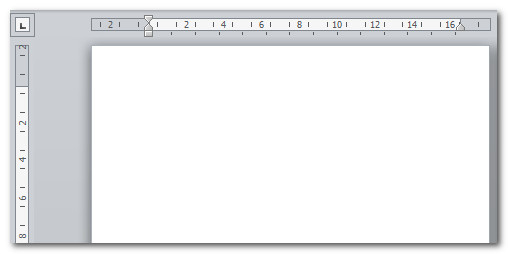
Чтобы скрыть или показать линейку
- Нажмите на значок Линейки в полосе прокрутки.
- Чтобы показать линейку, нажмите на значок еще раз.

Создание и открытие документов
Файлы в ворд называются документами. Чтобы начать новый проект в word, сначала нужно создать новый документ, который может быть, как пустым, так и шаблонным. Вам так же нужно знать, как открыть существующий документ.
Чтобы создать новый документ
- Нажмите по вкладке файл. Откроется всплывающее меню.
- Выберите создать.
- Выберите новый документ из доступных шаблонов. Он будет выделен по умолчанию.
- Щелкните «создать». В окне word появится новый документ.

Чтобы сэкономить время вы можете создать документ из имеющихся шаблонов, которые можно выбрать в окне нового документа. Мы поговорим о шаблонах в следующих уроках.
Чтобы открыть существующий документ
- Щелкните по вкладке «Файл». Откроется всплывающее меню.
- Выберите «открыть». Появится диалоговое окно.
- Выберите свой документ и щелкните «открыть».

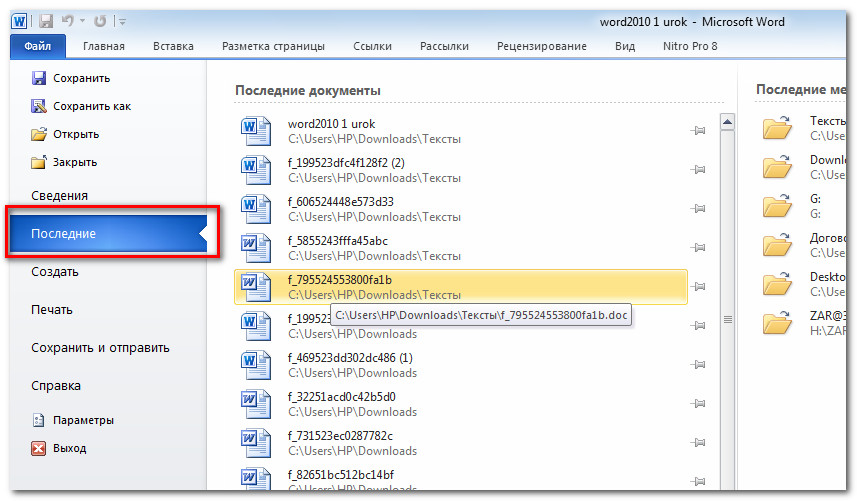
Если вы открывали документ недавно, вы можете открыть его из списка Последние документы. Просто щелкните по вкладке файл и выберите последние.
Режим совместимости
Иногда вам нужно будет работать с документами, которые были созданы в более ранних версиях программы ворд, таких как Word 2007 и Word 2003. Когда вы будете открывать такие документы, они откроются в режиме совместимости .
Режим совместимости имеет определенные ограничения, так что вы будете иметь доступ только к тем командам, которые были в программах, в которых они были созданы. Например, если вы откроете документ, созданный в Word 2007, вы сможете использовать вкладки и команды Word 2007.
Данной программой пользуются большое количество людей. Андрей Сухов решил для начинающих пользователей записать серию обучающих видео уроков «Microsoft Word для Начинающих» и предлагаем Вам ознакомиться азам данной программы.
Возможности офисной программы Microsoft Word большие, но в данной серии видео уроков Вы узнаете основы работы с данной программой и в дальнейшем сможете самостоятельно работать и обучаться.
Microsoft Word — это самая популярная программа, предназначенная для создания текстовых документов. С помощью Word вы можете создать текстовый документ практически любой сложности. Это могут быть как простейшие текстовые документы, такие как заявления, объявления, рефераты и отчеты, так и достаточно сложные по оформлению и содержанию документы, например, готовые к публикации книги.
Этой заметкой я хочу начать серию видеоуроков, которые помогут вам сделать первые шаги в изучении программы Word. Эти уроки ориентированы на начинающих пользователей.
Вы также можете изучить программу по работе с таблицами. Посмотрев обучающие видео уроки Андрея Сухова .
Урок 1. Видео-обзор внешнего вида окна программы Ворд (Word)
В первом уроке я расскажу об интерфейсе программы Word, то есть о ее основных элементах. Затем мы научимся вводить текст и производить с ним простейшие манипуляции:
Урок 2. Как правильно форматировать текст в Word
Программа Word позволяет производить форматирование текста. Форматирование - это изменение внешнего вида текста, т.е. изменение шрифта, начертания, цвета, выравнивания и т.п.
Инструменты форматирования программы Word достаточно разнообразны и позволяют отформатировать текст по вашему желанию и вкусу.
Продолжая начатую в первом видеоуроке из серии Word для Начинающих тему работы в программе Word, хочу рассказать об основных инструментах форматирования этой программы.
Урок 3. Как создать нумерованный или маркированный список в Word
Продолжая серию видеоуроков посвященных программе Microsoft Word , представляю следующий урок.
Этот видеоурок посвящен теме создания маркированных и нумерованных списков в программе Word. Из урока вы узнаете, как можно создать нумерованный, маркированный или многоуровневый список нажатием одной кнопки в программе, а также как с этими списками работать - добавлять новые пункты или менять уровень вложенности пункта в многоуровневом списке.
В завершении видеоурока я покажу как можно просто создать красную строку в абзаце текста.
Урок 4. Как вставлять и редактировать изображения в Word
В четвертом видеоуроке, посвященном текстовому редактору Microsoft Word , я расскажу о вставке в документ изображений.
В этом видеоуроке я покажу, как можно вставлять любые подготовленные заранее изображения и фотографии в текстовый документ, как можно просто и быстро изменять размеры изображения, наносить различные художественные эффекты на фотографии или подрезать изображение по своему желанию прямо в программе Word.
В завершении видеоурока я покажу, как можно получить полную статистику по созданному текстовому документу, т.е. каким образом можно быстро получить информацию о количестве слов или символов в тексте.
Урок 5. Как создать таблицу в текстовом документе Word
В пятом видеоурок, посвященном программе Microsoft Word, я расскажу о вставке в текстовый документ таблиц.
В этом видеоуроке я покажу, как можно вставлять таблицы с произвольным количеством строк и столбцов, добавлять или удалять строки в произвольном месте таблице, а также как объединять или разделять ячейки таблицы по необходимости.
Также мы рассмотрим процесс вставки текста в ячейки таблицы и отформатируем текст в простой таблице.
Урок 6. Как написать заявление с помощью Word
В повседневной жизни нам периодически приходится писать различные заявления, рапорты, отчеты и другие подобные документы.
Конечно же можно писать такие документы вручную, а можно за считанные минуты набрать заявление на компьютере, например, в программе Microsoft Word.
Именно об этом и пойдет речь в видеоуроке:
Урок 7. Как создать объявление с помощью Word
С помощью программы Word можно создавать любые текстовые документы, порой даже не совсем обычные.
Так если у вас возникла необходимость создать простое объявление для продажи-покупки-сдачи-аренды чего-либо, то вы можете его создать за считанные минуты в программе Word, а затем распечатать в требуемом количестве.
О том, как это сделать смотрите в видео:
Сегодняшнюю статью я хочу целиком посвятить работе в редакторе Microsoft Word. Особенно полезно будет ознакомиться с ней начинающим пользователям. На первый взгляд, приемы работы, описанные здесь, могут оказаться простыми и не требующими изучения, но именно они составляют базу, без которой невозможно дальнейшее изучение редактора. Разбираться будем на примере Microsoft Word 2010.
Как изменить шрифт в Word?
Шрифт меняется на вкладке Главная в группе Шрифт .
Здесь можно изменить, собственно, сам шрифт, его размер, цвет, сделать его жирным, наклонным, подчеркнутым или зачеркнутым.
Выравнивание текста в Word
Чтобы выровнять текст по левому краю, по центру, по правому краю или по ширине, нужно нажать соответствующие кнопки на вкладке Главная в группе Абзац , предварительно выделив текст, который нужно отформатировать.
Как вставить таблицу в документ Word?
Вставить таблицу можно из меню Вставка/Таблица , нажав на выпадающий список и выбрав количество строк и столбцов.
Также можно воспользоваться уже готовыми отформатированными шаблонами таблиц, вызвав пункт меню Экспресс-таблицы .
Как изменить межстрочный интервал в Word и сделать отступы?
Изменять интервал между строк можно на вкладке Разметка страницы , группа Абзац .
Для этого необходимо установить курсор на строку, До или После которой требуется изменить интервал и задать нужно значение. Таким же образом делаются отступы с правого или левого края.
Вставка рисунка в текстовый документ Word
Чтобы вставить рисунок в документ, выбираем вкладку Вставка , группа Иллюстрации и нажимаем Рисунок .
Появится окно, где нужно найти файл на жестком диске, который мы собираемся вставить в документ. Щелкаем по нему, нажимаем кнопку Открыть и радуемся рисунку в документе.
Если Вы хотите научиться ставить сноски в документе, то прочитайте вот .


