
Как открывать iso файлы на компьютере. Как открыть образ диска. Видео: Как открыть образ диска
Чем открыть файл с форматом ISO? Обзор программ, лучшие быстрые и бесплатные решения для просмотра и запуска образов ISO.
Загружая в интернете фильмы и игры, привычно сталкиваться с форматами.avi, .exe. Порой попадаются и аналогичные. Например, скачав нужные материалы, можно наткнуться на файл.iso. Чем открыть подобный, и какое значение имеет данный формат, можно узнать из этой статьи.
Для чего нужен ISO формат
Такой тип материалов весьма распространен. Популярность его обусловлена практичностью и удобством работы. Отвечая на вопрос “для чего нужен.ISO”, стоит начать с того, что данный формат представляет собой образ (архив с полным содержанием диска) CD, DVD, а также BR (сокращение формата Blue Ray).Предназначены ISO-файлы для открытия в так называемых виртуальных приводах. Для этого существуют специальные программы. Отличие виртуальных от классических приводов заключается в том, что первые физически не существуют, но если к таком подключить файл с разрешением.ISO, то ПК станет воспринимать его как стандартный CD, BR или DVD.
Важно! ISO-формат позволяет создавать резервные копии дисков, а также обращаться к ним без необходимости применения стандартного диска с коробки. Так обеспечивается удобство работы и продлевается срок службы стандартных носителей, которые со временем могут изнашиваться.Несмотря на все удобство работы с таким форматом, есть одна существенная особенность - открыть его можно с помощью специальных программ для так называемого прожига дисков. О том как это сделать и посредством каких инструментов и поговорим далее.
Обзор программ для открытия ISO файлов
Итак, если в ПК попал файл.ISO, открыть его поможет программа, которая осуществляет запись данных на диск или очистку его. К числу подходящих можно отнести следующие:- Alcohol 120%
- DAEMON Tools
- Ultra ISO
Важно! Даже стандартный архиватор WinRAR поможет в вопросе открытия материалов.ISO. Подойдут и другие версии программ подобного назначения, например, 7z.
Alcohol 120%
Весьма популярная программа для работы с подобного рода материалами. У нее есть две важные особенности, которые необходимо учитывать:- лицензионная версия является платной
- для новичков Alcohol 120% может показаться несколько трудной
- Загрузите и установите на ПК программу
- В тот момент, когда будет происходит инсталляция, появится предложение о создании виртуального привода. Его нужно принять
- После того, как установка завершена, перезагрузите ПК. По завершению этой операции в общем списке доступных приводов можно будет увидеть новый, виртуальный
- Выберите нужный файл.ISO и кликните по нему правой кнопкой мыши. Появится контекстное меню, в котором необходимо указать вариант “Монтировать образ”
- Далее откроется диалоговое окно. В нем требуется указать нужный файл
- После этих манипуляций в автоматическом режиме Alcohol 120% ISO-файл откроет для просмотра и запуска содержимого
DAEMON Tools

Эта утилита не менее популярна, чем предыдущая. Ко всему прочему является бесплатной, и алгоритм ее использования несколько проще.
- Открываем программу. В основном ее меню выбираем вариант “Добавить образ”
- Выбираем нужный нам файл и кликаем на кнопке с названием “Открыть”
- По ярлыку открытого файла нужно кликнуть правой кнопкой мыши, вызвав тем самым контекстное меню. В нем выбираем вариант “Mount Drive” (Монтировать образ)
-
UltraISO

Утилита предназначена специально для работы с материалами данного типа. UltraISO - программа простая и удобная в применении.
- После установки утилиты запускаем ее и в разделе с названием “Файл” выбираем опцию “Открыть”
- Указываем расположение необходимого файла и открываем его в UltraISO
- Материал появится в правой части окна. Все файлы, содержащиеся в образе можно извлечь на ПК и запустить
WinRAR

Эта утилита встроена в стандартный набор программ Windows. Winrar ISO-файлы распаковывает аналогично прочим архивам. Достаточно кликнуть правой кнопкой мыши по интересующему образу, нажать вариант “Извлечь” в контекстном меню и в появившемся диалоговом окне указать место для хранения разархивированных материалов. Все, что остается делать после этого - ждать окончания процесса.
Nero

Ранее у привычного многим пакета утилит от Nero был специальный проект, который поддерживал ISO образ (Nero Image Drive). Сейчас он не активен. Поэтому эта программа, к сожалению, является не подходящей для запуска файлов виртуального привода.
Важно! Все описанные утилиты имеют русскоязычные версии. Это в сочетании с простым и интуитивно понятным интерфейсом делает применение подобных программ чрезвычайно легким.Представленный список решений вполне подходящ для того, чтобы выбрать один из наиболее приемлемых вариантов открытия ISO образов. Работа с каждым из них проста и не требует специальных навыков. Наглядно увидеть процесс использования утилит можно в видео-обзоре.
Как открыть ISO образ: видео
Файл с расширением ISO обычно вызывает недоумение у новичков. Что это вообще за формат такой? Как его открыть? Что делать с файлом ISO?
Без паники. Открытие файлов ISO выполняется довольно просто. И все, что для этого нужно – установить программу, которая осуществляет чтение файлов ISO. После этого Вы легко сможете открыть любой из них двойным щелчком мыши.
Файл формата ISO – образ виртуального диска, созданный с помощью специального софта. Проще говоря, что-то вроде архива. В нем может храниться что угодно: музыка, фильмы и т.д.
Существует очень много программ для распаковки ISO файлов:
- Alcohol 120%;
- PowerISO;
- Nero и др.
В данном случае необходимо учитывать то, что находится внутри образа. И уже отталкиваясь от этого выбирать подходящий софт.
Если же это дистрибутив Windows, то его не нужно ни открывать, ни устанавливать. В данном случае можно скопировать лицензионный образ на загрузочную флешку, а затем выполнить перезагрузку и запустить ПК (или ноутбук) через BIOS. После этого начнется установка операционной системы.
Если же это книга, разбитая на главы, музыка (например, все альбомы любимого исполнителя) или определенные документы, то в данном случае можно воспроизвести файл ISO в прямом смысле этого слова.
- бесплатный (только версия Lite);
- занимает мало места;
- простой и понятный в использовании.
Чтение файла ISO на Windows 7?
Для начала рассмотрим чтение файла ISO на Windows 7 (также работает и для XP ). О Windows 8 и 10 написано чуть ниже.
Итак, Daemon Tools – бесплатная программа для открытия и распаковки ISO файлов. Загрузить ее можно с оф. сайта разработчиков (ссылка).
Пользоваться этой программой очень просто. Когда Вы ее установите, все файлы формата ISO будут автоматически открываться через нее. Дважды нажимаете на нем левой кнопкой мышки, после чего тут же появится окно автозапуска. Выбираете пункт «Открыть папку», а дальше смотрите по ситуации.
Если такое окно не появилось, возможно, у Вас отключен автозапуск. В таком случае откройте «Мой компьютер» и вручную запустите виртуальный диск (ПКМ – Открыть).

Если это игра – запускаете установочный файл setup.exe. Если же это фильм, музыка или что-то еще, тогда просто открываете их. Или скопируйте в любую другую папку на компьютере (для удобства).
Также Вы можете открыть Daemon Tools и добавить образ, указав путь к нему. Или просто перетащите файлик в окно программы. А после этого дважды щелкните на нем (или нажмите ПКМ и выберите пункт «Монтировать»).

После окончания установки игры или просмотра фильма, необходимо удалить ISO файл. А точнее – размонтировать его. Сделать это можно 2 способами:

После этого виртуальный образ будет удален.
Также есть еще один способ разархивировать файл ISO без Daemon Tools.
Как распаковать файл ISO?
Daemon Tools – специфическая программа, которая установлена не у всех пользователей. А вот WinRAR или 7-Zip наверняка есть у каждого. Поэтому, если Вам лень устанавливать еще одну программу, можете просто извлечь файлы из ISO с помощью архиватора.
Сделать это очень просто:

Примечание: если архиватора нет в списке, тогда нажимаете «Выбрать программу» и ищете его в расширенном списке.

Если и там его нет, тогда нажимаете кнопку «Обзор», находите папку архиватора и выбираете установочный файлик WinRAR.exe.

Вот таким образом можно распаковать файл ISO без стороннего софта.
Как распаковать ISO файл на Windows 10 и 8?
Какой программой открыть файл с игрой ISO на Windows 8 или 10? В данном случае ничего устанавливать не придется. Ведь запустить его можно и без постороннего софта. Все, что нужно – выбрать файл и дважды кликнуть на нем левой кнопкой мыши. После этого образ смонтируется и запустится окно автозапуска. В конце не забудьте размонтировать его. Для этого откройте «Мой компьютер», выделите виртуальный дисковод, нажмите ПКМ и выберите пункт «Извлечь».
На этом все. Теперь Вы знаете, как можно запустить расширение ISO на Windows 7, 8 и 10. И если опять скачаете фильмы или игры с таким расширением, то легко сможете их открыть.
Всем привет!
У меня для вас неприятная новость: еще пару лет и CD-DVD диски, как носители информации для компьютеров, отомрут… за не надобностью.
Вы не согласны? Тогда прошу в комментарии!
Когда что-нибудь скачиваешь с интернета, очень часто встречаются файлы вот с таким расширением: .iso или.nrg, или.mdf.
Эти расширения обозначают файл образа диска или по другому — виртуальный оптический диск, своего рода архив, в который собрали все файлы с реального диска. И работает виртуальный диск, как простой CD или DVD-ROM, со всеми вкусностями в виде автозапуска или меню. Только вот, открывать такой диск требуется специальной программой, о которой и пойдет ниже речь.
Маленькая ремарка : На самом деле, если вам требуются файлы с виртуального диска, совсем не обязательно пользоваться специальными программами, вполне достаточно простого архиватора, например 7zip. Открываете архиватором образ диска и распаковываете, как простой архив.
Программ для виртуальных диском много, но я всегда придерживался варианта универсальности и бесплатности, поэтому пользуюсь программой Демонские инструменты или Daemon Tools, о которой и пойдет дальше речь. Скачать программу можно .
Скачиваем и устанавливаем
Упс, чуть не забыл – скачиваем версию Lite, все остальные версии платные…
Скачали? Замечательно! Запускаем файлик и производим установку. Схема установки стандартна с единственным нюансом, когда вас спросят про версию ответьте так:
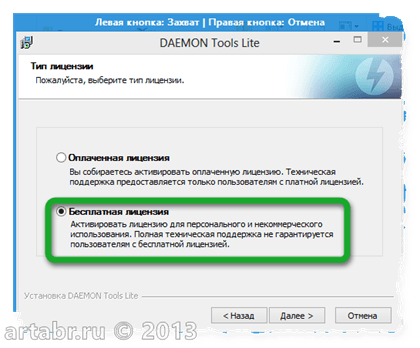
Хотя, если у вас платная версия, то выбираете, соответственно вариант для платной версии.
Ну и еще несколько моментов для установки:
В этом окне оставляем все без изменений:
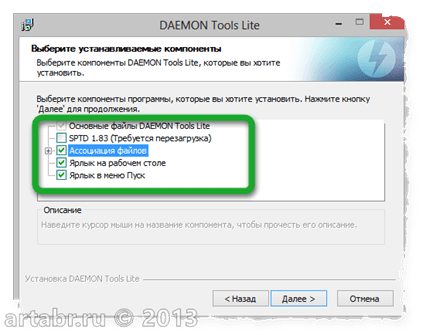
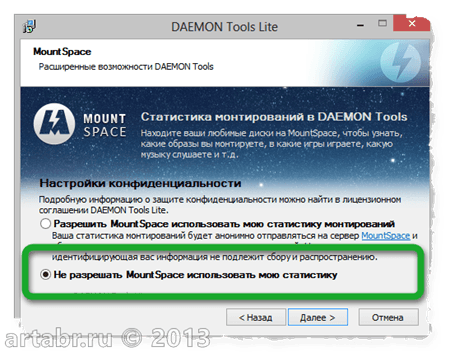
А в этом окне, отменяем сбор статистики, нечего всяким буржуинам знать, какие мы образы устанавливаем
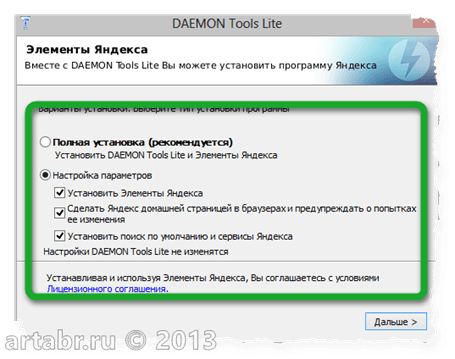
Вроде бы все, остался только сложный выбор – ставить Элементы Яндекса или нет. Я их не люблю, поэтому отменяю, а вы решайте сами.
Использование
Установка прошла успешно, я надеюсь? Двигаемся дальше…
Собственно двигаться-то некуда, осталось только запустить программу из меню Пуск или с Рабочего стола и воспользоваться достижениями современных технологий.
Должно быть вот такое окно, в котором видим два окна сверху и снизу и ряд кнопочек между ними.
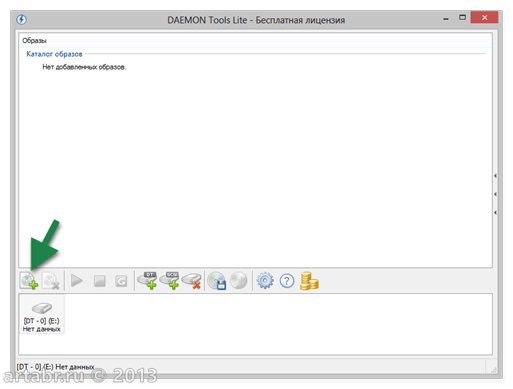
Нам потребуется крайняя слева кнопка под названием Добавить образ. Нажимаем на нее и находим нужный файл, у меня это курс по Фотошопу, у вас это может быть и фильм, игра и все что угодно, но только в нужном образе диска.
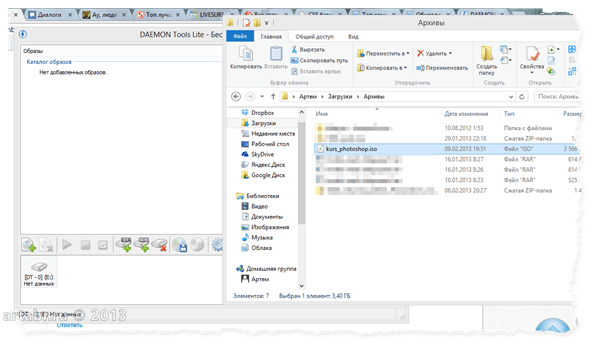
После выбора файла и нажатия на кнопку ОК, оный файлик должен появиться в верхнем окне.
Все. Осталось или правой кнопкой мыши выбрать пункт монтировать или нажать на треугольник (третья слева кнопка). Еще проще смонтировать образ можно двойным нажатием на файл. 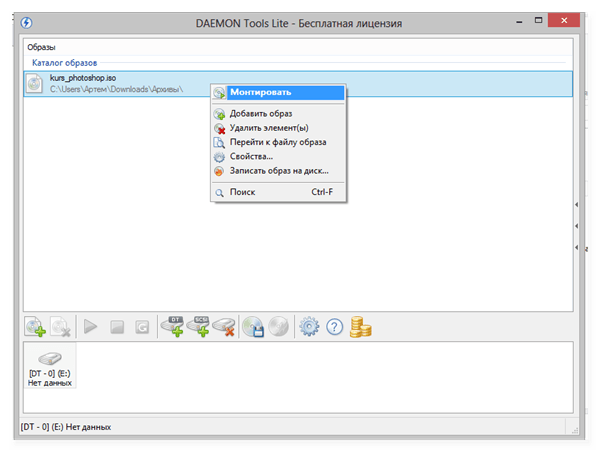
Виртуальный диск в работе, если в образе присутствует автозапуск, то после монтажа автозапуск должен сработать. Если автозапуск отсутствует, то открыть диск можно стандартным способом: Пуск –>Мой компьютер –> Виртуальный диск.
Заключение
Существует масса программ для работы с виртуальными дисками, например ALCOHOL120% и Nero, но все они платные и представляют из себя целый мультимедийный центр, позволяющий и создавать виртуальные диски, записывать реальные и еще многое другое, а нужен ли такой комбайн на домашнем компьютере, это еще большой вопрос.
Остались еще какие нибудь вопросы? Готов ответить!
P.S. Маленький десерт, обязательно досмотрите до конца, отличные коты:
Спасибо всем за внимание! Встретимся в следующей статье…
С уважением, ваш !
Для копирования диска используют запись образа в файл. Он полностью сохраняет структуру диска и содержит полную информацию. Наиболее популярный формат для сохранения образа - *.iso. Файл этого формата чаще всего можно найти в сети. Потом образ можно записать на болванку и дальше пользоваться уже CD или DVD копией диска. Но если привод на компьютере не установлен, то возникает вопрос как запустить запакованный iso файл на компьютере.
Программа Alcohol
Alcohol - одна из наиболее популярных программ, которая запустит любой образ. Подобная программа может пригодиться в разных ситуациях. Это распространенный способ передачи копии игр, фильмов, музыкальных альбомов.
После запуска установки Alcohol попросит перезагрузить компьютер. Соглашаемся с предложением. После перезагрузки установка продолжается. Выбираем язык из списка предложенных. Пробуем запустить программу. Появится сообщение о том, что идет инициализация виртуальных приводов, это устанавливаются виртуальные приводы, дальше откроется главное окно. Слева находится меню основных операций. Внизу список всех установленных приводов как физических, так и виртуальных.
Настраиваем приложение
Дальше переходим к настройке программы. В главной панели находим меню «Сервис». Из него переходим в «Настройки». Дальше откроется новое окно с настройками. Слева находим раздел «Виртуальный диск», тут устанавливаем необходимое количество.
Виртуальный накопитель похож в чем-то на обычный привод CD-ROM. В реальном дисководе мы открываем лоток для загрузки диска, закрываем, дальше он начинает считывать с него информацию. С виртуальным накопителем мы поступаем также, только указываем где находится образ диска, он начинает считывать с него информацию.
Дальше в разделе «виртуальный диск» находим меню «Ассоциации файлов». Здесь отмечаем все пункты галочками и просто нажимаем кнопку «Выбрать все». Нажимаем «ок» для сохранения настроек. После этого любой файл iso будут ассоциироваться с Alcohol и открываться с ее помощью.

Теперь можно монтировать образ. Первый способ - непосредственно в программе. Через главную панель заходим в меню «Файл». Выбираем «Открыть». В открывшемся окне ищем нужный файл на компьютере. Теперь он добавится в программе, к нему можно будет обращаться в любой момент. Делаем клик правой кнопкой мыши, выбираем «Смонтировать на устройство». Точно так же можно демонтировать iso.
Монтировать образ можно также непосредственно из проводника Windows . Находим папку на компьютере где сохранен нужный файл, кликаем по нему правой клавишей мышки, выбираем «Смонтировать образ». теперь его можно запустить. Демонтировать iso можно точно так же из проводника.
Создание образа iso
Программа Alcohol может не только запустить iso, но и создать его. Это может понадобиться если нет возможности сделать копию оригинального диска. Или в том случае когда удобнее передать образ iso через интернет удобнее чем отправлять копию диска по почте.
Чтобы открываем Alcohol. Через главную панель выбираем меню «Файл», переходим в «Создание образов». Откроется окно для создания. Ниже находится окно со списком доступных приводов. Выбираем привод в котором находится диск для копирования. Ниже находится окно выбора скорости. Желательно выбрать минимальную. Это избавит от ошибок при записи. Внизу в «Параметры чтения» выбираем папку в которую нужно сохранить файл, тут же выбираем нужный формат , жмем «Старт». Через некоторое время наш iso появится в выбранной папке.
В большинстве случаев вопрос, как открыть ИСО-файл, возникает у начинающих пользователей. При первой встрече с этим форматом Виндовс не всегда может подобрать оптимальную утилиту для открытия содержимого или запуска. Данный вариант сжатия распространен, поэтому следует знать, чем открыть образ диска. Для этого есть несколько бесплатных утилит.
Как открыть файл ISO
Такой формат сжатия, как правило, используется для передачи данных с DVD или CD диска через интернет или съемные носители. В архиве содержатся полностью все данные, которые затем можно распаковать на другом компьютере. Используют формат часто, поэтому нужно знать, какой программой открыть ISO. Ваша операционная система может не сразу подобрать подходящее приложение для этих целей, возможно, его придется скачать.
Часто данный формат используется для архивации игр, ОС, чтобы можно было выполнить запуск в будущем с виртуального привода без наличия физического диска. В этом случае нужно не распаковывать архив, а просто его запустить. Если же речь идет об извлечении содержимого с последующим его использованием, понадобится специальная программа . Существует несколько известный, удобных и доступных утилит, которые помогут выполнить все вышеописанные действия. ISO - чем открыть:
- Alcohol;
- Deamon Tools;
- Ultra ISO;
- Nero;
- 7-zip;
Как открыть ISO файл на Windows 7
Данная версия виндовс считается самой распространенной и популярной, поэтому ниже будет перечень вариантов, чем открыть ISO в windows 7. Стандартный набор приложений системы не имеет специальной утилиты для записи или открытия этого расширения, поэтому придется скачать ее из интернета. Если речь идет об архиве с игрой, то следует найти Daemon Tools Lite. Эта версия бесплатная и обладает необходимым функционалом. Способ использования следующий:
- Установите утилиту. Все значки файлов ISO изменяться, но так и должно быть.
- Во время инсталляции в проводнике появится еще один раздел, который будет выполнять роль виртуального привода.
- Дважды кликните по образу, и он автоматически будет запущен, как обычный диск.
- Если автоматически этого не происходит, то зайдите в программу, нажмите правой кнопкой на привод и выберите пункт «смонтировать образ».
- Появится проводник, через который следует указать место расположение файла.
- Далее через мой компьютер просто зайдите на виртуальный cd-rom и запустите установщик.
ИСО- образ не обязательно содержит игру, это может быть операционная система, которую нужно извлечь. Для этого прекрасно подходит программа Ультра ИСО. Это многофункциональный инструмент, который работает с данным расширением, запускает, распаковывает или записывает на другие носители (флешки, диски). Инструкция по использованию данной утилиты:
- Скачайте инсталлятор, установите и после запуска выберите пункт «Пробный период». Функционал будет полностью доступен.
- Нажмите по кнопке «Файл» и выберите пункт «Открыть». Через проводник найдите папку с образом диска и выберите его.
- В окне программы появится содержимое, которые вы можете извлечь, записать на носитель или запустить пряма из Ультра ИСО.
- Вы можете также сразу же найти место хранения архива, кликнуть по нему правой кнопкой и выбрать пункт «Открыть с помощью…». В окне укажите программу Ультра ИСО. В дальнейшем все такие файлы будут запускаться этим приложением.

Еще одним простым способом, как открыть образ диска, будет использование популярного архиватора 7Zip. Эта утилита работает с большим количеством форматов. Запустить ISO документ она тоже способна, для этого нужно сделать следующее:
- Скачать и установить приложение. Во время инсталляции выбирайте все типы расширений.
- Найдите папку с ISO, кликните правой кнопкой мыши по нему и выберите пункт «Открыть с помощью».
- Кликните в списке по архиватору, и через него будет запущен ИСО.
- Далее перед вами появится перечень файлов, которые можно распаковать или отобразить для чтения прямо из 7zip.
Существует еще один вариант, как открыть ИСО-образ – программа Nero. Ранее это было очень популярное приложение для записи CD и DVD, но с появлением флеш-накопителей стала менее востребованной. Однако она способна работать с ISO, выполняет открытие или запись на дисковый носитель. Вам понадобится последняя версия утилиты со всеми дополнениями. Далее запуск происходит так:
- Установите, запустите приложение.
- Кликните по пункт в верхнем меню «ImageDrive». Подтвердите действие для создание виртуального привода.
- Кликните по пункту «Первый привод» и выберите через кнопку обзора файл образа диска.
- Диск будет смонтирован, и вы можете запустить исполняющий файл или провести запись содержимого на CD.

Как открыть ISO файл на Windows 10
Это самая свежая и новая версия Виндовс, которая вобрала в себя все самые лучшие наработки предыдущих операционных систем. Она имеет интересный дизайн, как в Windows 8 и удобный функционал, как в 7-ке. Система имеет множество встроенных программ, которые помогают выполнять большинство необходимых действий в системе. Однако разработчики не включили вариант, чем открыть ISO в windows 10, поэтому понадобится скачать дополнительное ПО. Выбирать следует из того же списка, что и для 7-й версии Виндовс. Оптимальные программы порядке удобства использования:
- 7Zip – архиватор, которые поможет запустить образ и извлечь из него все файлы.
- UltraIso – утилита может не только запустить ИСО, но и записать его на любой носитель.
- Deamon Tools – популярный эмулятор привода, для монтирования ИСО.
- Alcohol – менее популярная утилита, но тоже подходящая.
Как открыть ISO файл на Windows 8
Данная операционная система часто используется в качестве предустановленной рабочей оболочки на многих современных ноутбуках. Пользователям, которые приобрели недавно ПК, следует знать, с помощью какой программы открыть файл ISO. В отличие от других версий Виндовс в этой имеется встроенный инструмент, поэтому можно ничего дополнительно не устанавливать. Прочитать ISO можно следующим образом:
- Найдите папку с файлом.
- Кликните правой кнопкой по нему.
- В контекстном меню нажмите пункт «Подключить».
- У вас появится новый виртуальный привод, куда и будет смонтирован документ.
- После этого вы можете работать с содержимым.
У владельцев 8-й версии могут возникать проблемы, если образ расположен на носителе с отличающимся от NTFS форматированием или на сетевых дисках. В этом случае следует воспользоваться описанными выше программами:
- WinRar/7zip;
- Alcohol;
- Deamon Tools;
- UltraISO;
- Nero.
Видео: какой программой открыть файл ISO
Файлы с расширением.iso содержат копию оригинального оптического носителя с записью фильма, музыкального альбома, компьютерной игры и т.д. Они называются «образами» дисков и могут быть использованы для создания полного или виртуального дубликата CD или DVD-диска. Для этого необходимо наличие в компьютере специального приложения , рассчитанного на работу с файлами такого формата.
Инструкция
Таких приложений сегодня существует очень много - например, можно использовать программы Alcohol 120%, Daemon Tools, UltraISO и т.д. Найти их можно на дисках в компьютерных магазинах или загрузить через интернет с сайтов компаний-производителей, большинство из которых предлагают упрощенные бесплатные варианты этих программ или пробный период, длящийся от двух недель до месяца.
Здравствуйте дорогие читатели, сегодня поговорим с вами об виртуальных образах оптических дисков. У многих неопытных пользователей компьютера часто возникает вопрос: чем открыть iso формат. Напоминаю, что ISO образ представляет собой некий виртуальный образ оптического диска, имеющий файловую систему в соответствии со стандартом ISO 9660.
Такие ISO образы создаются для последующей записи на физический диск (CD, DVD и др.), но часто возникают ситуации, когда нужно просмотреть или скопировать некоторые файлы, которые уже находятся в ISO образе. Для чтения подобных виртуальных образов физических дисков широко используют следующие программы: PowerISO, Daemon tools, Alcohol, UltraISO, Nero, WinISO, и много других.
Как видите ISO образы можно открывать многими программными продуктами. Правда их еще нужно установить на компьютер и разобраться, как они работают, нас же сегодня интересует быстрый, экспрессный метод просмотра подобного образа без использования дополнительных программ.
Winrar
Для начала работы с этой утилитой нужно проделать следующие шаги «Пуск»-«Все программы»-«Winrar»-«Winrar».
 Далее вам нужно указать путь к файлу, который планируется открывать, для этого нужно выполнить следующие действия: «Файл»-«Открыть архив» где и указываете путь к ISO-образу. Выделив нужный вам ISO-файл, кликаем по кнопке «Открыть».
 Также можете кликнуть двойным щелчком мыши по файлу и подождать его открытия для просмотра или копирования информации.

7-
Zip
При работе с этой программой с помощью правой кнопки мыши кликаем по ISO образу и выбираем в контекстном меню «7-Zip»-«Открыть архив».
 Чтобы сделать выше описанные операции быстрее, нажмите правой кнопкой мыши по образу и выберите «Открыть с помощью…». После этого откроется меню, в котором надо выбрать архиватор: Winrar или 7-Zip.
 Если у вас возникает ситуация частого использования файлов, расположенных в ISO образе, то можно сделать следующее: чтобы каждый раз не открывать его, используя представленные утилиты, вы можете скопировать нужные файлы с образа в отдельную папку.
Открываем ISO с помощью программ
Вот мы и разобрались, как открыть файл ISO с помощью архиваторов. Конечно, этот способ является очень легким и не требует практически никаких навыков. На практике появляется необходимость хранить скаченные данные в виде ISO образов и при необходимости «подключать» их или записывать. Это похоже на то, как вы вставляете диск в дисковод. Только для нашей цели настоящий дисковод совершенно не нужен.
Существуют программы, создающие так называемый виртуальный диск. Как только диск «вставлен», вы можете увидеть его в разделе «Мой компьютер» так же, как если бы он был настоящим, и получить доступ к любым данным на нём. Для этого достаточно разобраться в одной из программ, речь о которых пойдет ниже и вы сможете подключать ваши ISO образы нажатием одной кнопки.
Daemon Tools
Одной из самых простых программ для подключения образов является Daemon Tools. Основным её преимуществом является не только простота, но и наличие бесплатной версии, которой будет достаточно, чтобы узнать не только чем открыть iso формат, но и также воспользовавшись случаем я покажу, как подключить виртуальный диск.
Поэтому мы пойдем прямиком на сайт производителя и скачаем программу оттуда: .

Нажимаем на кнопку «Загрузить». Запускаем наш DAEMON Tools Lite и в открывшемся окне жмем «Далее», затем «Принимаю», а теперь выбираем «Бесплатная лицензия», после чего жмем «Далее», а затем ещё раз «Далее» и «Установить». Программа установлена, нажимаем «Закрыть», предварительно сняв все галочки.

Теперь нажав правой кнопкой мыши на ISO файл, при выборе «Открыть с помощью», а затем «DAEMON Tools Lite», диск с данными образа будет доступен в разделе «Мой компьютер», как если бы он был вставлен в дисковод вашего компьютера.

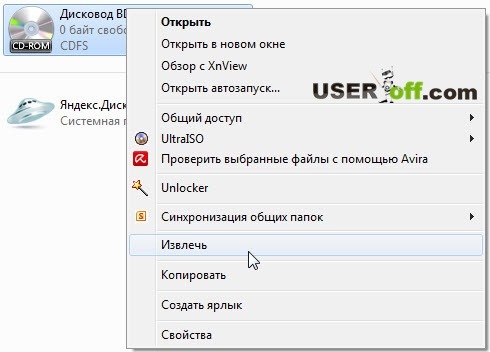
Если данные на диске вам больше не нужны, вы можете нажать правой кнопкой мыши на значок диска в разделе «Мой компьютер» и выбрать пункт «Извлечь» в выпадающем меню.
UltraISO
Теперь давайте разберемся, как открыть файл ISO с помощью простой программки UltraISO. Скачаем программу UltraISO с . Выбираем из списка свою страну и жмем на любую из двух зеленых стрелок рядом с ней.
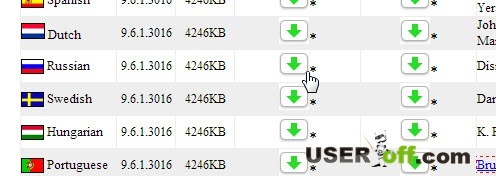
Запускаем скачанный файл, вдумчиво нажимаем «Далее», соглашаемся с условиями разработчиков, нажимаем «Далее» четыре раза и один раз «Установить», снимаем галочки и закрываем окно, как в предыдущем случае.
Теперь нажимаем на нужный ISO файл правой кнопкой мыши и выбираем «Открыть с помощью», а затем «UltraISO». Откроется новое окно, в котором вы сможете просматривать файлы или копировать их с помощью «перетаскивания», просто нажав на нужный файл и перетащив в область, где вы хотите его хранить. Кстати, мы будем пользоваться незарегистрированной программой, поэтому перед открытием нажмите на кнопку «Пробный период…».
CDBurnerXP
Последнее, чему стоит уделить внимание, это как открыть файл ISO с помощью программы CDBurnerXP. Небольшое примечание: этот способ для тех, кто хочет сразу записать данные с ISO на диск, если это конечно требуется. Для этого вам потребуется настоящий дисковод и чистый диск. Размер диска зависит от того, насколько большой ISO-файл. Обычно, это DVD диск. В любом случае, размер ISO-файла должен быть меньше размера диска.
Скачаем последнюю версию с официального сайта:

Установим программу, выбрав «Далее» 4 раза и 1 раз «Установить», отказываемся от установки сторонней программы и нажимаем «Далее». Теперь на рабочем столе появится ярлык программы, запускаем его и в открывшемся окне выбираем внизу неприметную кнопку «Открыть».

В открывшемся окне находим нужный ISO-файл и выбираем его, нажав «Открыть». Теперь нажимаем «Записать диск» и, если всё в порядке, программа начнет запись.

После завершения записи все данные из ISO-файла будут находиться на диске и будут доступны в любой момент. Этот способ удобен для сохранения данных, которые, чтобы не случилось, будут в целости и их не нужно будет перемещать или открывать. Теперь вы, пожалуй, знаете, чем открыть файл ISO лучше меня;).


