
Как перенести доменное имя. Делегирование доменов. Добавление домена на хостинг
Перенос домена фактически представляет собой трансфер сайта от одной регистрационной компании к другой, при этом новому регистратору передаются полные права на обслуживание и дальнейшее продление услуг.
Причины трансфера
Причин для того, чтобы поменять фирму, которая обслуживает сайт, может быть несколько. К примеру, если
Ваши доменные имена были зарегистрированы в различных фирмах, то Вы можете для удобства передать их
обслуживание одной компании. Кроме того, выполнять трансфер доменов к другой фирме-регистратору можно в
случае завышенной ценовой политики нынешней компании, если новый регистратор предлагает услуги по
обслуживанию доменов по более приемлемой стоимости.
Если вы регистрировали сайт и арендовали сервер в различных компаниях, то одной из причин может быть
желание сосредоточить управление ресурсом и аренду сервера в одной фирме, для чего также может
понадобиться такая услуга, как перенос домена на другой хостинг или сервер.
Требования к доменным именам для возможности трансфера
Существует определенный набор требований для осуществления переноса:
- с момента регистрации должно пройти не меньше двух месяцев;
- после последнего трансфера либо пуша (передача в рамках однойрегистрационной компании) должен пройти как минимум месяц;
- срок окончания делегирования доменного имени должен наступить минимум через 15 суток;
- у домена не должно быть статуса «expired» (просрочен);
- на сервере Whois доменное имя должно обладать активным статусом, что означает отсутствие запрета на перенос (в случае статуса «transfer lock» либо «transfer prohibited» провести трансфер не получится, для этого сначала нужно избавиться от блокировки).
Основные особенности трансферов доменных имен в зоне.RU
Относительно международных доменов трансфер дает возможность осуществить полную передачу прав на сайт и совершить его перенос к другому регистратору. Из-за изменившихся условий переоформления в зоне.RU, изменить обладателя и одновременно поменять регистрационную компанию запрещено. Изменение владельца для имен.RU и.РФ не допускается совместно с изменением регистратора. Разрешено только передавать сайты между реселлерами одной регистрационной компании. Трансфер российского домена допускается производить только при условии сохранения владельца. В случае необходимости сменить обладателя, нужно сделать это, будучи под управлением текущей регистрационной компании, и потом спустя 1 месяц заказать услугу передачи.
Особенности осуществления трансфера
- Для того, чтобы осуществить перенос доменного имени от одной компании-регистратора к другой, владельцу необходимо получить в службе технической поддержки текущего регистратора специальный код (EPP либо Auth-код). Некоторые регистраторы размещают этот код в панели настроек домена.
- Желательно выяснить отсутствие в настройках блокировки на перенос и наличие доступа к электронному почтовому ящику, прописанному в информации об обладателе имени сайта.
- Далее владелец домена должен сообщить код новому регистратору, который и должен инициировать перенос. Необходимо создать заявку переноса на сайте нового регистратора и оплатить ее. Чаще всего цена такой услуги соответствует регистрации доменного имени на один год, при этом данный срок плюсуется к текущему времени работоспособности домена.
- После того, как Вы оплатили услугу, новая регистрационная компания, направляет к текущей запрос передачи.
- В общем случае владельцу должно прийти на электронную почту уведомление относительно согласия, содержащее ссылку для подтверждения или, наоборот, отклонения переноса. После того, как вы подтвердили передачу, по истечении приблизительно одной недели доменное имя будет перенесено в панель управления новой регистрационной компании.
Здравствуйте, друзья. Сегодня речь пойдёт про перенос домена к другому регистратору, а точнее, о переносе домена с 2domains на Beget. Сейчас процедура переноса упростилась и алгоритм действий для всех регистраторов доменных имён одинаков. Поэтому вы сможете использовать эту инструкцию для переноса доменов от любых регистраторов.
Я перенёс один из своих доменов в рамках подготовки статьи. С 2domains я работаю давно, регистратор надёжный и я всем доволен. Хотя, многие люди задумываются о переносе из-за того, что цены на продление домена существенно повысились. Сейчас продление в зоне RU стоит 449 рублей против 190 рублей у . А как вы знаете, Бегет надёжный хостинг, который позволяет регистрировать домены у него. Я тоже использую этот хостинг для нескольких сайтов и покажу весь процесс переноса между этими регистраторами.
С чего начинается перенос доменного имени
2domains является официальным партнёром REG.RU, поэтому весь процесс начинается с передающей стороны. Именно здесь нужно сформировать секретный Auth-code для переносимого домена(ов).
Затем этот код вводится у принимающей стороны. После подтверждения начинается процесс переноса, который в среднем занимает 5-10 дней.
В этом процессе важно иметь доступ к почтовым ящикам, на которые зарегистрированы аккаунты 2domains и Beget. Иначе вы не сможете сделать подтверждение, и процесс переноса будет прерван.
А также вы должны помнить, что при переносе доменных имён в зонах RU и РФ необходимо соблюдение ряда условий для успешного завершения процедуры:
- С момента последней смены Регистратора должно пройти 30 дней.
- С момента последней смены Администратора должно пройти 30 дней.
- Предоставленный authinfo-код действителен в течение 20 дней с момента выдачи.
При переносе доменных имён в международной зоне необходимо соблюдение ряда условий для успешного завершения процедуры:
- С момента должно пройти 60 дней.
- С момента последней смены Регистратора или Администратора должно пройти 60 дней.
- Статус у доменного имени должен быть OK (активен).
- Дата окончания регистрации домена не менее 7 (семи) дней от текущей даты.
- У доменного имени не должен быть включён сервис Privacy Protection (скрытие персональных данных).
Как перенести домен с 2domains на Beget
Внимание: стоимость переноса домена 150 рублей.
Шаг 1 – промежуточный перенос домена с 2domains к Reg.ru
До 01.07.2018 всё было гораздо проще и этого шага вообще не было в алгоритме. Сейчас же сразу заполнить форму на получение Auth-code не получится. Так как 2domains является партнёром Рег.ру и поэтому для заполнения формы на получение кода нужно передать домен в Рег.ру, а уже потом в Beget. Если захотите сделать это напрямую, миную Рег.ру, то придётся возиться с нотариусом, тратить деньги и время. Эту информацию можно почитать в справке 2domains .
Но можно передать домен в Рег.ру — заполнить форму на получение кода и дальше перенести домен к Beget. Для этого в админке 2domains выберите нужный домен, кликните по нему и выберите пункт «Передать домен в частичное управление на аккаунт в Reg.ru» .
При этом у вас должен быть создан аккаунт в Reg.ru. Если его нет, пройдите простую процедуру регистрации. А далее, будучи авторизованным в Рег.ру можно заполнить форму на получения кода для переноса домена к Beget.
Шаг 2 – получение Auth-code
Для того чтобы получить код перейдите по этой ссылке и заполните форму заявки.
На почтовый ящик, зарегистрированный в 2domains, придёт письмо с секретным кодом Auth-code.
Внимание: иногда может произойти задержка с письмом. В таком случае можно обратиться в службу поддержки через онлайн чат . Укажите номер заявки и вам продублируют письмо.
Шаг 3 – добавление домена в Beget
Открываете личный кабинет хостинга Бегет, переходите в раздел «Домены и поддомены» .
В поле «Домены» вводите ваш домен, на который получили Auth-code и жмёте кнопку «Добавить домен»
Обратите внимание, что если под переносимый домен вам не нужен новый сайт, выберите пункт «Не направлять на сайт» . Домен будет добавлен в список ваших доменов, и теперь можно приступить к процессу принятия домена на обслуживание в ООО «Бегет». А для этого нужно нажать на глобус напротив домена.
В открывшемся окне вводите Auth-code, который пришёл вам на почту.
И тут же получаем подтверждение.
На почтовый ящик, указанный в Beget, придёт ссылка для подтверждения процедуры. Перейдите по ней. Через некоторое время вы получите ещё одно сообщение о начале процедуры переноса, которая будет завершена в течение пяти суток.
Видеоинструкция по переносу домена
Друзья, как видите, нет ничего сложного. Следует выполнить несколько шагов и подождать несколько дней. Кстати, REG.RU хоть и является регистратором №1 в России, цены у него также самые высокие. Но, у них есть предложение, о котором знают далеко не все. Можно получить индивидуальный тариф. Когда речь идёт о приличном количестве доменов, есть смысл перейти на этот тариф.
На сегодня всё. Желаю вам успехов!
С уважением, Максим Зайцев.
По своей сути, перенос - это передача управления доменом от одной компании к другой. Но у разных доменных зон есть свои отличия и особенности.
Зоны ru, su, рф, msk.ru, spb.ru, msk.su, spb.su
Перенос домена в этих зонах как правило проходит с определенными трудностями. Так, например чтобы перенести домен от одного регистратора к другому потребуется написать нотариально заверенное письмо с просьбой перенести домен, либо самостоятельно принести это же письмо в офис регистратора, и предъявить паспорт.
Процедура переноса между разными пользователями одного регистратора, очень отличается у каждой компании, поэтому мы рекомендуем обращаться в техническую поддержку или читать мануалы на сайте регистратора.
Зоны com, org, net, biz, info, name, mobi, in
Для того, чтобы перенести домен от одного пользователя к другому (в рамках одного регистратора!) требуется лишь узнать Uid того человека, которому передается домен (у него должен быть аккаунт у того же регистратора, и Uid смотрите в настройках аккаунта). Ну а далее ищите что-то вроде "Передать домен...", указывайте Uid и передавайте.
А вот для переноса к другому регистратору понадобиться Auth Code, Secret Key или EPP code. Хотя, без разницы как это называется, т.к. по факту это всего лишь секретный код, который нужно передать тому человеку, который принимает домен. Передающая сторона либо с помощью службы поддержки, либо через панель управления доменом, инициирует передачу доменного имени. А принимающая сторона переходит по подтверждающей ссылке и вводит секретный код. Такая процедура может занимать около 5-7 дней и напрямую зависит от передающего регистратора.
Также проследите, чтобы во WHOIS не было указано Transfer Prohibited или Transfer Lock, т.к. эти записи свидетельствуют о запрете переноса. Снять защиту можно в панели управления доменом (в настройках). И еще, учитывайте, что при переносе придется заплатить за продление домена на 1 год.
Как итог, стоит заметить, что правила переноса домена у каждого регистратора индивидуальны, но отличаются они лишь некоторыми нюансами, т.к. в первую очередь зависят от правил конкретной доменной зоны. Так же перед регистрацией домена у хостинг провайдера следует поинтересоваться о правилах и условиях переноса домена в случае расторжения договора о сотрудничестве, не предусматриваются ли какие-либо штрафные санкции и дополнительные затраты за перенос домена.
01.02.2016
Многие владельцы сайтов периодически задумываются над вопросом: как перенести домен на другой хостинг ? Идеальный вариант – сразу подобрать качественный платный хостинг, но не всегда изначальный выбор является верным. Поэтому в дальнейшем у некоторых владельцев сайтов возникает потребность в перемещении интернет-ресурса.
Перенос домена на другой хостинг
О необходимости перемещения домена вам стоит задуматься в случаях, когда:
- отмечается слишком медленная работа хостинга;
- качество обслуживания техподдержки неудовлетворительное;
- имеют место DDOS-атаки.
Любой владелец сайта, который заботится о безопасном, быстром функционировании своего ресурса и его оптимальном продвижении, не допустит подобных проблем, а в случае их возникновения позаботится о переносе домена на другой хостинг.
В процессе переноса сайта следует придерживаться такой последовательности действий:
- регистрация нового хостинга;
- перенос на него доменного имени сайта;
- перемещение базы данных собственного интернет-ресурса;
- перенос на новый хостинг файлов своего сайта.
Как связать домен и хостинг?
Когда , на него переносят доменное имя. Для этого меняется . Механизм проведения такой операции зависит от места – интернет-ресурс хостинга либо другой сайт. Если имеет место первый вариант, об алгоритме смены DNS необходимо спрашивать в службе техподдержки. Если же домен вы зарегистрировали на другом ресурсе, то следуйте рекомендациям из нижеуказанного списка:
- откройте панель управления доменом;
- найдите раздел, который отвечает за управление DNS сервера;
- поменяйте соответствующие настройки сервера, указав вместо старых новые.
Когда вы завершили выполнение перечисленных действий, необходимо «привязать» ваш домен к его новому хостингу. Это осуществляется в панели управления хостингом путем выбора пункта «Добавить сайт» («Добавить домен»). Обновление настроек может происходить в течение нескольких часов. Когда процесс завершится, следует прописать в адресной строке браузера ваш домен, после чего можно увидеть стандартное изображение нового хостинга. Данный этап завершен, однако для полного перемещения сайта мало знаний о том, как перенести доменное имя на другой хостинг . Необходимо переместить базу данных сайта и его файлы. В этом помогут разобраться специалисты компании Friendhosting, которые также посоветуют новый качественный хостинг для вас!
От автора: приветствую вас, дорогой читатель. Времена меняются: сегодня вы здесь, а завтра – там. Это же можно применить и к вашим сайтам. Что делать, если вы захотели их перенести в другое место? Как перенести сайт на другой хостинг? Об этом вы узнаете сегодня.
Перенос сайтов – шаг 1
Далее нужно зайти на официальный сайт этого хостера и узнать, не предоставляет ли он услугу по переносу ваших сайтов к ним. Если предоставляет, то вы можете поручить это дело этой компании. В таком случае все детали согласовываются в переписке.
Перенос вручную
Но в целом, эта услуга есть далеко не у всех, да и я думаю всем нам будет полезно знать и понимать механизм, по которому осуществляется перенос сайта. Если все обобщить в список, то вот его пункты:
JavaScript. Быстрый старт
Скачать папку с сайтом
Скачать базу данных
Удалить все на старом хостинге
Добавить доменное имя в своей панели управления в новом хостинге
Изменить DNS-адреса
Закачать папку с сайтом
Закачать базу данных
Как видите, ничего особо сложного нет. Сначала мы подготавливаем нужные файлы для транспортировки, после чего отправляем их в новое место. Давайте остановимся подробно на некоторых пунктах.
Подготавливаем нужные данные
Итак, сначала вам нужно скачать папку с сайтом с вашего текущего хостинга. Это можно сделать через FTP, SSH или через панель управления сервером. Если у вас движок wordpress, то в целом вы можете скачать только wp-content – именно эта папка содержит шаблоны, плагины, изображения и другие важные для работы сайта данные. В таком случае вам нужно будет просто переустановить wordpress на новый хостинг, после чего полностью заменить папку wp-content на вашу. Я все же рекомендую скачать ресурс целиком, вдруг у вас еще другие директории, чтобы ничего не потерять.
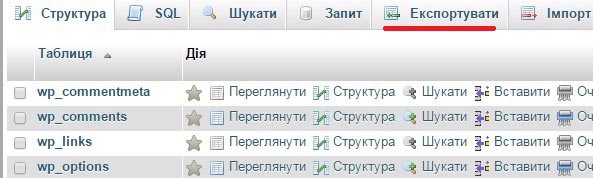
Базу данных вы также можете закачать очень многими способами. Первый – через утилиту phpmyadmin. В ней нужно выбрать нужную базу и нажать кнопку “Экспорт”.
JavaScript. Быстрый старт
Изучите основы JavaScript на практическом примере по созданию веб-приложения
Другой вариант – через всю ту же панель управления сервером. Там вам нужно найти соответствующий инструмент для работы с базами данных. Через него вы также можете скачивать и закачивать свои базы.
Третий вариант сильно отличается. Он подойдет тем, у кого стоит wordpress. В самом движке есть встроенные функции импорта и экспорта. Для импорта нужно установить официальный плагин от разработчиков. Идете в Инструменты – Экспорт и ставите флажки возле тех данных, которые мы хотите экспортировать. Я советую: записи, страницы, комментарии и рубрики. Для блога это, в общем-то, вся основная информация. Скачается xml-файл.
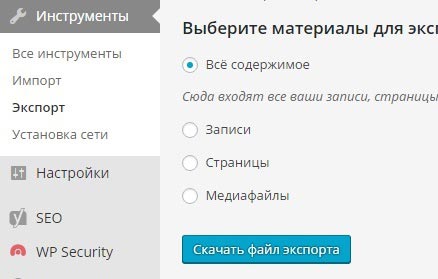
После этого вы сможете загрузить этот файл на wordpress уже на новом хостинге, просто импортировав его. Но смотрите, там есть ограничение по размеру – 2 мегабайта. Так что если ваш xml файл больше, этот способ уже не подойдет. К тому же, он импортируем только записи, комментарии, страницы и рубрики – все остальное, что было в базе, не входит в файл.
Манипуляции с доменом
DNS-адреса меняются у регистратора доменов. Соответственно, вам необходимо вспомнить, где вы регистрировали домен, зайти в свой аккаунт на этом сайте и выбрать нужный домен. Там же должна быть кнопка “Изменить DNS”, где нужно прописать новые адреса и сохранить изменения.

Рис. 3. Так это выглядит в REG.RU
Не знаете DNS-адресов? У каждого хостинга они свои. Вы можете спросить в службе поддержки или почитать FAQ. Как правило, после всего этого вам придется подождать 12-24 часа, пока dns-сервера будут успешно изменены. Если вы не хотите так долго ждать, заранее подготовьтесь. Например, обговорите со службой поддержки, как максимально ускорить процесс.
Закачка файлов на новое место
Что ж, остается совсем чуть-чуть. Теперь вам нужно закачать базу данных и файлы сайта на новый хостинг. И способов это сделать достаточно много. Например, можно просто все скопировать целиком. Нужно будет указать в файле wp-config (у кого wordpress) правильное название базы данных, имя пользователя и пароль пользователя mysql, префикс таблиц. Все это должно совпадать с теми значениями, которые указаны в phpmyadmin.
Базу данных вы можете закачать через phpmyadmin, либо с помощью панели управления сервером. Первый вариант, кажется, накладывает определенные ограничения на размер базы. Чтобы сделать импорт вам нужно создать новую БД, а потом уж импортировать в нее старые данные.
Есть и другой вариант – установить движок сайта заново, а потом просто скопировать папку wp-content. Он даже более оптимален, так как вы сразу можете обновить движок до новой версии, да и никаких проблем с правами пользователя в таком случае не возникнет.
Мой самый главный совет вам – держите всегда при себе несколько копий БД и файлов ваших сайтов. Потому что одну копию можно и потерять случайно, можно испортить и т.д. Можно внести какие-то изменения, а потом не разьеретесь, как все вернуть обратно. В этом случае крайне советую иметь резервных копий побольше – и на usb-накопителе, и на компьютере, и в облачном хранилище.
Также, если у вас возникают какие-то проблемы в процессе переезда, не стесняйтесь писать в поддержку. Все-таки хостинг, к которому вы переезжаете просто обязан вам помочь в таком случае, ведь вы – его новый клиент, а значит имеете право получить ответы на свои вопросы. Ребята в тех. поддержке в любом случае лучше вас знают, как сменить хостинг сайта, поэтому если вы не уверены в своих силах, спрашивайте их максимально подробно.
Если вы переезжаете на vds, то полезно будет поинтересоваться у тех. поддержки, предоставят ли вам доступ к удобной визуальной системе, через которую можно будет управлять сервером, и если предоставят, то что это будет за система. Например, isp manager или cpanel? А может другая? Полезно будет иметь представление о работе в такой системе.
Итак, в этой статье мы с вами разобрали перенос сайта на другой хостинг. Невозможно ответить на этот вопрос полностью, потому что многое зависит от особенностей провайдера, также на какой панели управления вы будете работать, но суть практически одна и та же. И конечно, если ваш новый хостер любезно предоставляет услугу по переносу сайтов, стоит ею воспользоваться, но предварительно все равно сделайте резервные копии всех важных файлов.
JavaScript. Быстрый старт
Изучите основы JavaScript на практическом примере по созданию веб-приложения


