
Как установить заряд батареи в процентах. Заряд батареи iPhone в процентах. Причины неправильного отображения заряда батареи
Даже если у Вас смартфон последнего поколения, то, скорее всего, батарея Вашего смартфона все равно быстро разряжается, поэтому необходимо держать уровень оставшегося заряда аккумулятора под контролем. К сожалению, Android не показывает, сколько процентов заряда осталось — просто неопределенный график. Вот как добавить уровень заряда в процентах к этому значку.
Вы всегда можете увидеть процент заряда батареи, если дважды опустить панель уведомления, но это точно немного не удобно. Вы можете включить процент заряда батареи в Android 6.0 Marshmallow и выше, используя скрытую настройку, а в 4.4 KitKat и 5.0 Lollipop очень скрытую настройку.
Как показать процент заряда батареи в Android Marshmallow и выше
Чтобы включить эту функцию в Marshmallow и более поздних версиях Android, Вам нужно включить «System UI Tuner» , который дает Вам доступ к некоторым скрытым настройкам.
После того как Вы включили данное меню откройте его (Настройки > System UI Tuner). Здесь Вы найдете опцию «Показывать уровень заряда батареи в процентах». Сдвиньте переключатель в положение «Включено». Значок аккумулятора теперь будет отображать уровень заряда.
Как показать процент заряда батареи в Android KitKat и Lollipop
У KitKat и Lollipop есть эта встроенная функция, но она еще более скрыта. И, на самом деле, эта опция вообще не существует! Единственный способ включить ее — это несколько команд в ADB или приложение Батарея с процентом из Google Play Store. Вам не нужно получать root права или что-то использовать, поэтому большинство телефонов на KitKat и Lollipop должны показывать процент заряда батареи, используя приведенные ниже инструкции.
Запустите Google Play и найдите и установите приложение Батарея с процентом . После того, как приложение установится на Ваше устройство запустите его. Установите флажок на «Батарея с процентом» и перезагрузите устройство.

После перезагрузки телефона Вы должны увидеть, что значок аккумулятора Android показывает, сколько заряда у него есть.
Однако есть один недостаток: на некоторых телефонах текст, указывающий сколько процентов осталось того же цвета, что и значок аккумулятора. Таким образом, Вы можете видеть процент заряда батареи только если батарея разряжена более чем наполовину, потому что белый текст будет находиться на сером фоне. Понятно, что это была незавершенная функция для KitKat и Lollipop (возможно, поэтому она была скрыта!), Но это все же лучше, чем ничего.
При переходе со старого телефона на андроид смартфон, многие пользователи сталкиваются с таким неудобством, как отсутствие показаний заряда батареи в процентах.
Действительно, изначально в большинстве смартфонов показ уровня заряда представлен только в виде графического изображения аккумулятора в . Чем больше закрашен значок батареи, тем больше заряд. Данный метод хоть и нагляден, но не совсем подходит для тех пользователей, которые привыкли видеть точные процентные показания и динамику разряда/заряда смартфона или планшета.
В данном материале мы расскажем, как включить проценты заряда батареи в смартфоне или планшете на Android.
Смотрим проценты заряда батареи в открытой шторке
При этом способе, чтобы посмотреть процент заряда, не требуется производить каких-либо настроек смартфона или устанавливать сторонние приложения. Просто раздвиньте шторку вертикальным движением пальца от верхнего края дисплея и посмотрите процентный показатель заряда аккумулятора вашего устройства.
Для тех, кому нужен этот показатель лишь время от времени, данного метода будет вполне достаточно.
Включение процентов заряда батареи с помощью скрытых настроек Android
Для включения постоянного показа процентов заряда, следует воспользоваться скрытыми настройками в Android. Для этого выполните следующие действия:
- Раздвиньте шторку вертикальным свайпом от верха экрана.
- Нажмите на иконку настроек (в виде шестеренки), удерживайте нажатие в течение 4-5 секунд и отпустите.
- Откроется экран настроек Android, при этом внизу появится всплывающее сообщение «Функция System UI Tuner добавлена в меню настроек ». Если функция не появилась, то попробуйте еще раз, увеличивая и уменьшая время удерживания пальца на значке настроек в шторке. по нему войдите в данный раздел. Появится предупредительное сообщение, что это экспериментальная функция, тапните по кнопке «Ок».
- Нажатием по пункту меню «Строка состояния» перейдите в одноименный раздел.
- Тапните по пункту меню «Батарея» и переключите отображение на «Всегда показывать процент заряда батареи ».
Теперь процент заряда будет отображаться внутри значка батареи в строке состояния вашего андроид смартфона или планшета.
Включение процентов заряда, с использованием стороннего приложения
Если включение отображения процентов с помощью скрытых настроек на вашем аппарате не сработало, то потребуется специальное приложение, например «Аккумулятор в процентах».
Можно выбрать любое другое, которых в магазине Google Play предостаточно. Наберите в поисковой строке Google Play «процент заряда » и выберите понравившееся приложение.
Приложение «Аккумулятор в процентах» выводит состояние заряда в левой стороне области уведомлений. Размер и цвет отображения цифр настраивается в программе.
.
Смартфон является нашим МОБИЛЬНЫМ средством связи с внешним миром. И его мобильность на 100% определяется запасом его энергоресурсов, готовых обеспечить безостановочную работу мобильного устройства без подключения к сетям электропитания. Уровень запаса заряда батареи нашего смартфона – это все равно что запас кислорода в баллонах водолаза: сколько кислорода – столько он и сможет жить, иначе срочное всплытие.
И этот момент ну никак нельзя упускать из вида.
Поэтому уровень заряда батареи, как самый важный параметр работающего смартфона, вынесен на самое видное место экрана — в самую верхнюю строку экрана телефона, которая называется «Строка состояния» .
Уровень заряда аккумулятора современного мобильного устройства для наглядности отражается в процентах . Исходя из этого, и зная по опыту примерный расход заряда работающего устройства, каждый сам планирует время «всплытия» для пополнения запасов «энергоресурсов».
— обычный значок, отражающий уровень заряда батареи в форме «батарейки» с уровнем его наполненности «энергозапаса» в виде закрашенного квадратика (полный, наполовину или пустой) – малоинформативен.
А как показать процент заряда батареи на смартфонах Хуавей (Хонор)?
В настройках смартфонов есть возможность отражения уровня заряда батареи в процентах в трёх вариантах:
— Рядом со значком;
— В значке;
— Не показывать.
Порядок включения отражения процента заряда батареи на экране смартфонов Huawei (honor):
1. Запускам приложение «Настройки» смартфона.
Экран 1 смартфона - входим в Настройки смартфона. Экран 2 смартфона - выбираем раздел «Батарея»
3. Выбираем пункт «Процент заряда».
4. В открывшемся окне выбираем способ отражения Процента заряда:
- Рядом со значком ;
- В значке .
Мы подтверждаем вариант «Рядом со значком».
Экран 3 смартфона - выбираем пункт «Процент заряда». Экран 4 смартфона - выбираем пункт отражения процента заряда «Рядом со значком»
« Рядом со значком»:
Вот так выглядит Строка состояния на экране смартфона при выборе позиции «В значке»:
Новый iPhone X принес очень много изменений. Теперь привычные нам моменты, к которым мы привыкли с годами, стали немного другими и нужно просто раз узнать о них, чтобы опять всё вошло в привычное русло.
Одним из таких элементов, стали проценты заряда аккумулятора на Айфон 10. Многие пользователи любят точность и отказываться от этой фичи не сильно охота.
Покажу и расскажу, как включить привычные нам проценты. Apple ничего не убрала, просто немного поменяла логику взаимодействия пользователя с устройством.
Как поставить батарею в процентах на iPhone X (10)?
Как вы знаете, дизайн нового Айфон Икс не очень похож на прошлые устройства. Мы попрощались с кнопкой Home и сверху появилась полоса для Face ID и фронтальной камеры.
Благодаря этим изменениям, пришлось полностью поменять взаимодействие пользователя с девайсом. В большинстве, все моменты поменяли на различного рода жесты.
При покупке нового Айфон 10, вы наверняка захотели вернуть всё как было и поставить весьма удобную функцию, когда можно видеть проценты батареи.
Если пойти по старинке в Настройки — Аккумулятор, то найти этого пункта вы не сможете. Его просто там нет и уже наверно не будет.
Из этой ситуации Apple нашли следующий выход. Вам нужно потянуть вниз с правого верхнего угла и появится Панель управления, где и появится данный показатель.
Если хотите более наглядный пример, то вот видео:
На старых моделях телефонов состояние заряда батареи часто отображалось в процентах. Многие пользователи привыкли к этому решению и при переходе на современный Android смартфон испытывают неудобства. Ведь по умолчанию на Android не отображаются проценты зарядки батареи.
Если вы также столкнулись с подобной проблемой и хотите включить проценты зарядки батареи на Android, то данная статья вам должна помочь. Здесь мы рассмотрим сразу несколько способов, как это можно сделать.
Способ № 1. Использовать верхнюю шторку.
Самый простой способ, который не требует никаких изменений настроек и установки дополнительных приложений, заключается в использовании верхней шторки. Дело в том, что проценты зарядки батареи действительно не отображаются в строке состояния Андроид, но если сделать свайп от верхнего края экрана и открыть верхнюю шторку, то там информация о зарядке батареи будет указываться в процентах.

Недостатком такого способа является, то что для просмотра информации о зарядке батареи в процентах нужно каждый раз открывать верхнюю шторку. С другой стороны, если эта функция нужна вам не так часто, то это может быть вполне удобно.
Способ № 2. Использовать скрытые настроек Android.
Данный способ заключается в использовании скрытых функций операционной системы Android. Для получения доступа к этим функциям нужно открыть верхнюю шторку, нажать на кнопку в виде шестеренки (кнопка для открытия настроек Android) и удерживать эту кнопку около 5 секунд. После чего кнопку нужно отпустить.

Если все было сделано правильно, то после этого перед вами должны открыться настройки Андроида. При этом в низу экрана должно появиться сообщение о том, что функция «System UI Tuner» была добавлена в меню настроек. Если такое сообщение появилось, значит вы сделали все правильно, если нет, то попробуйте еще раз.
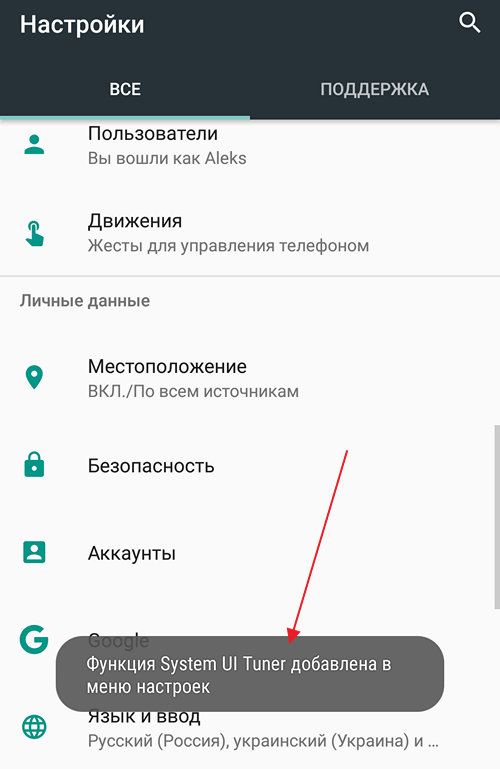
Если сообщение появилось, то теперь нужно пролистать настройки Андроид в самый конец и открыть раздел «System UI Tuner», который должен там появиться.

После открытия раздела «System UI Tuner» появится предупреждение о том, что это экспериментальная функция и она может не работать в будущих версиях Андроид. Нажимаем «ОК» для того чтобы продолжить.


И находим функцию «Батарея». По умолчанию, данная функция работает в режиме «Показывать процент во время зарядки».

Кликните по функции «Батарея» и измените режим ее работы на «Всегда показывать процент заряда батареи».

После этого, внутри иконки батареи, которая отображается в строке состояния, появится число, которое обозначает процент зарядки батареи. Недостатком данного метода является то, что число отображается очень мелким шрифтом и его может быть трудно прочитать.
Способ № 3. Использовать сторонние приложения.
Если описанный выше способ включения процентов заряда батареи вам не подходит или если он не работает на вашем Андроид смартфоне, то вы можете прибегнуть к использованию сторонних приложений. В магазине Play Market есть не мало приложений, которые позволяют вывести процент заряда батареи в статусную строку.


