
Можно ли поменять hdd на ssd. Когда и зачем менять устаревший диск HDD на новый SSD. Устанавливаем Windows на новый SSD
Почему замена старого жесткого диска на современное SSD (твердотельное) устройство является значительным обновлением компьютера? Все очень просто – увеличьте объем оперативной памяти, замените процессор или установите новый, более быстрый графический адаптер и общая скорость системы возрастет – несомненно… однако не всегда разница будет заметна невооруженным глазом, за исключением некоторых отдельных случаев, таких как например игры, например.
Но замените жесткий диск на SSD и… о, чудо! Ваш медленный компьютер вдруг станет демоном скорости. Операционная система, которая прежде загружалась (медленно и мучительно) в течение минуты, теперь стартует за мгновение ока. А такие операции, как копирование и перемещение файлов занимают несколько секунд, и даже софтверный мастодонт Adobe Photoshop буквально летает!
Причина, конечно, заключается в том, что технология SSD значительно более современная, чем классические жесткие диски с магнитными пластинами, которые существуют уже более полувека. Это не значит, что твердотельные накопители не имеют недостатков; двумя наиболее серьезными из них являются по-прежнему очень высокие цены за гигабайт емкости и ограниченный (сравнительно) срок службы.
Что такое SSD?
На практике это массив из энергонезависимых чипов флэш-памяти, разработанный так, что операционная система идентифицирует его как устройство для записи информации (иначе говоря «жесткий диск»).
Чисто технические особенности твердотельных устройств не столь важны. Значение имеет тот факт, что благодаря особой конструкции они имеют ряд существенных преимуществ перед традиционными жесткими дисками (HDD), из которых самым очевидным является существенно более высокая скорость работы.
Также SSD-диски не имеют движущихся частей, что делает их идеальными для использования в ноутбуках и других современных мобильных устройствах, поскольку они менее уязвимы к повреждениям, которые могут быть вызваны физическим воздействием.
Более того, твердотельным устройствам требуется значительно меньше энергии для работы в сравнении с классическими магнитными дисками, что опять-таки делает их идеальным выбором для любого ноутбука.
На фоне все этого вам, вероятно, уже интересно, почему все производители компьютеров не перешли массово на этот класс дисков и продолжают делать основную ставку на старый добрый HDD?
Время неприятных новостей – так как SSD-устройства продолжают оставаться сравнительно новой технологией, стоимость их единицы объема все еще достаточно высокая. Например, модель с емкостью 120 ГБ стоит около 3000 рублей. За ту же цену можно купить жесткий диск примерно в 7-8 раз большего объема.
SSD – использование
Именно из-за этих изложенных аргументов в настоящее время наиболее разумно сделать ставку на сочетание твердотельного устройства и классического жесткого диска, причем как с практической, так и с финансовой точки зрения.
Однако в случае с ноутбуками это не всегда возможно, хотя сегодня на рынке можно найти модели, которые располагают специальным отсеком для второго жесткого диска. Но если ноутбук имеет оптический привод, то он тоже может быть заменен дополнительным жестким диском (или SSD).
Если ноутбук поставляется с предустановленным классическим магнитным диском, вы вполне легко можете заменить его быстрым и современным SSD. Заметим, однако, что так, вероятно, вам придется пожертвовать вместимостью за счет скорости, т.е. ваш ноутбук будет работать заметно быстрее, но у вас будет меньше места для хранения информации.
Это, конечно, не особая проблема и вы всегда можете перенести часть файлов на внешний жесткий диск, чтобы использовать их только тогда, когда они вам нужны.
Так или иначе, вы должны знать, что SSD раскрывает потенциал именно тогда, на котором установлена операционная система. Ее работа включает в себя постоянные обращения к дисковому устройству (чтение и запись), поэтому чем выше скорость диска, тем быстрее она будет выполнять заданный ей команды.
Выберите правильно
Сегодня рынок SSD предлагает солидное разнообразие моделей. Разумеется, не все они созданы равными – некоторые из них быстрее других, некоторые более надежные, и все имеют различную вместимость.
Принцип, который применяется здесь, похож на главный критерий при выборе любого типа устройства для хранения данных – нужно разделить стоимость диска на его объем, чтобы получить показатель, известный как «цена за гигабайт». Идея заключается в том, чтобы найти наиболее выгодное соотношение с этой точки зрения, но имейте в виду и другое – твердотельные устройства только внешне напоминают жесткие диски, но на самом деле они используют совершенно другую технологию.

В связи с этим они имеют одну очень специфическую особенность – их скорость в значительной степени зависит от их объема. Так диск с объемом 60 ГБ, например, медленнее, чем диск емкостью 128 ГБ, который в свою очередь медленнее, чем модель на 256 гигабайт и так далее. Тем не менее, даже самый медленный SSD остается в разы быстрее самого быстрого жесткого диска, так что это не должно сильно беспокоить вас.
Гораздо важнее так называемый форм-фактор твердотельного устройства. Если вы собираетесь купить SSD для ноутбука, очень важно знать размер дискового отсека, которым оснащен ваш ноутбук. Большинство современных ноутбуков используют 2.5-дюймовые жесткие диски, но встречаются и варианты с отсеком для 1.8-дюймовых дисков, так что лучше выясните это прежде, чем отправитесь за покупками.
Подготовка к обновлению
Первое, что нужно сделать, это решить, как поступить с информацией, которая уже хранится на жестком диске. Проще всего скопировать ее на другой носитель, например, на внешний жесткий диск. Кроме того, можно воспользоваться одним из облачных сервисов для онлайн хранения, но, в зависимости от объема данных и скорости интернет-соединения, процесс загрузки файлов может надолго затянуться.
Обновление
Замена жесткого диска является одной из самых простых операций, которые вы можете себе представить. Шансы что-то испортить, минимальны. Если вы не уверены в своих технических познаниях и навыках, тогда лучше обратитесь за профессиональной помощью.
В ноутбуках жесткий диск обычно расположен под крышкой на дне устройства. Подробную информацию по этому вопросу, которая часто сопровождается наглядными иллюстрациями или даже видео, можно поискать на сайте производителя ноутбука.

Поставьте машину крышкой вниз, извлеките аккумулятор и отсоедините ноутбук от сети. Сняв крышку дискового отсека, извлеките жесткий диск, а затем подключите SSD.
Также имейте в виду, что у вас под рукой должен быть оптический диск или другой внешний носитель с копией операционной системы. Если вы пользователь ОС от Microsoft, тогда используйте Windows 7, 8.x или 10, поскольку эти версии оптимизированы для работы с SSD, но последние две оптимизированы гораздо лучше.
Процесс установки вы, наверное, знаете – он не отличается от установки Windows на обычный жесткий диск.
Кстати, если у вас обычный компьютер, или ноутбук, который позволяет подключить к нему одновременно два диска, то есть у вас есть возможность подключить SSD, не извлекая жесткий диск, тогда вам даже не обязательно переустанавливать операционную систему – просто перенесите ее с HDD непосредственно на SSD, например, с помощью или , в которые встроен автоматизированный мастер миграции с HDD на SSD.
Когда SSD будет подключен, а операционная система будет установлена/перенесена на него, вы получите молниеносно быструю систему, в которой с трудом узнаете ваш компьютер.
Отличного Вам дня!
Здравствуйте админ. Читал вашу статью о замене на ноутбуке жёсткого диска на твердотельный накопитель SSD и хочу спросить вас.
У меня ноутбук ASUS K50C и до того он тормознутый (процессор Celeron 220 1200 МГц и память 2 Гб DDR2 800 МГц), что просто жесть. Как вы думаете, в моём случае сделает ноутбук быстрее замена HDD на SSD? Оперативку 2 Гб увеличил до 4 Гб и ничего не изменилось, тормоза не пропали. В игры я не играю, работаю в офисных приложениях и пользуюсь интернетом.
Хотелось бы от вас не просто слов, что да, заработает всё побыстрее, но и результаты каких-то тестов. И ещё вопрос, если после замены я установлю оставшийся от ноутбука HDD вместо дисковода (с помощью переходника SlimDVD) , то будет ли он определяться в БИОС и можно ли на него установить операционную систему?
Привет всем! Данное письмо я прочитал будучи на работе и подумал, где бы взять подобную модель, в продаже его у нас давно нет, да и на разборке нет, и тут мне в голову закралась идея разобрать рабочий ноутбук моего напарника, как раз ASUS K50C, ведь он мой новый ноут разбирал раз десять и чё-то там экспериментировал, вот и мы его аппарат сегодня разберём ради научного эксперимента, думаю он будет не против
Рассматриваемый сегодня ноутбук ASUS K50C является бюджетной моделью и создан не для игр, а для для повседневной работы в офисных приложениях и сети интернет.

К ак поведёт себя на обычном бюджетном ноутбуке, есть ли вообще смысл от такой замены? Станет ли быстрее наш ноутбук после установки в него SSD, об этом мы узнаем в конце статьи!

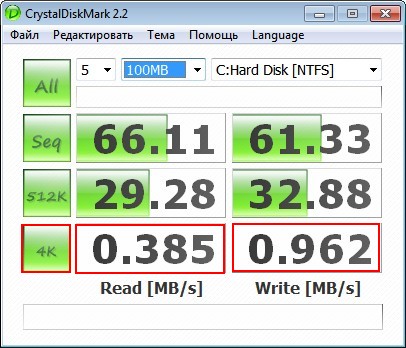
Перед заменой HDD на SSD давайте протестируем жёсткий диск всем известной программой CrystalDiskMark , это небольшая утилита измерит скорость чтения и записи данных на жёсткий диск. После установки на ноутбук твердотельного накопителя SSD мы также проведём тесты и сравним их с полученными ранее от простого HDD.
Официальный сайт программы CrystalDiskMark
http://crystalmark.info/download/index-e.html
CrystalDiskMark скачивается в архиве, разархивируем его в папку и запускаем экзешник.

CrystalDiskMark записывает и читает информацию на жёстком диске блоками (1024Кб , 512Кб , 4Кб );
Выбираем диск C:, жмём на кнопку All и происходит:
Seq : Тест последовательной записи/чтения (размер блока= 1024Кб);
512K : Тест случайной записи/чтения (размер блока = 512Кб);
4K : Тест случайной записи/чтения (размер блока = 4Кб);

Друзья, запомним результаты тестов, но особенно советую запомнить замалчиваемую всеми производителями жёстких дисков - скорость случайной записи блоками по 4 кб (потом мы сравним её с SSD). В реальной работе жёсткий диск, по большей части, записывает данные небольшими блоками и в нашем случае скорость записи ужасно мала 0.385 (это характерно для большей части обычных HDD).
Разборка ноутбука ASUS K50C
Разобрать ноутбук ASUS K50C очень просто.
Выключаем ноутбук и отключаем его от электросети, переворачиваем. Снимаем крышку аккумуляторного отсека.

Осторожно отжимаем две защёлки и вынимаем аккумулятор (делать это нужно обязательно).
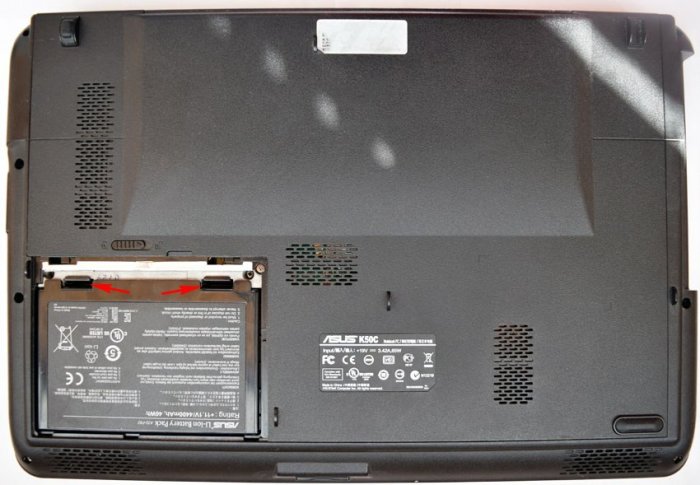
Откручиваем первый винт крепления крышки.
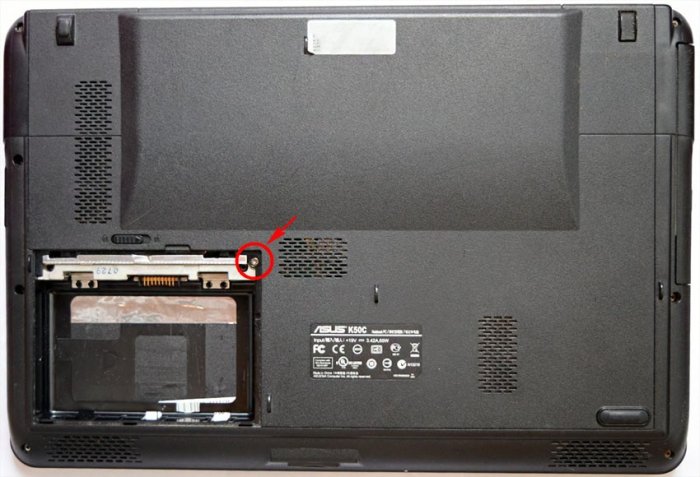
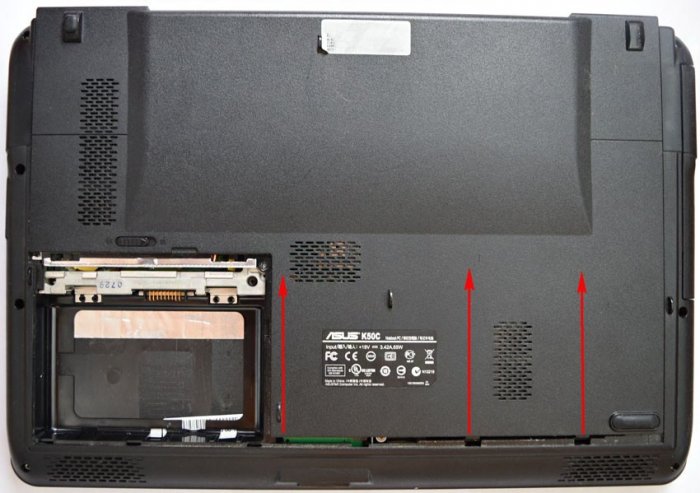
Откручиваем четыре винта, расположенные на тыльной стороне ноутбука по два; слева и cправа

Не снимаем заднюю крышку ноутбука, а сдвигаем.
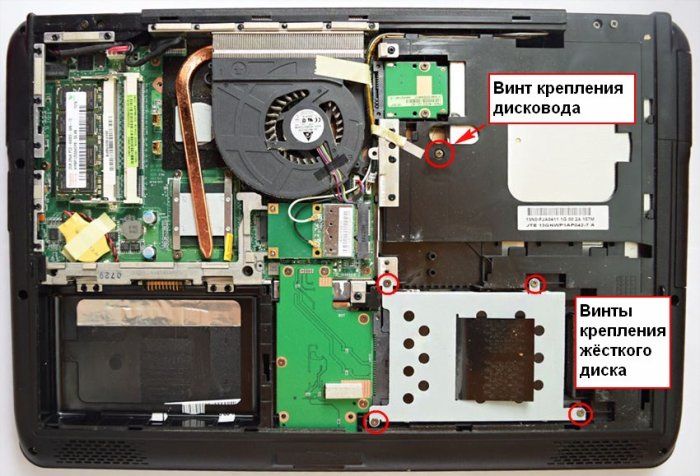
Выкручиваем винт крепления дисковода и вынимаем его. Также отвинчиваем четыре винта крепящих жесткий диск и осторожно тянем силиконовый язычок вправо, снимаем жёсткий диск.

Откручиваем четыре винта и снимаем с HDD "салазки".


HDD ноутбука и SSD имеют одинаковый форм-фактор 2.5 дюйма, а значит салазки без проблем устанавливаются на твердотельный накопитель.

Куда девать жёсткий диск ноутбука?
Варианта два.
Для HDD ноутбука можно купить симпатичный и использовать его как переносной винчестер USB.
Короче, вариантов много, выбирайте любой.
В этой статье предлагаю установить HDD ноутбука в переходнике SlimDVD вместо дисковода, сам процесс установки подробнейшим образом описан в статье, ссылку на которую я дал чуть выше, здесь лишь замечу, что нужно закрепить HDD в переходнике SlimDVD как положено,

затем перенести на него с дисковода специальное крепление

Устанавливаем в ноутбук твердотельный накопитель и переходник с HDD.

Всё закрепляем винтами.

Устанавливаем на место и крепим крышку ноутбука пятью винтами. Ставим аккумулятор и закрываем его крышкой.


Включаем ноутбук и идём в БИОС во вкладку Boot, здесь нам нужна опция Hard disk drives (определяющая главенство жёстких дисков).
Результаты поиска

Входим в неё и видим, что определены оба наших накопителя: обычный HDD Seagate подключенный через переходник SlimDVD и твердотельный накопитель SSD Kingston, любой из них мы можем сделать приоритетным для загрузки ноутбука и на любой можем установить операционную систему. Обычно на SSD устанавливают операционную систему, а обычный HDD используют для хранения файлов.

Устанавливаем на SSD Kingston операционную систему Windows 7 и запускаем тест накопителя в программе CrystalDiskMark.
Результат
Тест последовательной записи/чтения информации блоками 1024-512Kб на SSD происходит быстрее чем на HDD в два раза, а блоками 4Кб в 20-30 раз.
В реальных условиях работы жёсткого диска запись/чтение маленьких блоков будет происходить намного чаще, чем больших, поэтому твердотельный накопитель будет работать побыстрее обычного HDD.

Вывод:
Друзья, я никого не призываю срочно менять жёсткий диск ноутбука на твердотельный накопитель и статья дана Вам в первую очередь для ознакомления.
Если вы компьютерный энтузиаст, посоветую вам вот что; установите на ноутбук SSD-накопитель и инсталлируйте на него Windows 7, 8.1, поработайте так несколько дней, а затем верните в ноутбук обратно обычный HDD и вы сразу ощутите разницу в скорости.
При замене HDD на SSD какое увеличение скорости производительности можно ожидать? В этой статье производится проверка на примере модели Plextor M6V 256GB. Также в статье предоставлена подробная инструкция как заменить hdd на ssd .
Относительно хорошая производительность в тестах чтения, совместимость с ноутбуками и Ultrabookami (6,8 мм толщиной), технология PlexTurbo 3, 3 года гарантии при неограниченной записи данных.
Минусы
- низкая производительность в тестах записи;
- низкая производительность при длительной нагрузке;
- цена могла быть еще немного ниже.
Когда-то замена hdd на ssd была чудовищно дорогой, и только единицы могли себе позволить такие оптимизации компьютера. Эти времена к счастью прошли, потому как цены на носители успели упасть до столь низкого уровня, что в настоящее время они не являются чем-то необычным, их могут себе позволить даже менее состоятельные клиенты, в частности это касается моделей с объемом 120 - 128 ГБ. Очень большой популярностью пользуются также модели 240 - 256 ГБ.
Почему стоит заменить жесткий диск на SSD?
Ну хорошо, но почему стоит заменить жесткий диск HDD на SSD? Замена hdd на ssd на компьютере сводится к принципу работы SSD, магнитные диски здесь заменены накопителями полупроводниками, которые обеспечивают гораздо более высокую эффективность и значительно меньшее время доступа к данным. В результате вы можете рассчитывать на больший комфорт работы с компьютером, а также более быструю загрузку ОС и приложений (и в том числе игр).
SSD кстати предлагают меньшее потребление электроэнергии и устойчивы к ударам, а дополнительным преимуществом является нередко меньший размер и вес. Эти особенности дают определенное преимущество в мобильных устройствах, где помимо эффективности важна именно мобильность, и как следствие максимальное время работы на встроенной батарее. Исходя из этого грубо говоря вы уже знаете ответ на вопрос: что лучше hdd или ssd для ноутбука ?
Носители SSD еще не всем подходят…
В настоящее время большим недостатком твердотельных накопителей является соотношение цены к емкости по сравнению с жесткими дисками, в которых используются традиционные магнитные диски (HDD) – характеризующиеся более высоким объемом и низкой стоимостью при расчете на ГБ. Также количество записей и стираний является тем что лучше hdd, на ssd оно немного меньше. Но отрасль постоянно развивается, так что в перспективе через несколько лет вы сможете ожидать твердотельные накопители столь же больших объемов, или даже большей емкостью чем HDD. Цены из года в год тоже становятся все ниже и прогнозируется даже на уравнение с дисками HDD.
По крайней мере так выглядит теория, поэтому было решено это проверить на практике по примеру недорогой модели Plextor M6V объемом 256 ГБ.
Ниже показано то как заменить в компьютере HDD на SSD, вы увидите также то на какое увеличение скорости производительности можете рассчитывать, также благодаря применению авторской технологии PlexTurbo 3.0. Эта информация предназначена для менее опытных читателей, не все являются великими экспертами поэтому если вы опытный пользователь не обессудьте ведь наверняка уже знаете какой диск лучше ssd или hdd .
Тестовая платформа
- Материнская плата: MSI Z87M Gaming;
- Оперативная память: GeIL 2 x 4 ГБ 1500 Мгц;
- Твердотельный накопитель: Plextor M6V 256 ГБ;
- Жесткий диск: WD Caviar Blue 320 GB (WD3200AAKS);
- Блок питания: High Power Element Bronze 500 В;
- Графическая система: Intel HD 4600 (интегрированная).
Операционная система и драйверы:
- Операционная система: Windows 8.1 64-bit;
- Intel Graphics Driver 15.36.
Пошаговый монтаж
Перед началом работы стоит позаботиться о порядке и отсоединить все кабели от компьютера. Не забудьте также снять электрический заряд(если у вас нет специальных перчаток или электростатического коврика) просто приложите штекер к заземленному элементу, например радиатору.
Вначале нужно подготовить новый жесткий SSD а также инструменты, необходимые для работы, в этом случае достаточно крестовой отвертки. Кроме того, эстеты могут приобрести несколько хомутов для прокладки проводов. Для замены диска сначала нужно попасть внутрь компьютера - для этого отвинчиваете винты удерживающие боковую панель корпуса и уверенным движением отодвигаете ее назад.
Затем нужно найти бухту, предназначенную для жестких дисков, она как правило расположена в передней части корпуса.
Старый диск HDD извлекается из компьютера, а на его место вставляется быстрый SSD. Операция начинается с демонтажа кабелей, питания и сигнальный.
Затем вынимается и снимается старый диск с корзины. Вместо старого диска устанавливается новый SSD.
Ничего сложного в замене старого HDD на новый SSD нет. Они оба легко монтируются к корзине.
Если производитель предусмотрел крепления для 2,5-дюймовых жестких дисков, то вы смело можете в нем установить ваш новый твердотельный диск. Часто вы можете также встретиться с универсальными корзинами, приспособленными для крепления 2,5 - и 3,5-дюймовых жестких дисков (как на картинке выше).
В противном случае вам придется использовать специальный адаптер, в который устанавливается SSD-диск, а затем устанавливать его в корзину, предназначенной для 3,5-дюймовых дисков. Часть производителей добавляют такой переходник в комплекте, а в остальных случаях его нужно покупать отдельно за несколько долларов.
Необходимо еще подключение двух проводов к новому диску, для питания и сигнальный.
Кабель питания шире, а сигнальный уже. Оба штекера сконструированы таким образом, что вы не сможете их неправильно подключить. Сигнальный кабель подключается к свободному разъему SATA 6 Гбит/с на материнской плате.
Если корпус дает такие возможности, стоит позаботиться об эстетической прокладке кабеля. В конце закрывается корпус и подключаются все провода компьютера.
Осталось еще настроить запуск операционной системы с твердотельного диска. С этой целью сразу после запуска компьютера производится вход в меню UEFI bios (обычно клавиша F2 или DEL).
Находите функцию ответственную за порядок поиска жестких дисков в поисках системы (BOOT) и выбираете диск SSD в качестве приоритетного. Осталось сохранить изменения и установить операционную систему или клонировать содержимое старого диска на новый (например, с помощью пакета Acronis True Image).
Была произведена установка носителя в компьютере, а значит пришло время сравнить производительность HDD и SSD - для этого был использован диск WD Caviar Blue 320 ГБ. На примере мы сосредоточились на реальных тестах, которые позволят вам лучше представить, каковы реальные преимущества такой модернизации компьютера и какой жесткий диск лучше hdd или ssd .
Процедура измерения времени установки и загрузки системы/игр не повторяется, поэтому все тесты мы выполнили в три раза, а затем получили среднюю оценку.
Установка и запуск системы
Установка Windows 8.1
[s] меньше = лучше
- Plextor M6V 256 ГБ (SSD) 211;
- WD Caviar Blue 320 ГБ (HDD) 250.
Загрузка операционной системы Windows 8.1
[s] меньше = лучше
- WD Caviar Blue 320 ГБ (HDD) 28.
Если при установке системы разница небольшая, то при ее запуске преимущества «замены» безусловно будут ощущаться (время измеряется с момента нажатия кнопки включения компьютера до появления рабочего стола).
DiRT Rally: Greece Argolis Ourea Spevsi
[s] меньше = лучше
- Plextor M6V 256 ГБ (SSD) 12,6;
- WD Caviar Blue 320 ГБ (HDD) 28;
DiRT Rally: Baumholder Germany - Frauenberg
[s] меньше = лучше
- Plextor M6V 256 ГБ (SSD) 11,9;
- WD Caviar Blue 320 ГБ (HDD) 21,2.
Разница во время загрузки огромна - более поздняя версия жесткий дисков позволяет сократить его более чем вдвое.
Fallout 4
[s] меньше = лучше
- Plextor M6V 256 ГБ (SSD) 28,9;
- WD Caviar Blue 320 ГБ (HDD) 46.
Аналогичным образом выглядит ситуация в последнем Fallout, где карты могут загружаться очень долго. SSD это время сокращает до приемлемого уровня.
Sleeping Dogs - Звезда
[s] меньше = лучше
- Plextor M6V 256 ГБ (SSD) 5,5;
- WD Caviar Blue 320 ГБ (HDD) 5,8.
Sleeping Dogs - Midtown
[s] меньше = лучше
- Plextor M6V 256 ГБ (SSD) 5,3;
- WD Caviar Blue 320 ГБ (HDD) 7,3.
Sleeping Dogs это такая игра, где загрузка уровней длится очень коротко. Разница между накопителями HDD и SSD присутствует, но в этом случае она не так ощутима.
Thief - Блокировка
[s] меньше = лучше
- Plextor M6V 256 ГБ (SSD) 23,3;
- WD Caviar Blue 320 ГБ (HDD) 26,8.
Thief - Рынок Каменщиков
[s] меньше = лучше
- Plextor M6V 256 ГБ (SSD) 13,1;
- WD Caviar Blue 320 ГБ (HDD) 13,6.
В последних Thief уровни очень разнообразны - некоторые загружаются по несколько секунд, в то время как другие за половину минуты. И все таки разница от перехода на SSD не колоссальная.
Тесты с технологией PlexTurbo 3.0
Дополнительным преимуществом дисков Plextor M6V является технология PlexTurbo, которая позволяет еще более ускорить носитель. Это решение основывается на специальных алгоритмах, которые используют оперативную память для кэширования часто используемых данных, благодаря тому что диск минимизирует циклы записи ячеек и увеличивает его срок службы, компьютер может быстрее выполнять эти операции. И стоит иметь в виду что PlexTurbo не влияет на объем носителя.
Последняя версия пакета может обслуживать несколько дисков. Кроме того, производитель представил возможность настройки скорости очистки и емкости кэш памяти, пользователь может назначить до 16 ГБ памяти, при этом носители информации серии M6V поддерживают до 1 ГБ. Не забыли и об защите от потери данных в случае отключения питания.
Активация технологии PlexTurbo 3 не сократила время загрузки системы, можно сказать что загружался он также быстро(время измеряется с момента нажатия кнопки включения компьютера до появления рабочего стола). Аналогичным образом выглядит ситуация в последней части серии DiRT - активация функции PlexTurbo 3 практически не принесла никакого роста производительности. Поэтому не следует ожидать ускорения в абсолютно каждом случае.
SSD или HDD?
Стоит ли заменить старый на новый, ssd или hdd что лучше ? Да конечно, нет и малейшего сомнения в том что разница в работе компьютера будет видна невооруженным глазом. Вы получите комфорт работы и скорость загрузки системы, игр и приложений. В некоторых случаях вы сократите время почти вдвое. Кроме того, можете рассчитывать на более тихую работу (твердотельные накопители абсолютно бесшумны), а в случае мобильных устройств также облегчается конструкция и продлевается долгосрочность работы от встроенной батареи.
Вы геймер и задаетесь вопросом: ssd или hdd что лучше для игр ? Дополнительным преимуществом некоторых моделей является функция кэширования данных в области оперативной памяти, примером здесь является именно технология PlexTurbo. Эта функция позволяет не только дополнительно ускорять загрузку приложения, но и остановить процесс износа ячеек памяти. Поэтому ответ на этот вопрос является очевидным.
Если вы определились с ответом на вопрос(жесткий диск ssd или hdd что лучше ?)то проблемой не будет являться также цена, потому как даже несмотря на бушующий курс доллара твердотельные накопители продаются по доступным ценам, модели объемом 120 – 128 ГБ уже не связаны с такими расходами как 3 или 5 лет назад, в настоящее время их можно купить уже за чуть более 50$. Диск Plextor M6V 128 ГБ можно приобрести за 55$. Правда носитель такой емкости скорее не вместит всех данных, но прекрасно подойдет как системный, с наиболее важными приложениями.
Неплохо продаются также модели емкостью 240 – 256 ГБ, потому что без проблем можно их „купить” за менее чем 100$. Проверено Plextor M6V 256 ГБ теперь доступен по цене от 399$.
Видео как заменить hdd на ssd в пк
Пошаговая инструкциякак заменить hdd на ssd в пк а также перенос виндовс с hdd на ssd.
Замена обычного жесткого диска на SSD может заметно повысить комфорт работы и обеспечить надежное хранение данных. Именно поэтому многие пользователи стараются заменить HDD на твердотельный накопитель. Однако, заменив накопитель, необходимо как-то перенести свою операционную систему вместе с установленными программами.
С одной стороны, можно все установить заново и тогда проблем с переходом на новый диск не будет. Но что делать, если на старом стоит около десятка программ, а сама ОС уже настроена для комфортной работы? Именно на этот вопрос мы и ответим в нашей статье.
Итак, вы приобрели новенький ССД и теперь вам необходимо как-то перенести саму ОС со всеми настройками и установленными программами. К счастью, нам ничего не придется изобретать. Разработчики программного обеспечения (впрочем, как и разработчики операционной системы Windows) уже обо всем позаботились.
Таким образом у нас есть два пути, либо воспользоваться сторонней утилитой, либо штатными средствами виндовс.
Прежде чем перейти к инструкциям, хотим обратить ваше внимание на то, что диск, на который вы будите переносить свою операционную систему должен быть не меньше того, на котором она установлена.
Способ 1: Перенос ОС на SSD с помощью AOMEI Partition Assistant Standart Edition
Для начала рассмотрим подробно способ переноса операционной системы с помощью сторонней утилиты. В настоящее время есть множество различных утилит, который позволяют осуществить простой способ переноса ОС. Для примера мы взяли приложение AOMEI Partition Assistant. Данный инструмент бесплатен и имеет русский интерфейс.

- Среди большого количества функций, в приложении присутствует весьма удобный и простой мастер переноса операционной системы на другой диск, его мы и будем использовать в нашем примере. Нужный нам мастер находится на левой панели в разделе «Мастера », для его вызова кликаем по команде «Перенос ОС SSD или HDD ».
- Перед нами появилось окно с небольшим описанием, ознакомившись с информацией кликаем по кнопке «Далее » и переходим к следующему шагу.
- Здесь мастер предлагает выбрать диск, куда будет переноситься ОС. Обратите внимание, что накопитель не должен быть размечен, то есть он не должен содержать разделов и файловой системы, в противном случае на этом шаге вы получите пустой список.
Итак, как только выбрали целевой диск, нажимаем кнопку «Далее » и переходим дальше.
- Следующим этапом будет разметка накопителя, на который переносится операционная система. Здесь вы можете изменить размер раздела при необходимости, однако не забывайте, что раздел должен быть не меньше того, на котором стоит ОС. Также, при необходимости, можно задать букву новому разделу.
Как только установили все параметры, переходим к следующему этапу, нажав кнопку «Далее ».
- Здесь мастер нам предлагает завершить настройку приложения AOMEI Partition Assistant для миграции системы на SSD. Но перед этим можно ознакомиться с небольшим предупреждением. Речь в нем идет о том, что после перезагрузки в некоторых случаях ОС может не загрузится. И если вы столкнулись с подобной проблемой, то необходимо отключить старый диск или подключить новый на место старого, а старый – на место нового. Для подтверждения всех действий нажимаем кнопку «Конец » и завершаем работу мастера.
- Далее, для того, чтобы процесс миграции начался, необходимо нажать кнопку «Применить ».
- Партишн Ассистент отобразит окно со списком отложенных операций, где нам остается нажать кнопку «Перейти ».
- Далее последует еще одно предупреждение, где, нажав на кнопку «Да », мы подтверждаем все свои действия. После этого компьютер перезагрузится и начнется процесс переноса операционной системы на твердотельный накопитель. Длительность этого процесса будет зависеть от ряда факторов, среди которых объем переносимых данных, скорость HDD и мощность компьютера.


После миграции компьютер снова перезагрузится и теперь останется только отформатировать HDD, чтобы удалить ОС и старый загрузчик.
Способ 2: Перенос ОС на SSD с помощью стандартных средств Windows
Другой способ перейти на новый диск – это использование стандартных средств операционной системы. Однако, воспользоваться им вы можете, если на вашем компьютере установлена Виндовс 7 и выше. В противном случае вам придется воспользоваться сторонними утилитами.
Более детально рассмотрим этот способ на примере Windows 7.
В принципе, процесс переноса ОС штатными средствами не сложный и проходит в три этапа:
- создание образа системы;
- создание загрузочного накопителя;
- распаковка образа на новый диск.
- Итак, приступим. Для того, чтобы создать образ ОС необходимо воспользоваться инструментом Windows «». Для этого, заходим в меню «Пуск » и открываем «Панель управления».
- Далее необходимо кликнуть по ссылке «Архивирование данных компьютера » и можно переходить к созданию резервной копии Виндовс. В окне «Архивация или восстановление файлов » есть две нужные нам команды, сейчас воспользуется созданием образа системы, для этого кликаем по соответствующей ссылке.
- Здесь нам необходимо выбрать накопитель, на который будет записан образ ОС. Это может быть, как раздел диска, так и DVD. Однако, стоит помнить, что Windows 7, даже без установленных программ, занимает достаточно много места. Поэтому, если вы решите записать копию системы на DVD, то вам может потребоваться не один диск.
- Выбрав место, куда необходимо сохранить образ, нажимаем «Далее
» и переходим к следующему шагу.
Теперь мастер предлагает нам выбрать разделы, которые необходимо включить в архивацию. Поскольку мы переносим только ОС, то ничего выбирать не нужно, система за нас уже включила все необходимые диски. Поэтому нажимаем «Далее » и переходим к финальному шагу.
- Теперь необходимо подтвердить выбранные параметры архивации. Для этого нажимаем «Архивировать
- После того, как копия ОС будет создана Windows предложит создать загрузочный накопитель.
- Также создать накопитель можно и с помощью команды «Создать диск восстановления системы » в окне «Архивация или восстановление ».
- На первом шаге мастер создания загрузочного диска предложит выбрать привод, в котором уже должен быть установлен чистый накопитель для записи.
- В случае, если в приводе стоит диск с данными, то система предложит очистить его. Если вы используете для записи DVD-RW, то его можно очистить, иначе необходимо вставить чистый.
- Для этого переходим в «Мой компьютер » и кликаем правой кнопкой мыши по приводу. Теперь выбираем пункт «Стереть этот диск ».
- Теперь возвращаемся к созданию накопителя для восстановления, выбираем нужный привод, кликаем по кнопке «Создать диск » и дожидаемся окончания процесса. По завершению мы увидим такое окно:
- Перезагружаем компьютер и переходим в меню выбора загрузочного устройства.
- Далее будет загружена среда для восстановления ОС. На первом этапе для удобства выбираем русский язык и нажимаем кнопку «Next ».
- Поскольку мы восстанавливаем ОС из заранее подготовленного образа, то переводим переключатель во второе положение и нажимаем «Далее ».
- На этом этапе система сама предложит нам подходящий образ для восстановления, поэтому, ничего не изменяя, нажимаете «Далее ».
- Теперь можно установить дополнительные параметры, если необходимо. Для перехода к последнему действию нажимаем кнопку «Далее ».
- На последнем этапе нам отобразится краткая информация об образе. Теперь можно приступать непосредственно к распаковке на диск, для этого нажимаем кнопку «Далее » и дожидаемся окончания процесса.


Внимание! Если в вашей рабочей машине отсутствуют пишущие дисководы, то вы не сможете записать оптический накопитель восстановления.


это говорит о том, что диск успешно создан.
Итак, подведем небольшой итог. К этому моменту у нас уже есть образ с операционной системой и загрузочный накопитель для восстановления, а значит можно переходить к третьему, завершающему этапу.
Обычно это можно сделать нажав клавишу F11, однако могут быть и другие варианты. Как правило функциональные клавиши расписаны на стартовом экране BIOS (или UEFI), который отображается при включении компьютера.


После этого будет произведен поиск установленных систем.


По окончании процесса система автоматически перезагрузится и на этом процесс переноса Windows на ССД можно считать оконченным.
Сегодня мы с вами рассмотрели два способа перехода с HDD на SSD, каждый из которых по-своему хорош. Ознакомившись с обоими, вы теперь сможете выбрать более приемлемый для себя, чтобы быстро и без потери данных перенести ОС на новый диск.
Здравствуйте. SSD диски с каждым днем становятся все популярнее на рынке комплектующих. Совсем скоро, я думаю, они станут необходимостью, чем роскошью (по крайней мере, роскошью их считают некоторые пользователи).
Установка SSD в ноутбук дает ряд преимуществ: более быстрая загрузка ОС Windows (время загрузки сокращается раза в 4-5), более длительная работа ноутбука от аккумулятора, SSD диск более устойчив к ударам и сотрясениям, пропадает скрежет (который иногда бывает на некоторых моделях HDD дисков). В этой статье, я хочу разобрать пошаговую установку SSD диска в ноутбук (тем более, что вопросов по SSD дискам приходит достаточно много).
Что необходимо для начала работ
Несмотря на то, что установка SSD диска - это достаточно простая операция, с которой справиться практически любой пользователь, хочу предупредить, что все что делаете - делаете на свой трах и риск. Так же в некоторых случаях, установка другого диска может стать причиной отказа в гарантийном обслуживании!
1. Ноутбук и SSD диск (естественно).
Рис. 1. Дисковый накопитель SPCC Solid State Disk (120 ГБ)
2. Крестообразная и прямая отвертки (скорее всего первая, зависит от крепления крышек вашего ноутбука).
Рис. 2. Крестообразная отвертка
3. Пластиковая карточка (подойдет любая, при помощи нее удобно поддеть крышку, защищающую диск и оперативную память ноутбука).
4. Флешка или внешний жесткий диск (если вы просто замените HDD диск на SSD - то, наверное, у вас есть файлы и документы, которые нужно скопировать со старого жесткого диска. В последствии вы их перенесете с флешки на новый SSD диск).
Варианты установки SSD диска
Очень много вопросов приходит по вариантам установки SSD диска в ноутбук. Ну, например:
- «Как установить SSD диск так, чтобы работал и старый жесткий диск и новый?»;
- «Можно ли установить SSD диск вместо CD-ROM’a?»;
- «Если я просто заменю старый HDD на новый SSD диск - то как я перенесу на него свои файлы?» и т.д.
Сразу хочу выделить несколько способов установки SSD в ноутбук:
1) Просто вынимаете старый HDD и ставите на его место новый SSD (на ноутбуке есть специальная крышка, закрывающая диск и оперативную память). Чтобы пользоваться своими данными со старого HDD - нужно заранее, перед заменой диска, скопировать все данные над другие носители.
2) Установить SSD диск вместо дисковода для оптических дисков. Для этого понадобиться специальный переходник. Суть в общем виде такая: вынимаете CD-ROM и вставляете этот переходник (в который вставляете заранее SSD диск). В английском варианте, называется он следующим образом: HDD Caddy for Laptop Notebook.
Важно! Если будете покупать такой переходник - обратите внимание на толщину. Дело в том, что таких переходников есть 2 вида: 12,7 мм и 9,5 мм. Чтобы точно знать какой вам нужен, можете поступить следующим образом: запустить программу AIDA (например), узнать точную модель вашего оптического дисковода и затем найти его характеристики в интернете. Кроме этого, можно просто снять дисковод и замерить его линейкой или штанг-циркулем.
3) Это обратный вариант от второго: SSD поставить вместо старого HDD диска, а HDD установить вместо дисковода с помощью такого же переходника, как на рис. 3. Этот вариант предпочтительней (намой взгляд).
4) Последний вариант: установить SSD вместо старого HDD, но для HDD купить специальный бокс, для подключения его к USB порту (см. рис. 4). Таким образом вы так же сможете пользоваться и SSD, и HDD диском. Единственный минус - лишний провод и коробка на столе (для ноутбуков, которые часто переносят - плохой вариант).
Как установить SSD диск вместо старого HDD
Рассмотрю самый стандартный и часто-встречаемый вариант.
1) Сначала выключаете ноутбук и отключаете от него все провода (питания, наушники, мышки, внешние жесткие диски и т.д.). Далее переворачиваете его - на нижней стенке ноутбука должна быть панель, закрывающая жесткий диск ноутбука и аккумуляторная батарея (см. рис. 5). Вынимаете аккумулятор, отодвинув защелки в разные стороны*.
* Крепление на разных моделях ноутбуков может несколько различаться.
Рис. 5. Крепление аккумулятора и крышки, закрывающей диск ноутбука. Ноутбук Dell Inspiron 15 3000 series
2) После того, как аккумулятор будет снят, открутите винтики, которыми крепится крышка, закрывающая жесткий дик (см. рис. 6).
3) Жесткий диск в ноутбуках, обычно, крепиться несколькими винтиками. Чтобы его снять, достаточно их открутить, а затем вынуть жесткий из разъема SATA. После этого - вставить на его место новый диск SSD и закрепить его винтиками. Делается это достаточно просто (см. рис. 7 - показано крепление диска (зеленые стрелки) и разъем SATA (красная стрелка)).
4) После замены диска, крепите крышку винтиком и ставите аккумулятор. Подключаете к ноутбуку все провода (отключенные ранее) и включаете его. При загрузке заходите сразу в BIOS (статья о клавишах для входа:
Рис. 8. Определился ли новый диск SSD (на фото диск распознан, а значит можно продолжить работу с ним).
Если диск определился, проверьте в каком режиме он работает (должен работать в AHCI). В BIOS эта вкладка, чаще всего, Advanced (см. рис. 9). Если у вас стоит в параметрах другой режим работы - переключите его на ACHI, затем сохраните настройки BIOS.
После проведенных настроек - можно приступать к установке Windows и ее оптимизации под SSD. Кстати, после установки SSD рекомендуется устанавливать Windows заново. Дело в том, что при установки Windows - она автоматически настраивает службы для оптимальной работы с SSD диском.
Кстати, очень часто мне задают вопросы, что обновить, чтобы ускорить ПК (видеокарту, процессор и пр.). Но редко кто говорит о возможном переходе на SSD для ускорения работы. Хотя на некоторых системах переход на SSD - поможет ускорить выполнение работы в разы!
На этом у меня сегодня все. Всем быстрой работы Windows!


