
Мультитестеры инструкция по применению. Подробная инструкция по использованию мультиметра и его возможностям. Способ проверки конденсаторов мультиметром
Мультиметр, – измерительный прибор, фиксирующий значения параметры электроцепи. Устройства применяют электрики, монтажники и ремонтники автомобилей, а также простые люди в быту или при самостоятельном проведении диагностики машины.
Но имея прибор на руках, не все знают, как правильно пользоваться мультиметром: то сгорает предохранитель, то дисплей показывает непонятные значения, а то и вообще непонятно, что в данном случае измерило устройство…
Внимание! Так как цифровые мультиметры отображают измеряемые параметры на дисплей, отпадает необходимость в подсчете цены деления шкалы и расшифровке полученных результатов. Цифровые приборы просты в использовании, многофункциональны и недороги – оптимальный выбор для начинающего электрика. Поэтому в статье мы рассмотрим, как пользоваться цифровым мультиметром.
Электроизмерительный прибор помогает сделать замеры трех основных характеристик тока:
- Сила тока (обозначается буквой I) , выводящая информацию о количестве прошедшего через проводник заряда в единицу времени. Чтобы лучше понять, представьте кран, из которого течет вода. Количество вытекшей из него воды за секунду можно сравнить с силой тока в проводнике, измеряемой в Амперах ;
- Напряжение , помогающее протолкнуть электричество по проводу. Можно сравнить с напором воды в кране: чем он выше, тем большее количество воды выльется из него за 1 секунду. Эта величина имеет обозначение U и измеряется в Вольтах ;
- Сопротивление (обозначается R) – фактор, мешающий электричеству проходить по проводу. Сравнимо с засором крана: чем больше мусора в нем, тем меньше протекает по нему вода, несмотря на то, что ее проталкивает водяной напор (электрическое напряжение). Сопротивление измеряется в Омах .
Наглядно представить взаимосвязь силы тока, напряжения и сопротивления поможет картинка, изображенная ниже. Но у нее английские обозначения величин – VOLT (Вольт), AMP (Ампер) и OHM.
Различают постоянный и переменный ток:
- Постоянный ток имеет одно направление. Встречается в цепях, где источником является батарейка или аккумулятор, в которых измеряется постоянная сила тока и постоянное напряжение;
- Переменный ток меняет свое направление десятки раз за секунду. Такой ток есть в розетке. Однако, и в таких цепях выводятся значения постоянного тока и постоянного напряжения.
Мультитетр позволяет:
- Проверить фазу, найти ноль и заземляющий кабель;
- Проверить батарейку (рабочая ли она, или можно уже выбросить);
- Узнать, в рабочем ли состоянии находится конденсатор;
- Проверить целостность электрической цепи (если есть подозрение, что она имеет разрывы).
Важно! Если измерить Амперы, Вольты и Омы можно любым мультиметром, то прозвонить провод или определить емкость конденсатора получится не любым устройством. Это специальные функции, не входящие в базовый набор. Поэтому при выборе прибора обращайте внимание на наличие нужных для вас опций и режимов измерения (не каждый прибор может измерять переменные величины).
Конструкция прибора
Каждый цифровой мультиметр имеет:
- Дисплей на жидких кристаллах для вывода числовых значений измеряемых параметров;
- Многопозиционный круговой переключатель для определения режимов измерения и их пределов;
- Обозначения вокруг переключателя, которые для удобства объединены в кольцо, разбитое на секторы по виду измеряемой величины (сила тока, напряжение или сопротивление, переменные и постоянные величины);
- Щупы – стержни из металла с изоляцией. Они подключаются к мультиметру через специальные разъемы с помощью банана-джеков;
- Разъемы, являющиеся гнездами для щупов.
Для щупов предусмотрено 3 гнезда. Возникает вопрос: как их подключить правильно? Обратите внимания на подписи гнезд:
- COM от слова «common» (общий) – нулевой разъем для подключения черного провода;
- VΩmA с подписью 200mAmax – гнездо для красного провода, если измерения будут проводиться в цепи с силой тока не более 200 мА (миллиампер), иначе сгорит предохранитель;
- 10ADC (или больше в зависимости от модели мультиметра) – для проведения измерений в цепи с силой тока от 200 мА до 10 А (или до другого, указанного в подписи значения).
На картинке ниже изображен мультиметр с 4 гнездами. Первое, третье и четвертое нам уже известны. А второе, подписанное o CmALx, предназначено для измерения температуры в проводнике с силой тока не выше 10 А (сюда подключается красный щуп). Это гнездо предусматривается в профессиональных измерительных приборах, а в бытовых условиях используется редко.
Обозначения на передней панели измерительного устройства
С обозначениями гнезд уже разобрались. Осталось понять, что написано в кольце вокруг переключателя. Рассмотрим два мультиметра: с автоматическим и с ручным способом настройки диапазона измерений.
Мультиметр с автоматическим подбором диапазона измерений включает в себя меньше обозначений. Посмотрите на рисунок ниже.
Можно выделить названия режимов измерения:
- OFF – прибор отключен;
- A или V с волнистой линией ~ говорят об измерениях переменных величин: силы тока или напряжения;
- A или V с двойной линией – одна сплошная __, а другая прерывистая — — -. Это режим для измерения параметров постоянного тока;
- Прозвонка, обозначающаяся подряд идущими дугами. Похожа на значок гудка или Wi-Fi;
- Проверка диода (его прозвонка или определение полюсов) – треугольник с палкой слева и неполным крестом справа.
Для обозначения постоянных и переменных параметров иногда используют буквы (на некоторых приборах AC и DC ставятся не до обозначения измеряемого параметра, а после):
- АСA – переменный ток;
- ACV – переменное напряжение;
- DCA – постоянный ток.
- DCV – постоянное напряжение.
Рядом с обозначениями можно встретить символы: µ, m, k, M . Это префиксы, обозначающие кратность и дробность единиц измерения.
| Префикс | Что значит? | Пример |
| µ | Миллионная часть от единицы измерения – микро (приставка «мк»). | 1 µA=0,000001 A (или микроампер равен миллионной доле Ампера). 100 µA=0,0001 А. |
| m | Тысячная часть (приставка «милли»). | 1mA=0,001 А (1 миллиампер равен тысячной доле Ампера). 100 mA=0,1 A. |
| k | 1000 единиц измерения (приставка «кило»). | 1kΩ=1000Ω (1 килоом равен 1000 Омам). 0,1 kΩ =100Ω. |
| M | Миллион единиц (приставка «Мега»). | 1 МΩ=1000kΩ=1 000 000Ω (1 Мегаом равен 1000 килоомам или 1 000 000 Омам). 0,2МΩ=200 000Ω |
На мультиметре с ручным подбором диапазона обозначений больше. На картинке ниже приведена их расшифровка.
Зачем устанавливать предел измерений?
К чему такие сложности, связанные с установлением границ измерений? Почему нельзя делать измерения, принимая диапазон от минимальных до максимально возможных значений? Для этого представьте линейку длиной в 100 метров (конечно, в мире таких нет, включите воображение. Мы будем определять расстояние между домами, где нам будет важно, сколько между ними метров и сантиметров. Для этого миллиметровая шкала нам не понадобится, и минимальное деление будет равно 1 см. Если же мы захотим измерить длину гвоздя, то не сможем получить точного результата: миллиметровых делений нет!
А если измерять 20-сантиметровой линейкой с миллиметровыми делениями размеры столешницы, то окажется, что нам этого недостаточно. С мультиметром также: при измерении в большом диапазоне малых величин результаты будут приблизительными. А при измерении больших величин в малом диапазоне может случиться так, что показания будут отсутствовать из-за невозможности преодолеть установленный диапазон.
Важно! Устанавливать нужно диапазон, который больше измеряемой величины, но максимально приближенный к ней. Пример: можно измерить сопротивление до 1000, 10 000 и 100 000 Ом. А нам требуется проверить сопротивление, равное 1 500 Омам. Если установим 1000 – результатов не будет, 100 000 – они будут неточными. А диапазон 10 000 подходит, поскольку он больше измеряемого параметра, но лежит к нему ближе, чем 100 000 Ом.
Измерительные работы
Пора от слов перейти к делу. Узнаем, как делать измерения с помощью мультиметра и использовать дополнительные возможности прибора. Каждое действие будет проиллюстрировано картинкой. Но для лучшего представления посмотрите .
Измерение тока
Измерение силы тока мультиметром производится в следующем порядке:
- Черный щуп подключите к порту, обозначенному «СОМ», а красный – в гнездо до 200 мА или от 200 мА до 10 А. Если вы не знаете, какая сила тока в цепи, красный щуп устанавливайте в порт 10 А (или больше, если такой предусмотрен на вашем приборе). Если уверены, что ток может превысить 100 миллиампер, тоже подойдет 10 А. А если известно, что он менее 100 миллиампер (десятки мА, мкА и даже нА), то установите красный щуп в гнездо mAVΩ;
- Установите режим измерения постоянного или переменного тока (обозначения их вы уже знаете). Если электрическая цепь питается от аккумулятора или батарейки – ставьте DC-режим (постоянный ток), в противном случае – АС-режим;
- Подключите щупы в разрыв цепи, в которой измеряете ток, так, чтобы стержень с красным проводом был соединен с положительным полюсом батарейки, а черный – с отрицательным;
- Если диапазон не ставится автоматически, то настройте его вручную. Для этого повращайте переключатель в секторе, предназначенном для измерения тока. Сначала поставьте на максимальное значение. Если дисплей показал «0», то диапазон нужно уменьшить. Если результат опять «0», уменьшайте рамки измерений до тех пор, пока дисплей не начнет показывать переполнение («OL», «OVER» или просто «1»). Если произошло переполнение, значит, нужный вам диапазон на один шаг выше. Переведите переключатель в установленные рамки и снимите показания с дисплея.
Если вы измеряете переменный ток, не нужно соблюдать полярность. За время, пока вы делаете замер, ток изменит свое направление не один десяток раз. Именно поэтому существует специальный измерительный режим для переменных величин.
Внимание! Никогда не подключайте мультиметр при включенном режиме измерения тока параллельно батарейным контактам при отсутствии нагрузки. Либо сгорит предохранитель, либо сам измерительный прибор (если предохранителя нет). Измерение силы тока возможно только при последовательном соединении с прибором, в котором нас интересует эта величина!
Определение напряжения
А как проверить напряжение мультиметром? Для этого:
- Щуп черного цвета воткните в общий разъем (СОМ), а красный – в тот, у которого в надписи присутствует английская буква V;
- Выберите режим измерения напряжения (определите, постоянный или непостоянный ток). Если вы делаете измерения в цепи, запитанной от гальванического элемента, то режим должен быть постоянный (DC или сплошная линия с пунктиром), иначе – переменный (АС или волнистая линия);
- Подключите мультиметр параллельно к тому элементу в цепи, в котором замеряете напряжение. На рисунке ниже напряжение измеряется в лампе. Обратите внимание, что черный щуп подключен с отрицательной стороны источника питания, а красный – с положительной. Если при измерении напряжения поменять полюса, ничего страшного не произойдет. Показания будут достоверными, но результат будет иметь отрицательный знак.
Как и в случае с измерением силы тока, при отсутствии автоматического подбора измерительного диапазона, его выбирают вручную. Используется тот же принцип: если на дисплее «0», уменьшите диапазон, пока не начнут появляться результаты. Если появилась одна из надписей, обозначающих переполнение, то увеличьте границы измерения.
Внимание! Подбирать диапазон всегда начинают с наибольшего. В противном случае можно испортить прибор.
Замеры сопротивления
Чтобы замерить сопротивление на участке цепи:
- Черный щуп подключите к общему разъему мультиметра «СОМ», а красный воткните в тот, в надписи которого присутствует символ «Ω»;
- Установите измерительный диапазон. Если не знаете, какое примерно значение сопротивления в цепи, поставьте максимальный;
- Перед тем как проверить сопротивление мультиметром отсоедините от источника питания интересующий вас участок. Посмотрите на картинку ниже: лампочка была отсоединена от батарейки перед произведением замера сопротивления. Если же цепь, в которой вы будете определять сопротивление, имеет ключ (кнопку включения), то можно не разбирать ее, а просто разомкнуть (перевести кнопку в положение «выключено»);
- Затем коснитесь щупами концов участка цепи, полярность при этом никакой роли не играет;
- Запомните показания дисплея.
Совет! Для подбора шкалы начните с наибольшего значения. При высвечивании нуля на дисплее уменьшайте диапазон, пока не начнет фиксироваться числовое значение. Если же выбранная шкала слишком мала, то она покажет один из знаков переполнения (1, ON, OVER).
Дополнительные возможности
Мультиметры благодаря возможности измерять параметры электрического тока используют для проверки целостности и исправности отдельных элементов цепи. Электроизмерительным прибором проверяют батарейки, аккумуляторы и конденсаторы. С его помощью определяют нулевой и фазный провод.
Проверка конденсатора
Мультиметром проверяются полярные и неполярные конденсаторы с емкостью от 25 мкФарад. Полярный метод:
С неполярным конденсатором все просто: установите мультиметр в режим измерения сопротивления с диапазоном 2 Мом. Если на дисплее результат будет ниже, то конденсатор подлежит выбросу.
Батарейка еще рабочая?
Все батарейки перемешались: и новые, и старые. Не обязательно каждую вставлять в пульт или другое устройство, чтобы проверить работу. Можно воспользоваться мультиметром:
- Переключатель поставьте на измерение постоянной силы тока 10 А;
- Черный щуп воткните в разъем «СОМ», а красный – 10 А;
- Затем красным щупом коснитесь положительного полюса батарейки, а отрицательного –черным;
- Держите щупы не более 1-2 секунды, иначе произойдет перегрев, что вредно для батареек.
Если сила тока оказалась более 4 Ампер, то батарейка новая и может долго служить в портативной аппаратуре. От 3 до 4 – прослужит меньше, но ее можно использовать. Для пультов дистанционного управления хватит от 1 Ампера, а от 0,7 Ампера уже будут наблюдаться сбои в работе. Если сила тока менее 0,7 Ампер, утилизируйте батарейку. Ее уже нигде нельзя использовать.
Проверяем аккумулятор в машине
Проверка аккумулятора автомобиля мультиметром дает представление о наличии в нем заряда. Измерив напряжение на клеммах, можно сделать вывод, требуется ли зарядка, или нет. Для проверки:
- Вставьте в разъем «СОМ» щуп черного цвета, а в порт для измерения напряжения – красный;
- Установите диапазон 20 Вольт при режиме измерения «постоянное напряжение» (DCV);
- Черным щупом коснитесь отрицательной клеммы аккумулятора авто, красным – положительной клеммы;
- Зафиксируйте значение, которое высветилось на дисплее мультиметра.
Сравните результаты с таблицей ниже.
Проверка целостности электрической цепи
С помощью прозвонки проверяют, соединены ли две точки. Как прозвонить провода мультиметром и понять, нет ли между ними разрыва? Для этого:
- Черный щуп подключите к общему порту, а красный – к обозначенному символом Ω;
- Включите режим прозвонки;
- Отключите проверяемую часть цепи от источника питания;
- Щупами коснитесь интересующих точек;
- Если звуковой сигнал есть – точки соединены. Если его нет – цепь между точками разорвана.
Покажем на примере, как прозвонить тэн мультиметром:
- Подсоедините щупы и включите режим измерения сопротивления до 200 Ом;
- Поднесите концы щупов к клеммам тэна и замерьте сопротивление;
- Сравните показание с расчетным сопротивлением, высчитанным по формуле R=U 2 /P (напряжение в квадрате поделить на мощность прибора, а напряжение равно 220). Например, мощность 1500 Вт, тогда R=32,2 Ом.
Если сопротивление зашкаливает, то внутри тэна обрыв. Если показывает ноль – то внутри произошло замыкание. А если оно близко к расчетному, тэн в рабочем состоянии. Но в таком случае нужно проверить, нет ли утечки. Для этого проверьте тэн еще раз, но в режиме прозвонки. Но черным щупом коснитесь корпуса, а не клеммы. Если нет звукового сигнала – тэн рабочий, если писк есть – изоляция нарушена, происходит утечка.
Поиск фазы и нуля
При подключении электрических устройств важно знать, где фаза, а где ноль, земля. Подробно о том, как определить фазу и ноль мультиметром, написано в инструкции:
- Включите мультиметр в режим измерения переменного напряжения (ACV) и установите предел 250 Вольт;
- Из трех кабелей можно составить три различные пары: фаза и ноль, ноль и земля, земля и фаза. Коснитесь щупами мультиметра каждой пары проводов;
- В двух случаях напряжение будет, а в одном – нет. Та пара, в которой вы не обнаружили напряжения – это ноль и земля. Отогните их, чтобы обособить третий кабель, который является фазой;
- Чтобы проверить заземление и ноль, измерьте с каждым из отогнутых проводов напряжение в паре с фазой;
- Заземлением окажется тот провод, где напряжение минимально. Следовательно, оставшийся провод – общий (ноль).
Мультиметр – доступный прибор для произведения электрических измерений. Он дает возможность не только сделать замеры параметров электрической цепи, но и провести диагностику исправности ее элементов. А профессиональные приборы наделены специальными функциями, что делает мультиметры универсальными электроизмерительными инструментами.
Это система обмена файлами в основе, которой лежит протокол BitTorrent и принцип P2P. В сети можно часто услышать фразу «скачай на торренте», однако далеко не все пользователи понимают, что такое торрент, а также как пользоваться торрентом. В данной статье мы попробуем закрыть данный вопрос, детально рассказав о том, что такое торрент и как им пользоваться.
Для того чтобы научиться пользоваться торрентом, нам необходимо ознакомиться с терминологией.
BitTorrent – сетевой протокол разработанный для обмена файлами. Проще говоря BitTorrent это набор правил, которые используют торрент-клиенты и торрент-трекеры во время процесса обмена файлами. Прокол BitTorrent построен на принципах одноранговой сети P2P. В такой сети все участники имею одинаковое положение и права. Другими словами все участники сети одновременно являются как серверами, так и клиентами.
Торрент-клиент – программа разработанная для файлообмена по протоколу BitTorrent. Сейчас существует . Наиболее популярные из них это: µTorrent, BitTorrent, BitComet, BitSpirit.
Торрент-трекер или BitTorrent-трекер – это сервер, который управляет файлообменом между отдельными торрент-клиентами. С точки зрения пользователя торрент-трекер это сайт, на котором можно ознакомиться с доступными для скачивания файлами. Кроме этого торрент-трекер ведет учет объема данных, который скачал каждый из пользователей. На многих торрент-трекерах существуют ограничения, которые не позволяют скачивать файлы, не участвуя в файлообмене. Еще одной важной функцией трекера является хранение и распространение торрент-файлов.
Торрент-файл – это небольшой torrent. В данной файле хранится информация о данных, которые распространяются через файлообменную сеть BitTorrent. Для того чтобы скачать с торрента какие либо данные нужно скачала скачать торрент-файл и открыть его через свой торрент-клиент. После этого начнется загрузка.
Раздача – набор файлов и папок, которые распространяются через торрент в одном комплекте. Раздача может состоять из одного файла (например, если это видео) или с большого количества файлов (например, если это музыка).
Рейтинг – значение, которое вычисляется торрент-трекером для каждого пользователя. Как правило, рейтинг вычисляется по формуле объем скачанных файлов / объем отгруженных данных. Рейтинг может использоваться для ограничения пользователей, которые только скачивают, но не отгружают свои данные.
Пир – пользователь, который участвует в обмене файлами. .
Сид – учасник файлообмена, который имеет полный объем раздачи и отгружает данные. Первым сидом является пользователь, который создал раздачу.
Лич – пользователь, который скачивает раздачу. После того как лич полностью скачает раздачу, он превращается в сида. Также под термином «лич» может пониматься не добросовестный пользователь, который не хочет делиться скачанными файлами.
Выбираем и устанавливаем торрент-клиент
Если вы не знаете, как пользоваться торрентом, то у вас наверняка нет торрент-клиента. Для того чтобы начать работать с торрентом нужно выбрать один из торрент клиентов, скачать его и установить на свой компьютер.
Существует множество торрент-клиентов, но наиболее популярным и простым является µTorrent. Поэтому начинающему пользователю торрента стоит установить именно его. Перейдите и скачайте программу.
После быстрой и простой установки вы сможете пользоваться торрент-клиентом µTorrent. Она будет выглядеть примерно так.
Кажется, что в наш цифровой век объяснять, как пользоваться смартфоном, не нужно. Однако это не так. Возраст, когда данные гаджеты попадают в руки, сильно снижается. Объяснить детям, как ими пользоваться, должны взрослые, которые сами иногда не вполне владеют этими устройствами.
Первоначальная настройка
Как пользоваться смартфоном? Ответ стоит начать с азов, постепенно продвигаясь дальше по порядку.
Итак, вначале будет предложено установить пароль, пин-код или графический ключ. Новичку лучше не начинать экспериментировать с данной функцией, а отложить ее на потом. Просто можно забыть код или пробовать ввести одно, а получить совершенно другое, в результате чего смартфон может перестать работать уже на первом этапе настройки.
Перед этой настройкой будет предложено выбрать язык, затем будет предпринята попытка подключения к беспроводным сетям. В большинстве случаев этот шаг можно пропустить. После будет предложено создать аккаунт «Гугл».
В качестве совета для начинающих (как пользоваться смартфоном) можно сказать вот что: пользователям телефонов на «Андроид» лучше сразу настроить данный аккаунт. Это обусловлено тем, что установка приложений происходит через специальный магазин, кроме того, смартфоны на базе данной операционной системы, как правило, привязаны к сервисам этой компании.
Современные смартфоны на базе «Андроид» версии 5.1 и выше привязаны к «Гугл»-аккаунту, и если вдруг происходит кража или потеря гаджета, то для разблокировки будет осуществляться запрос данных привязанного аккаунта.
В случае необходимости переноса контактов со старого телефона на вновь купленный смартфон пользователи «Андроида» должны опять-таки пользоваться сервисами Google. Кроме того, при использовании на новом смартфоне аккаунта от предыдущего гаджета с такой же ОС будет предложено скачать приложения, которые использовались на предыдущем устройстве.
Устанавливаем приложения
Как пользоваться смартфоном? Пользователи, как правило, покупают устройство не с целью совершения исключительно звонков, поскольку для этого подойдет и простой телефон. Покупатели смартфонов хотят использовать данное устройство как мини-компьютер. Это дает возможность устанавливать на него приложения.
Разъясним, как пользоваться смартфоном (для чайников) при установке приложений.

Наиболее популярные модели смартфонов выходят с ОС iOS и Android. Обе эти системы имеют свои магазины приложений. В Play Market от Google множество приложений бесплатны, но есть и платные аналоги. Отечественные покупатели еще с начала компьютеризации привыкли если и покупать программы, то только за символическую плату на рынке, а после того как интернет стал доступен практически повсеместно, эти программы скачивают различными способами из Глобальной сети.
Первоначально «Гугл» не дает возможности пользователю установить стороннее приложение. Однако пользователь может снять данное ограничение, но вся ответственность за повреждение смартфона ложится в этом случае уже на него. Поэтому нужно подумать, что лучше: заплатить деньги за нужную программу или получить потенциальную поломку гаджета.
Устанавливаем антивирус
Несмотря на то, что iOS относится к ОС, разрабатываемым компанией Apple, а Android — к ОС, разрабатываемым компанией Google, таких степеней защиты, как настольный Mac или ОС GNU/Linux, они не имеют. Ядро «Андроида» — это ядро операционной системы «Линукс», однако сама система не относится к GNU, поэтому она подвержена воздействию вирусов.

Рассмотрим, как пользоваться смартфоном для начинающих, чтобы не поймать вирус.
Наиболее популярные антивирусы, распространенные в среде Windows, были адаптированы и под «Андроид». В Play Market можно найти разнообразные антивирусные программы, включая такие популярные, как DrWeb, "Антивирус Касперского", "Аваст". При использовании последнего смартфон можно обезопасить еще и от кражи. Также заблокировать устройство и определить его местоположение можно с помощью «Гугла».
Оптимизация смартфона
Дадим еще один совет для чайников (как пользоваться смартфоном). Пользователь может полностью менять дизайн, в результате чего гаджет начинает выполнять больше процессов, а чем больше он выполняет процессов, тем больше ресурсов ему нужно, так как при имеющихся ресурсах он начинает тормозить. Поэтому нужно подбирать приложения, которые улучшают энергоэффективность смартфона. Приучите себя периодически проводить очистку гаджета с помощью специальных программ, которые находят временные файлы, возникшие при установке, а также тех, которые не были удалены автоматически и постепенно занимают все больше и больше пространства.
Перезагрузка
Еще одним советом для начинающих (как пользоваться смартфоном) будет изучение инструкции с целью осуществления перезагрузки устройства с помощью клавиш на телефоне. Как и любой компьютер, смартфон может зависнуть. Как правило, кнопки Reset они не имеют, а перезагрузка может осуществляться комбинацией последовательно нажимаемых клавиш.
Жесты в ОС «Андроид»
Как пользоваться смартфоном для начинающих? Необходимо обратить внимание и на жесты, которые используются для управления ОС, установленной на данном гаджете. Одной из самых популярных операционных систем, использующихся на смартфонах, является ОС «Андроид». Рассмотрим, какие здесь используются жесты:
- тап — кратковременный однократный клик пальцем по какому-либо элементу;
- двойной тап — кратковременный двукратный клик пальцем по какому-либо элементу (аналог двойного щелчка мышью в Windows);
- долгий тап — предполагает удерживание пальца на определенном элементе в течение 1-2 секунд;
- щипок — дисплей охватывается двумя пальцами, расходящимися в разные стороны или сводящимися вместе (разведение в стороны осуществляется, как правило, для увеличения масштаба, а сведение — для уменьшения);
- свайп — перемещение пальца по дисплею, одно из основных действий.

Настройка смартфонов Samsung
Рассмотрим, как пользоваться смартфонами "Самсунг", на примере Galaxy S7.
В них может создаваться учетная запись Samsung, которая нужна для использования Samsung Pay, с помощью чего можно оплачивать со смартфона покупки в магазине.

Гаджеты Samsung снабжены сканером отпечатка, с помощью которого можно разблокировать смартфон, авторизоваться в сети и использовать сервис Samsung Pay.
В Theme Store "Самсунг" использует множество тем для смартфонов, часть из которых доступна бесплатно, а часть — за деньги.
Как пользоваться смартфоном новичку, который еще не освоил установку приложений? Производитель периодически добавляет новые приложения в новые смартфоны и удаляет старые. С опытом каждый пользователь сможет установить новые приложения из Play Market, а удалить предустановленные "Самсунгом" можно с помощью кнопки «-» в меню приложений.
Рассматриваемый смартфон позволяет экономить энергию батареи, меняя цвета на экране на черно-белые, а также выключая приложения, запущенные в фоновом режиме.
Как и большинство других смартфонов, данный гаджет позволяет использовать micro SD-карту.
Используем смартфоны Xiaomi

Данные смартфоны имеют свои особенности. Как пользоваться смартфонами Xiaomi? Здесь сим-карты вставляются не сзади, а сбоку, есть специальный слот для них. В коробке, куда был укомплектован данный смартфон, имеется специальное устройство для открытия данного слота (похожее на скрепку). Если связь не появится, то вынимаем, переворачиваем симку и снова вставляем.
Некоторым аналогом аккаунта Samsung в смартфонах в гаджетах Xiaomi является аккаунт Mi, с помощью которого можно обновлять прошивки, блокировать телефон при необходимости, выполнять бэкапы, пользоваться облаком.
В смартфонах рассматриваемой марки есть приложение «Веселая карусель», которое придает ему динамичный вид с различными изображениями. Включаем: настройки — обои — карусель.
В данных смартфонах, например, в модели Xiaomi Redmi 3s также есть возможность добавления отпечатка пальца.
Если в смартфоне есть оболочка Miui, то там используется второе пространство, что по своей сути представляет собой новый сеанс работы. Из первого пространства второе при необходимости можно удалить.
Приложения в данном смартфоне можно закрывать с помощью кнопки «Меню» на самом гаджете, выбирая ненужное и нажимая на корзину (оно не удалится, а закроется).
Существует еще множество различных опций данных смартфонов, которые нельзя охватить в одной статье.

В заключение
Как пользоваться смартфоном? Можно рассуждать бесконечно. В статье приведены основные рекомендации для новичков, чтобы они смогли сразу начать пользоваться гаджетом после его приобретения. Также рассмотрены некоторые возможности отдельных моделей смартфонов, например, "Самунга" или Xiaomi. С опытом пользователи смогут уже самостоятельно открывать новые возможности своих гаджетов.
В сегодняшней статье я хочу рассказать Вам, как пользоваться мультиметром. Использовать мы будем цифровой мультиметр, поскольку он - намного проще в освоении своих аналоговых "коллег" и обеспечивает вполне сносное качество замеров.
Пользоваться мультиметром - просто! И сейчас Вы в этом убедитесь:)
Мультиметр также часто называют "мультитестером", потому что он предназначен для снятия довольно широкого спектра показателей: измерение постоянного и переменного напряжения, сопротивления и силы тока. Во многих мультиметрах также присутствует возможность измерения коэффициента усиления транзисторов и предусмотрен специальный режим для тестирования диодов, прозвонка цепи на короткое замыкание и т.д. Одним словом - "мульти " (для многого) "тестер ", в народе - напряжометр! :)
Дорогие модели подобных измерительных устройств включают в себя и дополнительные функции: замера температуры (с помощью щупа-термопары), индуктивности катушек, емкости конденсаторов.
Мы уже касались темы использования данного типа измерителя в статье, которая называлась: . Сейчас же - разберем все немного подробнее.
Учиться пользоваться мультиметром мы будем на примере бюджетного устройства китайского производства стоимостью в 10-15 долларов «XL830L », каким пользуюсь я.
Для полноты картины, посмотрите на аналоговый (стрелочный) мультиметр, который использует мой коллега:

Итак, кратко рассмотрим основные характеристики нашего цифрового мультитестера.
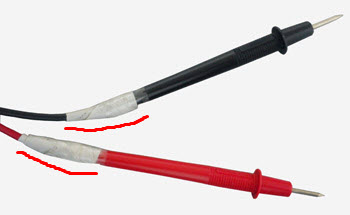
В комплект его поставки входит набор простеньких "щупов" (красный и черный провода на фото выше), при помощи которых и производятся измерения. Их, по необходимости, можно заменить на более качественные или - удобные.
Примечание : будьте готовы сразу же чем-то (скотчем, изолентой) зафиксировать места входа обеих проводов в полые пластмассовые трубки-держатели. Дело в том, что проводники в трубках жестко не зафиксированы и при поворотах и изгибах "щупа" могут запросто оторваться (в силу крайне хлипкого припоя) возле основания измерительного наконечника.
Перед тем, как начать пользоваться мультиметром по полной программе - посмотрим на наш цифровой тестер поближе:
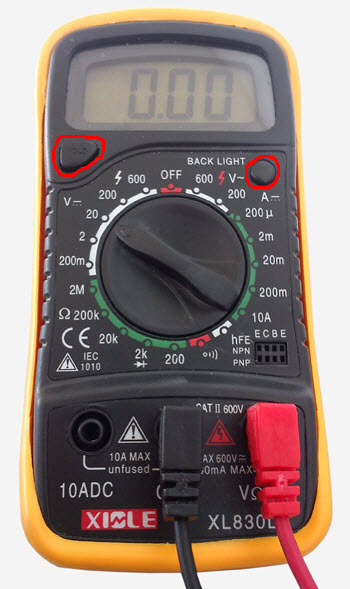
В его верхней части мы видим семисегментное цифровое табло, которое может отображать до четырех цифр (9999 - максимальное значение). При разряде питающей батареи на нем появляется соответствующая надпись: «bat».
Под табло находятся две кнопки. Слева кнопка «Hold » - удержание показаний последнего значения (чтобы не держать в памяти при переписывании в блокнот). И справа - «Back Light » - подсветка экрана синим цветом (при замерах в условиях плохого освещения). С тыльной стороны на корпусе мультиметра имеется откидная ножка-подставка (для удобного размещения тестера на столе).
Питается цифровой мультиметр 9-ти вольтовой батарейкой типа «Крона». Правда чтобы добраться до нее нам придется снять резиновый защитный чехол и заднюю крышку тестера.
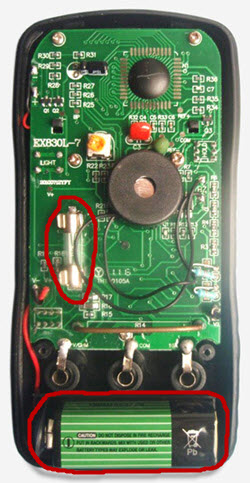
Внизу красным обведен наш элемент питания, а вверху - плавкий предохранитель, который (я надеюсь) защитит наш измеритель от выхода из строя в случае перегрузки.
Итак, перед тем, как начать пользоваться мультиметром надо правильно подсоединить к нему измерительные "щупы". Общий принцип здесь следующий:

Черный провод (его называют по разному: общий , com, common, масса) это - минус. Мы подсоединяем его к соответствующему гнезду мультитестера с подписью «COM ». Красный - в гнездо справа от него, это - наш "плюс ".
Оставшееся свободным гнездо слева - для измерения постоянного тока с пределом до 10-ти ампер (большие токи) и - без предохранителя, о чем свидетельствует предупреждающая надпись «unfused ». Так что будьте внимательны - не сожгите устройство!
Также обратите внимание на знак предупреждения (красный треугольник). Под ним написано: MAX 600V . Это - максимально допустимый предел измерений напряжения для данного мультиметра (600 Вольт).
Предупреждение! Запомните следующее правило: если измеряемые значения напряжения (Вольты) или силы тока (Амперы) заранее неизвестны, то для предотвращения выхода мультитестера из строя устанавливайте его переключатель на максимально возможный предел измерений. И только после этого (если показания слишком малы или - не точны) переключайте прибор на предел, ниже текущего.
Теперь, собственно, - как пользоваться мультиметром и как переключать эти самые "пределы"? :)
Работать с мультиметром надо с помощью кругового переключателя с указывающей стрелкой. По умолчанию она выставлена в положение «OFF » (прибор выключен). Стрелку мы можем вращать в любом направлении и таким образом "говорим" мультитестеру что именно хотим измерить или - с каким максимальным пределом будем работать.
Тут есть один очень важный момент! Работая с цифровым мультиметром, мы имеем возможность измерять значения как переменного , так и постоянного тока и напряжения. Сейчас в промышленности и быту в подавляющем большинстве используется переменный ток. Именно он "течет" по высоковольтным линиям проводов от генераторов электростанций в наши дома, "зажигает" наши лампы освещения и "питает" различные бытовые электроприборы.
Переменный ток, по сравнению с постоянным, намного легче преобразовывать (с помощью трансформаторов) в ток другого (нужного нам) напряжения. Например: 10 000 Вольт могут быть с легкостью превращены в 220 и совершенно спокойно направлены для нужд жилого дома. Переменный ток (по сравнению с постоянным) также намного проще "добывать" в промышленных масштабах и передавать его (с меньшими потерями) на большие расстояния.
Двигаемся дальше. Внутри системного блока всегда течет постоянный ток , так как преобразовывает переменный ток (подающегося в жилые дома с подстанции) в постоянный низкого напряжения (необходимый для питания комплектующих компьютера).
Пользоваться мультиметром надо, учитывая все сказанное выше. Поэтому, запомните наизусть следующие сокращения:
- DCV = DC Voltage - (анг. Direct Current Voltage) - постоянное напряжение
- ACV = AC Voltage - (анг. Alternating Current Voltage) - переменное напряжение
- DCA - (анг. Direct Current Amperage) - сила тока постоянного напряжения (в амперах)
- ACA - (анг. Alternating Current Amperage) - сила тока переменного напряжения (в амперах)
Теперь, - можем учиться пользоваться мультиметром дальше. Приглядитесь к циферблату своего измерителя и Вы обязательно увидите, что он делится строго на две части: одна для измерения постоянного и вторая - переменного напряжений.
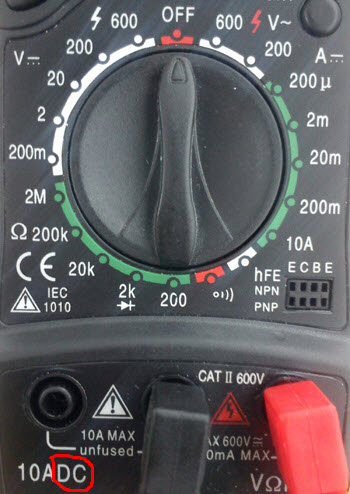
Видите - две буквы «DC » в левом нижнем углу на фото выше? Это значит что левее (относительно положения «OFF») мы будем работать с мультиметром, измеряя постоянны е значения напряжения и силы тока. Соответственно правая часть мультитестера отвечает за измерения тока переменного .
Теперь предлагаю Вам сразу закрепить полученные знания на практике. Покажем пример использования мультиметра для замера емкости обычной батарейки для биоса «CR 2032» номиналом 3,3 Вольта.
Помните наше предупреждение красного цвета? :) Всегда выставлять предел выше, чем измеряемые значения. Мы знаем, что в батарейке - 3,3V и это - ток постоянный. Соответственно - выставляем на круговом переключателе "предел" измерений по шкале постоянного тока в 20 Вольт. Как показано на фото ниже.
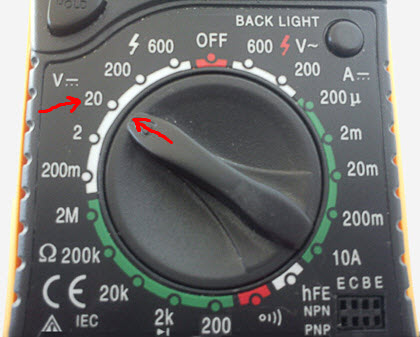
Затем - берем наш гальванический элемент (батарейку) и прикладываем к ней измерительные "щупы" мультиметра. Точно так, как на фото ниже:

Обратите внимание на отмеченный красным знак «+» на батарейке. К этой ее стороне мы прикладываем "плюс" (красный щуп), а к обратной стороне - "землю" (черный).
Примечание : если перепутать полярность (к плюсу - минус, а к минусу - плюс) т.е. - поменять "щупы" местами - ничего страшного не произойдет, просто перед результатом на цифровом табло Вы увидите знак "минус". Сами значения измерений останутся верными.
Итак, мы воспользовались мультиметром и каков результат? Посмотрите (фото выше) на цифровое табло тестера. Там отображаются цифры «1.42 ». Значит в нашей батарейке сейчас 1.42 Вольта (вместо положенных трех). С размаху ее - в мусорное ведро! :) с такой батарейкой компьютер будет автоматически при каждом включении.
Для каких еще целей (с пользой для Отечества) мы можем пользоваться мультиметром? :) Вот, к примеру, мне недавно нужно было выяснить, как правильно к старой подключить внешний USB разъем, который оконцован вот такими вот четырьмя коннекторами:
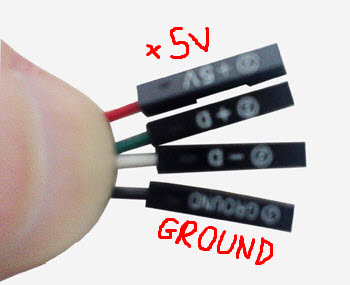
Здесь «+5V» - питающее напряжение для устройства, подключаемого к разъему, «ground» - "земля" и два средних коннектора - кабели для передачи данных.
Прежде всего, находим на плате контакты (в данном случае - восемь штырьков) для подключения USB. Смотрим на фото ниже:

Каждая линия контактов это - один USB разъем на выходе. Всего - два. Для правильного подключения (дабы не сжечь втыкаемое в конечный разъем устройство) нам важно знать, на какой из "штырьков" подается напряжение? Остальные мы и методом "научного тыка" подобрать сможем, а вот если мы коннектор данных оденем на 5-ти Вольтовый "штырек" и подключим к такой связке флешку, то ей сразу настанет капец! :)
Поэтому пользоваться мультиметром надо четко представляя что и зачем мы делаем. Замеры тестером, естественно, производим при включенном компьютере. Нажимаем кнопку "пуск" и прикладываем черный "щуп" мультиметра к любому месту металлического (иначе мы просто не увидим результатов на экране). Затем, красным "щупом" начинаем последовательно прикасаться ко всем "ножкам" разъема на плате, следя за показаниями мультиметра на экране.
Внимание! касаться измерительным "щупом" штырьков нужно аккуратно, чтобы не закоротить одновременно два из них (так можно сжечь сам USB контроллер на плате).
Следуя такой схеме, мы выяснили, что пять Вольт находятся на двух крайних контактах (смотрите фото выше). Выключаем компьютер и начинаем постепенно заполнять наш разъем. Сначала одеваем контакты, имеющие маркировку «+5V», на обозначенные штырьки, два кабеля данных - сразу за ними и последним - коннектор с надписью «ground».
Визуально проверяем все ли в порядке и снова включаем . Берем флеш-накопитель и вставляем в один из двух USB портов, только что подключенных нами к материнской плате. Светодиод на "флешке" загорается (пошло питание), а после загрузки операционной системы мы видим, что и кабели данных мы подключили правильно, так как съемный диск успешно определяется системой!
Тем, кому вся эта техническая "лабудень" еще не надоела, предлагаю двигаться дальше:) Чтобы научиться пользоваться мультиметром и эффективно с ним работать, нам надо знать (запомнить, записать, вызубрить, вытатуировать) :) следующие обозначения, которые мы наверняка встретим на аналогичных измерителях, не зависимо от их модели.

Более совершенные образцы мультиметров показывают еще и емкость элементов - «F » (она измеряется в Фарадах) и индуктивность - «L » (вычисляется в Генри - "Гн").
Предлагаю Вам бегло "пройтись" по всему дисковому переключателю мультиметра и рассмотреть все его указатели и функции. Для удобства пользования сделаем так: откройте в новом окне и смотрите на картинку по мере прочтения текста, сверяясь с положениями переключателя.
Будем продвигаться слева-направо. Итак, в положении «OFF» мультиметр полностью выключен. Следующая позиция переключателя - 600 Вольт по шкале переменного тока. Она как нельзя лучше подходит для измерения напряжения в бытовой электросети (ток - переменный и значение шкалы - в несколько раз выше необходимого - 220-ти V.).
Проверим это утверждение на практике!
Внимание! Напряжения в 200 и 600 Вольт - опасны для жизни! Поэтому работая с ними, будьте предельно внимательны и осторожны!
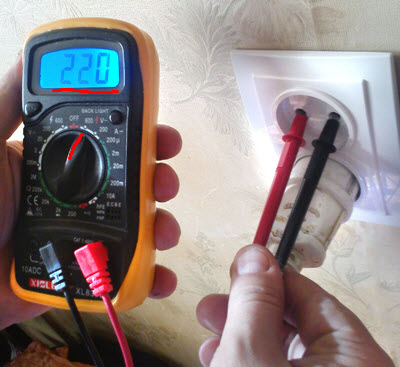
Порядок "щупов" в розетке роли не играет.
Следующая позиция - 200 Вольт (вот на ней напряжение в розетке мерить не нужно - сгорит мультиметр! ). Правее у нас - цифра «200» со значком «µ » (микроампер - миллионная часть ампера). Подобные значения величин могут использоваться в разного рода электрических схемах.
Следующим на шкале - «2m» (два миллиампера - две тысячных Ампера). Показатель встречается преимущественно в транзисторах. Далее - «200m» - аналогично, но отсчет начинается с двухсот миллиампер. Следующее положение переключателя - «10A» (максимальная сила тока - десять Ампер). Это - территория больших токов, будьте внимательны! Здесь нам нужно будет красный "щуп" включить в специальное гнездо, обозначенное на фото как «10ADC ».
Можно успешно пользоваться мультиметром и для измерения значений «hFE» транзисторов различной проводимости (NPN и PNP транзисторов). Давайте один из них мы и проверим:
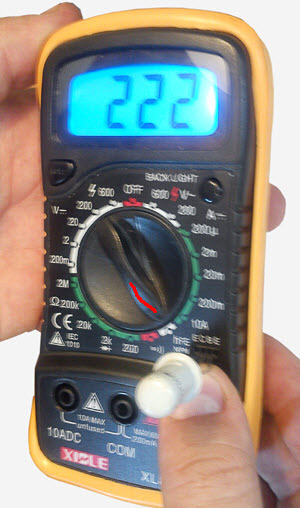
Как видите, три "ножки" элемента просто вставляются в соответствующие гнезда на мультиметре. Распространяться об этом типе измерения сейчас не будем (у нас все таки сайт на компьютерную тематику), но запомните на всякий случай:
- B - база (base)
- C - коллектор (collector)
- E - эмиттер (emitter)
Значок акустической волны (прозвонка) линии на короткое замыкание. Какая нам от этого польза? Давайте разберем на примере.Я Вам, заодно, пару фотографий покажу интересных:)
Фотография первая - последняя стадия заключительной части финального этапа на одном из этажей у нас на работе! :)

Сто кабелей типа "витая пра", свисающие с кабельных каналов, закрепленных в пространстве подвесного потолка.
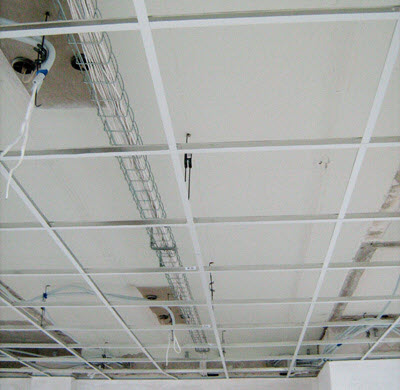
Представьте себе такую ситуацию (как оказалось - весьма реальную), что часть кабелей забыли подписать. Получается следующее: на другом крыле здания (у компьютерной розетки пользователя) мы не можем сказать, какому именно кабелю из ста принадлежит данное конкретное окончание и поиск «счастливого конца» автоматически превращается в отдельную задачу:)
Вот тут-то нам на выручку и придет режим использования мультитестера в качестве "звонилки" кабеля на короткое замыкание. Поскольку в самом названии заключена подсказка, то нам остается следующее - организовать это самое КЗ ().
В слаботочных сетях (к которым относятся компьютерные ЛВС) это - совсем не страшно:) На концах кабелей с обеих сторон снимаем защитное покрытие, выбираем один конкретный кабель (который мы хотим найти (прозвонить)) и также очищаем от изоляции любую пару его проводников. А затем - просто скручиваем их между собой, создавая в линии "петлю". Ей богу, это быстрее показать на фото, чем описывать словами:)
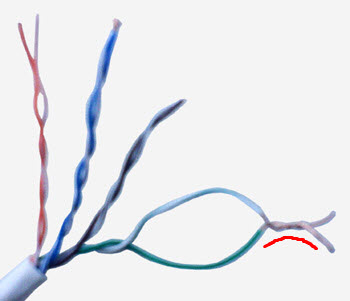
Теперь мы идем к нашей "лапше", свисающей с потолка, и переводим переключатель мультиметра в нужное нам положение:
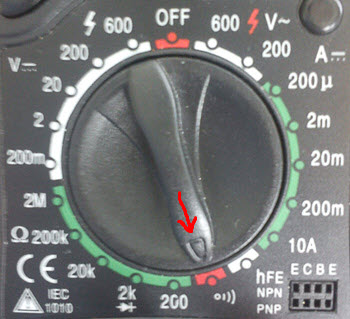
Начинаем "прозванивать" каждый из неподписанных кабелей. Естественно - выбираем пары того же цвета , что и скрученные нами на другом конце линии! И я Вам гарантирую, что один из тестируемых кабелей отзовется на наши усилия характерным "писком", поскольку, таким образом, мы окончательно замкнули линию, а граница срабатывания звукового сигнала мультиметра это - 70 Ом. И если сопротивление между щупами меньше этого значения, то тестер издает специфический высокочастотный звуковой сигнал.

Порядок прикладывания "щупов" не важен. Конечно, это - такой "экспрес-метод", использования мультиметра, правильнее и надежнее было бы на удаленном конце кабеля установить резистор, а тестером с нашей стороны замерить сопротивление резистора через линию. Но, в условиях описанной выше ситуации, первый метод - более быстрый. Ну, и просто иногда - лень заморачиваться:)
Давайте отработаем элементарную процедуру: прозвоним кабель на обрыв. Исследовать будем три разных типа кабелей:
- обжатый сетевой кабель (патчкорд)
- VGA кабель к монитору
- силовой кабель компьютера
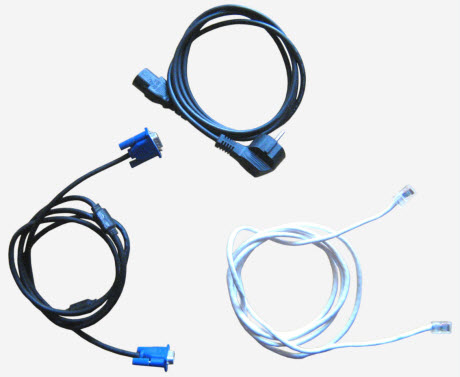
Проверим нет ли обрыва в нашем патчкорде? Для этого прикладываем один щуп мультиметра к первой жиле в первом коннекторе, а второй - к той же жиле во втором. При этом, переводим сам измеритель в режим "прозвона".
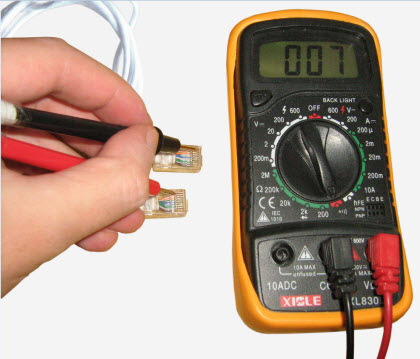
Примечание : щупы должны быть достаточно тонкими, чтобы добраться до медных пластинок в коннекторе RJ-45.
Если мы все сделали правильно, то услышим характерный звуковой сигнал тестера, который свидетельствует о том, что проводник замкнут и обрыва нет. При обрыве, естественно, сигнала на будет. Так последовательно проверяем каждую пару проводников.
На очереди - VGA кабель передачи сигнала от видеокарты на монитор. Проверим и его! Для этого - прикладываем один щуп мультитестера к одному из штырьков в первом разъеме кабеля, а второй - к симметричному штырьку во втором разъеме.
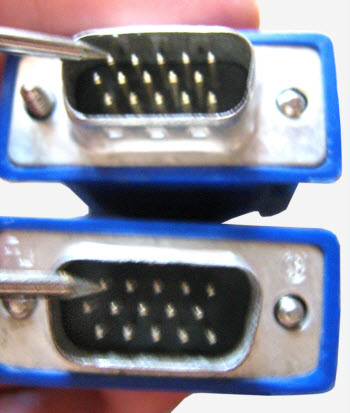
Касаемся только самого штырька. Если приложим "щуп" к внутренней стороне корпуса разъема, то звуковой сигнал будет раздаваться независимо от того, какой из штырьков мы закоротим на другой стороне кабеля.
А сейчас - прозвоним на обрыв силовой кабель компьютера. Для этого один из "щупов" тестера (не важно какой) вставляем в разъем на одном его конце, а второй измерительный "щуп" прикладываем к одному из выводов электрической "вилки" кабеля.
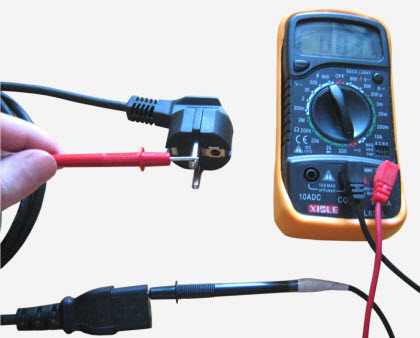
Среднее отверстие это - "земля". Как и в предыдущих примерах, при одной из комбинаций мы должны услышать звуковой сигнал.
Примечание : все эти тесты можно также проводить в режиме замера сопротивления, но, как мы уже говорили, данный вариант - наиболее простой и экономный по времени. В большинстве случаев рекомендую выбирать именно его.
Пользоваться мультиметром можно и для определения значений сопротивления электрических компонентов. Входим в зону измерения сопротивления (англ. "resistance" или R, оно обозначается вот таким значком и измеряется в Омах). Первое значение на переключателе - «200 Ом». Можно, к примеру, измерить сопротивление резистора. Давайте сделаем это!
Берем резистор на 110 Ом и замеряем его сопротивление:
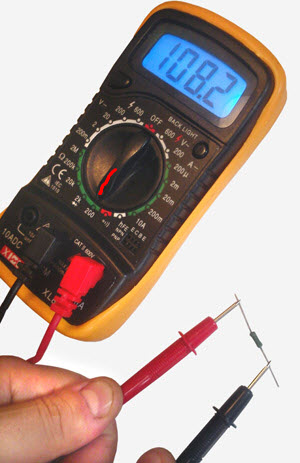
Далее - расположен переключатель с помощью которого можно "прозвонить" диод без выпаивания его из печатной платы. Мультиметр, в данном случае, будет вычислять значение сопротивления по падению напряжения компонента.
За ним идут позиции в «20k» (20 килоом или 20 тысяч Ом), «200k» (200 килоом - 200 тысяч Ом) и «2M» (два мегаома - 2 миллиона Ом).
Дальше - пороги измерения напряжения по шкале постоянного тока: «200m» (200 милливольт - 0,2 Вольта), «2», «20», «200» и «600» Вольт. Как мы уже поняли, если пользоваться мультиметром исключительно для ремонта компьютеров, то самым востребованным положением переключателя является положение в «20 » Вольт по шкале постоянного тока , так как максимальное напряжение, подающееся на все комплектующие составляет всего лишь 12 V.
Примечание: о том, как с помощью подобного тестера проверить некоторые элементы на материнской плате ПК, можете прочитать статье.
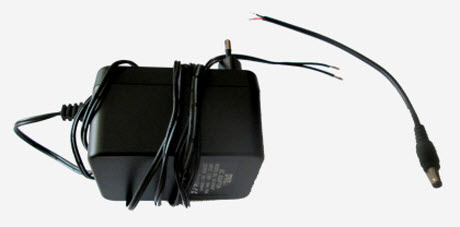
Давайте сделаем финальный рывок и я покажу Вам, как использовать мультиметр для проверки источника питания постоянного тока. У нас на работе часто стоит такая задача: перекинуть хвостовик (разъем) с одного такого блока питания на другой. Подразумевается именно БП от дешевых сетевых коммутаторов, и прочей электронной дребедени. Вот, к примеру, такой 12-ти вольтовый экземпляр, к которому нужно прикрутить другой разъем:
Для начала, берем сам кабель разъема и "прощупываем" его тестером в режиме прозвонки:
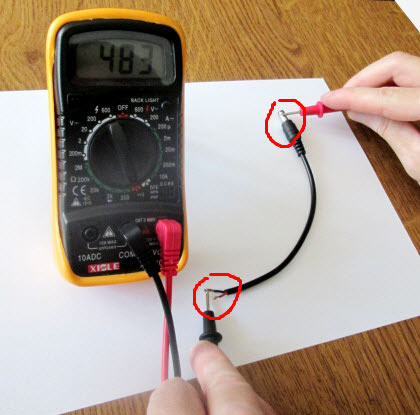
Обратите внимание, где находятся "щупы" прибора: один на оголенном конце кабеля, а второй - на внешнем металлическом обводе разъема. Как устроен коннектор? Один кабель идет к земле (этому самому обводу), а второй к штырьку, находящемуся внутри. Дело в том, что именно этот внешний обод и является "землей" (минусом или "массой") в аналогичных источниках питания.
Если мультиметр издал звуковой сигнал, значит мы нашли наш кабель, если нет, передвигаем черный щуп (при прозвонке их порядок не имеет значения) на другой провод. Определив, таким образом, кабель "земли" (можем пометить его, чтобы не забыть), аналогичным образом находим наш "плюс". Для этого один из щупов вставляем внутрь самого разъема (мы также должны услышать звуковой сигнал):

Итак, использование мультиметра помогло нам определить "плюс" и "минус" (землю) кабеля хвостовика. Теперь нам нужно разобраться с тем же моментом применимо к самому блоку питания. Вставляем его в розетку (не бойтесь, 12 вольт Вы вряд ли почувствуете), переводим наш прибор в режим измерения постоянного тока с пределом в 20 Вольт и приклыдываем щупы к проводам, идущим от БП.
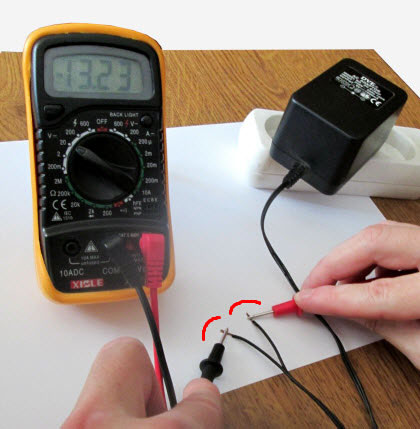
Лирическое отступление: мы это делаем затем, что нам нужно определить полярность, т.е. на каком проводе у блока питания «+», а на каком «-». Как мы помним, при работе с источниками мы должны строго соблюдать полярность! Можете потренироваться на обычной батарейке:)
Итак, на фото выше на табло мультиметра мы видим знак минус. Что это значит? Запомните! Дисплей показывает полярность в месте подсоединения красного контакта. Отсутствие знака минус рассматривается как плюс! Исходя их этого, красный щуп мультиметра у нас прижат к "минусу" источника питания. Меняем щупы местами:
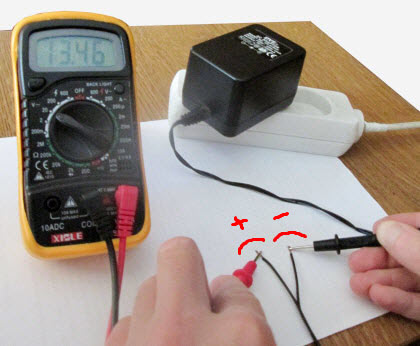
Видим, что на табло результат показывается без знака «-», а это значит что мы верно определили полярность («плюс» БП у нас на красном проводе). Не обращайте внимание на значение больше 12-ти вольт на табло прибора. Под нагрузкой оно "просядет" до своих законных 12-ти Вольт.
Теперь мы, зная полярность, можем правильно свить между собой два провода.

Подключаем все это дело к розетке и делаем тестовый замер на разъеме получившейся конструкции.

Примечание : иногда разъем слишком узкий и погрузить в него наконечник не получится. В таком случае используют распрямленную скрепку которую вставляют внутрь, а к ней уже прикладывают щуп.
Все нормально. Теперь можем смело между собой при помощи паяльника, изолировать их и подключать источник питания к нужному устройству.
Надеюсь, я не очень "занудил" в данной статье и Вы дотерпели ее до конца? Если так, то - поздравляю! Теперь Вы точно должны знать как пользоваться мультиметром! :)
Напоследок посмотрите видео о том, как происходит обжим сетевого кабеля витая пара. Как правильно расставить проводники в кабеле, мы с Вами разбирали в одном из наших курса.
Мультиметр – универсальный переносной прибор, предназначенный для измерения различных электрических (электронных) величин. Мультиметр способен заменить несколько приборов, т.к. с помощью него можно измерять напряжение, силу тока, сопротивление и т.д.
Например, функционал некоторых мультиметров дополнительно позволяет измерять температуру, проверять транзисторы, полупроводники и т.д. У многих моделей мультиметров присутствует функция автоматического выключения дисплея, когда прибор не активен, а также есть функция подсветки.
В качестве переносных измерительных приборов мультиметры уже давно используются и на производстве, и в быту.
Современные мультиметры выпускают двух видов: аналоговые и цифровые. При использовании аналогового мультиметра измеряемую величину определяют по положению стрелки на шкале прибора. У цифровых мультиметров измеряемая величина отображается на жидкокристаллическом дисплее в виде чисел.
Цифровые мультиметры на практике используются чаще аналоговых. Главная причина – высокая точность измерений и удобство при отображении измеряемой величины. Но у аналоговых приборов тоже есть свои преимущества.
Для правильного пользования мультиметром необходимо знать его базовое устройство и основные режимы работы. Мультиметры разных моделей могут отличаться размером, внешним видом и числом измеряемых величин, но основной функционал у всех одинаков.
Простоту устройства, базовый функционал и дополнительные режимы демонстрирует цифровой мультиметр DT-831.
Устройство и комплектация мультиметра DT-831
В верхней части передней панели находится цифровой дисплей, по центру многопозиционный переключатель режимов измерения, а в нижней части находятся три гнезда под измерительные щупы.
Приобретая мультиметр, не лишним будет знать, что входит в комплект поставки. Каждое изделие, в том числе и DT-831, комплектуется двумя измерительными щупами, одной батарейкой «крона» 9В, одной инструкцией пользователя и упаковочной коробкой.
Функционал мультиметра
Независимо от типа и вида любой мультиметр позволяет измерять основные электрические величины. Это относится и к модели DT-831.
- Измерение переменного напряжения производится в режиме ACV (alternating current voltage).
- Измерение постоянного напряжения выполняется в режиме DCV (direct current voltage).
- Измерение постоянного тока выполняется в режиме DCA (direct current amps).
- Электрическое сопротивление измеряется в режиме Ω.
Для измерений кроме основных режимов используются и дополнительные. Например, изображение полупроводника – это режим проверки диодов. Изображение звука – режим прозвонки цепей зуммером.
Выключение прибора выполняется установкой многопозиционного переключателя в режим OFF.
Перед измерениями щуп чёрного цвета подключается к общему гнезду с обозначением COM (общий), а измерительный щуп красного цвета к гнезду VΩmA. Иногда необходимо измерить постоянный ток значением более 200мА. В этом случае красный измерительный щуп необходимо подключить к гнезду «10А».
Как пользоваться мультиметром DT-831 для чайников - Видео
Измерение переменного напряжения
В бытовых условиях чаще всего напряжение измеряют в розетках, в переходных коробках, в распределительных щитках, в щитках учёта. Стандартная величина такого напряжения около 220В. На производстве переменное напряжение измеряют в распределительных устройствах, силовых шкафах, на аппаратах защиты и т.д. Если в бытовой сети напряжение, как правило, однофазное, то на производстве встречается как однофазное напряжение 220В, так и трёхфазное 380В.
Первое измерение производится следующим образом. Многопозиционный переключатель ставится на максимальный предел. У мультиметра DT-831 это 750В . После этого, собственно, выполняется измерение путём параллельного подключения мультиметра к измеряемому элементу или участку цепи. Например, измеряется напряжение фазы относительно нуля (фазное напряжение), или между двумя фазами трёхфазной сети (линейное напряжение).
Если значение напряжения (да и другой величины при другом режиме измерения) значительно меньше максимального предела (например, 150В), то для большей точности многопозиционный переключатель переключается на меньший предел. В режиме ACV это будет предел 200В.
Измерение постоянного напряжения
В домашних бытовых условиях измерение постоянного напряжения сводится к замеру вольтажа обычных батареек, автомобильных аккумуляторов, блоков питания от бытовой техники. На производстве источниками постоянного напряжения являются выпрямители, генераторы постоянного тока и др.
Измерение постоянного напряжения мало чем отличается от измерения переменного напряжения. Разница лишь в том, что измерение в режиме DCV выполняется между плюсом и минусом. Кроме непосредственного измерения напряжения, режим DCV позволяет определить полярность в цепях постоянного тока.
Если перед замером заранее известно значение напряжения (например, пальчиковая батарейка 1,5В), то многопозиционный переключатель можно сразу выставить на ближайший предел (20В).
Измерение постоянного тока
Данное измерение выполняется в режиме DCA. Мультиметр подобно амперметру включается последовательно в разрыв цепи. Желательно заранее представлять величину тока, чтобы выставить соответствующий предел измерения.
Как измерить сопротивление мультиметром
В любой модели мультиметра есть функция измерения сопротивления. В режиме Ω можно измерять сопротивление резисторов, значение сопротивления электрической изоляции проводов и т.д. Часто в режиме Ω выполняют прозвонку электрических цепей.
У мультиметра DT-831 пять пределов измерения сопротивления, начиная от 200 Ом и заканчивая 2000 кОм (2МОм). Сопротивление измеряют, предварительно выбрав один из пяти пределов.
Если измеряемая величина окажется больше, чем выставленный предел, то на дисплее мультиметра будет отображено «1». В этом случае достаточно установить переключатель на больший предел. Если на дисплее отображаются все нули, то фактическое значение сопротивления значительно меньше установленного предела и поэтому предел необходимо уменьшить.
Выполнять измерение сопротивления разрешается только при отключённом напряжении во избежание выхода мультиметра из строя.


