
Обтекание надписи. Делаем обтекание картинки текстом на HTML и CSS. Обтекание с помощью стилей тега
Влад Мержевич
Плавающими будем называть такие элементы, которые обтекаются по контуру другими объектами веб-страницы, например, текстом. Правильнее говорить «обтекаемые элементы», но с другой стороны термин «плавающий элемент» давно уже прижился, так что его и буду использовать в дальнейшем.
Плавающие элементы достаточно активно применяются при вёрстке веб-страниц и служат для реализации этих и не только задач:
- обтекание картинок текстом;
- создание врезок;
- горизонтальные меню;
- колонки.
Обтекание происходит с помощью стилевого свойства float со значением left или right . По умолчанию обтекание для элементов не устанавливается, но если это по каким-либо причинам необходимо указать явно, следует использовать значение none . На рис. 3.32 показан результат применения разных значений на изображение рядом с текстом.
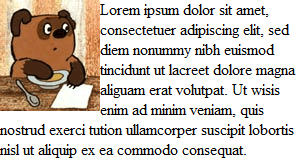

Рис. 3.32. Обтекание картинки текстом
Сам HTML-код остаётся практически неизменным и привёден в примере 3.21.
Пример 3.21. Использование float
В данном примере показано добавление свойства float
со значением left
к тегу
. Это значение выравнивает элемент по левому краю родителя или другого плавающего элемента, а все остальные элементы, вроде текста, обтекают его по правой стороне. Значение right
, наоборот, выравнивает элемент по правому краю родителя или другого плавающего элемента, а все остальные элементы, вроде текста, обтекают его по левой стороне.
Итак, с терминологией разобрались. Давайте дополним пример 3.21, чтобы рисунок лучше гармонировал с текстом. Самое главное - задать отступ справа от изображения и на всякий случай снизу. Для этого к тегу
добавляется класс с именем fig
, у которого установлено свойство margin
, оно одновременно определяет свой отступ на каждой стороне изображения (пример 3.22).
Пример 3.22. Обтекание картинки
XHTML 1.0 CSS 2.1 IE Cr Op Sa Fx
Винни-Пух был всегда не прочь немного подкрепиться, в особенности часов в одиннадцать утра, потому что в это время завтрак уже давно окончился, а обед еще и не думал начинаться. И, конечно, он страшно обрадовался, увидев, что Кролик достает чашки и тарелки.
Результат примера показан на рис. 3.33.

Рис. 3.33. Рисунок с выравниванием по левому краю и обтеканием по правому
Создание врезок
Врезкой называется блок с рисунками и текстом, который встраивается в основной текст. Врезка обычно располагается по левому или правому краю текстового блока, а основной текст обтекает её с других сторон (рис. 3.34).
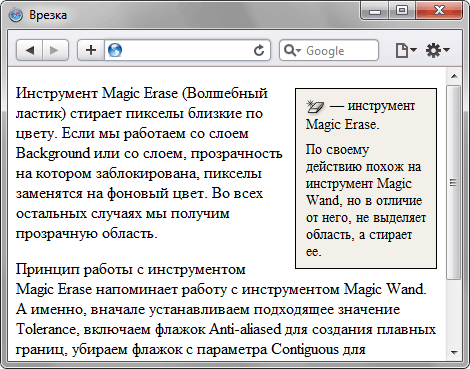
Рис. 3.34. Вид врезки
Чтобы врезка выделялась в тексте, у неё обычно устанавливают фоновый цвет и добавляют рамку. По своему виду врезки напоминают приведённый выше способ обтекания текстом картинки, поэтому код для создания врезок практически идентичен предыдущему (пример 3.23).
Пример 3.23. Добавление врезки
XHTML 1.0 CSS 2.1 IE Cr Op Sa Fx
— инструмент Magic Erase.
По своему действию похож на инструмент Magic Wand, но в отличие от него, не выделяет область, а стирает ее.
Инструмент Magic Erase (Волшебный ластик) стирает пикселы близкие по цвету. Если мы работаем со слоем Background или со слоем, прозрачность на котором заблокирована, пикселы заменятся на фоновый цвет. Во всех остальных случаях мы получим прозрачную область.
Принцип работы с инструментом Magic Erase напоминает работу с инструментом Magic Wand. А именно, вначале устанавливаем подходящее значение Tolerance, включаем флажок Anti-aliased для создания плавных границ, убираем флажок с параметра Contiguous для одновременного удаления всего фона, после чего щелкаем по фотографии в районе неба. Если слой Background был предварительно переименован, мы получим прозрачные участки в нужных местах.
При создании врезок следует обязательно указывать её ширину с помощью свойства width . Иначе размер слоя окажется гораздо шире, чем это требуется.
Расположение слоев по горизонтали
По умолчанию блочные элементы выстраиваются по вертикали один под другим, но при помощи свойства float их можно заставить располагаться рядом по горизонтали. При этом требуется установить ширину слоёв и задать для них float . Если ширина не указана, она будет равна содержимому слоя с учётом полей и границ. В примере 3.24 взят каталог товаров, созданный в предыдущем разделе с помощью строчно-блочных элементов, и переделан под использование float . Чтобы блоки были заметны, фон веб-страницы установлен серым.
Пример 3.24. Блоки по горизонтали
XHTML 1.0 CSS 2.1 IE Cr Op Sa Fx
Компьютеры и орг.техника 4296
Мобильные устройства 2109
Фото 315
Видео 1856
Результат примера показан на рис. 3.35.

Рис. 3.35. Расположение слоев при использовании свойства float
Из-за разного текста в подписи высота блоков также получается разной, из-за чего некоторые блоки «цепляются» за другие и не переходят на другую строку. Здесь может помочь установка высоты всех блоков через свойство height , например 100px или возврат к использованию display : inline-block .
Влияние обтекания
Свойство float кроме способности по созданию плавающих элементов имеет ряд особенностей, о которых необходимо знать. Главная особенность в том, что float действует на все близлежащие элементы, заставляя их участвовать в обтекании. Рассмотрим это на примере 3.25, где показано создание стрелок на одной строке с использованием значений left и right свойства float .
Пример 3.25. Влияние обтекания
XHTML 1.0 CSS 2.1 IE Cr Op Sa Fx
Хотя для текста и стрелок используются разные блочные элементы, которые должны располагаться на разных строках, влияние float заставляет подниматься текст выше, поскольку он попадает в зону обтекания (рис. 3.36). Также не отображается цвет фона у слоя arrow из-за того, что плавающие элементы не участвуют в потоке документа, по сути, это аналогично тому, что слой arrow оставить пустым.
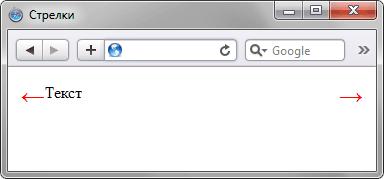
Рис. 3.36. Влияние обтекания на нижележащий текст
Плавающие элементы не оказывают влияние на высоту блока, в котором они находятся. Чтобы это обнаружить, достаточно обвести блок рамкой и поместить внутрь плавающий элемент с текстом (пример 3.26).
Пример 3.26. Высота блока
XHTML 1.0 CSS 2.1 IE Cr Op Sa Fx
Рисунок не оказывает воздействие на высоту слоя и выходит за его пределы (рис. 3.37).

Рис. 3.37. Высота слоя с плавающим элементом
Все эти особенности плавающих элементов могут оказать довольно неприятное воздействие на макет веб-страницы, особенно в случаях подобным перечисленным выше. Основной способ добиться желаемого результата - это в нужный момент отменить обтекание. Для этого есть несколько способов.
Отмена обтекания
Обтекание это мощный инструмент вёрстки, применяемый для выравнивания и упорядочивания элементов. Однако чтобы держать этот инструмент под контролем, необходим противовес, без которого огромный потенциал float сужается до пары узких задач. Речь идёт об отмене обтекания с помощью разных методов. Перечислим четыре наиболее популярных.
Ширина элемента
Если плавающий элемент будет занимать всю доступную ширину, то остальные элементы, следующие за ним, будут начинаться с новой строки. Для этого надо включить свойство width со значением 100%. Так, стиль в примере 3.25 можно дополнить следующим образом:
Left { float: left; width: 50%; } .right { float: right; width: 50%; text-align: right; }
Каждый слой со стрелкой теперь занимает ширину 50% и в сумме они дают 100% ширины, поэтому абзац, идущий после слоя arrow , начнётся с новой строки.
Этот метод применяется редко, поскольку ширину нельзя применить к изображениям, к тому же он не решает проблему с высотой слоя и его фоном.
Использование overflow
Свойство overflow управляет отображением содержания блочного элемента, если оно целиком не помещается и выходит за область заданных размеров. Значение auto в частности, добавляет полосы прокрутки при необходимости, а hidden отображает только область внутри элемента, остальное скрывает. Кроме этого, использование overflow со значением auto , scroll или hidden отменяет действие float . Стиль для примера 3.25 дополняется всего одной строкой:
Arrow { overflow: hidden; }
Результат после применения свойства overflow сразу меняется (рис. 3.38).

Рис. 3.38. Влияние свойства overflow на фон
Аналогично дополняется пример 3.26:
DIV { overflow: hidden; }
Результат показан на рис. 3.39.

Рис. 3.39. Влияние свойства overflow на границу
overflow одно из самых популярных свойств работающее в связке float . Но иногда возникают ситуации, когда применение этого метода недопустимо. Это происходит в тех случаях, когда элемент выходит за пределы элемента, при этом он будет «обрезан». В примере 3.27 картинка сдвигается влево от своего исходного положения.
Пример 3.27. Обрезание области элемента
XHTML 1.0 CSS 2.1 IE Cr Op Sa Fx
Результат примера показан на рис. 3.40.

Рис. 3.40. Обрезание картинки
В IE6 метод работает только при установленном свойстве hasLayout . Чтобы его включить, можно добавить zoom : 1 наряду со свойством overflow .
Свойство clear
Для отмены действия float применяется свойство clear со следующими значениями.
- left - отменяет обтекание с левого края элемента (float : left ). При этом все другие элементы на этой стороне будут опущены вниз, и располагаться под текущим элементом.
- right - отменяет обтекание с правой стороны элемента (float : right ).
- both - отменяет обтекание элемента одновременно с правого и левого края. Это значение рекомендуется устанавливать, когда требуется отменить обтекание элемента, но неизвестно точно с какой стороны.
Чтобы отменить действие обтекания, свойство clear надо добавлять к элементу, идущему после плавающего. Обычно вводят универсальный класс, к примеру, clear и вставляют пустой тег
Пример 3.28. Использование clear
XHTML 1.0 CSS 2.1 IE Cr Op Sa Fx
В данном примере для класса clear установлено свойство clear со значением both . Если вам требуется использовать разные значения, то можно ввести несколько классов и применять их по необходимости.
Этот метод также является одним из самых популярных в вёрстке в силу простоты и универсальности. Но опять же иногда возникают комбинации, в которых использование clear даёт сбой. Это происходит, когда в коде встречается одновременно несколько разных плавающих элементов. Так, в примере 3.29 с помощью float создаются две колонки, а в правой колонке float упорядочивает фотографии.
Пример 3.29. Использование float
XHTML 1.0 CSS 2.1 IE Cr Op Sa Fx
Меню
Лучшие фотографии
По комментариям
Софийский собор
Польский костёл
Новая строка
Результат примера показан на рис. 3.41. Свойство clear действует не только на класс photo , но и на класс col1 , т.е. на все элементы выше, у которых установлено float . Поэтому «Новая строка» начинается не сразу же после фотографий, а после завершения левой колонки.
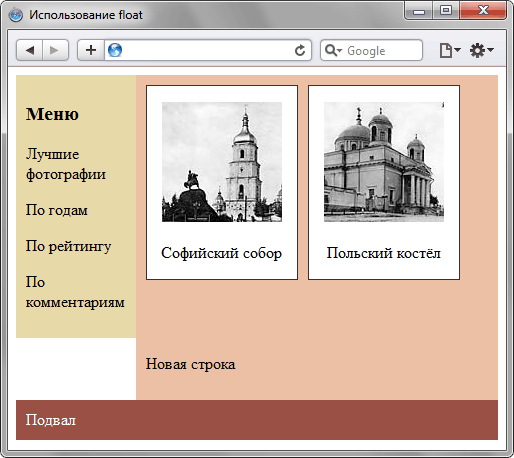
Рис. 3.41. Ошибка с отображением строки
В подобных ситуациях помогает комбинация разных методов. Так, фотографии можно добавить в контейнер с overflow и удалить clearleft . Колонка приобретёт следующий вид.
Новая строка
Псевдоэлемент:after
Частое включение пустого тега
Clearleft:after { content: "."; /* Выводим текст после элемента (точку) */ clear: left; /* Отменяем обтекание*/ visibility: hidden; /* Прячем текст */ display: block; /* Блочный элемент */ height: 0; /* Высота */ }
Какой именно выводить символ значения не имеет, он в любом случае скрывается от пользователя через visibility , но даже будучи скрытым, текст при этом занимает какую-то высоту и влияет на близлежащие элементы. Поэтому выводимый текст ещё необходимо превратить в блочный элемент и задать ему нулевую высоту.
Поскольку текст, генерируемый через псевдоэлемент :after , располагается после элемента, он с лёгкостью заменяет конструкцию
. Там, где она требуется достаточно только добавить класс clearleft , как показано в примере 3.30.Пример 3.30. Псевдоэлемент:after
XHTML 1.0 CSS 2.1 IE 7 IE 8+ Cr Op Sa Fx
Браузер IE не поддерживает :after до версии 7.0 включительно, поэтому приведённый пример в этих версиях работать не будет. Добавление zoom : 1 к плавающему элементу отменяет обтекание в IE.
Удобство приведённого метода заключается в использовании класса clearleft , который при необходимости добавляется к любому тегу. Также можно ввести дополнительные классы, стиль у которых будет различаться другими значениями clear .
Сверстать блок, состоящий из картинки и текста, причем текст не должен обтекать картинку.
Слева правильно, справа — нет
Дополнительное условие: ширина ни текста, ни картинки строго не определена. При отсутствии картинки текст занимает всю отведенную ширину.
Решение
Пробуем написать стили. С левой колонкой все ясно:
Photo { float: left; /* задаем обтекание */ margin:10px; /* отступ для красоты */ display:inline; /* для IE6, чтоб отступ слева не удвоился */ }
Теперь рисунок стал слева, а текст обошел его справа. Но если текста больше, он будет «подныривать» под рисунок (см. картинку выше), а этого-то нам и не нужно.
Первое, что приходит в голову — «зафлоатить» и текст. Но в этом случае, если не прописать ширину текст упадет под рисунок!
float:left/right будет требовать ширину — иначе ничего не получиться!
Думаем дальше… Хорошим решением может показаться.description{ : XXXpx}. Действительно, в некоторых ситуациях такой вариант проходит. Например, если размер картинки все-таки задан. Предположим, это резиновый блок новостей. Картинка не может быть шире, скажем 200px, а уже текст тянется и занимает всю оставшуюся ширину.
Тем не менее, у такого варианта есть существенной недостаток. Если блока с картинкой не будет, отступ все равно останется нелепой дыркой. Конечно, можно его убрать с помощью селектора сестринских элементов, как рассказано в статье , но в нашем случае есть другое решение.
Запретить обтекание можно просто добавив :hidden; для текстовой колонки. Тем самым мы установим для нее новый контекст форматирования (подробнее эта тема скоро будет раскрыта).
Единственный браузер, который среагирует на это неправильно — это конечно IE6. Специально для него колонке устанавливаем , например «флоатим» (ширину при этом задавать не понадобится).
Итак, решение поставленной задачи выглядит так:
Photo { float: left; /* задаем обтекание */ margin:10px; /* отступ для красоты */ display:inline; /* для IE6, чтоб отступ слева не удвоился */ } .description{ overflow:hidden; } * html .description{ float:left; }
Как всегда, в боевых условиях вместо используем .
Последнее обновление: 21.04.2016
Как правило, все блоки и элементы на веб-странице в браузере появляются в том порядке, в каком они определены в коде html. Однако CSS предоставляет специальное свойство float , которое позволяет установить обтекание элементов, благодаря чему мы можем создать более интересные и разнообразные по своему дизайну веб-страницы.
Это свойство может принимать одно из следующих значений:
left: элемент перемещается влево, а все содержимое, которое идет ниже его, обтекает правый край элемента
right: элемент перемещается вправо
none: отменяет обтекание и возвращает объект в его обычную позицию
При применении свойства float для стилизуемых элементов, кроме элемента img, рекомендуется установить свойство width.
Итак, представим, что нам надо на странице вывести слева от основного текста изображение, справа должен быть сайдбар, а все остальное место должно быть занято основным текстом статьи. Определим интерфейс страницы сначала без свойства float:
Старый дуб, весь преображенный, раскинувшись шатром сочной, темной зелени, млел, чуть колыхаясь в лучах вечернего солнца...
«Нет, жизнь не кончена в 31 год, – вдруг окончательно, беспеременно решил князь Андрей...
В данном случае мы получим последовательное размещение элементов на странице:
Теперь на той же странице применим свойство float , изменив стили следующим образом:
Image { float:left; /* обтекание слева */ margin:10px; margin-top:0px; } .sidebar{ border: 2px solid #ccc; background-color: #eee; width: 150px; padding: 10px; margin-left:10px; font-size: 20px; float: right; /* обтекание справа */ }
Соответственно изменится и размещение элементов на странице:
Элементы, к которым применяется свойство float , еще называют floating elements или плавающими элементами.
Запрет обтекания. Свойство clear
Иногда возникает необходимость запретить обтекания. Подобная задача может быть актуальна, если какой-то блок должен переноситься вниз на новую строку, а не обтекать плавающий элемент. Например, футер, как правило, должен находиться строго внизу и растягиваться по всей ширине страницы. Если же перед футером находится плавающий элемент, то футер может обтекать этот элемент, что не желательно.
Для запрета обтекания элементов в CSS применяется свойство clear , которое указывает браузеру, что к стилизуемому элементу не должно применяться обтекание.
Свойство clear может принимать следующие значения:
left: стилизуемый элемент может обтекать плавающий элемент справа. Слева же обтекание не работает
right: стилизуемый элемент может обтекать плавающий элемент только слева. А справа обтекание не работает
both: стилизуемый элемент может обтекать плавающие элементы и относительно них смещается вниз
none: стилизуемый элемент ведет себя стандартным образом, то есть принимает участие в обтекании справа и слева
Например, пусть на веб-странице будет определен футер:
Наличие обтекания будет создавать некорректное отображение, при котором футер смещается вверх:
Изменим стиль футера:
Footer{ border-top: 1px solid #ccc; clear: both; }
Теперь футер не будет обтекать изображение, а будет уходить вниз.
Обычно текстовое обтекание вокруг рисунка делают в газетных публикациях, книгах и в рефератах, но очень редко в деловых бумагах. Такое расположение картинки визуально улучшает восприятие текста, поскольку картинка очень красиво сочетается с ним.
Настроить подобное обтекание можно во многих текстовых редакторах и Microsoft Word. Сейчас я вам подробнее расскажу, как это сделать.
Для начала вам нужно поместить изображение на ваш лист в Word. Как вставить рисунок на страницу в Microsoft Word мы рассматривали в предыдущем .
Затем вы выделяете изображение и во вкладке «Формат » находим опцию «Обтекание текстом »
Жмем на «Обтекание текстом » и выбираем необходимую вам опцию из выезжающего списка.
Сейчас на примерах я пока как будет выглядеть текст и изображение при выборе той, или иной опции.
В тексте – стандартно заданное обтекание, которое включено по умолчанию при добавлении картинки.
Вокруг рамки – вокруг картинки автоматически выставляется невидимая рамка и куда бы вы не перенесли изображение - текст всегда будет окружать его (кроме краев листа).
По контуру – практически тоже самое, что и «Вокруг рамки». Единственное, что я заметил – текст стал более «правильно» выравниваться вокруг картинки.
За текстом – изображение помещается на задний план, а поверх него налаживается текст.
Перед текстом – противоположная опции «За текстом», картинка становится впереди текста и закрывает его (размер закрытой части зависит от параметров картинки).
Сверху и снизу – обтекание картинки текстом происходит только сверху и снизу, по бокам остается свободное место.
Сквозное – текст обтекает изображение со всех сторон (еще я эту опцию называю «Полное обтекание»).
Дополнительные параметры разметки – при нажатии откроется диалоговое окно, в котором есть все вышеперечисленные опции, а также в неё присутствует возможность изменить размеры рамки изображения вокруг которой и происходит обтекание текста.
На этом все, учитесь, практикуйте, экспериментируйте.
В этом уроке вы научились делать обтекание текста вокруг картинки в текстовом редакторе Microsoft Word 2007.
Как сделать обтекание картинки текстом
В предыдущей статье мы рассматривали вопрос, в текст, теперь будем учиться делать обтекание картинки текстом.
Мы вставили картинку в статью, однако пока все выглядит довольно таки некрасиво - текст не обтекает картинку. Сейчас мы это исправим.
Наша задача вставить картинку так, чтобы между картинкой и текстом был определенный отступ, и наша картинка как бы обтекалась текстом. Этого можно добиться тремя способами:
- Обтекание картинки текстом средствами HTML;
- Обтекание картинки текстом средствами CSS;
- Обтекание картинки текстом средствами редактора Joomla.
Обтекание картинки текстом в HTML
Для того, чтобы текст обтекал картинку мы выделим фрагмент документа с картинкой и пропишем стиль для этого фрагмента прямо внутри HTML документа. Здесь нужно определиться, по какому краю вы будете выравнивать изображение по левому или по правому. Если вы выравниваете картинку по левому краю, нужно чтобы текст обтекал ее справа. И наоборот, если вы вставляете картинку справа, нужно чтобы текст обтекал картинку слева.
Допустим, нужно выровнять картинку по левому краю с обтеканием текста по его правой стороне и задать отступы: сверху - 5px, справа - 10px, снизу - 5px, слева - 0px.
- Для выделения фрагмента (блока) в документе в HTML служит элемент …
- Для определения стиля элемента служит универсальный атрибут

- Для определения стиля элемента служит универсальный атрибут