
Перенос WordPress на другой хостинг, домен или денвер. Перенос WordPress на другой хостинг, домен или денвер Перенос данных с компьютера на новый хостинг
Вы можете найти для себя прекрасный платный хостинг, пробыть на нём год или несколько лет - и прийти к выводу, что хостинг перестал вас устраивать. Например, хостинг поднял цены и преподнёс вам "сюрприз", объявив в последний момент, что с очередной платы вам придётся вносить не 150 р. в месяц, а 190. В то же время, хостингов в интернете достаточное количество и вы можете захотеть перейти на другой хостинг, потому что его цены вас устраивают больше.
В какой последовательности нужно действовать при переходе с хостинга на хостинг?
Что нужно узнать при выборе нового хостинга?
1. Посоветуйтесь с друзьями.
Если у вас есть друзья и знакомые, которые давно пользуются тем или иным хостингом, посоветуйтесь с ними на предмет, на сколько они довольны своим хостингом, оперативно ли работает техподдержка, часто ли бывают перебои и т.п. Не воспринимайте советы друзей как руководство к действию, потому что все люди разные и то, что одному покажется оперативным и качественным, другого может совершенно не устраивать. Главное - обратите внимание на факты. И ещё точнее - на факты отрицательные. Например, ваш друг, который сам сменил несколько хостингов, говорит: "Никогда не ходи на "ШарашкаВеб", они меня надули при переходе с одного тарифа на другой, пересчитав целый месяц в свою пользу". Или "Хостинг "МаниВеб" на все вопросы в техподдержку отвечает "читайте инструкцию, а сама техподдаржка никогда ничем не помогает" и т.д. Конкретные недостатки хостинга лучше знать сразу.
Идеального хостинга нет, но вы сможете понять, куда вам следует обращаться в последнюю очередь.
2. Как выбрать хостинг самостоятельно.
Если вам не с кем посоветоваться, можно поступить следующим образом:
Найдите несколько хостингов самостоятельно. Для этого достаточно набрать запрос в любой поисковой системе: "Платный хостинг" - и вам на первой же странице выпадет несколько хостингов.
Обратите внимание на то, какие средства связи есть с тем или иным хостингом: ICQ, Чат, телефон. Возможно, связаться с хостингом вы сможете только по e-mail, а это не слишком удобно, потому что требует времени, пока ваше письмо дойдёт до хостинга, и пока придёт ответ с хостинга - вам. Самое удобное средство связи - это телефон, если вы живёте в том же городе, где находится офис хостинга. Непременно попробуйте связаться с техподдержкой и поговорить с ними, задать несколько интересующих вас вопросов. Посмотрите, как они отвечают: насколько быстро и понятно. Поговорить можно с несколькими хостингами, не регистрируясь. Если там откровенно хамят или игнорируют ваши вопросы - лучше выбрать другой хостинг.
3. Как выбрать тарифный план.
Изучите цены разных хостингов и прикиньте, что именно вам нужно. Например, если у вас всего два домена и два сайта на html, вам не нужен форум или движок сайта, под которые, как под всякую "машину", нужна База Данных, вам хватает 1 Гб пространства и вас устраивает цена от 130 до 150 рублей в месяц - вы смотрите в тарифных планах хостингов именно эти параметры.
Что нужно делать после того, как вы выбрали себе подходящий хостинг?
1. Зарегистрироваться на хостинг.
Когда вы выбрали какой-либо хостинг, выбрали нужный вам тариф - приступайте к регистрации.
2. Изучить панель управления.
Зарегистрировавшись, вы получите тестовый период, который обычно составляют 10 дней. В эти 10 дней вы можете изучать админпанель хостинга, не платя денег.
Используйте день-два для того, чтобы убедиться, что админпанель вам понятна, если есть вопросы - задайте их в техподдержку хостинга (если компания, которая держит хостинг, находится в вашем городе - вы даже сможете пообщаться с ними по телефону, что большой плюс, потому что по телефону вы быстрее можете объяснить, что именно вас интересует, чем через лив-чат или электронную почту).
3. Перенести доменные имена.
В админпанели нового хостинга найдите папку "Управление доменами". Внутри этой папки вам нужно зарегистрировать имеющиеся у вас домены, вписав их в соответствующие строчки. Поскольку домены у вас уже зарегистрированы через предыдущий хостинг, вы просто вписываете их имена и ставите галочки там, где написано "Припарковать домен", либо "Прикрепить домен", либо "Перенести домен" - на каждом хостинге это звучит по разному, но смысл один: вы не регистрируете новые домены, а прикрепляете к новому хостингу те, которые у вас уже имеются.
4. Оплатить услуги нового хостинга.
Узнайте, каким способом принимается оплата за хостинг (обычно есть несколько способов оплаты, на каждом хостинге они свои).
Выберите тот способ оплаты, который подходит вам и прикиньте, сколько времени займёт процедура с оплатой. Так, при оплате через сбербанк РФ между моментом внесения вами платежа и моментом, когда этот платёж дойдёт до хостинга, может занять пару рабочих дней. А при оплате через систему webmoney ваш платёж может оказаться на хостинге уже через несколько минут.
Почему время, которое уйдёт у вас на оплату, важно?
При переносе своих сайтов с хостинга на хостинг вам необходимо, чтобы период, когда ваши сайта не будут доступны пользователям, был как можно короче. Этот период можно свести к минимуму, если вы оплатите хостинг заранее. То есть, после оплаты вам останется только перенести домены и содержимое ваших сайтов. Но если вы оплатите заранее, например, за неделю, а переносить сайты и домены будете в течение следующих семи дней - то вы потеряете зря недельную оплату. Ведь пока вы всё не перенесёте на новое место, ваши сайты работать не будут. Нужно внести оплату так, чтобы вы могли в течение дня перенести сайты и открепить домены со старого хостинга - и загрузить сайты и прикрепить домены на новый хостинг.
Как перенести сайты с хостинга на хостинг?
Оговорюсь сразу: если у вас динамический сайт, который работает на движке, или форум - вам необходимо проконсультироваться, как их переносить, чтобы сохранить содержимое. Это возможно, но поскольку я сама этим не занималась, то и подсказать вам ничего не смогу. Я буду говорить о переносе сайтов статических, работающих на html.
1. Как перенести содержимое статического сайта?
Во время тестового периода вам предоставят место только под один сайт и, для его тестирования - один домен третьего уровня. В Файловом менеджере вашей новой админпанели будет сформирована папка public_html, которая так и останется впоследствии папкой основного вашего сайта. На тестовом периоде в ней будет скорее всего лежать документ index.htm - не обращайте на него внимания.
Допустим, вы переносите два сайта. В папку public_html вы можете сразу, ещё на тестовом периоде, загрузить все файлы только одного вашего сайта (сами выбирайте - какой вам хочется перенести первым).
Здесь вам необходимо воспользоваться FTP-клиентом или же программой Total Commander, в которой имеется встроенный FTP-клиент, работающий не хуже любого другого.
Чтобы ни от кого не зависеть и быстро перенести содержимое своего сайта на новый хостинг, вам необходимо закачать это содержимое со старого хостинга к себе на компьютер через FTP (если получится, то заархивировать прямо на старом хостинге), в компьютере заархивировать - и уже в виде архива закачать прямо в папку public_html нового хостинга, либо через тот же FTP-акаунт, либо прямо через файловый менеджер.
Прим.: новый FTP-акаунт вы самостоятельно заводите на новом хостинге. Это можно сделать и на тестовом периоде.
Обратите внимание, что вес архива при закачке на хостинг не должен превышать 100 Mb. Поэтому если у вас большой сайт - разделите его на несколько архивов и закачайте их по отдельности в папку public_html нового хостинга. На новом хостинге вы файлы своего сайта разархивируете - и всё содержимое вашего сайта окажется в public_html на новом хостинге.
Ещё раз повторюсь: на тестовом периоде вы можете загрузить сразу на новый хостинг только один сайт. Но другой ваш сайт (или другие сайты) вам в любом случае надо заархивировать и сохранить к себе на компьютер заранее. Иначе может получиться, к примеру, так, что на старом хостинге ваш акаунт уже заблокируют (вы же перестанете за него платить, если решили с него переехать), а на новый вы ещё ничего не перенесли.
Есть способ переносить содержимое через FTP, из файлового менеджера одного хостинга прямо на другой. Можно воспользоваться таким способом и перенести содержимое сайтов, не закачивая к себе на компьютер. Я таким способом не пользуюсь, поэтому и не буду его касаться.
Как осуществляется переход?
1. Первым делом оплатите хостинг.
Вы убедились, что окончательно готовы переехать. Вы уже загрузили один ваш сайт на новый хостинг. Вы уже прикрепили свои домены.
Оплатите хостинг, чтобы ваш новый акаунт заработал в полнофункциональном режиме. Как только оплата будет принята хостингом - вы увидите в адаминпанели, что на вашем счету та сумма, которую вы заплатили.
2. Можете переносить второй сайт.
Для этого зайдите в папку "Управление сайтами" и создайте директорию для второго вашего сайта. Чтобы сделать всё правильно - проконсультируйтесь с техподдержкой, как у них на хостинге это делается.
В результате у вас в корневой директории Файлового менеджера, рядом с папкой public_html, в которой лежит ваш первый сайт, должна появиться папка с названием второго сайта, внутри которой будет лежать папка public_html - в неё вы загружаете содержимое второго вашего сайта.
3. Теперь вам нужно перенести домены.
Почему это следует делать в последнюю очередь?
Как только вы открепите домены от своего старого хостинга и перекинете их на новый хостинг - старым хостингом они перестанут обслуживаться. Иными словами, если вы ещё не перезагрузили на новый хостинг содержимое ваших сайтов - по адресу ваших доменов нечему будет открываться. Поэтому повторяю ещё раз:
Оплатите хостинг;
Перенесите содержимое сайтов на новый хостинг со старого;
Теперь переносите домены.
Что нужно, чтобы прикрепить домены к новому хостингу?
Когда вы зарегистрировались на новый хостинг, вам пришло письмо подтверждения. В этом письме есть приблизительно такие строчки:
"Если Вы переносите доменное имя к нам на обслуживание, используйте следующие адреса DNS серверов:
Ns1.timeweb.ru
ns2.timeweb.ru"
Вам нужно отправить вашему старому хостингу на емейл доменной службы (он должен у вас иметься) письмо примерно следующего содержания:
"Я, такой-то такой-то,
Акаунт (имя вашего акаунта на старом хостинге), пароль (пароль от акаунта на старом хостинге),
прошу перенести зарегистрированные на моё имя домены (имена доменов) на следующие DNS сервера:
Ns1.timeweb.ru
ns2.timeweb.ru
Отсканированный информативный разворот паспорта прилагается (цепляете к письму файл со сканом второго, информативного разворота паспорта владельца доменных имён)".
Отправляете письмо. Если вы это сделали не накануне выходных, то в течение дня ваши домены должны перевести на обслуживание новому хостингу.
12. Если вы сделали всё правильно...
Все файлы ваших сайтов перенесены на новый хостинг, загружены в соответствующие папки, домены прикреплены к новому хостингу - то всё должно заработать.
Если не заработало - удалите "заглушку" - тот самый файлик index.htm , который лежал у вас в папке public_html перед тем, как вы стали загружать туда файлы своего сайта. Он там так и лежит.
Не перепутайте его со своей главной страницей index.html !
Дальнейшие вопросы, по созданию поддоменов, почтовых ящиков и прочего, вы уже будете в процессе работы с новым хостингом уточнять у его техподдержки, потому что на каждом хостинге свои особенности.
Если у вас были поддомены на старом хостинге - вам придётся создать их заново на новом. Так что заранее скопируйте в заархивированном виде содержимое тех страниц, что у вас лежат на поддомене.
На разных хостингах немного разная процедура создания поддоменов, поэтому проконсультируйтесь со своим новым хостингом.
Если вы хотите платить за доменные имена через новый хостинг - узнайте в техподдержке или FAQ, как именно осуществляется подобный перенос и следуйте полученным инструкциям. Либо оставьте всё как есть и не забывайте вовремя платить за свои доменные имена старому хостингу.
Мы выпустили новую книгу «Контент-маркетинг в социальных сетях: Как засесть в голову подписчиков и влюбить их в свой бренд».

Перенос сайта на другой хостинг - это смена компании, которая предоставляет сервер для размещения портала в сети.
Чтобы более понятно представить, что такое перенос сайта на новый , разберем простой пример. Представьте, что вы живете на съемной квартире. Все устраивает: цена приемлемая, хозяин добродушный и честный, места вполне хватает. Затем вы женитесь, рождаются дети и становится тесновато. К тому же хозяин начинает грубить и наглеть, поднимает цену в 4 раза. Естественно, такие условия не устраивают, и вы решаете подыскать новое жилище, переехать. Так же и с сайтами, где в качестве владельца квартиры выступают провайдеры.
Когда нужно сделать перенос
Стабильная и бесперебойная работа интернет-ресурса напрямую зависит от хостинга, на котором он располагается. Если ваш сайт является активным, и каждый день его посещает стабильный поток пользователей, а не 2-3 человека, нужно максимально серьезно отнестись к выбору хостинговой компании. Если с первой попытки вы прогадали и воспользовались услугами некачественного хостера, всегда есть возможность перенести вебсайт на другой хостинг, более надежный и уважаемый.
Выполнить перенос сайта на другой хостинг необходимо, если:
- Скорость выполнения действий и запросов пользователей низкая.
- Регулярно осуществляются хакерские атаки, а предоставляемый уровень защиты не эффективен.
- Вас не устраивает техническая поддержка.
- Работоспособность часто либо полностью отсутствует, либо снижается до минимума.
Как перенести сайт на другой хостинг
Для начала необходимо продумать план переноса, разработать пошаговую инструкцию и далее действовать по ней. Как правило, «переезд» интернет-ресурса выполняется по следующей схеме:
- Регистрация в новой хостинговой компании.
- Привязка имеющегося домена сайта к новому провайдеру.
- Перенос накопленной базы данных.
- Копирование важных файлов.
Для оптимизации процесса и облегчения поставленной задачи, необходимо воспользоваться файловым менеджером. На первом этапе тщательно оцените предложения рынка, сопоставьте преимущества и недостатки каждого предложения хостинговых компаний. Не стоит ориентироваться исключительно на стоимость. Чаще всего дешевые хостинги уступают по производительности и скорости работы.
Привязываем домен к новому хостингу
Все достаточно просто: заходим в центр управления доменным именем, выбираем «Управление серверами» и нажимаем «Изменить адрес». После того, как сервер изменился, нужно привязать старое имя к новому провайдеру. Заходим на сайт провайдера, далее в панель управления, и в раздел «Добавление веб-сайта».
Настройки обновляются не сразу. Это может длиться от нескольких часов до пары суток.
Переносим базу данных
Это самый важный этап. Если при копировании базы данных возникнут ошибки, сайт не будет работать корректно, а часть информации и вовсе может исчезнуть. Могут возникнуть проблемы с кодировкой информации, страницы будут неправильно отображаться.
- Сначала производим копирование на локальный диск.
Заходим на функционирующий хостинг, выбираем базу данных и записываем ее кодировку. После этого экспортируем базу в архив, теперь все данные скопированы на компьютер.
Заходим на хостинг нового провайдера и создаем новую базу данных. Если в созданной базе имеются таблицы, необходимо удалить их. Переходим раздел «Импорт» и копируем данные, для этого выбираем старую кодировку.

База данных перенесена. Если вы обнаружили ошибки или процесс прервался, повторите все заново. Обратите внимание, что перед каждым переносом нужно сохранять на локальный диск резервную копию, в противном случае вы рискуете потерять ценную информацию без возможности восстановления.
- Копируем файлы с сайта
Это последний этап. Его можно существенно упростить, если воспользоваться файловым менеджером, например Total Commander. Через менеджер нужно выполнить соединение с FTP-сервером хостера (адрес FTP-сервера сообщается пользователям при регистрации). Чтобы получить доступ к серверу, введите пароль и логин. Если все введено верно, соединение установлено.
На сервере хостинга находим папку «Domains», в ней находим папку с нашим доменом. Здесь размещена корневая папка интернет-ресурса, директория public html. Скопируйте сюда файлы из аналогичной папки предыдущего хостинга. Как только завершится процесс копирования, перенос интернет-ресурса на другой хостинг закончен. Введите домен интернет-ресурса и наслаждайтесь улучшенной работой сервиса.
Компании, предоставляющие качественный хостинг, также оказывают профессиональную поддержку своих пользователей, она уже входит в стоимость услуг. Если возникли вопросы или нужна консультация относительно инструментов или опций обязательно свяжитесь с менеджером. Некоторые хостеры могут самостоятельно перенести ваш сайт на их серверы.
Привет, друзья. В сегодняшней статье я по шагам расскажу и покажу как организовать перенос сайта на другой хостинг. Перед новым годом я как раз сменил прописку для двух своих сайтов и мой свежий опыт способен помочь страждущим:). Процесс не сложный, но пошаговая инструкция еще никому не повредила.
Раньше, мои сайты были размещены на серверах трех разных провайдеров, я решил отказаться от одного из них. Как раз заканчивается период его оплаты, а на оставшихся двух еще есть достаточно места.
Возможно, вам, когда-нибудь, тоже придется столкнуться с такой задачей. Причины могут быть разные. Например, изменение ценовой политики компании, или вас перестанет удовлетворять качество услуг, или поменяются ваши требования к функциональности серверов, или вы по иной причине.
В моем случае, просто отпала необходимость, раньше я использовал один американский хостинг для хранения больших объемов данных, так как он не имеет ограничений по размеру хранимой информации.
Что именно необходимо переносить?
В своей статье « » я рассказывал о трех компонентах каждого интернет ресурса. При переносе мы должны поработать с каждым из них.
Во-первых , нужно найти новый хостинг, который будет удовлетворять всем вашим требованиям.
Во-вторых , необходимо изменить привязку доменного имени вашего сайта. Доменное имя должно направлять запросы пользователей на новые сервера, которые принадлежат новой компании.
В-третьих , потребуется перенести все данные (файлы, базы данных) со старого хостинга на новый.
Это вкратце, теперь давайте рассмотрим весь процесс в подробностях. Максимум, для переноса потребуется 8 шагов. Я буду описывать процесс исходя из предположения, что у вас уже есть новый хостинг, если у вас его еще нет, то сначала выберите подходящий и зарегистрируйте в нем аккаунт, порекомендовать могу один из этих (ссылки партнерские): Timeweb или Sprinthost .
Переносим сайт на новый хостинг
Шаг 1. Добавить домен в админку нового хостинга
Первое, что нам нужно сделать для переноса – это добавить в ваш аккаунт и привязать к нему соответствующие папки, в которые мы, в дальнейшем, будем переносить файлы вашего web ресурса. Для этого нужно найти в панели управления раздел, связанный с управлением доменами, обычно, он так и называется.
В этом разделе, как правило, есть две функции – зарегистрировать новый домен и перенести домен. Выбираем перенос домена и указываем переносимый адрес. Это действие еще не подключает домен к новому хостингу, оно лишь готовит аккаунт к будущему подключению. В админке хостинга, на который я переносил сайты это выглядит вот так:
Шаг 2. Перенести файлы с одного сервера на другой
Перенос файлов, пожалуй, самое простое действие, из всех, что нужно сделать. С помощью FTP клиента или встроенного файлового менеджера нужно скачать все файлы, принадлежащие сайту, со старого хостинга на компьютер, а потом, точно также, закинуть их на новый в папку public_html, отвечающую за работу переносимого домена.
Иногда, сайты могут иметь большой объем данных и много файлов, поэтому, лучше всего, полностью все файлы упаковать в ZIP архив еще на старом месте и дальше перекидывать уже один архивный файл. Такой архив без проблем распакуется на любом хостинге, а времени на перенос уйдет намного меньше, да и нагрузка на сервера снизится.
Сжимаем файлы:
Скачиваем файлы на компьютер:
Шаг 3. Скачать базу данных со старого хостинга
Если ваш ресурс очень простой (выполнен на простом HTML) и не имеет баз данных, то пункты с 3 по 6 можно пропустить. Но любой сайт, использующий систему управления контентом (CMS), требует для своей работы базу данных MySQL, ее тоже необходимо перенести.
Для этого в админке вашего старого хостинга находите раздел «Управление базами данных MySQL». Заходите в панель администратора phpMyAdmin. Выбираете нужную базу и выбираете вкладку «Экспорт».
В меню экспорта базы данных установите для скачивания архивный формат ZIP или GZIP. Нажимаете кнопку “ОК” и указываете место на вашем компьютере, куда будет сохранен файл.
Шаг 4. Создать базу данных на другом хостинге
Точно также, как и в предыдущем пункте, открываете на другом хостинге раздел «Управление базами данных» (Базы MySQL), только вместо выбора нужной базы – выбираете пункт создать новую базу данных.
Для нее нужно будет указать название, а также логин пользователя и пароль для доступа. Некоторые хостеры автоматически устанавливают имя пользователя (логин) соответствующий названию базы данных, поэтому просят ввести только пароль. Запишите эти данные, они вам понадобятся.
Нажимаете кнопку создать, и у вас появится новая база данных. Если вы перейдете внутрь этой базы, то там не будет ни одной таблицы, пока она пуста.
Шаг 5. Импортировать базу данных на новый хостинг
После того, как вы создали новую базу данных, необходимо скопировать на нее информацию из той базы, которую вы экспортировали со старого сервера. Для этого выбираете меню «Ипморт». Через окно указываете путь к базе, сохраненной на вашем компьютере, и нажимаете импортировать.
Все таблицы будут созданы и заполнены автоматически. На серверах разных провайдеров может использоваться разное программное обеспечение, поэтому, несмотря на полную совместимость всех баз, иногда, могут возникать проблемы. У меня выскочила . В 99% случаев перенос пройдет гладко.
Шаг 6. Исправить конфигурационные файлы вашей CMS
После того, как мы перенесли файлы и базу данных, нам нужно связать их между собой. Для этого найдите конфигурационный файл вашей CMS. В WordPress он называется wp-config.php, находится он в корневой директории сайта (прямо в public_html).
Открываете этот файл для редактирования и заменяете следующие строки:
/** Имя базы данных для WordPress */
define(‘DB_NAME’, ‘xxxxxx_xxx’);
/** Имя пользователя MySQL */
define(‘DB_USER’, ‘xxxxxx_xxx’);
/** Пароль к базе данных MySQL */
define(‘DB_PASSWORD’, ‘xxxxxxxxx’);
Вместо XXX вы прописываете значения, которые указывали при создании базы данных. Это нужно, чтобы файлы вашей CMS подключились к базе и могли обмениваться с ней информацией.
Шаг 7. Проверить работу файлов и базы данных
Если вас не беспокоят перебои в работе сайта, то можете пропустить этот шаг, но если ваш ресурс раскручен, имеет и регулярно посещается поисковым роботом, то лучше все проверить до того, как вы отключите домен от старого хостинга.
Проверяем работу сайта на новом хостинге:
– некоторые хостинги для каждого сайта создают технический домен. Обычно это домен 4 уровня, похожий на moysait.ru.hosting.ru – по этому адресу ваши страницы работают, даже если не работает ваш основной домен. Проверьте, если там все функционирует нормально, значит, переходите к следующему пункту.
– другой вариант подойдет в том случае, если технический адрес на вашем хостинге не предоставляется, но у вас есть на нем другие, работающие домены. Вы можете создать для одного из них поддомен типа test.sait.ru . Подключить этот поддомен к папке public_html вашего нового сайта и проверить как и в предыдущем случае.
– если не доступен ни один из предыдущих вариантов, то вы можете обратиться в техническую поддержку вашего нового хостера и попросить помочь проверить работу.
Шаг 8. Изменить DNS записи домена
Итак, у вас все готово, файлы и база работают нормально на новом сервере. Осталось только перенаправить доменное имя на другой хостинг. Для этого нужно изменить NS записи домена. Сейчас в них прописаны NS сервера старого хостинга, поэтому вся информация берется с них. Нам же требуется их переписать.
Заходим в ваш аккаунт у регистратора доменных имен, если вы регистрировали домен напрямую у регистратора. Находите раздел «управление DNS» и делаете запрос на их замену. Новые значения вам нужно найти либо на сайте нового провайдера, либо узнать их через техническую поддержку.
Выглядят эти записи примерно вот так (это для моих хостингов):
ns1.timeweb.ru
ns2.timeweb.ru
ns3.timeweb.org
ns4.timeweb.org
ns1.spaceweb.ru
ns2.spaceweb.ru
У любого другого хостера DNS записи свои.
В том случае, если ваш домен регистрировался через хостинг компанию – обратитесь для смены DNS в ее доменную службу или техподдержку.
После того, как вы подадите запрос на смену записей, пройдет некоторое время, прежде чем сайт будет перенесен на другой хостинг. Это может занять от нескольких часов до нескольких дней, в течение этого времени лучше никаких работ с сайтом не проводить.
Привет, мои читатели. С вами снова я, Юрий Бошников. Рад видеть ваше желание учиться и развиваться, получать новые знания и полезные навыки. Сегодня хочу поднять актуальную тему, как перенести сайт на хостинг, если старый вас не устраивает. Есть несколько причин, по которым возникает необходимость смены хостинга. Но именно от него во многом зависит «уровень жизни» вашего сайта. Изучив представленную информацию, вы сможете без труда реализовать свои задумки, вдохнуть в личный интернет-ресурс новую жизнь. Отмечу, что в том, как перенести сайт на другой хостинг, нет ничего сложного. Просто следуйте моей подробной инструкции!
Обратите внимание! Возможно, при прочтении статьи вы замените, что некоторую информацию я повторю. Не подумайте – дело не в моей забывчивости. Нет, я делаю это для того, чтобы вы не пропустили важные шаги и действия.

Рассказывая о том, как перенести сайт на хостинг, для начала давайте определимся с тем, зачем вообще это нужно делать.
Кстати! Если вы делаете новый сайт на локальном сервере, в таком случае причина понятна – его нужно перенести на хостинг, чтобы он был доступен пользователям. Но мы говорим о необходимости переноса на другой, новый хостинг.
Есть несколько реальных и обоснованных причин в необходимости выполнения подобных действий. Вкратце рассмотрим все из них.

К примеру, на старой площадке существенно выросли тарифы. Или они растут ненамного, но постоянно. И необоснованно. В таком случае, пользование площадкой выглядит бесперспективной.

При развитии своего сайта владелец ресурса может столкнуться с тем, что перечень предоставляемых услуг не такой уж и большой. А для сайта требуется всё больше возможностей. В данном случае переезд на другой хостинг выглядит вполне обоснованным.

К сожалению, серверы могут выходить со строя. От этого не застраховано ни одно оборудование. Однако некоторые компании беспокоятся о работе серверов, постоянно предпринимают меры, чтобы минимизировать такие неприятности, а другие – совершенно не обращают внимания на подобные проблемы.
Сбои в работе серверов – негативно отразятся на сайте. Во-первых, посетители «отвернуться» от ресурса, который периодически бывает недоступен. Во-вторых, поисковые роботы понизят его в поисковой выдаче.
Отсутствие архивации и резервного копирования
Если на выбранном ранее хостинге не делаются бэк-апы, стоит задуматься о его скорой смене.

Если предоставляемые услуги – медленные, также нужно быстрее задуматься о том, как перенести сайт на другой хостинг. Поскольку пользователи не любят страницы, которые долго-долго грузятся.
Совет! Лучше размещать свой сайт на выделенном физическом сервере. Это положительно отразиться на его работе, даже если ваш сайт будет уж слишком посещаемым.
2. Выбираем новый сервис. Как перенести сайт wordpress на хостинг

Продолжая рассматривать тему, как перенести сайт WordPress на хостинг, давайте поговорим о том, что именно нужно учитывать при выборе нового хостинга.
Обратите внимание! Кстати, по поводу работы с WordPress – если хотите разобраться с этим движком, записывайтесь на . На бесплатной его части – это 4-е дня онлайн-занятий – вы узнаете, как самостоятельно, своими руками создать сайт. Есть и более расширенный вариант – платная часть, на которой я рассказываю, как работать с движком, как развивать свой сайт и как зарабатывать на нем.
При выборе хостинга следует учитывать ряд факторов, среди которых основными являются:
- тариф – не самый важный, но всё-таки весомый аспект, особенно для начинающего веб-мастера;
- дисковое пространство;
- стоимость регистрации доменного имени у провайдера, который вас заинтересовал;
- отзывы пользователей о провайдерах.
Совет! Ни в коем случае не пользуйтесь услугами бесплатных хостингов. Это негативно отразится на самом сайте, на его продвижении в поисковых системах. Да и на работе ресурса также.

Следующий шаг – освоить основную информацию о переносе. Так вы сможете исключить проблемы, трудности в функционировании сайта. Да и сама процедура переезда окажется более простой и удобной.
- Как только вы начали перенос данных, не вносите никаких изменений ни в сам интернет-ресурс, ни в его базы данных, ни в DNS-записи, пока окончательно не переедете. Любые внесенные изменения не «переедут».
- Пока идет процесс «переезда», сайт будет функционировать на предыдущем хостинге.
- Даже если вы перенесли все данные, это еще не значит, что ваш ресурс будет работать тут же с нового хостинга. Нет, он будет открываться со старого. Для этого нужно выполнить переподключение – то есть, просто переключить сайт. Чтобы сделать это, откройте файл hosts на локальном компьютере и поменяйте некоторые данные. В частности, – IP прописывается, как адрес нового сервера, domain – название вашего ресурса.
- После этого, внеся изменения, вы будете видеть сайт, открывающийся с уже нового для него хостинга.
- В такой ситуации нужно на предыдущий хостинг загрузить дополнительный файл. К примеру, он должен быть назван transfer.html. В этом файле пропишите информацию, благодаря которой пользователи и «узнают», что вы переехали на новый хостинг.
- Не знаете, как управлять вашим ресурсом и DNS-записями из панели нового хостинга? Да нет ничего проще! Только помните о том, что на полное обновление информации уйдет до 72-х часов. На протяжении этого времени ваш ресурс окажется недоступным. Поэтому любые изменения рекомендуется проводить только в моменты с наименьшей посещаемостью – ночью, в праздники, в выходные.
Совет! Чтобы существенно ускорить обновление DNS-данных, нужно снизить показатель TTL, для записей А и NS типа.
7. После того, как были внесены изменения в А-запись, можете смело менять любую информацию на сайте, менять контент, изменять базы данных.
8. После внесения всех изменений, после окончания периода DNS-propagation, вернитесь к пункту 3 этого раздела и устраните, внесенную ранее запись в hosts.
4. Как перенести сайт WordPress на другой хостинг: файлы

Продолжаю свой рассказ, как перенести сайт на другой хостинг. Следующий этап, рассматриваемый нами, это вопрос «переезда» непосредственно самих файлов. Это один из наиболее важных моментов во всем процессе. Поэтому как можно внимательно и ответственно изучите данную информацию.
Итак, на этом этапе вашего процесса следует выполнить следующие манипуляции по переносу файлов:
- загрузите все файлы на свой компьютер;
- а потом закачайте их в личном кабинете в специальную папку /public_html.;
- осуществить данный процесс легко посредством Диспетчера файлов или посредством FTP.
Диспетчер файлов подразумевает использовать cPanel. При переходе в Диспетчер файлов следует в разделе меню кликнуть мышкой public_html, а потом выбрать опцию «Отправить» или подобную – именоваться она может и по-другому. Эта опция расположена в верхней части меню.
Перед вами откроется новый экран, в котором и следует отметить файлы, предназначенные для загрузки. Чтобы осуществить выбор нужных файлов, «надавите» мышкой по надписи «Choose File».
Кстати! Что делать, в ситуации, когда файлов уж очень большое количество? В таком варианте рекомендуется упаковать их в архив. Затем он подгружается таким же образом, как и обычные файлы. Для того чтобы извлечь все файлы из архива, нужно перейти в Диспетчер файлов и там распаковать архив. Только помните о том, что в cPanel поддерживается только два формата.zip или tar.gz. А вот про.rar нужно забыть!
Когда закончится распаковка, проверьте, чтобы индексный файл был расположен в корне папки public_html. После этого архив остается ненужным и его можно просто удалить.
Продолжая рассказ, как перенести сайт WordPress на другой хостинг, отмечу, что если вам удобнее пользоваться FTP-клиентом, то вам нужно будет использовать данные, которые применяются для входа в панель. Кроме того, необходимо будет прописать IP-адрес физического сервера, где и расположен хостинг.
Обратите внимание! Не забудьте прописать номер порта – 21.
- выберите все необходимые для корректной работы вашего ресурса файлы;
- эти файлы необходимо загрузить в public_html;
- если вы решили загрузить архив файлов, то просто распакуйте его потом – для этого следует воспользоваться cPanel – как это делать, я описывал выше.

Продолжая рассказ, как перенести сайт WordPress на хостинг, обязательно отдельным шагом расскажу о том, как выполнить перенос всех нужных для работы файлов вручную.
Хотя нужно признать, что подобный ручной перенос доступен не для всех сервисов. Однако всё же считаю своим долгом рассказать об этом, чтобы вы лучше понимали принцип работы и самого процесса «переезда» с одного места на другое. Последовательность действий очень и очень простая:
- скачайте со старого хостинга папку со всеми необходимыми для работы файлами;
- скачайте базу данных;
- со старого сервиса обязательно «снесите» все файлы и данные;
- на новом хостинге заполните всю необходимую информацию – в частности, пропишите имя сайта;
- поменяйте DNS-адреса на актуальные;
- загрузите на новый сервис скачанную папку с файлами, туда же загрузите всю базу данных.
То есть, ничего особо сложного в ручном переносе нет. Главное, осуществить предварительную подготовку.

Шестым шагом в нашем процессе, как перенести сайт WordPress на хостинг является подготовка данных. Конечно, если говорить в хронологической последовательности, то он должен быть чуть выше. Однако вы ведь всё равно сначала полностью прочитаете статью, а потом только будете выполнять необходимые действия.
Первоначально проводится загрузка папки со всеми файлами с вашего старого хостинга. Эта процедура выполняется одним из трех путей:
- через панель управления сервером
Обратите внимание! Преимущество платформы WordPress состоит в том, что достаточно скачать только одну папку – под названием wp-content. Именно в ней расположены все необходимые вам файлы и данные, шаблоны и расширения. То есть, по сути, вы только выполняете переустановку самой платформы на новый хостинг. А после завершения установки заменяете выше указанную папку на скачанную со старого хостинга. Хотя я настоятельно рекомендуют скачать все полностью – на тот случай, если у вас имеются другие папки с хранящимися данными.
Есть еще один вариант – он предполагает использовать панель управления самого сервера. При «внедрении» такого метода рекомендуется подобрать нужный вам инструмент, который позволяет осуществлять работу с базой данных. Такой инструмент позволит вам, как скачивать, так и закачивать базу данных.
Есть и еще один вариант для владельцев сайта на платформе WordPress

Он кардинально отличается от перечисленных выше двух методов. В самой платформе разработчиками предусмотрена дополнительная функция, позволяющая выполнять импорт и экспорт данных.
Чтобы выполнить экспорт придется дополнительно активировать специальный плагин от создателей платформы. Далее выполните следующие манипуляции:
- Инструменты;
- Экспорт;
- установите отметки напротив данных, которые необходимо экспортировать.
Обратите внимание! Настоятельно советую поставить отметки напротив следующих данных: Записи, Страницы, Комментарии, Рубрики.
В результате проведенных манипуляций вами будет скачан файл в расширении xml.
Скачанные данные просто загружаете на установленную платформу на новом хостинге. Делается это через импорт. Однако учтите, что функция позволяет импортировать данные, размер которых не превышает 2 мегабайт.
Кстати! Если скачанный файл оказался большего размера, то данный метод для вас не актуален. Кроме того, он проводит импорт только указанных выше данных. Но не всего, что имеется в базе данных.
Как еще можно закачать данные на новый хостинг: дополнительные советы для начинающих вебмастеров

Рассказывая, как перенести сайт WordPress на другой хостинг, не могу не дать еще несколько дополнительных и полезных советов.
Как видите, способов, как выполнить загрузку данных, есть несколько. К примеру, достаточно просто скопировать всё полностью.
Если вы также, как и я, предпочитаете работать с WordPress, необходимо в wp-config указать следующую информацию:
- правильное название всей базы данных;
- ваше имя пользователя;
- ваш пароль;
- префикс таблицы.
Все перечисленные данные обязательно должно вплоть до последнего символа совпадать с указанными в phpmyadmin – это дополнительная программа, через которую проводится закачивание данных на хостинг.

После переноса данных, удаления их на старом хостинге, обязательно нужно поменять dns-адреса. Замена адресов выполняется непосредственно у регистратора вашего доменного имени.
Поэтому вам нужно зайти на сервис, где проводилась регистрация доменного имени, войти в свой аккаунт и выбрать требуемый для вашей работы домен. Внимательно изучите аккаунт – там обязательно должна быть графа/кнопка «Поменять DNS» или похожая на неё. Именно там и осуществляется прописывание новых адресов. Изменив их, не забудьте кликнуть по кнопке сохранения изменений.

Вероятно, что вы можете не знать DNS-адреса. Ведь у каждого сервиса, предоставляющего услуги хостинга, свои адреса. Как их узнать? Очень просто – есть два пути:
- запросить у специалистов хостинга, обратившись к службе поддержки;
- изучить раздел «Вопросы – Ответы» или FAQ.
После внесения изменений в DNS-адреса, должно пройти от 12 до 24 часов на регистрацию всех внесенных изменений.
Совет! Не желаете ждать так долго? К сожалению, ускорить процесс практически нет никакой возможности. Разве что обратиться в службу поддержки и оговорить, и оговорить возможные варианты ускорения процесса.

И заканчивая статью, как перенести сайт на хостинг хочу дать ещё несколько дополнительных советов, которые помогут вам ускорить, упростить и сделать более эффективным процесс переезда. Обязательно воспользуйтесь ими – они проверенные и действенные.
Создавайте резервные копии базы данных

Ведь единственная копия может рано или поздно потеряться или в ней случиться какая-то ошибка. В общем, всяких неприятностей может быть превеликое множество. Как вариант, поменяете что-то, а потом не поймете, что да как произошло, и как повернуть всё «вспять».
Лично у меня есть несколько копий базы данных и файлов. Две или три на разных дисках ноут-бука, одна – на флешке, еще одна – загружена на облачное хранилище. Это не перестраховка, а вполне оправданное действие.
Обращайтесь в службу поддержки

При возникновении любых проблем, в любой непонятной ситуации не стесняйтесь обращаться в службу поддержку.
Кстати! Хостинг, на котором вы решили разместить свой сайт, обязан быть лояльным к клиентам. То есть, служба поддержки должна помогать в любой ситуации. Если же служба поддержки не отличается лояльностью, значит вы сделали не совсем правильный выбор в пользу конкретного сервиса.
Специалисты в службе поддержки наверняка намного лучше вас знают, что и как нужно делать, чтобы совершить переезд.
А если VDS?

Отдельного упоминания заслуживает переезд на VDS-хостинг. Прежде, чем его совершить, уточните, будет ли возможен доступ к удобной системе управления сервером. А также расспросите, что именно это за система, как она функционирует. Предварительная информация, как конкретно работать в подобной системе, будет весьма ценной и полезной!
Подводя итог: как перенести сайт на другой хостинг

В данной статья мы подробно, пошагово рассмотрели с вами, как осуществить переезд на новый хостинг. Понятно, что полностью ответить на этот вопрос не получится. Поскольку в любой момент могут возникнуть различные подводные камни. В такой ситуации обращайтесь к специалистам из технической поддержки.
К тому же, сам процесс переезда во многом зависит от панели управления выбранного сервиса – возможны, как незначительные, так и существенные отличия.
Если же техническая поддержка выбранного сервиса оказывает услуги по переезду хостинга, настоятельно рекомендую воспользоваться этой опцией – так вы точно не наломаете дров. Хотя все равно вам нужно будет самостоятельно сделать резервные копии.
В завершение напомню, что я провожу авторский тренинг, . Тренинг полностью бесплатный. На нем рассматривается множество интересных вопросов. В том числе, как загрузить сайт на хостинг. Спустя 4-е дня у вас будет свой работающий сайт и много полезной информации для дальнейшего его развития. Записывайтесь прямо сейчас, чтобы не пропустить следующий поток студентов.
Друзья, добрый день!
Именно сегодня хотелось бы Вам рассказать о том, как осуществляется перенос домена на другой хостинг.
Интересно, а по какой причине это происходит? А причин на самом деле много, одна из таких — просто не устраивает качество предоставляемых услуг.
Наличие причин уже позволяет задуматься о переезде.
В статье Вы найдете подробное описание шагов по переезду домена, так что изучайте и применяйте.
План действий, которого нужно придерживаться:
А теперь подробнее по каждому пункту.
Регистрация хостинга
Действия по регистрации стандартные. Много времени Вы не потратите. Читайте полезные статьи, которые уже есть на блоге:
Удаление домена
Здесь всё очень просто. Выполняется эта процедура за несколько кликов мыши.
По этому поводу на моем блоге уже есть .
Перенос домена
Привяжите домен к новому хостингу — войдите в панель управления и затем в пункт «Добавить домен». В соответствующее поле введите ваш domain.
Смените DNS-сервер (NS-записи). DNS-сервер необходимо менять, т.к он указывает, на каком сервере в интернете хранится ваш сайт.
В случае если Вы регистрировали домен на сайте старого хостинга, тогда стоит обратиться с просьбой о смене NS-записей в его службу поддержки.
В случае если Вы покупали его непосредственно у регистратора имен (например, Reg.ru или WebNames.ru ) выполните следующее:
- Войдите в свой аккаунт на сервисе-регистраторе доменов,
- Выберите нужный домен, если у вас их несколько
- Кликните на «Управление DNS-серверами»;
- обновите NS-записи на новые (узнать их можно в поддержке нового хостинга).
Привязка может длиться несколько часов (а вообще до 72 часов, но как правило около 4-8 часов).
Перенос файлов интернет-ресурса
Выполните действия, представленные ниже:
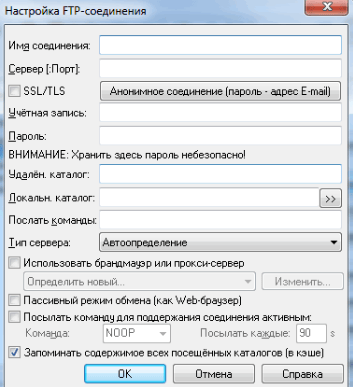
- Установите и откройте программу FTP-клиент (например, FileZilla). И создайте новое FTP-соединение ();
- Во всплывающем окне «Настройка FTP-соединения» задайте имя соединения;
- В поле "Сервер[:Порт]" введите адрес FTP-сервера, данные присылают при регистрации хостинга.
- Вводите логин и пароль и нажмите — ОК;
- Затем на кнопку «Соединиться» для только что созданного соединения;
- Откроется окно, в котором перейдите в домена.
- Скопируйте все файлы со старого хостинга и вставьте их на новый.
- Пропишите новые имя пользователя базы данных и пароль в файле config.php.
Более подробную эту же инструкцию вы можете найти в статье про .
Перенос базы данных
Чтобы перевести базу данных, выполните следующие шаги:
- войдите в phpMyadmin старого хостинга, ссылка должна быть в панели управления;
- выберите базу данных и перейдите в «Экспорт»;
- на панели экспорт установите переключатель в поле SQL;
- выберите режим совместимости SQL- ANSI;
- установите переключатель в поле qzip;
- нажмите на кнопку «Сохранить как файл»;
- осуществите вход в аккаунт нового хостинга для создания БД;
- запомните логин и пароль для входа в БД (их нужно будет указать в файле config.php);
- перейдете в phpMyadmin, а потом в раздел «Структура»;
- отметьте и удалите имеющиеся таблицы, чтобы при импорте БД не возникало ошибок;
- перейдите в «Импорт» и перенесите сохраненную ранее БД, выставьте прежнюю кодировку;
- установите переключатель в поле «Разрешить скрипту разбивать процесс импорта при приближении лимита»;
- выберите формат файла импорта — SQL, а затем режим совместимости — ANSI;
- нажмите ОК.
Инструкция может слегка отличаться в зависимости от используемого вами хостинга
Вот видите, не так уж и сложно, просто приложите чуточку усилий и времени.
Если из статьи Вы извлекли только самое полезное, подписывайтесь на обновления блога, а также не забудьте рекомендовать к прочтению друзьям и знакомым, например, в социальных сетях.
Всем пока и до скорых встреч!
С уважением! Абдуллин Руслан


