
Персональный компьютер. Устройства ввода-вывода информации. Устройства ввода информации - аппаратное обеспечение компьютера - аппаратные и программные средства икт - каталог статей - учебник по информатике Указательные устройства ввода
Устройство ввода
Введение
Устройствами ввода являются те устройства, посредством которых можно ввести информацию в компьютер. Главное их предназначение - реализовывать воздействие на машину. Разнообразие выпускаемых устройств ввода породили целые технологии от осязаемых до голосовых. Хотя они работают по различным принципам, но предназначаются для реализации одной задачи - позволить человеку связаться с компьютером. Устройства ввода графической информации находят широкое распространение благодаря компактности и наглядности способа представления информации для человека. По степени автоматизации поиска и выделения элементов изображения устройства ввода графической информации делятся на два больших класса: автоматические и полуавтоматические. В полуавтоматических устройствах ввода графической информации функции поиска и выделения элементов изображения возлагаются на человека, а преобразование координат считываемых точек выполняется автоматически. В полуавтоматических устройствах процесс поиска и выделения элементов изображения осуществляется без участия человека. Эти устройства строятся либо по принципу сканирования всего изображения с последующей его обработкой и переводом из растровой формы представления в векторную, либо по принципу слежения за линией, обеспечивающей считывание графической информации, представленной в виде графиков, диаграмм, контурных изображений. Основными областями применения устройств ввода графической информации являются системы автоматизированного проектирования, обработки изображений, обучения, управление процессами, мультипликации и многие другие. К этим устройствам относятся сканеры, кодирующие планшеты (дигитайзеры), световое перо, сенсорные экраны, цифровые фотокамеры, видеокамеры, клавиатура компьютера, манипулятор «мышь» и другие.
Клавиатура (Keyboard) предназначена для ввода в компьютер информации от пользователя.
Клавиатура, несмотря на сильную конкуренцию со стороны мыши, является основным устройством ввода. Ее главенствующее положение навряд ли изменится до тех пор, пока не буде создана надежная и недорогая система распознавания человеческой речи.
Клавиатура с пластмассовыми штырями
Для изготовления таких клавиатур используется пластмасса и резина. Нажатие клавиши на такой клавиатуре часто вызывает ощущение исключительной мягкости. Если не смотреть на экран, то неизвестно, нажата клавиша или нет. Другой недостаток этих клавиатур - вибрация, которая вызывает эффект многократного размыкания контакта клавиши, если она нажимается неправильно. Таким образом, легко может получиться так, что при нажатии клавиши соответствующий символ отображается на экране несколько раз. Для устройства, на котором печатают «вслепую» или с высокой скоростью, это крайне нежелательный побочный эффект.
Клавиатура со щелчком
Описанные выше явления отсутствуют в клавиатуре со щелчком. При нажатии клавиши на такой клавиатуре механическое сопротивление клавиши тем больше, чем глубже она нажимается. Для преодоления этого сопротивления нужно затратить определенную силу, после чего клавиша идет очень легко. Таким образом обеспечивается однозначный контакт.
Нажатие и отпускание клавиши сопровождается щелчком, отсюда и название. Клавиатуры со щелчком предпочтительнее клавиатур без щелчка, потому что в этом случае можно быть уверенным в обеспечении относительно «чистого» нажатия на клавишу.
Для подключения клавиатуры используется кабель длиной около 1м., имеющий 5-ти конткактный DIN-разъем или 6-ти контактный Mini-DIN (PS/2).
Клавиатура является одним из важнейших устройств, определяющим условия комфортабельной работы на РС. Главным элементом в клавиатуре являются клавиши. При покупке клавиатуры следует тщательно опробовать их работу, чтобы определить, удовлетворяет ли «механика» клавиатуры вашим индивидуальным требованиям. Практически неважно, какие материалы используются для корпуса клавиатуры и клавиш. Это может быть как пластмасса, так и металл. Цвет и другие аспекты с функциональной точки зрения не так важны, как используемая механика клавиатуры.
Наряду с клавиатурой мышь является важнейшим средством ввода информации в компьютер. Мышь представляет собой небольшую коробочку с несколькими кнопками, легко умещающуюся в ладони. Обычно выпускаются мыши с двумя-тремя кнопками, но специальные модели имеют больше трех кнопок (например Internet mouse). Вместе с проводом для подключения к компьютеру это устройство действительно напоминает мышь с хвостом. Некоторые прикладные программы рассчитаны только на работу с мышью, но допускают замену мыши командами вводимыми с клавиатуры.
Для оптимального функционирования мышь должна передвигаться по плоской поверхности - обычно применяются специальные коврики (Mouse pad).
Оптико-механическая мышь
Несмотря на название, это самая обычная мышь. Движения, содержащегося внутри, металлического шарика покрытого резиной, регистрируются двумя пластмассовыми валиками, расположенными под прямым углом друг к другу (ось X и Y). Эти валики на конце имеют диск с растровыми отверстиями (подобие колеса со спицами). При перемещении мыши по коврику шарик приводит в движение соприкасающиеся с ним валики с дисками. Каждый диск расположен между источником света и фоточувствительным элементом, которые по порядку освещения фоточувствительных элементов и определяют направление и скорость движения мыши.
Оптическая мышь
Оптическая мышь работает по принципам, схожим с работой оптико-механической мыши, только перемещение мыши регистрируется не механическими валиками. Оптическая мышь посылает луч на специальный коврик. Этот луч после отражения от коврика поступает в мышь и анализируется электроникой, которая в зависимости от типа полученного сигнала определяет направление движения мыши, основываясь либо на углах падения света, либо на специальной подсветке. Преимущество такой мыши - достоверность и надежность. Уменьшение количества механических узлов приводит к увеличению ее срока службы.
Инфракрасные мыши
Крестными отцами инфракрасной мыши стали телевизоры, видеомагнитофоны и т. п. с дистанционным управлением. Рядом или на компьютере установлен приемник инфракрасного излучения, который кабелем соединяется с РС. Движение мыши регистрируется при помощи уже известной механики и преобразуется в инфракрасный сигнал, который затем передается на приемник. Преимущество свободного передвижения несколько снижается имеющимся при этом недостатком. Для безупречной передачи инфракрасного сигнала всегда должен быть установлен «зрительный» контакт между приемником и передатчиком. Нельзя загораживать излучатель такой мыши книгами, теплопоглощающими или другими материалами, так как при малой мощности сигнала мышь будет не в состоянии передать сигнал на РС. Инфракрасные мыши оборудуются аккумулятором или обычной батарейкой.
Радиомышь
Более интересной альтернативой является передача информации от мыши посредством радиосигнала. При этом необходимость в зрительном контакте между приемником и передатчиком отпадает. Работа таких мышей может быть нарушена внешними помехами.
По принципу действия трекбол (Track ball) лучше всего сравнить с мышкой, которая лежит на столе “брюшком” вверх.
Существует два основных способа подключения мышей (проводных): через последовательный порт - 9-ти контактный Sub-D-разъем и через 6-ти контактный разъем PS/2.
Сканер относится к автоматическим устройствам ввода графической информации. Существуют несколько типов сканеров, различающихся по способу перемещения считывающего механизма (его головки) и оригинала относительно друг друга: ручной, рулонный, планшетный, проекционный и барабанный.
Ручной сканер - самый простой тип сканера. Здесь роль привода считывающего механизма выполняет рука человека, и по характеру работы этот тип сканеров чем-то напоминает мышь. Очевидно что, насколько равномерно пользователь перемещает сканер, зависит степень искажения передаваемого в компьютер изображения. К основным достоинствам этого типа сканеров относятся небольшие габаритные размеры и сравнительно низкая цена, а недостатки вытекают из принципа конструкции. При помощи таких сканеров невозможно ввести изображение формата А4 за один проход, поскольку считывающая головка имеет малые габариты (стандартная ширина - 105 мм). Современные ручные сканеры могут обеспечивать автоматическую «склейку» изображения, то есть формируют целое изображение из отдельно вводимых его частей. В общем добиться высокого качества изображения с их помощью очень трудно, поэтому ручные сканеры можно использовать для ограниченного круга задач. Кроме того, они совершенно лишены «интеллектуальности», свойственной другим типам сканеров.
У рулонных сканеров сканирующая головка стоит на месте, а бумага перемещается относительно нее с помощью протяжного механизма (как в матричном принтере). Основное достоинство - при сравнительно невысокой цене сканера - возможность ввода документов формата А4. Однако отсканировать книгу удастся, лишь предварительно разделив ее на отдельные листы.
Этого недостатка лишены планшетные (наиболее распространенный тип) сканеры, у которых сканирующая головка перемещается относительно бумаги с помощью шагового двигателя. Первоначально использовались для сканирования непрозрачных оригиналов. Почти все модели имеют съемную крышку, что позволяет сканировать «толстые» оригиналы (журналы, книги). Дополнительно некоторые модели могут оснащаться механизмом подачи отдельных листов. В последнее время многие фирмы-лидеры в производстве планшетных сканеров стали дополнительно предлагать слайд-модуль (для сканирования прозрачных оригиналов). Слайд-модуль имеет свой расположенный сверху источник света. Такой слайд-модуль устанавливается на планшетный сканер вместо простой крышки и превращает его в универсальный.
У проекционных сканеров считывающая часть перемещается при помощи микромеханизма. Внешний вид их напоминает фотоувеличитель. Некоторые из этих сканеров не используют специального источника света, им достаточно естественного освещения. Хотя проекционные сканеры обеспечивают сканирование с высоким разрешением и качеством слайдов небольшого формата (как правило, размером не более 4 на 5 дюймов), документов, книг, добавляя способность вводить в компьютер проекции трехмерных предметов, они обладают существенным недостатком - низкой скоростью сканирования. Существуют две модификации: с горизонтальным и вертикальным расположением оптической оси считывания.
Основное отличие барабанных сканеров состоит в том, что оригинал закрепляется на прозрачном барабане, который вращается с большой скоростью. Считывающий элемент располагается максимально близко от оригинала. Данная конструкция обеспечивает наибольшее качество сканирования. Обычно в барабанные сканеры устанавливают три фотоумножителя, и сканирование осуществляется за один проход. «Младшие» модели у некоторых фирм с целью удешевления используют вместо фотоумножителя фотодиод в качестве считывающего элемента. Барабанные сканеры способны сканировать непрозрачные и прозрачные одновременно.
Типов оригиналов бывает всего два: прозрачные (негативные и позитивные слайды), которые сканируют в проходящем свете, и непрозрачные, сканируемые в отраженном свете. Непрозрачные оригиналы представляют собой либо аналоговые изображения - фотографии, либо дискретные - иллюстрации из печатных изданий.
Кроме того, к устройствам ввода информации относятся:
ДЖОЙСТИК - (англ. Joystick = Joy + Stick) - устройство управления в компьютерных играх. Представляет собой рычаг на подставке, который можно отклонять в двух плоскостях. На рычаге могут быть разного рода гашетки и переключатели. Также словом «джойстик» в обиходе называют рычажок управления, например, в мобильном телефоне.
В русском языке ручку управления промышленными механизмами и транспортными средствами (самолётом и т. д.) джойстиком не называют никогда (в отличие от английского joystick).
СВЕТОВОЕ ПЕРО - (англ. lightpen, также - стило, англ. stylus) - один из инструментов ввода графических данных в компьютер, разновидность манипуляторов.
Внешне имеет вид шариковой ручки или карандаша, соединённого проводом с одним из портов ввода-вывода компьютера. Обычно на световом пере имеется одна или несколько кнопок, которые могут нажиматься рукой, удерживающей перо. Ввод данных с помощью светового пера заключается в прикосновениях или проведении линий пером по поверхности экрана монитора. В наконечнике пера устанавливается фотоэлемент, который регистрирует изменение яркости экрана в точке, с которой соприкасается перо, за счёт чего соответствующее программное обеспечение вычисляет позицию, «указываемую» пером на экране и может, в зависимости от необходимости, интерпретировать её тем или иным образом, обычно как указание на отображаемый на экране объект или как команду рисования. Кнопки используются аналогично кнопкам манипулятора типа «Мышь» - для выполнения дополнительных операций и включения дополнительных режимов.
Световое перо было распространено во время распространения графических карт стандарта EGA, которые обычно имели разъем для подключения светового пера. Световое перо невозможно использовать с обычными ЖК-мониторами.
ДИГИТАЙЗЕР (со световым пером) - Графический планшет (или дигитайзер, диджитайзер, от англ. digitizer) - это устройство для ввода рисунков от руки непосредственно в компьютер. Состоит из пера и плоского планшета, чувствительного к нажатию или близости пера.
Основные пользовательские характеристики:
Рабочая площадь - Рабочая площадь обычно приравнивается к одному из стандартных бумажных форматов (А7-А0). Стоимость приблизительно пропорциональна площади планшета. На больших планшетах работать удобнее.
Разрешение - Разрешением планшета называется шаг считывания информации. Разрешение измеряется числом точек на дюйм (англ. dotsperinch, dpi). Типичные значения разрешения для современных планшетов составляет несколько тысяч dpi.
Число степеней свободы - Количество степеней свободы описывает число квазинепрерывных характеристик взаимного положения планшета и пера.
Минимальное число степеней свободы - 2 (X и Y положения проекции чувствительного центра пера), дополнительные степени свободы могут включать давление, наклон пера относительно плоскости планшета.
ТАЧПАД (англ. touchpad - сенсорная площадка), сенсорная панель - указательное устройство ввода, применяемое, чаще всего, в ноутбуках.
Принцип работы. Работа тачпадов основана на измерении ёмкости пальца или измерении ёмкости между сенсорами. Ёмкостные сенсоры расположены вдоль вертикальной и горизонтальной осей тачпада, что позволяет определить положение пальца с нужной точностью.
Поскольку работа устройства основана на измерении ёмкости, тачпад не будет работать, если водить по нему каким-либо непроводящим предметом, например, основанием карандаша. В случае использования проводящих предметов тачпад будет работать только при достаточной площади соприкосновения. (Попробуйте касаться тачпада пальцем лишь чуть-чуть). Влажные пальцы затрудняют работу тачпада.
СЕНСОРНЫЙ ЭКРАН - предназначен для управления устройствами с помощью простого прикосновения к экрану. Сенсорные экраны зарекомендовали себя как наиболее удобный способ взаимодействия человека с машиной. Применение сенсорных экранов имеет ряд преимуществ, недоступных при использовании любых других устройств ввода: повышенную надёжность, устойчивость к жёстким внешним воздействиям (включая вандализм), интуитивно понятный интерфейс.
Сенсорные экраны используются в платежных терминалах, информационных киосках, оборудовании для автоматизации торговли, карманных компьютерах, операторских панелях в промышленности.
Принцип работы. Сенсорный экран представляет собой стеклянную конструкцию, размещаемую на поверхности дисплея, отображающего систему навигации. Выбор необходимой функции системы происходит при прикосновении к соответствующему изображению на экране. Контроллер сенсорного экрана обрабатывает координаты точки прикосновения и передает их в компьютер. Специальное программное обеспечение запускает выбранную функцию.
Устройства ввода и вывода
- устройства взаимодействия компьютера с внешним миром: с пользователями или другими компьютерами. Устройства ввода позволяют вводить информацию в компьютер для дальнейшего хранения и обработки, а устройства вывода - получать информацию из компьютера.
Устройства ввода и вывода относятся к периферийным (дополнительным) устройствам.
Периферийные устройства - это все устройства компьютера, за исключением процессора и внутренней памяти.
Классификация периферийных устройств по месту расположения (относительного системного блока настольного компьютера или корпуса ноутбука):
- внутренние - находятся внутри системного блока\корпуса ноутбука: жесткий диск (винчестер), встроенный дисковод (привод дисков);
- внешние - подключаются к компьютеру через порты ввода-вывода: мышь, принтер и т.д.
По другому определению, периферийными устройствами называют устройства, не входящие в системный блок компьютера.
Устройства ввода и вывода разделяются на:
- устройства ввода,
- устройства вывода,
- устройства ввода-вывода.
Устройства ввода данных
Классификация по типу вводимой информации:
- устройства ввода текста: клавиатура;
- устройства ввода графической информации:
- сканер,
- цифровые фото- и видеокамера,
- веб камера - цифровая фото- или видеокамера маленького размера, которая делает фото или записывает видео в реальном времени для дальнейшей их передачи по сети Интернет;
- графический планшет (дигитайзер) - для ввода чертежей, графиков и планов с помощью специального карандаша, которым водят по экрану планшета;
- устройства ввода звука: микрофон;
Устройства-манипуляторы (преобразуют движение руки в управляющую информацию для компьютера):
- несенсорные:
- мышь,
- трекбол - устройство в виде шарика, управляется вращением рукой;
- трекпойнт (Pointing stick) - джойстик очень маленького размера (5 мм) с шершавой вершиной, который расположен между клавишами клавиатуры, управляется нажатием пальца;
- игровые манипуляторы: джойстик, педаль, руль, танцевальная платформа, игровой пульт (геймпад, джойпад);
- сенсорные:
- тачпад (сенсорный коврик) - прямоугольная площадка с двумя кнопками, управляется движением пальца и нажатием на кнопки, используется в ноутбуках,
- сенсорный экран - экран, который реагирует на прикосновение пальца или стилуса (палочка со специальным наконечником), используется в планшетных персональных компьютерах;
- графический планшет (дигитайзер) - для ввода чертежей, схем и планов с помощью специального карандаша, которым водят по экрану планшета,
- световое перо - устройство в виде ручки, ввод данных приконовением или проведением линий по экрану ЭЛТ-монитора (монитора на основе электронно-лучевой трубки). Сейчас световое перо не используется.
Устройства вывода данных
Классификация по типу выводимой информации:
- устройства вывода графической и текстовой информации:
- монитор - для вывода на дисплей (экран монитора),
- проектор - для вывода на большой экран,
- устройства для вывода на печать:
- принтер - для вывода информации на бумагу, а также на поверхность дисков;
- широкоформатный принтер ("широкий" принтер) - для вывода на листах форматов: А0, А1, А2 и А3,
- плоттер (графопостроитель) - для вывода векторных изображений (различных чертежей и схем) на бумаге, картоне, кальке;
- каттер (режущий плоттер) - вырезает изображения из пленки, картона по заданному контуру;
- устройства вывода (воспроизведения) звука:
- наушники,
- колонки и акустические системы (динамик, усилитель),
- встроенный динамик (PC speaker; Beeper ) - для подачи звукового сигнала в случае возникновения ошибки.
Устройства ввода-вывода:
- жесткий диск (винчестер) (входящий в него дисковод) - для ввода-вывода информации на жесткие пластины жесткого диска;
- флэшка (флешка или USB-флеш-накопитель) - для ввода-вывода информации на микросхему памяти флэшки
- дисководод оптических дисков - для ввода-вывода информации на оптические диски,
- дисководод гибких дисков - для ввода-вывода информации на дискеты,
- стример - для ввода-вывода информации на картриджи (ленточные носители);
- кардридер - для ввода-вывода информации на карту памяти;
- многофункциональное устройство (МФУ) - копировальный аппарат с дополнительными функциями принтера (вывод данных) и сканера (ввод данных)
- модем (телефонный) - для связи компьютеров через телефонную сеть;
- сетевая плата (сетевая карта или сетвой адаптер) - для подключения персонального компьютера к сети и организации взаимодействия с другими устройствами сети (обмен информацией по сети).
Внешние устройства (ВУ) - это важнейшая составная часть любого вычислительного комплекса, они составляют 50-80 % всего ПК. От состава и характеристик ВУ во многом зависят возможность и эффективность применения ПК.
Внешние устройства обеспечивают взаимодействие компьютера с окружающей средой: пользователями, объектами управления и другими ЭВМ. Внешние устройства весьма разнообразны и могут быть классифицированы по ряду признаков. В состав ВУ ЭВМ входят внешние запоминающие, ввода, вывода, ввода-вывода, телеобработки и подготовки данных.
Так, по назначению можно выделить следующие виды ВУ:
- внешние запоминающие устройства (ВЗУ), или внешняя память ПК;
- диалоговые средства пользователя;
- устройства ввода информации;
- устройства вывода информации;
- средства связи и телекоммуникации.
Диалоговые средства пользователя включают в свой состав видеомониторы (дисплеи), реже пультовые пишущие машинки (принтеры с клавиатурой) и устройства речевого ввода-вывода информации.
Видеомонитор (дисплей) - устройство для отображения вводимой и выводимой из ПК информации. Дисплеи бывают цветные и монохромные. Они имеют различные размеры по диагонали.
Любое текстовое или графическое изображение на экране монитора компьютера (так же, как и телевизора) состоит из множества дискретных, представляющий собой минимальный элемент изображения (растра) и называемых пикселями. Количество точек на экране, из которых формируется изображение, называется разрешающей способностью, или разрешением.
Для формирования растра (рис. 2.5) в мониторе используются специальные сигналы. В цикле сканирования луч движется по зигзагообразной траектории от левого верхнего угла до правого нижнего.
На четкость изображения на экране монитора существенное влияние оказывает размер точки (зерна или пикселя) экрана. Чем меньше размер точки (зерно), тем более четким получается изображение. На мониторах стандартного размера 640 х 480 удовлетворительное изображение получается при размере зерна 0,39 мм, а хорошее - при зерне 0,31 мм. На мониторах с большим зерном изображение получается нечетким (расплывчатым). При разрешении 800 х 600 необходимо зерно 0,31 мм, а для режима 1024 х 768 - 0,28 или 0,25 мм; у самого качественного известного монитора зерно - 0,19 мм.
Существуют две основные технологии производства дисплеев - на кинескопах (электронно-лучевых трубках) и на жидкокристаллических экранах. На кинескопах работают аналоговые и
Рис. 2.5.
мультичастотные мониторы. Дисплеи на электронно-лучевых трубках имеют серьезный недостаток - высокое энергопотребление. Дисплеи на жидких кристаллах очень экономичны.
В жидкокристаллических дисплеях экран состоит из двух стеклянных пластин, между которыми находятся жидкие кристаллы, которые могут изменять свою оптическую структуру и свойства в зависимости от электрического заряда, т. е. кристаллы под воздействием электрического поля изменяют свою ориентацию и тем самым по-разному отражают свет. Разрешение жидкокристаллического дисплея - 800 х 600 и 1024 х 768.
Неотъемлемо от монитора надо рассматривать и видеокарту компьютера (видеоадаптер). Она работает как посредник между процессором и монитором.
К устройствам ввода информации относятся:
- клавиатура - устройство для ручного ввода числовой, текстовой и управляющей информации в ПК;
- манипуляторы (устройства указания): джойстик; мышь, трекбол; световое перо и др. - для ввода графической информации на экран дисплея путем управления движением курсора по экрану с последующим кодированием координат курсора и вводом их в ПК;
- сканеры - для автоматического считывания с бумажных носителей и ввода в ПК машинописных текстов, графиков, рисунков, чертежей;
- графические планшеты (диджитайзеры) - для ручного ввода графической информации, изображений путем перемещения по планшету специального указателя (пера); при перемещении пера автоматически выполняются считывание координат его местоположения и ввод этих координат в ПК;
Клавиатура состоит из собранных в определенном порядке миниатюрных переключателей. Встроенный в клавиатуру микропроцессор отслеживает состояние этих переключателей и при нажатии или отпускании каждой клавиши посылает в компьютер соответствующее сообщение (прерывание), а программы компьютера (операционной системы) обрабатывают эти сообщения.
В компьютерах используются разнообразные виды клавиатуры. Наибольшее распространение имеет универсальная клавиатура (так называемая 101-клавишная), используемая иногда с небольшими модификациями на большинстве современных настольных компьютеров (рис. 2.6). Ее клавиши представляют буквы одного или двух естественных языков, десять цифр, используемые в текстах программ символы и управляющие клавиши.
Для работы со многими современными программами практически обязательным является использование мыши или иного заменяющего ее устройства. При перемещении мыши по столу или иной поверхности на экране компьютера соответственным образом передвигается указатель мыши (обычно - стрелка).
Классическая мышь имела механическое устройство, перемещение курсора зависело от перекатывающегося шарика. Сейчас на рынке есть и другие варианты: оптическая мышь посылает на специальный коврик луч, который после отражения от коврика поступает в мышь и анализируется электроникой; в инфракрасной мыши движение регистрируется при помощи механики и преобразуется в инфракрасный сигнал; в радио -мыши передача информации осуществляется посредством радиосигналов. Независимо от способа реализации этого устройства принцип его работы всегда одинаков: когда необходимо выполнить то или иное действие (например, вы-

Рис. 2.6.
полнить пункт меню, на который установлен указатель мыши), пользователь нажимает ту или иную кнопку.
Сканером называется устройство, позволяющее вводить в компьютер в графическом виде текст, рисунки, слайды, фотографии и др. Существует несколько классификаций сканеров, однако во всех таких устройствах имеются:
- источники света;
- механизм перемещения датчика (или система отклоняющих зеркал) вдоль оригинала либо перемещение оригинала относительно датчика;
- электронное устройство (для преобразования считанной информации в цифровую форму).
По способу перемещения считывающей головки сканера и бумаги относительно друг друга сканеры подразделяются на две группы: ручные и настольные.
Сканирование вручную осуществляется последовательным перемещением сканера относительно оригинала. К преимуществам такого сканера относятся низкая стоимость, небольшой размер, широкие возможности выбора оригинала. Недостатками являются непостоянство скорости перемещения сканера относительно оригинала, что вызывает искажение сканированного образа, и ограниченные возможности использования совместно с программами распознавания.
Настольные сканеры бывают планшетные, роликовые, барабанные и проецируемые. Основной отличительный признак планшетного сканера - сканирующая головка перемещается относительно бумаги с помощью шагового двигателя. Такой сканер прост и удобен в эксплуатации, но имеет большие габариты.
В роликовом сканере оригинал пропускается через ролики механизма подачи бумаги и попадает в поле зрения линейки датчиков. Сканер работает в двух режимах: режиме сканирования и режиме факсимильной передачи. Он компактен, может функционировать автоматически, имеет низкую стоимость. К недостаткам относятся сложность выравнивания оригиналов, ограниченный диапазон типов оригинала, неудобство работы с листами разного размера, возможность повреждения оригинала.
Барабанные сканеры, как видно из названия, имеют барабан в виде прозрачного цилиндра из органического стекла, на поверхности которого закрепляется оригинал. Находящиеся рядом сканирующие датчики считывают изображение. Сканирование выполняется с наиболее высоким разрешением с оригинала практически любого типа, однако барабанные сканеры имеют большой размер, высокую стоимость. Кроме того, на них невозможно непосредственного сканирования книг и журналов.
Проекционные сканеры напоминают фотоувеличитель или проекционный аппарат. К преимуществам такого сканера относятся: удобство выравнивания оригинала; небольшая занимаемая площадь; разнообразие сканируемых оригиналов (в том числе трехмерных); возможность комбинирования плоских и трехмерных оригиналов. Недостатками являются зависимость от источника внешнего освещения; ограничения на размер оригинала; трудность расположения нестандартных оригиналов (например: книги в развернутом виде).
К устройствам вывода информации относятся принтеры и плоттеры (графопостроители).
Принтеры - печатающие устройства для регистрации информации на бумажный носитель. Принтеры делятся на:
- цветные и монохромные;
- ударные и безударные.
К ударным относятся матричные принтеры. Матричные принтеры формируют изображение с помощью специальных иголок печатающей головки. Матричные принтеры неприхотливы, надежны, просты в эксплуатации и обладают большим рабочим ресурсом. Они сохраняют безусловное лидерство в реализации такой функции, как получение сразу нескольких копий документа (с использованием копировальной бумаги). Время жизни печатающей головки - около 700 млн символов. Скорость печати матричных принтеров лежит в очень широких пределах 200-1400 симв./мин. Однако на сегодняшний день она недостаточна. Кроме того, матричный принтер имеет высокий уровень шума. Это, а также относительно высокая цена переводят описанный способ печати в разряд устаревших.
К особенностям работы струйного принтера относят низкий уровень шума, зависимость скорости от качества печати, невозможность использования бумаги в рулоне. Головки для струйной печати заканчиваются микроскопическими отверстиями, или дюзами (форсунками), через которые чернила наносятся на бумагу. Количество дюз может колебаться от десятков до нескольких сотен.
Скорость печати струйных принтеров лежит в пределах 2-4,5 ppm для текста (около 200 знаков в секунду) и 0,3- 1,5 ppm для графики. Максимальное значение печатных страниц в минуту - до семи.
Несмотря на сильную конкуренцию со стороны струйных принтеров, с помощью лазерных принтеров на настоящий момент можно получить более высокое качество печати. Большинство изготовителей лазерных принтеров используют механизм печати, который применяется в ксероксах. Скорость печати в лазерном принтере определяется двумя факторами: механической протяжкой бумаги и скоростью обработки данных. Обычно лазерный принтер оборудован собственным процессором. Так как лазерный принтер является страничным принтером (т. е. он формирует для печати полную страницу), скорость печати измеряется в страницах в минуту. Средний лазерный принтер печатает 4, в лучшем случае 8 страниц в минуту. Высокоскоростные принтеры, которые, как правило, используются в компьютерных сетях, могут печатать до 20 и более страниц в минуту.
Для получения цветного изображения с качеством, близким к фотографии, или изготовления допечатных цветных проб используют термические принтеры или, как их еще называют, цветные принтеры высокого класса. В настоящее время распространение получили три технологии цветной термопечати: струйный перенос расплавленного красителя (термопластиковая печать); контактный перенос расплавленного красителя (термовосковая печать); термоперенос красителя (сублимационная печать).
Плоттеры используются для вывода графической информации (графиков, чертежей, рисунков) из ПК на бумажный носитель. Плоттеры являются устройством вывода, которое применяется только в специальных областях. Они обычно используются совместно с программами систем автоматизированного проектирования. Результат работы практически любой такой программы - это комплект конструкторской и/или технологической документации, в которой значительную часть составляют графические материалы. Таким образом, основой плоттера являются чертежи, схемы, графики, диаграммы и т. д. Для этого плоттер оборудован специальными вспомогательными средствами.
Все современные плоттеры по конструкции можно отнести к двум большим классам:
- 1) планшетные для формата АЗ-А2 (реже А1 - АО);
- 2) барабанные (рулонные) плоттеры с шириной бумаги формата А1 или АО, они используют рулоны бумаги длиной до нескольких десятков метров и позволяют создавать длинные рисунки и чертежи.
Плоттеры бывают векторные с вычерчиванием изображения с помощью пера и растровые: термографические, электростатические, струйные и лазерные.
Большинство плоттеров имеют пишущий узел перьевого типа. Используются специальные фломастеры с возможностью их автоматической замена (по сигналу программы) из доступного набора. Кроме фломастеров, применяются чернильные, шариковые пишущие узлы, рапидографы, кабирафы и многие другие устройства, обеспечивающие различную ширину линий, насыщенность, цветовую палитру и т. д.
В последнее время на базе перьевых плоттеров были созданы режущие плоттеры. Пишущий узел в таких плоттерах заменяется на резак. Изображение переносится не на бумагу, а, например, на самоклеющуюся пленку или аналогичный носитель. Буквы или знаки, полученные с помощью режущего плоттера, можно увидеть на витринах, вывесках, указателях и т. п.
Устройства связи и телекоммуникации используются для связи с приборами и другими средствами автоматизации (согласователи интерфейсов, адаптеры, цифро-аналоговые и аналого-цифровые преобразователи и т. п.) и для подключения ПК к каналам связи, к другим ЭВМ и вычислительным сетям (сетевые интерфейсные платы, «стыки», мультиплексоры передачи данных, модемы).
Средства мультимедиа - это комплекс аппаратных и программных средств, позволяющих человеку общаться с компьютером, используя самые разные естественные для себя среды: звук, видео, графику, тексты, анимацию и др.
Мультимедиа используются для создания виртуальной реальности, интерактивного режима, когда пользователь становится не пассивным наблюдателем событий, а их активным участником. Это касается не только компьютерных игр, но и другого специального программного обеспечения. Кроме того, на ПК, оборудованных средствами мультимедиа, можно создавать и обрабатывать динамические изображения в реальном масштабе времени. Мультимедийный продукт должен обеспечивать:
- акустические эффекты качества Ш-Бц
- визуальные динамические и ЗО-эффекты;
- взаимодействие с пользователем таким образом, чтобы акустические и визуальные эффекты комбинировались друг с другом по его желанию.
К быстроразвивающимся средствам мультимедиа относятся устройства речевого ввода-вывода. Это микрофонные акустические системы (например, «звуковые мыши», программное обеспечение которых позволяет распознавать произносимые человеком буквы и слова, идентифицировать их и кодировать) и синтезаторы звука, выполняющие преобразование цифровых кодов в буквы и слова, воспроизводимые через громкоговорители (динамики) или звуковые колонки, подсоединенные к компьютеру.
Контрольные вопросы
- 1. Структура ЭВМ по фон Нейману и ее отличия от современной организации ПК.
- 2. Устройства персонального компьютера, расположенные внутри системного блока.
- 3. Назначение и состав микропроцессора.
- 4. Запоминающие устройства ЭВМ: классификация, функции, основные характеристики.
- 5. Виды внутренней памяти ПК.
- 6. Магнитные внешние запоминающие устройства. Классификация магнитных дисков.
- 7. Классификация оптических накопителей.
- 8. Магнитооптические диски и флэш-память.
- 9. Виды устройств ввода-вывода информации.
- 10. Монитор. Назначение, состав, режимы и принцип работы монитора.
- 11. Устройства ввода информации: клавиатура и мышь.
- 12. Назначение сканера. Классификация и общие характеристики сканеров.
- 13. Классификация принтеров по принципу нанесения изображения на бумагу.
- 14. Назначение и классификация плоттеров.
Сегодня на вооружении у подавляющего большинства пользователей настольных ПК состоят привычные мышь и клавиатура. Эти устройства ввода уже давно доказали свою жизнеспособность и являются наиболее универсальными инструментами для большинства ныне распространенных задач. Тем не менее, кроме этих двух «столпов», существует огромное количество самых разнообразных по конструкции и по назначению альтернативных устройств ввода популярных у определенных групп пользователей или существующих лишь в виде нескольких демонстрационных прототипов. Рассмотрению таких устройств и посвящен данный обзор.
Нетрадиционные клавиатуры
охоже, что принцип «лучшее враг хорошего» уже давно отброшен за ненадобностью разработчиками компьютерных клавиатур. Казалось бы, улучшать уже нечего: методом проб и ошибок найдены оптимальные размеры клавиш, схема их расположения и т.д. Но производители клавиатур постоянно воплощают новые идеи и пробуют весьма необычные и смелые технические решения. И речь в данном случае идет вовсе не о таких косметических мерах, как размещение группы дополнительных кнопок быстрого вызова (сейчас это уже воспринимается скорее как норма), а о гораздо более серьезных конструктивных изменениях.
Около четырех лет тому назад появились первые серийные модели гибких клавиатур. Одним из пионеров данного направления стала компания Flexis, выпустившая клавиатуру FX100 для использования с бесклавиатурными КПК. В качестве основного материала для изготовления такой клавиатуры используется силикон, поскольку его свойства позволяют изделию полностью восстанавливать свою первоначальную форму даже после продолжительного хранения в деформированном (сложенном) виде. Кроме того, силиконовая клавиатура получилась влаго- и пылестойкой, что значительно повысило ее надежность и долговечность, особенно при работе в полевых условиях. При сильном загрязнении поверхность клавиатуры можно промыть под струей воды из-под крана (разумеется, не забыв перед этим закрыть интерфейсный разъем). Еще одним положительным моментом являются чрезвычайно малые толщина и вес всего 68 г при габаритах 85Ѕ250Ѕ4 мм. В отличие от многих моделей жестких клавиатур, выпускаемых для использования с КПК, Flexis не требует для работы установки элементов питания, получая необходимый для работы ток от самого устройства.

В настоящее время Flexis выпускает целую серию гибких клавиатур, предназначенных как для КПК (с универсальным интерфейсом, позволяющим подключаться к моделям разных производителей), так и для настольных компьютеров и ноутбуков (с интерфейсом USB). Гибкие клавиатуры также выпускает компания Plycon и некоторые другие производители.
Еще одно интересное направление «скрещивание» клавиатур различных типов. В конце прошлого года компания Creative выпустила клавиатуру Prodikeys, в верхней части которой размещена обычная 104-кнопочная компьютерная клавиатура, а в нижней трехоктавная музыкальная с чувствительными к силе нажатия клавишами. Музыкальную секцию клавиатуры (37 клавиш) можно закрыть входящей в комплект поставки крышкой, которая при работе с обычной клавиатурой заодно выполняет функцию подставки под запястья. В дополнение к музыкальным клавишам с левой стороны имеются два колесика MIDI-контроллеров (управляющие транспонированием и громкостью) и кнопка быстрого вызова музыкального ПО.

Пока одни производители увеличивают количество кнопок на клавиатурах, другие пытаются по возможности сократить их количество. Основная цель таких новаций уменьшить габариты клавиатуры, сохранив удобство ее использования. Экспериментами в этой области активно занимаются разработчики небольшой американской компании FrogPad. На созданной ими одноименной мини-клавиатуре (127Ѕ89Ѕ10 мм) имеется всего 15 основных полноразмерных клавиш и 5 клавиш-модификаторов. Конструкция FrogPad оптимизирована для набора одной рукой и, несмотря на малое количество кнопок, позволяет не только вводить все буквы, цифры, знаки пунктуации, стандартные символы, но и использовать функциональные и навигационные клавиши. При этом у пользователя нет необходимости нажимать более двух клавиш одновременно.
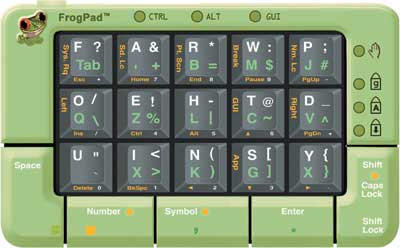
По утверждению разработчиков, за счет интуитивно понятного принципа расположения клавиш освоить набор текста на FrogPad можно за 6-10 часов.
А благодаря небольшим размерам эту клавиатуру можно использовать при работе с настольными ПК, ноутбуками, карманными и планшетными компьютерами (выпускаются модификации FrogPad с интерфейсами USB и Bluetooth). В настоящее время поставляются версии FrogPad, адаптированные для набора на английском и японском языках. Появятся ли локализованные версии FrogPad для других языков пока неизвестно: в отличие от обычных клавиатур, которые можно «локализовать» при помощи прозрачных наклеек, для FrogPad потребуется серьезная доработка программного обеспечения.

Проецируемая клавиатура в действии. Возможно, в будущем подобные решения получат широкое распространение в КПК
Вершины минимизации достигли создатели так называемой виртуальной клавиатуры из компании iBiz Technology, решившие и вовсе обойтись без кнопок. Изображение клавиатуры проецируется при помощи лазера на любую ровную поверхность, а специальные датчики отслеживают «нажатия» пальцев пользователя на виртуальные кнопки. Это устройство размером с зажигалку весит примерно 60 г. В качестве источника автономного питания используется литий-ионный аккумулятор, обеспечивающий от 3 до 4 часов работы без подзарядки.
Разработаны модификации виртуальной клавиатуры для различных моделей КПК, а также настольных ПК и ноутбуков. Устройство готово к запуску в серийное производство, а на сайте iBiz уже начат прием предварительных заказов. Поставки виртуальных клавиатур iBiz Technology должны были начаться нынешней весной, однако компания столкнулась с определенными трудностями при поиске партнера, готового предоставить свои производственные мощности для серийного выпуска этих устройств.
Трекболы
Настоящее время о трекболах почти забыли, однако не упомянуть о них нельзя: во-первых, некоторые модели этих устройств выпускаются и по сей день, а во-вторых, для ряда задач, требующих особой точности (например, архитектурных и конструкторских программ) трекболы подходят гораздо лучше, чем мыши.
Если абстрагироваться от деталей, то трекбол представляет собой классическую мышь 1 , перевернутую кверху «брюшком». Соответственно и управление им осуществляется не перемещением самого манипулятора (как в случае традиционной мыши), а вращением шарика в нужном направлении при помощи пальцев или тыльной стороны ладони.

В диаметре шарик трекбола значительно больше аналогичного элемента мыши, но, как правило, легче. Благодаря этому трекболы обеспечивают возможность более точного управления по сравнению с мышами. Кроме того, для размещения трекбола требуется значительно меньше места, чем для мыши, так как в процессе работы его не нужно перемещать по столу. Кстати говоря, за счет этого снижается нагрузка на мышцы руки и значительно уменьшается риск появления связанных с этим профессиональных заболеваний. Еще одно достоинство трекбола возможность полноценного управления даже в том случае, если манипулятор находится не на столе, а прямо в руках пользователя (это может пригодиться, в частности, для управления электронной презентацией).

В отличие от мышей, разные модели трекболов могут существенно различаться по конструктивному исполнению. В трекболах традиционной конструкции шарик располагается по центру манипулятора, и в таком положении его можно прокручивать указательным, средним и безымянным пальцами либо тыльной стороной ладони. Впрочем, сегодня можно встретить самые неожиданные и порой весьма спорные конструкции: шарик может быть смещен в сторону или расположен сбоку (под большим либо под безымянным и указательным пальцами).
Как и в мышах, практически во всех современных моделях трекболов используются оптические сенсоры это позволяет избежать проблем, связанных с утратой работоспособности манипулятора при загрязнении шарика. А кроме унаследованных от мышей двух основных кнопок, современные модели трекболов зачастую оснащаются дополнительными органами управления колесиком прокрутки и дополнительными клавишами.
1 В данном контексте речь идет о механических и оптико-механических моделях мышей, основным элементом конструкции которых был обрезиненный шарик, приводящий в движение оси датчиков перемещения.
Графические планшеты
ля работы со многими графическими приложениями мышь зачастую оказывается чересчур грубым и неудобным инструментом, заметно ограничивающим потенциальные возможности этих продуктов. Если говорить более предметно, то мышь традиционной конструкции не позволяет получить необходимую точность позиционирования и (что еще более существенно) не способна воспринимать изменение давления (нажима), что, в свою очередь, не дает возможности использовать традиционную технику рисования карандашом и кистью. Чтобы убедиться в этом, можно провести несложный эксперимент: попробуйте начертить мышью свой автограф в окне любого графического редактора в подавляющем большинстве случаев результат получается весьма далеким от желаемого.
Для полноценной работы с графическими приложениями были созданы специальные устройства графические планшеты, или, как их еще иногда называют, дигитайзеры. Планшеты работают со специальными инструментами перьями (стилусами) и напоминающими мышь манипуляторами. Первые модели подобных устройств были весьма недешевы и предназначались главным образом для профессионального применения в системах компьютерной графики и автоматизированного проектирования.
Качественный скачок в развитии дигитайзеров произошел во многом благодаря усилиям разработчиков компании Wacom. Именно они первыми создали планшет, чувствительный к силе нажатия стилуса, а также планшет с беспроводным пером.

Wacom Volito недорогой графический планшет с беспроводными безбатареечными пером и мышью
Благодаря появлению подобных устройств художники получили возможность использовать традиционную технику работы с углем, карандашом и красками для создания работ на компьютере. Затем появились и модели с беспроводным безбатареечным пером, получающим питание непосредственно от активной зоны планшета.
В конце 90-х годов на рынке стали появляться бюджетные модели графических планшетов, ориентированных на непрофессиональный рынок (главным образом на пользователей домашних ПК), и сегодня приобрести недорогой графический планшет может практически любой обладатель домашнего компьютера. Кроме того, в последнее время увеличивается количество малогабаритных моделей планшетов, ориентированных на офисное применение (подобные модели часто комплектуются программами для распознавания рукописного текста).

В последнее время становится все больше графических планшетов, ориентированных на работу с офисными приложениями
В настоящее время продукция Wacom составляет порядка 80% рынка графических планшетов. Кроме того, на российском рынке представлены и устройства, выпускаемые компаниями KYE Systems (Genius) и Aiptek.

Wacom Cintiq 18sx «гибрид» 18-дюймового ЖК-монитора и профессионального графического планшета
В 1998 году Wacom представила концептуально новый продукт ЖК-дисплей, совмещенный с графическим планшетом. По сравнению с графическими планшетами традиционной конструкции такое устройство является более удобным, поскольку позволяет рисовать прямо на экране почти так же, как на бумаге или на холсте. Правда, из-за высокой цены подобные устройства не получили широкого распространения.
В настоящее время Wacom выпускает две модели дисплеев-планшетов под названием Cintiq на базе 15-дюймовых (1024Ѕ768) и 18,1-дюймовых (1280Ѕ1024) ЖК-дисплеев. Эти устройства можно подключать как к аналоговому (VGA), так и к цифровому (DVI-D) выходу видеоадаптера, а для ввода информации в компьютер предусмотрены последовательный порт и USB.
Стоит упомянуть и о том, что предпринимались попытки создать такой стилус, которым можно было бы пользоваться вообще без планшета. Так, в линейке выпускаемых компанией Logitech устройств ввода имеется цифровая ручка io Personal Digital Pen. Это устройство выглядит как обычная авторучка и позволяет писать чернилами на обычной бумаге, а спрятанный внутри корпуса датчик отслеживает траекторию движения пера по бумаге и сохраняет ее во встроенной памяти, вмещающей содержимое до 40 рукописных страниц.

Подзарядка io Personal Digital Pen и копирование записанных в память устройства рисунков на ПК осуществляется при помощи специального крэдла, подключаемого к USB-порту. Программное обеспечение, устанавливаемое на компьютере, позволяет распознавать рукописный текст и редактировать его в электронном виде.
Ручные сканеры
ак ни странно, ручные сканеры и по сей день остаются в арсенале пользователей ПК, хотя, конечно, современные представители этого вида устройств имеют мало общего с ручными сканерами, выпускавшимися в начале 90-х годов.
Ручные сканеры C-Pen предназначены для построчного ввода текстовых и числовых данных с различных непрозрачных оригиналов: книг, распечаток, журналов, газет и т.п. Это весьма удобный инструмент для тех, кто работает с большими объемами печатных материалов, выбирая отдельные цитаты, числовые данные, адреса и т.п. Для того чтобы ввести отдельную строку, слово или символ, не нужно сканировать всю страницу достаточно просто провести наконечником сканера по нужному участку текста, как это делается при выделении фрагментов текста маркером.

Ручной сканер C-Pen 10 позволяет вводить текстовую информацию с различных оригиналов
Сканер C-Pen 10 подключается к компьютеру через интерфейс USB, от порта которого он заодно получает необходимое для работы электропитание. По габаритам (122Ѕ19Ѕ23 мм) эта модель вполне сопоставима с обычным маркером. Размер области ввода составляет 7,2Ѕ5,5 мм, а разрешающая способность сканирования около 400 ppi. Характеристики C-Pen 10 позволяют использовать его для ввода печатного текста, набранного кеглем от 5 до 22 пунктов, с максимальной скоростью 15 см/с. В комплекте со сканером поставляется специальное программное обеспечение под ОС Windows, позволяющее осуществлять автоматическое распознавание цифр и текстов на 23 языках.
В сочетании с входящим в комплект поставки специальным ковриком C-Pen 10 можно использовать и в качестве манипулятора (вместо мыши или сенсорной панели). На коврике имеются 10 областей, выполняющих функции настраиваемых клавиш быстрого доступа.

Модель C-Pen 600mx фактически является специализированным мини-компьютером по обработке текстовых данных и позволяет осуществлять распознавание текста в автономном режиме. Помимо сканирующего узла, C-Pen 600mx оснащен монохромным графическим ЖК-дисплеем, универсальным органом управления (качающимся колесиком) и инфракрасным интерфейсом. Таким образом, C-Pen 600mx позволяет сканировать и автоматически распознавать текст (в отличие от C-Pen 10, данная операция производится внутри самого устройства), сохранять распознанные текстовые фрагменты во внутренней памяти, обмениваться различными текстовыми данными с настольными, портативными и карманными ПК, а также распознавать буквы и цифры, «написанные» пользователем при помощи C-Pen. Кроме того, C-Pen 600mx можно использовать и в качестве карманного переводчика: для этого необходимо лишь загрузить с Web-сайта производителя словарные базы нужного языка.
Интерактивные сенсорные экраны
нтерактивные сенсорные экраны позволяют значительно расширить функциональные возможности дисплейных панелей с большим размером экрана, используемых в учебных заведениях, в пресс-центрах, на выставках и т.д. Сенсорный экран с прозрачной чувствительной к нажатию поверхностью монтируется непосредственно на корпус жидкокристаллической или плазменной дисплейной панели. Широкий ассортимент интерактивных сенсорных экранов под маркой SmartBoard для дисплейных панелей различных производителей выпускает компания SMART Technologies.

Сенсорные экраны позволяют значительно расширить функциональность дисплейных панелей с большими размерами экранов
Установив сенсорный экран SmartBoard на дисплейной панели и подключив его к компьютеру, можно управлять перемещением курсора при помощи пальца (указывая в нужную точку экрана). Для того чтобы акцентировать внимание аудитории на определенной части изображения или текста, предусмотрены особые маркеры, расположенные на специальной подставке (Pen Tray). При помощи маркеров на экране можно рисовать линии, закрашивать области и наносить рукописные надписи. Наносимые элементы возникают непосредственно на экранном изображении, что позволяет при необходимости сохранить или распечатать текущую картинку с внесенными пометками. Для удаления ненужных линий или надписей в распоряжении пользователя имеется специальный инструмент «ластик».
Важной составляющей сенсорного экрана является специализированное программное обеспечение. В настройках программы можно задать цвет и толщину линии для каждого из используемых маркеров, а также активировать режим подчеркивания текста (в этом случае буквы отображаются поверх проводимой маркером линии). Кроме того, пакет программ включает приложения, реализующие режимы виртуальной клавиатуры и распознавания рукописного текста.
Одним из несомненных достоинств интерактивных сенсорных экранов является легкость их освоения обычно для обучения достаточно нескольких минут, благодаря чему работать с ними могут даже совершенно не знающие компьютера люди.
Игровые манипуляторы
сли оценивать степень популярности различных видов альтернативных устройств ввода, то, видимо, главными претендентами на верхнюю позицию будут игровые манипуляторы. По мере развития таких игровых жанров, как симуляторы различных транспортных средств, стало ясно, что использование традиционных клавиатуры и мыши в принципе не позволяет обеспечить надлежащие удобство и гибкость управления игровым процессом. В результате появились целые классы специализированных игровых манипуляторов, конструкция которых оптимизирована в соответствии с особенностями игр того или иного вида. Пожалуй, одним из наиболее важных событий, оказавших огромное влияние на развитие устройств данного класса, стало появление в 1995 году технологии обратной тактильной связи (подробнее о ней рассказано во врезке).
Обратная тактильная связьРассматривая современную индустрию игровых манипуляторов, невозможно не затронуть тему обратной тактильной связи (force feedback). Основная цель, которую преследовали разработчики механизмов обратной тактильной связи для игровых манипуляторов, придать игровому процессу большую реалистичность и увлекательность. К двум основным каналам, через которые пользователь воспринимает виртуальное пространство, то есть к слуху и зрению, добавляется третий осязательный. Для полноценной реализации функций обратной тактильной связи необходимы два основных компонента: во-первых, специальные механические приводы внутри манипуляторов, а во-вторых, унифицированный набор команд (API), посредством которого игровые приложения будут управлять активными механизмами манипуляторов. В 1995 году силами разработчиков корпорации Immersion были созданы оба этих компонента технология TouchSense (на основе которой реализована аппаратная часть активных манипуляторов) и API под названием I-Force. Впоследствии I-Force стал самым распространенным API обратной тактильной связи для компьютерных игровых манипуляторов на платформе РС, оснащенных подвижными органами управления (джойстиками, рулями, штурвалами и т.п.). В немалой степени этому способствовало тесное сотрудничество Immersion и Microsoft: усовершенствованная версия этого API (I-Force 2.0) была включена в состав DirectX 5 и сохранялась в последующих версиях DirectX.
TrustMaster Top Gun AfterBurner Force Feedback «авиационный» джойстик с полной поддержкой эффектов обратной тактильной связи При помощи команд I-Force можно реализовать управление тремя различными видами тактильных воздействий:
Стоит отметить, что технология TouchSense позволяет реализовать эффекты обратной тактильной связи в самых различных манипуляторах как в игровых, так и в обычных (например, в мышах). В зависимости от поддерживаемых манипулятором возможностей все устройства, оснащенные механизмом обратной тактильной связи, можно разделить на три класса:
Logitech WingMan RumblePad геймпад с поддержкой виброэффектов Первый джойстик с механизмом обратной тактильной связи выпустила в 1996 году компания СН. В течение двух последующих лет практически все ведущие производители игровых манипуляторов лицензировали технологию TouchSense и приступили к выпуску игровых манипуляторов, оснащенных механизмом обратной тактильной связи. По мере распространения подобных устройств стало расти и число игр с поддержкой force feedback. Сегодня на прилавках компьютерных магазинов можно найти огромное количество самых разнообразных игровых манипуляторов, снабженных механизмом обратной тактильной связи. Имеющиеся в распоряжении разработчиков средства позволяют использовать тактильные воздействия не только в играх, но и при работе с широким спектром приложений: офисными программами, flash, Интернет-браузерами и т.д. |
||

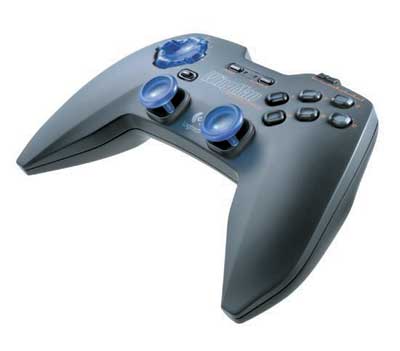
Использование механизмов обратной тактильной связи вызвало значительные изменения во внутреннем устройстве игровых манипуляторов. Во-первых, в них появились электродвигатели, через специальные приводы воздействующие на органы управления и корпус манипулятора для создания «силовых» эффектов. Во-вторых, для управления работой электроприводов (что требует обработки в реальном времени большого потока информации, поступающей как от компьютера, так и от датчиков органов управления) стали использовать специализированный процессор, встраиваемый непосредственно в корпус манипулятора. Таким образом, игровые манипуляторы, которые изначально были довольно примитивными конструкциями, построенными на основе нескольких пассивных элементов, за очень короткое время превратились в весьма сложные электронные устройства, оснащенные собственными микропроцессорами.
Джойстики
Джойстики классической конструкции, то есть выполненные в виде вертикального рычага, стали первым массовым видом компьютерных игровых манипуляторов. Наиболее популярны подобные джойстики у поклонников авиационных симуляторов и иных игр, связанных с управлением разнообразными летательными аппаратами.

Logitech WingMan Force 3D джойстик классической конструкции с механизмом обратной тактильной связи
С момента своего появления джойстики прошли несколько этапов эволюции, и сегодня в продаже можно встретить как совсем простые, так и весьма замысловатые конструкции, оснащенные механизмами обратной тактильной связи и снабженные рукоятками самых причудливых форм. Некоторые производители экспериментируют со «скрещиванием» манипуляторов различных классов: например, Saitek SP550 Pad & Stick Fusion представляет собой оригинальное сочетание классического джойстика и геймпада.
В настоящее время выпускается довольно много моделей специализированных авиационных джойстиков, выполненных в виде органов управления реально существующих моделей самолетов (в частности, TrustMaster HOTAS Cougar копирует органы управления американского военного самолета F-16). Такие манипуляторы оснащаются дополнительной рукояткой управления двигателем (Тhrottle), которая в некоторых случаях выполнена в отдельном корпусе и при необходимости может отсоединяться от основного модуля.

TrustMaster HOTAS Cougar точная копия органов управления самолета F-16
В последнее время у поклонников авиационных симуляторов становятся все более популярными модели джойстиков, оснащенные механизмом обратной тактильной связи. В качестве наиболее яркого примера можно привести TrustMaster Top Gun AfterBurner Force Feedback, имеющий съемный блок с рукояткой управления двигателем. Механизм обратной тактильной связи данного устройства реализован по технологии Immersion TouchSense: два мощных электродвигателя, размещенных внутри джойстика, имитируют вибрации корпуса самолета, аэродинамическую нагрузку на элементы управления, удары при столкновениях, толчки при запуске ракет и прочие эффекты.
Геймпады
Игровые планшеты, или, как их чаще называют, геймпады (gamepad), пришли в мир компьютерных аксессуаров из родственной сферы телевизионных игровых приставок. Типичный геймпад представляет собой компактный блок с размещенными на нем кнопками. Благодаря меньшему (по сравнению со стандартной компьютерной клавиатурой) количеству кнопок и особой форме корпуса, геймпадом удобно пользоваться держа его в руках.

TrustMaster Firestorm Digital 2 геймпад традиционной конструкции
По мере развития геймпадов их конструкция постепенно усложнялась. Наряду с обычными для данного класса манипуляторов кнопками со временем стали появляться и иные органы управления. Так, в современных моделях геймпадов широко распространен мини-джойстик небольшой четырехпозиционный качающийся указатель, которым можно управлять с помощью одного пальца. В продаже можно встретить модели геймпадов, оснащенные как одним, так и двумя мини-джойстиками.
На некоторых моделях геймпадов устанавливаются плоские многопозиционные указатели. Функционально они схожи с мини-джойстиками, но выполнены в виде плоской качающейся клавиши, позволяющей в зависимости от конструкции воспринимать нажатия в четырех или восьми направлениях.
В ряде моделей современных геймпадов (например, Logitech WingMan RumblePad) предусмотрены даже ползунковые регуляторы, дающие возможность плавно изменять значения ассоциированных с ними параметров.
Экспериментируют производители и c нетрадиционными способами управления. Так, в ряде моделей геймпадов (как правило, в их названии присутствует слово tilt) применяются специальные датчики (акселерометры), позволяющие регистрировать наклоны корпуса манипулятора в четырех направлениях (вперед, назад, влево и вправо). В качестве примеров подобных устройств можно привести Gravis Destroyer Tilt и Saitek P2000 Tilt Pad. Правда, подобные решения пока не получили широкого распространения.
Выпускаются также модели геймпадов с механизмом обратной тактильной связи, но в большинстве из них реализована поддержка лишь ограниченного набора тактильных воздействий, а именно виброэффектов (rumble feedback).

Belkin Nostromo SpeedPad n52 геймпад, дополняющий мышь и предназначенный для левой руки
Помимо множества геймпадов, выполненных в ставшем уже привычным корпусе «двурогой» формы, выпускаются и весьма оригинальные конструкции. Например, в нынешнем году компания Belkin представила устройство под названием Nostromo SpeedPad n52, предназначенное для использования вместе с компьютерной мышью. Конструкция этого геймпада, устанавливаемого на поверхность стола, рассчитана под левую руку. Nostromo SpeedPad n52 снабжен десятью «клавиатурными» кнопками, размещенным под большим пальцем плоским восьмипозиционным указателем, а также вращающимся колесиком.

TrustMaster Tacticalboard геймпад для любителей стратегических игр
До недавнего времени производители игровых манипуляторов не удостаивали своим вниманием любителей стратегических игр. Но этот пробел заполнила компания TrustMaster, создавшая специализированный стратегический геймпад под названием Tacticalboard. Он оснащен 42 клавишами, для удобства пользователей окрашенными в различные цвета и распределенными по нескольким функциональным группам.
Рули и педали
Заметную часть выпускаемых ныне компьютерных игр составляют автосимуляторы вспомните хотя бы прошлогодний триумф Need for Speed: Underground или томительное ожидание новой версии Colin McRae Rally. Поэтому не удивительно, что с каждым годом возрастает число игровых манипуляторов, выполненных в виде инструментов управления наземных транспортных средств рулей и педалей. В настоящее время наибольшим спросом пользуются рули с механизмом обратной тактильной связи.
Помимо собственно руля в большинстве моделей манипуляторов данного класса предусмотрены подрулевые рычаги (одна или две пары). Чаще всего эти инструменты управления представляют собой обычные переключатели (обычно используемые для управления КПП), однако в некоторых моделях манипуляторов (например, в TrustMaster F1 Force Feedback Racing Wheel) подрулевые рычаги позволяют плавно изменять значения ассоциированных с ними параметров в этом случае их можно использовать вместо педалей акселератора и тормоза.

Руль-манипулятор с подрулевыми рычагами и рычагом КПП (справа), работающим в секвентальном режиме
Менее распространенный орган управления рычаг переключения передач, который может быть установлен непосредственно на блоке руля либо выполнен в виде отдельного модуля. В большинстве моделей манипуляторов рычаг отклоняется в двух направлениях, позволяя осуществлять лишь секвентальное (последовательное) переключение передач. Однако в ряде дорогих моделей автомобильных манипуляторов предусмотрена возможность произвольного переключения передач по более привычной для дорожных машин Н-образной схеме. Например, в дополнение к базовому комплекту манипулятора Act Labs Force RS можно приобрести отдельный блок RS Shifter, позволяющий осуществлять переключение передач как в произвольном порядке (по Н-образной схеме), так и в секвентальном режиме.

Выпускаемый Act Labs дополнительный блок RS Shifter позволяет управлять переключением передач по привычной для дорожных автомобилей Н-образной схеме
Что касается педалей, то подавляющее большинство автомобильных манипуляторов комплектуется напольной платформой с двумя педалями (по умолчанию акселератор и тормоз). Для ценителей абсолютного реализма выпускаются комплекты, оснащенные тремя педалями, причем третью педаль делают съемной, чтобы манипулятор можно было использовать в играх, не поддерживающих функцию управления сцеплением. Однако за такие изыски приходится выкладывать весьма внушительную сумму, и к тому же нельзя не учитывать тот факт, что возможность полноценного управления сцеплением имеется лишь у весьма ограниченного числа автосимуляторов.

Наряду с занимающими доминирующие позиции автомобильными манипуляторами в последнее время в данном классе развивается и так называемое мотоциклетное направление. Количество моделей таких рулей пока значительно уступает автомобильным манипуляторам, однако их можно найти в некоторых отечественных компьютерных салонах. В качестве примера мотоциклетного руля можно привести манипулятор Thrustmaster FreeStyler Bike, позволяющий воспринимать не только поворот руля, но и наклон верхней части корпуса относительно основания. На руле FreeStyler Bike имеются одна вращающаяся ручка и два рычага. Предусмотрены и гораздо более привычные органы управления 11 кнопок и плоский четырехпозиционный указатель.
На пути к трехмерному интерфейсу
огласно неофициальной информации, уже в следующей версии ОС Windows будут использованы элементы трехмерного интерфейса. Подобные слухи исходят и от разработчиков операционных систем для мобильных устройств. Естественно, что для комфортного использования подобных новшеств потребуется серьезная модернизация устройств ввода, и работы в этом направлении уже ведутся.
Вполне вероятно, что одной из основных технологий будущего станет распознавание жестов. Самые доступные сегодня устройства, позволяющие реализовать распознавание жестов на ПК, это Web-камеры. В ряде современных игровых приложений уже реализованы возможности изменения зоны просмотра в зависимости от положения головы пользователя, а также ввода некоторых команд с помощью жестов. Впрочем, вполне вероятно, что в скором времени появятся и иные, более надежные и удобные в использовании «улавливатели жестов».
Так, в одной из лабораторий Массачусетсского технологического института ведутся работы по созданию манипулятора, способного регистрировать перемещения в трех измерениях. Помимо регистрации текущих координат в трехмерном пространстве с помощью такого манипулятора можно будет распознавать жесты и при помощи специализированного ПО преобразовывать их в те или иные команды.
А в исследовательском подразделении компании Toshiba разработан необычный пульт дистанционного управления бытовыми приборами. Этот пульт размером с пейджер крепится на запястье и благодаря наличию акселерометров (датчиков ускорения) позволяет управлять техникой при помощи жестов (всего распознается девять типов жестов). Например, указав на то или иное устройство рукой, можно включить или выключить его, а движениями руки вверх или вниз можно отрегулировать определенные параметры (например, желаемую температуру воздуха при управлении кондиционером).
Персональные компьютеры стали действительно распространены сравнительно недавно. Сегодня ПК или ноутбук воспринимаются как необходимая бытовая техника, а степень осведомленности пользователей об основах их работы пренебрежительно мала.
Проще говоря, многих современных «юзеров» ставят в тупик простейшие вопросы, которые когда-то никакого ажиотажа не вызывали. К примеру, что такое основное устройство ввода информации? Выглядит этот термин страшно, толкований может иметь сразу несколько, а потому нуждается в более подробном разборе и комментариях. Впрочем, для того эта статья и создавалась.
Основные понятия
Известно, что у процессора любого компьютера имеется множество портов для ввода/вывода, через которые «камень» обменивается данными с периферическими устройствами. Впрочем, поправимся: некоторые порты действительно предназначены для обмена информацией с периферией, но многие необходимы для контактов со множеством внутренних «железяк» (видеокарта, оперативная память и т. д.). Последние играют особенно важную роль, так как без них нормальное функционирование машины попросту невозможно. Впрочем, обо всем этом рассказывает школьная информатика. Устройства ввода информации также работают через порты.
Какими они бывают?
Следует знать, что порты делятся по видам. Они бывают параллельными (более известными как LPT1-LPT4), а также последовательными асинхронными (имеющими обозначение COM1-COM3). Нужно отметить, что первая категория уже канула в небытие: данные порты были быстрее, но имели кучу сложностей с эксплуатацией. Кроме того, СОМ-разновидность имеется не только в физической форме (разъема), которой уже практически никто не пользуется, но и в виде «виртуального» порта. Через них, в частности, подключаются USB-модемы, принтеры и тому подобная периферия.
Но основным портом на сегодняшний день является USB. Они очень быстрые (особенно последние спецификации), обеспечивают беспроблемное взаимодействие с огромным количеством устройств.
Для чего мы все это рассказали?
Как все вышесказанное поможет понять, что такое основное устройство ввода информации? Все дело в том, что вы должны приблизительно представлять себе, какими способами это самое устройство обменивается данными с компьютером. Сейчас, когда все «формальности» улажены, самое время приступить к основной теме нашей статьи.
Устройствами для ввода называются те, которые предназначены для «перевода» человеческих языков или жестов в машинный код, который понятен компьютеру. Следовательно, устройствами ввода информации являются:
- Клавиатуры и подобные устройства ввода.
- Сканирующая техника.
- Фотокамеры и видеокамеры (цифровые, разумеется).
- Микрофоны.
- Мыши, трекболы.
- Устройства для сенсорного ввода.
Клавиатуры
Вы знаете самое основное устройство ввода информации? Клавиатура - прибор для ввода текста и чисел, основой которого являются клавиши. Кроме того, она может использоваться для подачи определенных кодированных сигналов (хоткеи). Существуют также устройства, имеющие дополнительные клавиши. Как правило, последние служат для каких-то определенных мультимедийных функций, причем их можно (зачастую) самостоятельно назначать.

Несмотря на все усилия адептов сенсорных экранов, именно клавиатура - основное устройство ввода информации. Она проста, не требует особых навыков в изучении, позволяет сообщать компьютеру информацию на любом существующем человеческом языке. Возможно, что с развитием технологий будет изобретено что-то более удобное и универсальное, но пока до этого далеко. Сегодня именно клавиатуры являются обязательным устройством ввода на любой компьютерной технике.
Если вы перечислите устройства ввода информации, но забудете при этом о клавиатуре, неудовлетворительная оценка будет обеспечена.
Манипуляторы (мыши, тачпады, трекболы)
Данные устройства чаще всего подключаются к последовательному порту компьютера. Для управления компьютером используется курсор, который перемещается по монитору или дисплею синхронно с передвижениями мыши или пальца на тачпаде. Практически все устройства такого рода имеют кнопки, которые используются для фиксации определенной позиции курсора. Эти устройства подразделяются на две категории - относительные и абсолютные.
До недавнего времени практически все манипуляторы поставлялись с собственным набором драйверов, но сегодня этот относится только к игровым мышам, имеющим огромное количество дополнительных клавиш, на которые нередко могут быть «завязаны» самостоятельно написанные пользователем макросы.
Мыши
Несмотря на все вышесказанное (касаемо клавиатур), многие пользователи склоняются к мысли, что основное устройство ввода информации - именно мышь, которая в давние советские времена называлась «колобком». изобрел это замечательное устройство еще в 70-х годах прошлого века, так что «мышки» лишь немногим моложе клавиатур.

Можно с уверенностью утверждать, что в системе ОС Windows без нее вы работать не сможете: пользователь мгновенно увязнет в десятках окон и подменю. С Linux ситуация несколько иная, так как там практически все можно делать из консоли, но с графическими редакторами без мыши вы ничего толкового сделать не сможете. Не так давно была распространена классификация, по которой «грызуны» делились на модели с двумя и тремя клавишами. Сегодня этот способ типизации явно устарел: классические трехкнопочные мыши встречаются разве что в музеях и организациях с очень ограниченным финансированием. Игровые модели могут иметь по 20 (!) кнопок, а на месте третьей клавиши сегодня практически всегда имеется колесико.
Как мы уже и говорили, функциональное назначение кнопок можно менять. Кроме того, сегодня можно найти немало утилит, которые значительно упрощают подобные действия. Принято считать, что основным показателем качества мыши является ее разрешение, которое измеряется в количестве точек на один дюйм (DPI).
Классификация мышей
- Механические устройства, предназначенные для ввода информации. Сегодня практически не встречаются. Отличительным признаком такой мыши является обрезиненный шарик, расположенный в нижней части мышки. Пользователи постарше прекрасно помнят, что для нормального позиционирования курсора приходилось часто протирать его спиртом. Кроме того, если в доме были кошки или собаки, механизм нередко заклинивал от попавших в него волос.
- Оптико-механические разновидности. В принципе, в конструкции имеется все тот же самый шарик, но его движение отслеживается при помощи контролирующих светодиодов.
- Перемещение курсора контролируется только за счет и светодиодов. Свет, который они излучают, выполняет функции все того же шарика.
- Беспроводные мыши. Сигнал на компьютер передается не по проводу, а через ИК-порт или «Голубой зуб».
Тачпад
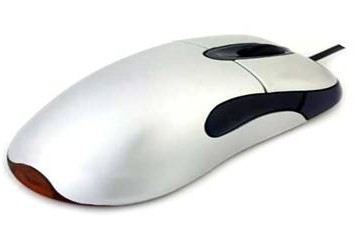
Тачпад произошел от трекбола. Последний представлял собой «мышь наоборот», когда управление курсором осуществлялось одним только шариком. Тачпад построен на несколько ином принципе, когда курсор перемещается вслед за движением пальцев по сенсорной поверхности.
Здесь снова следует сделать отступление и вновь упомянуть о трекболах: в отличие от механических мышей, такие устройства до сих пор используются в некоторых разновидностях компьютерной техники, так как обеспечивают идеальное позиционирование курсора.
В отличие от мышей, тачпады в большинстве случаев достаточно примитивны: оснащение их дополнительными клавишами (а не только «правой» и «левой» кнопкой), а также полосой прокрутки - исключительно на совести производителя. Еще недавно тачпады не слишком любили люди, чья профессия связана с набором текстов и подобной работой, так как количество ложных срабатываний (от легких прикосновений кистей рук) было непозволительно большим. Современные модели от этого недостатка практически полностью избавлены.
Сканирующая техника
Сканеры нужны для перевода в цифровой формат изображений, фотографий, текстов и чертежей. Они незаменимы в архивах и библиотеках, где нередко приходится выполнять огромное количество работы, связанной с оцифровкой. Проще говоря, такими устройствами выполняется ввод графической информации.
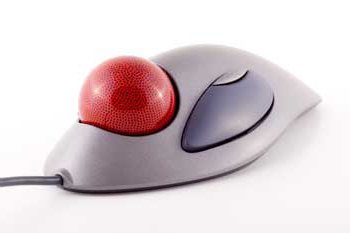
Сканирующая техника бывает ручной (такой аппарат сильно напоминает считывающие сканеры в супермаркетах), рулонными и планшетными. Порой попадаются проекционные модели. Опять-таки, в вышеупомянутых архивных заведениях не так уж и редко можно увидеть слайдовые сканеры, предназначенные для оцифровки диафильмов. Как и мыши, эта техника оценивается по количеству пикселей на дюйм, только в этом случае характеристики DPI имеют решающее значение: сканер с плохими показателями даже качественный текст на абсолютно белой бумаге вполне может превратить в нечитаемую «кашу».
Цифровые фото и видеокамеры
Как ни странно, но к устройствам ввода информации относятся также цифровые камеры. Впрочем, ничего необычного в этом нет: такие фотоаппараты и видеокамеры переводят изображение и видео в «цифру», которая так мила компьютерным процессорам. В отличие от сканирования, такой подход не оставляет места погрешностям и помехам, позволяя сразу же начать обрабатывать высококачественные материалы в графических редакторах.
Как правило, для подключения самой камеры к компьютеру требуется целый пакет драйверов, которые производитель поставляет в комплекте с устройством. Впрочем, такие сложности нужны не так часто: достаточно извлечь карту памяти и считать информацию с нее напрямую.
Микрофоны
Микрофоном называется устройство информации, преобразующее в электрические (или цифровые) импульсы, которые может понять компьютер. Сфера использования невероятно широка: их используют не только в театральном деле и телевидении, но и в науке. Особенно чувствительные микрофоны могут зафиксировать даже звук растущей травы, так что ученые пользуются ими весьма активно.
Как мы уже говорили, принцип действия заключается в преобразовании акустических колебаний. Так как на этом пути подстерегает много препятствий в виде многочисленных помех и неточностей в кодировании, качественный микрофон должен отвечать целому ряду обязательных требований:
- Собственный уровень электрических шумов микрофона не должен перебивать записываемый акустический сигнал. Особенно это касается чувствительных научных моделей.
- Получаемая запись должна содержать минимальное количество искажений.
- Вся акустическая информация должна передаваться практически без искажений, что практически исключается использование беспроводных каналов связи (возможны помехи) в особенно сложной аппаратуре подобного класса.
Разновидностей микрофонов существует множество, но сегодня чаще всего можно встретить полупроводниковые и электростатические модели. Такое устройство ввода звуковой информации позволяет обеспечить максимально качественное звучание.
Сенсорные устройства
В последние годы эта технология развернулась «на полную». Смартфоны с сенсорным управлением есть едва ли не у каждого второго первоклассника, так что объяснять все преимущества и недостатки этой техники не имеет особенно смысла. А потому сосредоточимся на описании устройств, которые активно используются на сегодняшний день.
Дигитайзер

Итак, к устройствам ввода информации относятся дигитайзеры. Это устройство предназначено для ввода графической информации, а потому особенное признание получило в среде профессиональных дизайнеров и художников. Как правило, эти устройства выполняются в форм-факторе прекрасно известных всем планшетов. А потому их часто называют графическими планшетами.
Их постоянно применяют в компьютерной графике, анимации и разработках трехмерных моделей. Сразу отметим, что как раз-таки в случае построения сложных геометрических моделей дигитайзер - далеко не лучшее решение. Зато для художников он в большинстве случаев незаменим. А какие устройства ввода информации такого типа еще можно встретить в профессиональной среде?
Сенсорные дисплеи
Сенсорные экраны, как мы уже и говорили выше, сегодня крайне распространены. В толще такого дисплея находится множество датчиков, которые в режиме реального времени отслеживают месторасположение пальца. Контроллер обрабатывает получаемую информацию и отсылает ее процессору для окончательной обработки.
Преимущества сенсорных экранов
Теоретически можно обойтись без мышки и клавиатуры. Но если по отношению к мышам это действительно так, то долговременное использование сенсорной клавиатуры способно заставить взмолиться о пощаде любые пальцы. Куда важнее то, что к тем же планшетам без проблем привыкают даже пожилые люди, для которых использование мыши было сродни изощренной пытке.
В некоторых отраслях промышленности и в медицине такие экраны порой являются единственно верным выбором, так как они могут работать в агрессивной среде (легко защитить от влаги и прочих факторов, поместив в чехол). Кроме того, сегодня создано немало особенно прочных разновидностей (для терминалов и банкоматов), которые могут работать в общественных местах. А как называется устройство ввода информации, которое нередко используется в комплекте с графическими планшетами?
Световое перо
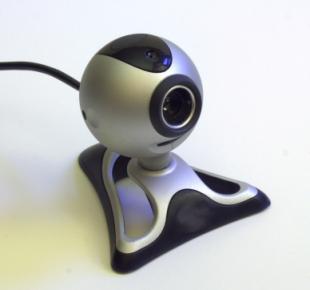
Еще одна разновидность манипуляторов. С первого взгляда похоже на обычный карандаш или шариковую ручку, проводом соединенную с компьютером. Для регулировки параметров на пере имеется несколько кнопок, функционал которых позволяет гибко «подогнать» инструмент к конкретной ситуации. В наконечнике пера имеется фотоэлемент, который выполняет ту же самую функцию, что и его «коллеги» в обычной оптической мышке. В настоящее время подобная техника встречается только как элемент дигитайзеров. Разумеется, что наибольшее распространение световые перья получили в среде профессиональных художников и дизайнеров.
Эти устройства позволяют создать практически достоверную имитацию использования обычного карандаша, что для многих специалистов крайне важно.
Вывод
Проще говоря, любые устройства ввода текстовой информации, графики или звука - не только незаменимые помощники любого пользователя, но и средства, которые позволяют нам продуктивно работать с компьютером. Не имея той же клавиатуры, вы вряд ли сможете сделать что-то стоящее, не затратив при этом неоправданно много трудовых ресурсов.
В настоящее время довольно активно ведутся работы, направленные на создание новых средств для ввода. Некоторые устройства получаются сравнительно удачными, а другие отправляются ждать своего часа. Как бы там ни было, процесс этот не останавливается, а потому возможно, что уже наши внуки будут вспоминать некоторые из перечисленных в статье приборов как жуткий анахронизм.


