
Программа не может быть установлена — как решить эту проблему в Windows. Программа не может быть установлена — как решить эту проблему в Windows Win 10 блокирует установку программ
Огромное множество пользователей уведомили, что Контроль за учетными записями пользователей(UAC) преграждает им путь во время установки приложений, показывая предупреждающее сообщение «Администратор заблокировал выполнение этой программы».
Задача этого сообщения в том, чтобы обезопасить систему от установки подозрительных исполнительных файлов, которые могут нанести ей вред. Исходя из этого, если вы абсолютно не уверены в надежности файла или приложения, особенно в случае загрузки его с непроверенных источников, то мы настоятельно рекомендуем вам не отвергать сообщение «Администратор заблокировал выполнение этой программы» от Контроля за учетными записями пользователей.
Однако, данное сообщение может проявляться и при попытке взаимодействия с контентом, который на сто процентов является безопасным. Например, оно может показаться во время запуска установщика драйверов или отдельного обновления для операционной системы.
Сообщение «Администратор заблокировал выполнение этой программы» может появляться как из-за некорректных настроек системы, так и из-за самого запускаемого приложения. Чтобы проверить причастность сообщения, вам нужно сделать всего одну вещь — запустить Командную строку с привилегиями Администратора.
Для этого нажмите правой кнопкой мыши на Пуск и выберите пункт «Командная строка(администратор)». Если командная строка была заблокирована сообщением «Администратор заблокировал выполнение этой программы», то воспользуйтесь нижеописанными методами для решения данной проблемы.
Исправляем «Администратор заблокировал выполнение этой программы»
ВАЖНО: мы еще раз напоминаем, чтобы вы проверили надежность запускаемого вами исполнительного файла программы. Если вы загрузили его с какого-то странного сайта или ресурса, известного своей ненадежностью, то мы настоятельно рекомендуем вам даже не стараться воспользоваться им.
Метод №1 Использования Командной строки с привилегиями Администратора
Чтобы попробовать избежать появления сообщения «Администратор заблокировал выполнение этой программы», вы можете попробовать запустить нужный вам исполнительный файл с помощью Командной строки, у которой есть привилегии Администраторской учетной записи.
Для начала вам потребуется войти в систему под учетной записью Администратора. Как только окажетесь на Рабочем столе своей системы, нажмите правой кнопкой мыши на Пуск и выберете «Командная строка(администратор)». Затем впишите в командную строку полную директорию, в которой располагается исполнительный файл вашей программы. например, C:\\Dell\\Drivers\\24T1W\\R235168\\Setup.exe.
После этого никакого сообщения «Администратор заблокировал выполнение этой программы» быть не должно. Если этот метод не смог помочь вам, то можно использовать кое-что еще.
Метод №2 Активирование скрытой учетной записи Администратора
Еще одним способом избавления от сообщения «Администратор заблокировал выполнение этой программы» — это использование скрытого в системе Windows администраторского аккаунта, через который можно попробовать запустить нужную вам программу.
Для этого вам потребуется снова открыть Командную строку с привилегиями Администратора, как уже было показано в предыдущем пункте. Открыв системный инструмент, введите в нем net user administrator /active:yes и нажмите Enter.
Затем закройте Командную строку и выйдите со своей учетной записи. В левом нижнем углу экрана теперь будет располагаться учетная запись Администратора. Войдите в нее. Теперь найдите в системе нужное вам приложение и запустите его исполнительный файл для проверки наличия сообщения «Администратор заблокировал выполнение этой программы».
Начнём с того, что не всегда в сбоях виноват администратор. Windows 10 блокирует некоторые возможности в силу своих собственных интересов. Под топор попадают все приложения, лишённые цифровой подписи. Софт нужно не просто создавать, но ещё и снабжать правами, что даёт некоторую упорядоченность процессам, происходящим в сети. Для дополнительного контроля компания Майкрософт автоматизировала контроль учётных записей до максимума. Если у организации подпись была отозвана в силу тех или иных причин, либо подпись просрочена, то запуск программ будет блокироваться. Но нам система Windows 10 говорит, что администратор заблокировал выполнение этого приложения.
Нет, конечно, запуск можно запретить из группы локальных политик, и мы посмотрим, как это сделать. Но администратор здесь совершенно ни при чем. Вы же все-таки посмотрите, пуст ли указываемый нами список. Что касается защиты, то её можно отключить. Имеется даже режим запуска, в котором цифровые подписи драйверов не проверяются. Билли Гейтс даёт нам право действовать на собственный страх и риск. ПО будет устанавливаться, но последствия этого целиком на нашей совести…
Запрет запуска в десятке
Попробуем запретить что-нибудь, чтобы понять, как это лечится.
Разрешение запуска
Если появляется такая табличка, как показано выше, имеется два пути:
- Переименуйте исполнимый модуль. Ключ, блокирующий этот файл, не заметит подмены. ПО запустится. Проблема в том, что для выполнения этих операций требуются по большей части права админа. Но мы никого не хотим обмануть?
- Если кто-то из коллег пошутил, можно это увидеть в указанной выше оснастке. Здесь имеется два пути решения проблемы:

Защита от запуска ПО без цифровой подписи
Иногда администратором прикрывается сама система. По той простой причине, что именно он контролирует, что можно, и что нельзя запускать на ПК. В каком-то смысле ОС действует разумно. Если админу не понравится поведение среды, он изменит параметры.

Данные действия приведут к тому, что могут отказаться работать иные компоненты системы. Так что когда закончите с «опасным» файлом, верните ключ в положение Включено.
В домашней версии
Установленный набор функции в Windows Home не позволяет пользоваться многими функциями. Если нет желания разбираться с оснасткой, действуйте через реестр.

Можете вообще удалить для возврата к состоянию Не определено. Этот вариант даже безопаснее, так как именно он существовал в исходном состоянии системы. Из сказанного также следует, что ключ может отсутствовать. Тогда его нужно создать (тип REG_DWORD указан на скрине) и присвоить значение.
Удаление цифровой подписи
На сайте FluxBytes выложена утилита, позволяющая удалить цифровую подпись (fluxbytes.com/software-releases/fileunsigner-v1-0/). Которая и является главной причиной такого поведения ПК.

Вместо того, что ломать голову над тем, как разблокировать издателя в Windows 10, устраняйте причину, блокирующую запуск. Данный эксперимент пользователь выполняет на свой страх и риск. Так как приложение заблокировано в целях защиты Windows 10.
Запуск выполняется из командной строки. Для этого:
- Win + X.
- Запускаем от имени админа командную строку.
- Меняем директорию командой cd с ключом /d на нужную.
- Выполняем запуск с синтаксисом FileUnsigner.exe /f
.
После этого можно будет установить программу на свой страх и риск. Она не будет больше блокироваться. Второй вариант запуска намного проще:
- Вытащите файл FileUnsigner на рабочий стол.
- Бросайте на ярлык установочный модуль.
Итак, мы теперь знаем, почему система блокирует установку, и как не давать ей мешать нам жить так, как мы того желаем.
Думаю, подавляющее большинство пользователей наслышано об операционной системе Windows 10, да и потестировать ее определенно удалось многим. Кто-то остался в восторге, а кому-то новая операционка категорически не понравилась. Поводов для радости и печали в «десятке» одинаково много, однако что больше всего расстраивает юзеров – это часто возникающие ошибки и сбои, поэтому подумайте еще раз и .
Так, при запуске или установке некоторых программ повсеместно появляется окно с ошибкой следующего характера: «Администратор заблокировал выполнение этого приложения» windows 10 или «Это приложение было заблокировано в целях защиты». Эту блокировку можно обойти, но стоит это делать лишь в том случае, если вы уверены в надежности запускаемой проги. Если же нет, то проверьте на всякий случай файл еще раз .
Запуск от имени администратора
Первое, что можно попровать – запустить приложение от имени администратора. Для этого необходимо отыскать его установочный файл в Проводнике, затем кликнуть правой мышиной кнопкой по нему, выбрав в контекстном меню пункт «Запуск от имени администратора». Если этот способ сработает, то появится окошко, в котором нужно будет подтвердить права администратора. В случае неудачи ничего не изменится.
Отключение UAC
Следующий способ – отключение UAC. Хочу обратить ваше внимание, что UAC – важнейшая составляющая системы безопасности компьютера, поэтому если и отключать ее, то только временно.
Уже после того, как установите нужную программку или приложение, верните настройки UAC на те, которые стояли ранее.
Командная строка
И последней вариант обойти ошибку, выданную системой:
- Откройте пусковое меню, нажмите «Командная строка (администратор)».
- Используя проводник, пропишите полный путь к файлу вместе с его расширением. Путь, в котором есть пробелы, должен быть заключен в кавычки.
- Нажмите и запустите программу, которая не открывалась.
Все описанные методы одинаково хороши, к их помощи прибегали многие пользователи, надеюсь, что вы не станете исключением!
Многие уже смогли по достоинству оценить возможности обновлённой операционной системы Windows 10. Однако неприятным сюрпризом стала блокировка прежних драйверов. То есть система не только спрашивает разрешение на установку , но и блокирует само приложение или его издателя. При этом операционка направляет пользователя к администратору компьютера. Но, что делать, если Windows блокирует установку программ, когда вы сами являетесь администратором этого ПК? На этот и другие вопросы попробуем найти ответы.
Что делать, если Windows блокирует установку программ на компьютер?
Подобное может произойти как с действительно подозрительной программой, так и с совершенно нормальной. Причиной такого поведения системы является несовместимость её цифровой подписи с приложением. Эта подпись издателя программы может быть просрочена, отозвана или её нет вовсе.
Не работает инсталлятор
Это происходит после лечения антивирусов в этой программе. Если же софт скачивается с интернета, можно предположить, что такое бывает часто, он может содержать повреждённый инсталляционный файл. Обычно, подобное можно наблюдать на сторонних ресурсах, собирающих репаки и выкладывающих их через торрент-треки.
Несовместимость версии Windows 10 с программой
Бывает и такое, что на одной версии ОС драйвера можно устанавливать без проблем, а с другой не хотят работать. Например, продукт не поддерживается разработчиком и не может быть установлен на более свежую систему. Здесь лучше поискать более новую версию софта или его аналог. Если у вас стоит ознакомительная или пиратская сборка Windows 10, то можно сказать, что проблемы возникнут не только с инсталляционными файлами.
ВАЖНО. Следует обратить внимание на разрядность программы и ОС. В большинстве случаев инсталлятор утилиты предназначается для 32-битной операционки и может без проблем устанавливаться на 64 бита. А 64-битный файл никак не сможет работать в 32-битной системе.
NET Framework, Microsoft Visual C++
Эти платформы призваны обеспечивать совместимость программы, написанной на разных языках программирования, с различными версиями Windows. Например, в ОС 8.1 - это Framework 4.5.1, а в 7 - это 3.5.1. И их отсутствие может привести к проблемной установке. При наличии этой проблемы можно всегда скачать нужную версию платформы бесплатно на официальном портале Microsoft. А узнать её версию в конкретной системе можно в панели «Программы и компоненты».

Неизвестен путь установки
Обычно, установочный адрес задаётся программой автоматически. Но есть определённая категория софтов, работающих только с системным диском, например, C:\Programm files. В этом случае следует принять заданные правила и не искать другие пути.
Блокировка антивирусом
Очень часто бывает, что антивирус считает новый файл подозрительным и помещает его в карантин. Также процесс может быть заблокирован и внутренней защитой Windows, особенно в 10 ОС. Эти действия должны насторожить пользователя, так как получается, что приложение не несёт никаких сведений о разработчике. Это может относиться к перепакованным или взломанным сборкам платных продуктов.
Решение есть, если программа проверенная. Тогда следует отключить защиту антивируса или Виндовс («Подробнее» и «Выполнить в любом случае»).
Проблемы с цифровой подписью
Чтобы определить наличие цифровой подписи программы в 10 ОС, нужно сделать следующее:
- Правой кнопкой мыши кликнуть по файлу программки с расширением.EXE.
- Выбрать параметр «Свойства».
- Перейти во вкладку «Цифровые подписи».

Отсутствие или устаревание драйверов
Это может касаться файлов на установку внешних устройств (камера, принтер и т. д.). Несовместимость устаревших драйверов с новой ОС Windows 10, конечно, влияет на инсталляцию. Здесь следует прибегнуть к специальным продуктам - менеджерам: Carambis Driver Updater, Driver Easy и другие. Они просканируют систему, подберут и установят необходимые программы.

Выполняя действия по разблокировке программ для инсталляции на компьютер, следует, прежде всего, разобраться в причине такого поведения ОС и только после этого начать пользоваться вышеизложенными методами.
Здравствуйте!
В операционной системе Windows 10 появился новый вид защиты. Все приложения, без цифровой подписи издателя, по умолчанию блокируются. Это мешает пользователю запустить вирус или вредоносную программу.
При попытке запустить сомнительное приложение, пользователь видит такое окно:
Эту функцию можно отключить, но тем самым, вы добровольно откажетесь от отличной защиты. Если с компьютером работают дети или начинающие пользователи, они смогут заразить этот компьютер вирусами, испортить или уничтожить данные на дисках, полностью вывести из строя операционную систему. Я не рекомендую вам отключать эту защиту, вместо этого скачайте последние версии нужных вам приложений. Они уже имеют цифровую подпись и Windows 10 не будет их блокировать. Если вы, все же, решили отключить защиту Windows 10, перейдите к инструкции ниже.
Windows 10 заблокировал приложение (инструкция):
1. Находясь на рабочем столе компьютера под пользователем - администратором системы, нажмите клавиши Windows + R (если вы не знаете что такое клавиша Windows, для вас есть статья: ). В появившемся окне напишите "regedit" и нажмите клавишу Enter:
Нажмите "Да", когда вас спросит система безопасности, действительно ли вы хотите запустить это приложение.
2. Теперь вы находитесь в системном приложении "Редактор реестра" (обязательно ознакомьтесь с нашей статьей перед изменением), перейдите по дереву реестра как показано на картинке ниже:

HKEY LOCAL MACHINE -> SOFTWARE -> Microsoft
3. В разделе "Microsoft" выберите: Windows -> CurrentVersion -> Policies -> System, нажмите мышкой на "System", найдите в списке справа пункт "EnableLUA":
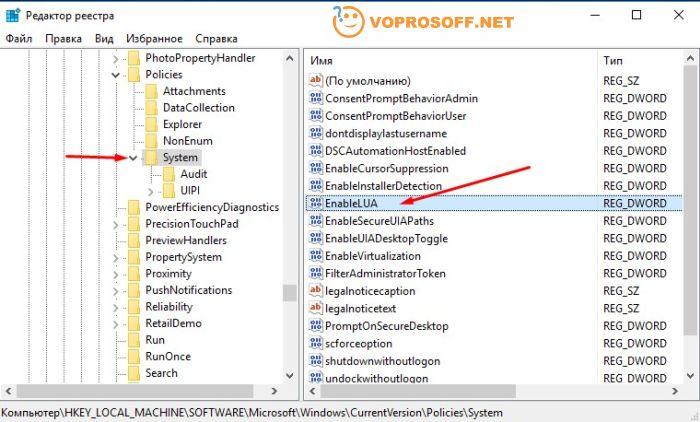
4. Кликните два раза левой кнопкой мыши по пункту "EnableLUA", измените значение параметра с "1" (включено) на "0" (выключено), нажмите "ОК":

5. Windows 10 покажет вам предложение перезагрузить компьютер, чтобы изменения вступили в силу:

Если у вас остались вопросы или нужны уточнения, не стесняйтесь и


