
Съемка таймлапса. Видеоурок. Из серии «Как снимать смартфоном. Timelapse — как снимать или покадровая съемка в примерах Что тут нужно сделать
Таймлапс - это поразительное объединение фотоискусства и видеосъёмки. Создавая множество снимков в результате мы имеем очень красивый видеоролик. Такие видео могут демонстрировать заход солнца, движение облаков, раскрытие цветов. Процессы, длящиеся часами, а иногда и днями на экране протекают за считанные минуты. Результат выглядит поразительно.
Таймлапс (Time-Lapse) является серией кадров, сделанных с одного ракурса через определённые промежутки времени. Затем эти кадры сливаются в один видеопоток с определённой частотой кадров. Получается, что большой промежуток времени укорачивается во много раз.
Настройка фотоаппарата
- Выбираем на камере режим «М» - ручные настройки. В этом режиме все кадры будут иметь одинаковую выдержку, глубину резкости и цвета.
- Режим фокусировки также следует выбрать ручной. Фокус наводится на необходимый объект и больше не изменяется на протяжении всей съёмки.
- Баланс белого также должен быть статично настроен. Никаких автоматических настроек быть не должно. При съёмке в RAW можно без проблем баланс белого подправить.
- Стабилизатор следует отключить. Он может сдвинуть изображение в то время, как камера будет оставаться неподвижной и это даст дрожание в итоговом видео.
Комплектация оборудования
- Тяжелый устойчивый штатив. От штатива зависит многое. Легкий штатив может качнуться от вибрации или от ветра, не говоря уже о случайных касаниях. Малейший сдвиг камеры - это крах всей работы. На многих штативах снизу есть крючок, на который можно повесить сумку для повышения устойчивости.
- Подготовленная карта памяти. Хороший таймлапс состоит не менее чем из 1000 фотографий. Для этого понадобится вместительная ката памяти. Возможно не одна. Если придется снимать в RAW, то место будет заканчиваться очень быстро.
- Пульт ДУ или ноутбук позволят управлять камерой удалённо. Это удобно в плане эксплуатации, но больше это нужно для того, чтобы минимально касаться камеры.
О выдержке и диафрагме
Желательно снимать не в полностью ручном режиме, а в режиме приоритета диафрагмы. Это нужно для случаев изменения освещённости сцены. Если в кадре светит солнце, яркость будет одна, а если пришли небольшие облака, то яркость изменится. В следующем кадре снова может выглянуть солнце. Частота смены кадров будет составлять не менее 24fps. В видеоряде будут неприятные мерцания.
Для достижения интересного и качественного эффекта принято снимать со следующими интервалами основные сцены
- Быстрое движение облаков: 1 - 2 секунды;
- Медленное движение облаков: не более 10 секунд;
- Звёзды в ночном небе: 20 - 30 секунд с паузой - 1 секунда.
Светочувствительность
ISO не следует повышать выше уровня, когда кадры начинают откровенно шуметь. Следует учесть, что при нагреве матрица шумит ещё больше. Для уменьшения шума от нагрева на солнце можно повязать на фотоаппарат белую ткань или что-то отражающее. Для исключения бликов пригодится бленда. Чтобы максимально эффективно расходовать заряд батареи следует выключить просмотр снимков после фотографирования и по возможности отключить дисплей. При съёмке вечером будет заметно темнеть, поэтому придётся вводить медленно и плавно экспокоррекцию.
Фотографирование в различное время суток
Фотографируя днём на улице камера будет предлагать настройку выдержки 1/1000 секунды для нормальной экспозиции. В таких случаях рекомендуется пользоваться затемняющими фильтрами. Чтобы получить самое лучшее таймлапс видео, следует знать правило золотого часа. Это время за час до заката и час после рассвета. Солнце находится низко над горизонтом и оно даёт мягкий рассеянный свет. Тени быстро двигаются и мир преображается на глазах.
Перед началом фотографирования следует сделать пару десятков тестовых фотографий, чтобы проверить экспозицию и правильность расположения камеры. Полученные снимки можно быстро прокрутить и увидеть, что примерно получается.
Подготовка перед монтажом
Полученные снимки желательно пакетно обработать. Что корректировать - это личное дело каждого. Может нужно подкрутить цвета или резкость. Может быть не хватает контраста.
После подготовки идёт этап сборки кадров в итоговый ролик. Для этих целей отлично подходит программа Sony Vegas.
Создание таймлапса
1. Открываем новый проект
Отправляемся в меню «Файл» и выбираем пункт «Новый...». Задаём настройки HD 1920 x 1080 24 p.
2. Частота кадров
Открываем «Опции» и выбираем «Свойства». Во вкладке «Правка» находим раздел «New still image length». Там нужно задать промежуток времени между кадрами. Для скорости 24 кадра в секунду нужно поставить значение 0.060.
Галочка «Automatically overlap multiple selected media when added» отвечает за плавность переходов, но в большинстве случаев этот параметр не нужен.
3. Добавляем снимки в проект
Созданные снимки имеют подкорковую нумерацию. Перетаскиваем снимки из окна «Данные проекта» или из проводника на шкалу времени. Видеоряд выстроится сам.
4. Рендеринг
Чтобы итоговое видео не занимало на жестком диске нужно подобрать подходящие кодеки.
Для программы Sony Vegas следует перейти в меню «Файл» и клацнуь по пункту «Просчитать как...». Появится графа «Save as...», где следует отметить «Windows media video v11 (wmv)». В графе «Template» отмечаем «6,4 Mbps HD 1080-24 p video». Если нажать на кнопку «Custom...», то можно будет подобрать кодеки для аудио. Нажимаем кнопку «Save» и ожидаем окончания волшебства.
Для слабых компьютеров рекомендуется уменьшить битрейт видео или разрешение. Также можно попробовать перед рендерингом перезагрузить компьютер с отключонными программами автозагрузки. Это освободит некоторое количество оперативной памяти.
В пункте «Limit mode» (Ограничения)
можно выбрать, когда должна закончится съемка:
– «User» (Пользователь) - захват кадров прекратится, когда вы кликните на кнопку «Стоп»,
– «Frames» (Кадры) - съемка остановится, когда камера сделает установленное количество кадров,
– «Timer» (Таймер) - съемка остановится, когда истечет установленное время съемки.
Как определить точный интервал съемки
Допустим, вы хотите уложить в 15-секундное видео движение облаков в течение 30 минут (1800 секунд). Посчитаем количество кадров, которое вы должны сделать: 15 (секунд) умножаем на 24 (стандартная частота кадров в секунду) = 360. Делим 1800 (общее время съемки) на 360 и получаем интервал в 5 секунд.
Пункт «Initial delay in Millisecs» (Начальная задержка в миллисекундах) . Это значение лучше ставить от 500 до 3000, чтобы камера могла сфокусироваться перед началом съемки, если включен автофокус.
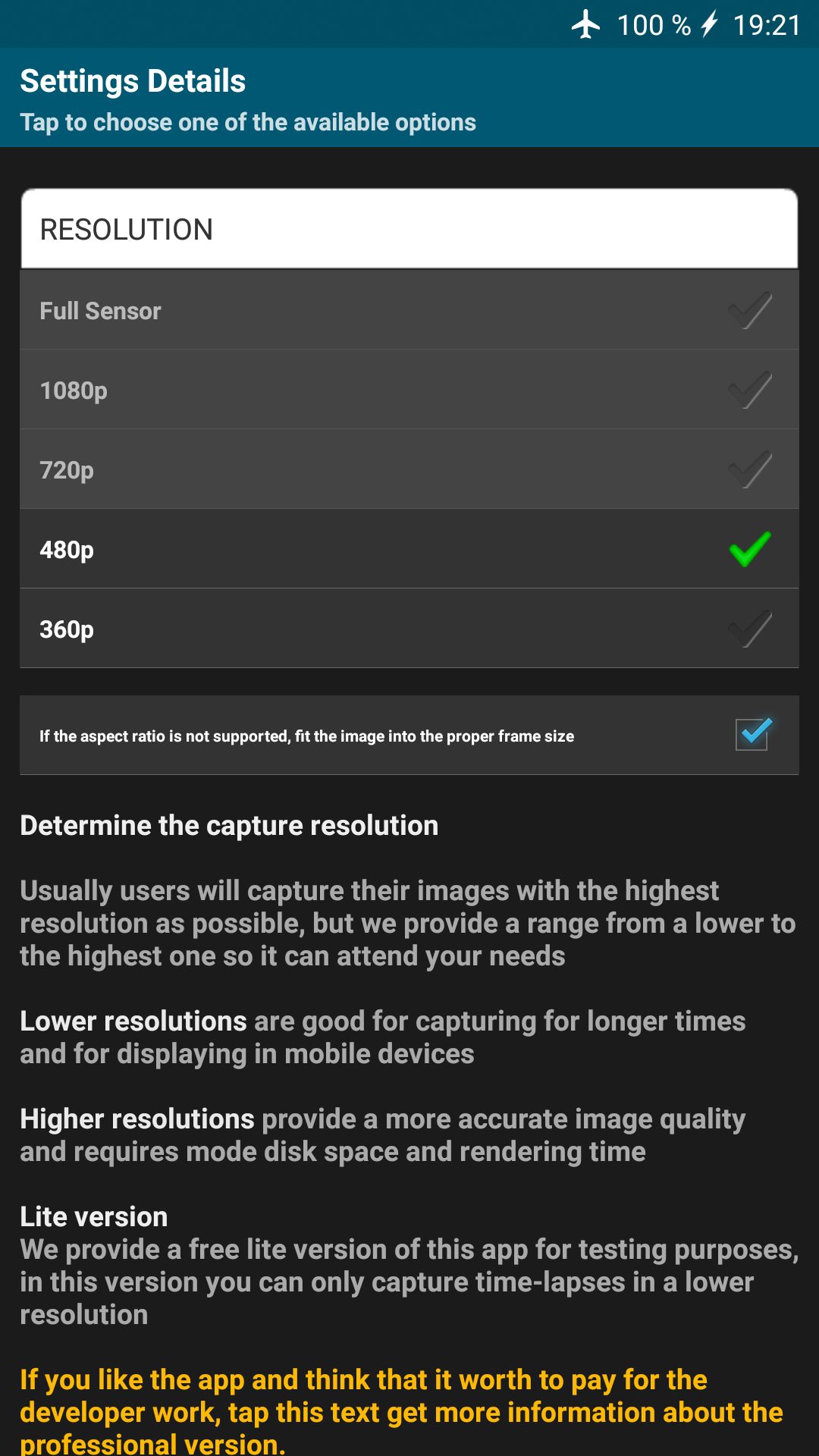
В пункте «Resolution» (Разрешение) выбираем максимально допустимое в бесплатной версии приложения качество в 480р. В платной версии есть возможность выбрать разрешение 720р и 1080р.
В «Focus Mode» (Режим фокусировки) можете выбрать, какой режим фокусировки вы предпочитаете при захвате кадра. Параметр «Default» (По умолчанию) использует стандартный режим вашего устройства. Изменение этого параметра полезно, например, когда после нескольких кадров ваше изображение становится размытым. Если это произойдет, попробуйте использовать режим «Infinity» (Непрерывный) - это поможет сохранить качество изображения на самом высоком уровне, также он подойдет для съемки ландшафтов.

В пункте «Shutter Sound» (Звук затвора) можно включить или выключить звук затвора камеры.

В «Background capture» (Фоновый захват) лучше всего выбрать «Fully enabled» (Полностью включен) - съемка не остановится, если экран телефона отключится или вы откроете другое приложение. В этой настройке есть еще два режима. «Partially enabled» (Частично включен) - съемка приостановится, если будет производиться в фоновом режиме (работает не на всех смартфонах), но будет продолжаться, если выключить экран. «Disabled» (Отключен) - останавливается в любом случае.

Меню «Compatibility mode» (Совместимость) помогает принудительно настроить совместимость приложения с вашим устройством. Но если приложение работает стабильно, то оставляем режим выключенным («Disabled»).
Time lapse (Тайм лапс) , такая съемка видео, которая производится с очень медленной частотой кадров. Обычно даже не видеосъемка, а фотосъемка.
Стандартная частота кадров от 20 до 30 в секунду. Чтобы сделать эффект time lapse камера делает меньшее количество кадров, например менее 10, а то и 6 кадров в секунду. При воспроизведении видео, снятого в time-lapse, присутствует эффект быстрого воспроизведения видео. Такая технология видеосъемки применяется для показа и изучения долго протекающих процессов во времени. Например, смена времени суток, цветение и рост растений и т.п. Получается, что бы добиться эффекта ускорения, нужно продолжительное время снимать замедленно.
Примерная раскадровка при эффекте
Эффекты time-lapse изначально использовались для научных экспериментов. К примеру, ученые с помощью time lapse могли увидеть за 3 минуты весь жизненный цикл исследуемого растения, в реальном времени который длиться месяц или больше. Так же, чтобы детально изучить весь процесс деления клеток органической ткани, который в реальном времени занимает 0.5 секунд.
Видео с эффектом time lapse
Таймлапс - это последовательно сделанные, с определенным интервалом фотографии, сведенные в последствии в видеоряд.
Создание таймлапса включает в себя два с половиной этапа:
- Непосредственно съемка.
- Постобработка и сведение в видео.
- Публикация своего шедевра в видеохранилищах, с целью похвалиться перед родственниками, друзьями и знакомыми.
В настоящее время практически все зеркальные и беззеркальные фотоаппараты, компакты последнего поколения и даже некоторые смартфоны имеют функцию “съемка с интервалом”. Так что, на какое-то время отложили статью и открыли инструкцию своего аппарата в поисках заветной функции.
Я покажу ее на примере своего фотоаппарата Nikon D5200. Выбираем данную функцию:
Затем определяемся, начнем мы делать снимки непосредственно сейчас или в конкретное время. Второй пункт обычно используется, когда у вас на руках есть точное время восходов и закатов. Чаще же всего пользуются первым пунктом - раз уж вышли делать таймлапс, то сейчас и щелкать будем.


- Из личного опыта: интервал в 1 секунду наиболее приемлем для движения людей, автомобилей, поездов и т.п. Интервал в 2 секунды более оптимален для движения облаков. Более длительные интервалы в таймлапсе встречаются очень редко, хотя мне попадались и такие. Например, съемка движения тумана над рекой использовала интервал в 28 секунд.
Следующее окно спрашивает, сколько снимков мы хотим сделать. Расчет для этого окна прост. Допустим, мы хотим сделать 10-секундный ролик таймлапс, с частотой 24 кадра в секунду. Соответственно: 24 х 10 = 240 кадров. Именно такую цифру мы и выставляем в этом окне.

Ну, и наконец заключительное окно - непосредственно запуск. При выборе опции “Сейчас”, съемка начнет выполняться через 3 секунды после нажатия на кнопку “ОК”.

Итак, я думаю, что вы уже изучили инструкцию своего аппарата. И, если функция “съемка с интервалом” вами обнаружена, то можете вздохнуть спокойно. Но что делать, если ваш фотоаппарат “не обучен” этому?
Здесь возможны два варианта:
- Прикупить такую штучку под названием ИНТЕРВАЛОМЕТР. И совсем не обязательно она должна быть “фирменной”. Сейчас китайский рынок поставляет такой прибор, практически для всех моделей фотоаппаратов по вполне приемлемой цене 20-25 евро. А вообще, для товарищей, у которых руки растут откуда должны, в интернете можно найти множество вариантов самодельных интервалометров.

- Это “альтернативная прошивка”. Все дело в том, что производители аппаратов, для удешевления производства используют в различных по цене моделях одинаковые чипы и программное обеспечение, просто делая недоступными ряд функций в более дешевых моделях. Так что, установив альтернативную прошивку, например, на свой компакт, вы можете заставить его снимать не только с интервалом, но и получить еще ряд полезных функций: съемка в RAW- формате, создание HDR и т.д., вплоть до простеньких игрушек и чтения электронных книг. Владельцы Кэнонов с легкостью найдут в интернете альтернативные прошивки для своих моделей. А вот владельцам фотоаппаратов других фирм придется приложить усилия в поисках, но я видел альтернативные прошивки и для Никона, и для Сони, и для Самсунга.

Вот так профессионалы выезжают на съемки таймлапсов.

Но мы люди простые, поэтому давайте обойдемся минимумом. Все, что нам потребуется - это фотоаппарат и хороший штатив. Под словом “хороший” я понимаю такие штативы, которые не качаются от легкого ветерка и не вздрагивают на все три ноги после каждого щелчка затвора.

Статичный таймлапс смотрится “вяловато”. Поэтому было создано большое количество различных приспособлений (слайдеров), передвигающих фотоаппарат от снимка к снимку. Но цены на них... Ниже в статье, когда мы будем разбирать постобработку, я покажу, как можно имитировать передвижение. При этом мы не потратим ни копейки из своего бюджета.
Итак, мы выбрались на лоно природы, на крышу, на смотровую площадку, на обочину дороги. Установили штатив, поместили на него аппарат, выбрали ракурс. Теперь самое время поговорить о настройках фотоаппарата.
Указанные ниже параметры носят необязательный характер и описаны здесь больше для того, чтобы облегчить вам жизнь и постараться избежать элементарных ошибок.
- Из личного опыта: Будьте осторожны при съемке таймлапсов с обочины дороги. Почему-то все проезжающие мимо автомобилисты думают, что фотографируют именно их с любовницами или любовниками.
Переводим наш фотоаппарат в режим “М” (мануальный), т.е. полностью ручные установки. Делается это с целью, чтобы все кадры таймлапса были одинаковыми, не подверженными никаким катаклизмам (например, солнце зашло за тучку), а при просмотре избежать мерцания.

Если ваш объектив имеет переключатель между ручной и автоматической фокусировкой, не забудьте и его установить в режим “М”

ISO. Если установлено на AUTO, то переключаем на конкретное значение. Не открою Америку, если порекомендую низкие значения 100-200. Однако встречал ночные таймлапсы значения ISO у которых доходило до 1600. Современные аппараты имеют качественное шумоподавление, так что при высоких значениях ISO, не забудьте его включить.
WB. Баланс белого также необходимо со значения AUTO переключить на конкретное значение (”солнце”, “облака”, “тень” и т.п.). Иначе в автоматическом режиме аппарат может делать небольшие сдвиги баланса белого, которые при просмотре готового видео будут давать мерцание.
Выдержка. При дневных съемках желательны короткие и сверхкороткие выдержки. Резкость движущихся объектов - это та “фишка”, которая и отличает таймлапсы от видео. А вот для ночных съемок могут быть использованы и достаточно длительные выдержки. Например, когда вы хотите показать не сами автомобили, а только след движения фар и поворотников.
JPG или RAW? В каком формате снимать? Однозначного ответа на этот вопрос нет. Многие рекомендуют в RAW-формате, объясняя это тем, что позже на этапе постобработки можно поправить огрехи, “вытянуть” детали. Противниками их являются обладатели фотоаппаратов со старенькими медленными процессорами и небыстрыми картами памяти, JPG-файл ведь значительно меньше по объему. При хорошем освещении какой- либо разницы в итоговом результате таймлапса я не заметил. Если вы снимаете в формате JPG, обратите внимание на сжатие и размер картинки. Сжатие надо ставить минимальным (качество “Отличное” или “Fine”). Итоговый размер видео 1920 х 1080 пиксел. Чтобы иметь “люфт” при обработке (обрезка ненужного, имитация движения, исправление перспективы и пр.) не желательно устанавливать размеры JPG ниже чем 2500 х 1500 пиксел.
Фотоаппарат на штативе, настройки сделаны, резкость вручную навели - теперь самое время запустить функцию “съемка с интервалом” (или включить интервалометр). Сами теперь можем перекурить, попить кофе или просто расслабиться.
Как уже мы вычисляли, для 10-секундного ролика с частотой 24 кадра/сек, нам потребуется сделать 240 кадров. При интервале 1 секунда время съемки займет 4 минуты (240 кадров делим на 60 секунд). При интервале 2 секунды, соответственно 8 минут и т.д.
- Из личного опыта: Во время съемки не отходите далеко от аппарата. Всегда найдутся прохожие, которые обязательно заглянут в объектив - “и чего это он там самостоятельно щелкает?”
Уф-ф-ф! Со съемкой закончено! Пришли домой и первым делом, сбрасывая итоги своей работы на компьютер, не забудьте поместить серию снимков для каждого таймлапса в отдельную папку.
Таймлапс занимает промежуточное состояние между фотографией и видео. И если раньше постобработка проводилась исключительно в видеоредакторах (Adobe Premiere Pro, Sony Vegas Pro и пр.), то теперь, это доступно и Adobe Photoshop, начиная с версии CS6. Здесь я покажу постобработку на примере русскоязычного Adobe Photoshop CC 2014.
Открываем программу, выбираем меню: Файл - Создать... В диалоговом окне, в выпадающем списке Набор выбираем “Фильмы и видео”, а в списке Размер - “HDTV 1080р/29,97”. В общем-то это не обязательно и все параметры можно ввести самому, просто мне, например, нравится в этом шаблоне уже подготовленные направляющие для экрана.

И еще чуть-чуть о стандартах таймлапса. “Де-юре” их нет. Так что можете выбрать шаблон 720р (просто для тренировки; если медленный компьютер; или если МНЕ так больше нравится). Стандарты для таймлапсов “де-факто” выглядят следующим образом: размеры - 1920 х 1080 пиксел, частота кадров - 24 в секунду, сжатие видео - кодеком H264.
Далее идем в меню: Окно - Шкала времени. Внизу появляется панель для работы с видео и анимированными GIF-файлами. Нажимаем на ней кнопку Создать шкалу времени для видео.
Работая в Photoshop’е с фотографиями мало кто обращался с этой панелью. Поэтому давайте быстренько с ней познакомимся.

- Возврат к первому кадру
- Переход к предыдущему кадру
- Запуск воспроизведения видео
- Переход к следующему кадру
- Приглушение звука
- Настройка качества воспроизведения видео на этапе создания. Никак не влияет на окончательное качество видео
- Ножницы. Разрезаем видео- или аудиочасти
- Эффекты перехода от одного видео к другому
- Бегунок, указывающий какая часть файла в данный момент отображается на экране (можно перетаскивать и в ручную)
- Шкала секунд и кадров
- Выпадающее меню данной панели
- Данный треугольник открывает дополнительные возможности создания эффектов по ключевым кадрам (именно им мы впоследствии воспользуемся, чтобы создать эффект работы слайдера)
- Дополнительное меню для работы с видео
- Служит для добавления видео или аудиочастей на ту же самую дорожку. Имеет смысл при создании слайд-шоу и совсем не приемлемо для таймлапсов, если мы хотим использовать кнопку 12
- Меню для работы с аудио, служит в том числе и для добавления самой аудиодорожки
- Кнопка для преобразования видео в покадровую анимацию
- Вызывает диалоговое окно экспорта (создания) видео
- Точное время (до кадра), где в данный момент находится бегунок
- Указатель частоты кадров
- Шкала для увеличения/уменьшения видеочасти в панели
Пока не замучил склероз, самое время изменить частоту кадров, которое было на шаблоне (29,97) к более стандартному 24 кадра в секунду. Идем в меню панели времени (кнопка №11) и выбираем Задать скорость смены кадров на шкале времени... В появившемся диалоговом окне выбираем частоту кадров 24 и нажимаем ОК.

Ну а теперь, когда мы познакомились с панелью видео, переходим к самому интересному -непосредственному созданию нашего таймлапса. Идем в меню: Слои - Слои видео - Новый видеослой из файла... В результате откроется стандартное диалоговое окно выбора файлов. Ищем нашу папку с фотографиями для таймлапса и выделяем самый первый файл. И нажимаем кнопку Открыть.

И вот мы уже видим, что в палитре слоев создан новый слой со значком кинопленки. Т.е. набор наших фотографий собран в видеоряд. Правда тут возникла одна “закавыка”. В связи с тем, что изначально размеры фотографий превышали размеры готового видео, то, естественно, все не уместилось. Для трансформации нам необходимо сначала преобразовать данный слой в смарт-объект.
Для этого идем в меню: Слои - Смарт-объект - Преобразовать в смарт-объект. Вот теперь порядок! Нажимаем комбинацию клавиш Ctrl+T для трансформации и уменьшаем до необходимых размеров, не забывая нажать клавишу Shift, для сохранения пропорций.

Не уменьшайте размер по ширине до размеров кадра, оставьте небольшой кусочек. Именно за счет него мы будем имитировать движение аппарата по слайдеру.
В общем-то, если нас все удовлетворяет, на этом мы можем закончить с обработкой и перейти к рендерингу для получения готового таймлапса. Но тем то и хороша обработка таймлапса в Photoshop’е, что позволяет проводить самые невероятные коррекции цвета, формы, шумоподавления и пр. Особо здесь радует, что мы будем все это проделывать со смарт-объектом, т.е. чего бы мы здесь не намудрили исходные файлы (фотографии) останутся в неприкосновенности.
Кроме того, все фильтры, примененные к смарт-объекту, можно вызвать повторно, кликнув на них в палитре слоев, и подкорректировать то, что вас в них не устраивает. Хотите соригинальничать - Галерея фильтров к вашим услугам. Вот пример применения фильтра “Свечение краев”. Ну разве не оригинально?

Лично мне нравится, появившийся в Photoshop CC, фильтр Camera Raw, позволяющий обрабатывать JPG-файлы так же, как и RAW’ы. В нем я насыщаю цвет облаков, давлю цифровой и цветовой шумы, исправляю перспективу, меняю температуру снимка и многое- многое другое. Если же вы любите все это делать с помощью других фильтров и инструментов - делайте! Photoshop позволяет это.
Вот наконец-то мы и добрались до имитации движения фотоаппарата по слайдеру. Photoshop позволяет это сделать двумя способами: первый полностью автоматический (поэтому если у нас разгуляется фантазия - он будет ее ограничивать) и второй - произвольный (вот где можно разгуляться).

Начнем с простого. Когда мы изучали панель Видео, в конце видеослоя (под №13) имеется тре- угольничек, кликнув по которому, мы вызовем диалоговое окно “Движение”. В выпадающем списке выбираем “Панорамный вид” и указываем количество градусов. 0° - движение клипа будет справа- налево, 180° - слева-направо. Другое количество градусов заставит клип двигаться по наклонной, или вообще по вертикали (-90° и 90° соответственно).
А вот если мы захотим, чтобы сначала наш клип двигался по горизонтали, потом по вертикали, а в конце вообще перевернулся, то тут без второго способа не обойтись. На панели видео (под №12) Имеются треугольнички, нажав на которые, мы получаем доступ к управлению ключевыми кадрами.

Ключевые кадры - это фиксированные значения положения, непрозрачности, стиля и т.д. Все, что находится между ними, программа автоматически плавно переводит из одного в другой.
Чтобы создать ключевой кадр, необходимо вначале установить бегунок (№9) в нужное вам место. После этого нажать значок секундомера и изменить на необходимое нам значение.
Давайте рассмотрим на конкретном примере. Наш бегунок установлен на позиции первого кадра. Нажимаем значок секундомера в строчке “Перспектива”. Создан первый ключевой кадр.
Перемещаем бегунок, допустим, на позицию 5 секунд. После этого сдвигаем нашу картинку влево до границы. Автоматически создается второй ключевой кадр. За период от нулевой до пятой секунды Photoshop будет плавно передвигать картинку справа-налево.

Теперь перемещаем бегунок, например, в позицию 7 секунд и сдвигаем нашу картинку вверх. Создан третий ключевой кадр.

Итак, у нас между нулевой и пятой секундами изображение движется справа налево, а между пятой и седьмой секундами - снизу вверх.
Вообще-то таймлапс не подразумевает аудио сопровождения. Но мы же делаем для себя любимых.
В панели видео в строке аудиозапись вызываем меню (кнопка №15) и выбираем Добавить аудиофайл.

Ну, и напоследок, давайте изобразим “наезд” камеры. Устанавливаем бегунок в самый конец, нажимаем комбинацию клавиш Ctrl+T, и, удерживая Alt+Shift, пропорционально увеличиваем нашу картинку. Нажимаем Enter. Создан последний ключевой кадр.

Вот так все просто. И не надо никаких дорогостоящих слайдеров!
В стандартном диалоговом окне выбираем подготовленный нами трек, и нажимаем ОК.
- Из личного опыта: Photoshop прекрасно справляется с MP3-файлами, но почему-то начинает кривляться, когда ему подсовываешь ААС-файл.
В случае необходимости обрезки лишнего, устанавливаем бегунок (№9) туда, где мы хотим резать и нажимаем кнопку “Ножницы” (№7). Выделяем ненужный кусок и нажимаем клавишу Delete на клавиатуре. Кстати, аналогично режется и видеодорожка.
Теперь, когда у нас все готово, можно Экспортировать наш таймлапс. Для этого выбираем меню: Файл -Экспортировать - Экспорт видео (или еще проще нажимаем кнопку №17 на панели видео).

Здесь мы можем изменить название файла и выбрать папку, где он будет сохранен. Все остальные пара- метры рекомендую оста- вить как есть. Нажимаем кнопку “Рендеринг” и идем пить кофе, курить, смотреть телевизор. На моем не самом медленном компьютере процесс для 10 сек. ролика занимает 7 минут.
Приложение к статье или еще чуть-чуть похулиганим
А давайте создадим в нашем таймлапсе приход заката. Для этого в панели слоев создадим новый пустой слой и зальем его оранжевым цветом (#d8670c). Режим наложения для этого слоя сделаем “Перекрытие”. Правда побагровели не только облака, но и вся картинка. Для исправления этого добавляем к нашему слою маску. И по ней черной кисточкой большого размера (приблизительно 200-300 пиксел) с мягкими краями закрашиваем все, что не касается неба. Особой точности здесь не требуется.
Затем переходим на панель видео и открываем доступ к ключевым кадрам для этого нового слоя. Только теперь мы будем изменять не “Позицию”, а “Непрозрачность”. Устанавливаем бегунок в начало таймлапса, кликаем на значок секундомера в строке “Непрозрачность”. У нас добавился первый ключевой кадр. Возвращаемся в панель слоев и выставляем значение непрозрачности для данного слоя равным 0%. Вернулись в панель видео, переместили бегунок в конец таймлапса и снова в панель слоев - ставим непрозрачность равной 100%. Создан второй ключевой кадр. Теперь, при проигрывании таймлапса, небо из обычного вначале, будет медленно багроветь к концу.
Ах, да! Забыли что при закате надвигаются сумерки. Добавляем новый слой и делаем все точно так же, как и в предыдущем случае. Всего два различия: заливать слой будем темно-серым цветом (#323232), а маску можем не рисовать заново, а просто скопировать с предыдущего слоя и затем инвертировать ее.

Так что любители ложиться спать пораньше, теперь могут не страдать от неснятых закатов, а просто потом дорисовать его в Photoshop’е.
На этом я заканчиваю и желаю вам успехов в создании гениальных таймлапсов!
* В статье использован ряд фотографий Colin Rich
Таймлапс - один из жанров видеографии, суть которого заключается в заметном ускорении медленных, незаметных для человеческого глаза процессов. Множество отдельных кадров, снятых с одинаковым интервалом из одной точки склеиваются в один ролик. Из-за чего длительный процесс сокращается минимум на порядок!
Изначально техника интервальной съёмки использовалась в науке. Чуть позже она обрела популярность среди профессиональных фотографов. Длительная подготовка, кропотливая съёмка и трудоёмкий монтаж готового результата, - именно так можно было описать процесс производства таймлапс-видео ещё несколько лет назад. Сегодня, из-за стремительного развития мобильных технологий всё сводится к установке специального приложения на смартфон и поиску идеи!
Что потребуется для создания ролика?
Хорошо подготовленное оборудование - половина успеха! В первую очередь нам понадобится смартфон. Подойдёт любое устройство на Андроиде, важное условие - хорошая камера. От неё зависит качество итогового ролика, что особенно важно при съёмке в условиях недостаточной освещенности.Таймлапс подразумевает получение всех кадров из одной точки, камера должна быть зафиксирована, недопустимо даже малейшее перемещение. Штатив - самый удобный способ крепления смартфона. Более подробно о штативах и их применении в мобильной съёмке мы рассказывали в . В качестве альтернативы, можно крепить смартфон с помощью обычного автомобильного держателя, который найдётся у каждого автолюбителя. Такой способ не универсален, но подойдёт съёмки таймлапсов с видом из окна. Будьте внимательны, присоски к стеклу имеют свойство падать в самый неподходящий момент - подстрахуйте смартфон. Кроме автомобильных держателей, также подойдут разнообразные подставки и док-станции. Главное условие - возможность разместить устройство горизонтально.
Перед съёмкой не забудьте подготовить смартфон. В первую очередь убедитесь, что в памяти устройства достаточно места для записи видеоролика. Одна минута видео в HD-качестве занимает примерно 100 МБ дискового пространства - смешной для нашего времени объём, освобождайте память с небольшим запасом.
Вторая деталь - питание. Съёмка видео - энергозатратный процесс, зарядите батарею смартфона заранее. А лучше воспользуйтесь стационарным питанием, либо внешним аккумулятором в полевых условиях.
Кроме этого, не стоит забывать про погодные условия. Съёмка под прямыми солнечными лучами в безветренную погоду может привести к перегреву и вывести устройство из строя. Неожиданный дождь также станет сюрпризом! Выбирайте оттененное, открытое для ветра место. В случае, если прогнозируется дождь, позаботьтесь о защите смартфона.


Интерфейс приложения полностью русифицирован. Главное меню разделено на три вкладки, кроме снятых вами роликов, в отдельном разделе агрегируются лучшие таймлапс-ролики из ютьюба - отличное место для поиска вдохновения!


Приложение поддерживает два режима. Первый из них - фотолапс (Photo Lapse) пригодится в том случае, когда необходимо продемонстрировать как меняется объект съёмки за длительный промежуток времени. Ролик монтируется из множества отдельных кадров, снятых с интервалом от суток до недели. При этом важно делать фотографии примерно из одной точки, чтобы фотолапс не превратился в слайд-шоу из мало связанных между собой кадров. С помощью этой техники можно демонстрировать изменение физической формы и внешности людей в динамике: похудение, результат набора мышечной массы, беременность, взросление. Кроме этого, техника будет полезна для демонстрации процесса строительства, роста растений и так далее. Для удобства, приложение автоматически напомнит о следующем кадре в зависимости от выбранного интервала.


Второй режим - видеолапс (Video Lapse), на первый взгляд интерфейс напоминает обычную видеозапись. Ключевое отличие заключается в дополнительных настройках. Приложение позволяет настраивать разрешение, поддерживаются все режимы, которые записывает смартфон. Интервал кадров в диапазоне от 0,1 секунды до 60 секунд, ускорение в 3 и 1800 раз соответственно. Продолжительность съёмки вплоть до 12 часов, приложение не высчитывает хронометраж готового ролика заранее, придётся прикидывать в уме. После начала записи яркость дисплея снижается до минимального значения для экономии энергии и во избежание перегрева.
Framelapse
- альтернатива TimeSpirit. Самая скачиваемая программа для записи таймлапсов в Google Play.

Приложение не русифицировано, при этом интерфейс прост и понятен даже без знаний английского языка. Главное меню - окно видоискателя, никаких дополнительных действий, запустил и сразу начал запись.


Как и предыдущая программа, Framelapse записывает ролики во всех поддерживаемых разрешениях. Максимально возможное разрешение помечено как Recommended. Интервал между кадрами выставляется от 0.1 секунды до 60 секунд. Есть возможность заранее выставить длительность готового ролика, информатор на главном экране оповестит о времени, которое необходимо для записи. Среди прочего: таймер, смена режима автофокуса, корректировка баланса белого, различные эффекты и ручной экспокорректор.


Специальный режим помогает автоматически высчитывать интервал между кадрами в зависимости от выбранной длительности записи и готового ролика. Данная функция заявлена в PRO-версии, но почему-то работает и в бесплатной.
В случае, если при создании таймлапса был выбран неверный интервал между кадрами или готовому ролику не хватает контрастности, придётся редактировать исходный материал. Один из самых лёгких видеоредакторов для андроид - ActionDirector
от CyberLink.


Интерфейс приложения выглядит аккуратно, не перегружено. К сожалению, меню не русифицировано, но освоение программы трудностей не вызовет, каждая функция обозначена графически.


