
Установка и конфигурирование IIS. Windows Server. Настраиваем веб-сервер IIS Установка и настройка iis в windows 7
Приложения и сайты, разработанные на ASP.NET, должны размещаться на веб-сервере (далее IIS). Это оснастка Windows, отвечающая за размещение веб-приложений, распараллеливание http-запросов, хранение сессий пользователей и многое-многое другое.
В Windows 2008 IIS по умолчанию отсутствует, и прежде чем настроить сайт, необходимо установить IIS . Поэтому статья разбита на две части:
Как установить IIS 7 на windows 2008
Сервер приложений IIS 7 устанавливается с дистрибутива операционной системы. Желательно устанавливать IIS с того же дистрибутива ОС, который установлен на данном компьютере. По опыту скажу, бывают прецеденты некорректной работы, в случае установки IIS с «неродного» дистрибутива. Вставьте диск с Windows 2008 в дисковод и начинайте установку IIS:
1. Нажмите «Пуск» и нажмите правой кнопкой мыши по «Компьютер», зайдите в «Управление»:
2. В диспетчере сервера выберите «Компоненты» и нажмите «Добавить компоненты»:
3. В дереве выбираем «Средства веб-сервера (IIS)» и жмем «Далее»:
После этого начнется установка IIS 7 с диска операционной системы Windows 2008. Дождитесь завершения и перезагрузите компьютер. Все! Установка IIS завершена!
Как настроить IIS 7 на windows 2008
Итак, у нас есть сайт, условно назовем его Security. Он представляет собой каталог Security и набор файлов в этом каталоге. Сайт имеет главную страницу, которая должна загружаться по умолчанию. Назовем ее index.aspx. Первым делом необходимо установить и зарегистрировать.Net Framework. Нужно ставить тот же.Net Framework, под который написан ваш сайт. Версию можно посмотреть в файле web.config вашего сайта. Мы будем считать, что наш сайт написан на Net.Framework v.4.0.
Установке и настройке Net.Framework посвящена отдельная статья Как установить Asp.Net и зарегистрировать его в IIS . Здесь опишу кратко: чтобы зарегистрировать.Net Framework в IIS, нужно в командной строке из каталога C:\WINDOWS\Microsoft.NET\Framework\ версия вашего Framework \ выполнить команду aspnet_regiis.exe -i;
Каталог Security разместите в C:\Inetpub\wwwroot\. Это рабочий каталог диспетчера служб IIS.
Теперь займемся непосредственно настройкой IIS:
1. Запустим Диспетчер служб IIS. Нажмем «Пуск», «Выполнить». В появившемся окне введем inetmgr.exe и нажмем «ОК»:
2. Первым делом создадим группу приложений для нашего сайта. Вообще, группа приложений создается для того, чтобы разнести приложения, работающие на разных версиях.Net Framework. В принципе, если у вас на машине будет располагаться только один сайт, то данный шаг можно пропустить. В диспетчере служб IIS выберите правой кнопкой мыши пункт «Группы приложений», меню «Создать», пункт «Группа приложений…». В появившемся окне введите название группы приложений и нажмите «ОК». Т.к. мы решили, что наш сайт написан на.Net Framework v.4.0, то и назовем нашу группу приложений «Net 4.0»:
3. После того, как мы скопировали наш сайт в C:\Inetpub\wwwroot, у нас в диспетчере IIS в Веб-узлах появился каталог Security. Щелкните правой кнопкой мыши и выберите «Преобразовать в приложение»:
4. В появившемся окне выбираем наш пул приложения и нажимаем «ОК»:
5. На вкладке «Документы» нужно добавить нашу главную страницу. Тогда при доступе к сайту не нужно будет обращаться по адресу http://имя_сервера /Security/ndex.aspx, достаточно будет написать http://имя_сервера /Security и мы попадем на главную страницу сайта. На вкладке «Документы» удалите все страницы, которые там заведены по умолчанию и добавьте свою стартовую страницу index.aspx:
6. На этом настройка IIS завершена, осталось настроить права доступа на каталог Security. Откройте общий доступ на вкладке «Доступ» и дайте полный доступ группе IIS_IUSRS и пользователю IUSR (они создаются при установке IIS). На вкладке «Безопасность» также дать полный доступ указанной группе и пользователю:
Теперь можно пробовать открыть наш сайт. Откройте браузер и введите в адресную строку http://имя_сервера /Security, появится ваша главная страница. Все! Если есть вопросы, с радостью отвечу в комментариях к статье.
В прошлом году мне пришлось отсобеседовать около 10-15 кандидатов на должность веб-программиста на ASP.NET средней квалификации. В качестве вопросов «на засыпку», или «со звёздочкой», я просил рассказать, что происходит с HTTP-запросом от момента его поступления на 80-й порт сервера до передачи управления коду aspx-страницы. Статистика была удручающей: ни один из кандидатов не смог выдать хоть что-нибудь внятное. И этому есть своё объяснение: ни в MSDN с technet, ни на специализированном ресурсе iis.net, ни в книгах a-la «ASP.NET для профессионалов», ни в блогах данной теме не уделяется должного внимания – информацию приходится собирать чуть ли не по крупицам. Я даже знаю людей, которые решили написать свой собственный веб-сервер (Игорь, Георгий, привет!), чтобы не разбираться в работе IIS. Единственная толковая статья – «Introduction to IIS Architectures » Риган Темплин (Reagan Templin). Но и она остаётся на периферии интересов аспнетчиков.
Хотя мне лично уже не так интересны чисто технические вопросы, я решил собрать в кучу свой накопленный опыт, раскопать на просторах Сети любопытные детали и передать сие сакральное знание массам, пока оно ещё не устарело. Сразу оговорюсь, что статья ориентирована в большей степени на IIS 7.x, иногда будут ответвления про 6-ку. С 8-й версией в работе не сталкивался, поэтому решил обойти её в этой статье стороной. Но, уверен, читатель без труда разберётся с восьмёркой, освоив изложенный ниже материал.
1. Общий план
Итак, начнём с конца, а потом рассмотрим отдельные аспекты чуть более пристально.В англоязычной литературе процесс обработки запроса в IIS называется «request processing pipeline» - что-то вроде «конвейера обработки запроса». В общих чертах он представлен на рисунке ниже для http-запроса.
Рис. 1. HTTP request processing pipeline (IIS 7.x).
Таким образом, http-запрос проходит по «сборочной ленте конвейера» через следующее:
1.
Браузер обращается к веб-серверу по определённому URL, на стороне сервера запрос перехватывает драйвер HTTP.SYS
.
2.
HTTP.SYS
стучится к WAS
для получения информации из хранилища конфигурации.
3.
Служба WAS
запрашивает конфигурацию из хранилища - из файла в папке IIS (applicationHost.config).
4.
Поскольку данный запрос получен по протоколу HTTP конфигурационную информацию получает служба W3SVC
(она же WWW Service на картинке), эта информация содержит в себе данные о пуле приложений (application pool) и прочих параметрах сайта.
5.
Служба W3SVC
использует эту информацию для кофигурации HTTP.SYS
.
6.
Служба WAS
запускает процесс W3WP.exe
для пула приложений, если он ещё не был запущен.
7.
В процессе W3WP.exe
работает приложение веб-сайта, которое, собственно, формирует и возвращает ответ драйверу HTTP.SYS
.
8.
HTTP.SYS
отправляет ответ браузеру.
В принципе уже этой схемы достаточно для прохождения интервью в большинстве компаний и получения общего представления об архитектуре IIS. Но если вы не для галочки сюда зашли, то прошу следовать далее.
2. Крупный план
Теперь остановимся чуть поподробнее на каждом из упомянутых компонентов.2.1. http.sys
На транспортном уровне IIS использует прослушивателей протоколов (protocol listeners), которые располагаются поверх стека TCP/IP. Наиболее интересный нам такой компонент – это системный драйвер HTTP.sys, который встроен в ядро ОС и работает с протоколами HTTP и HTTPS, регистрирующийся самостоятельно на прослушку всех портов, на которые будут приходить запросы к сайтам в IIS.Встроенный в ядро HTTP.sys стал нововведением в IIS 6, заместив собой Windows Socket API – компонент перехвата HTTP- и HTTPS-запросов на пользовательском уровне в IIS более ранних версий. Вероятно, интеграция драйвера в ядро является той самой причиной, по которой версия IIS жёстко привязана к версии Windows.
Драйвер принимает все входящие запросы и перенаправляет их в нужный пул приложений. Если по какой-то причине рабочий процесс, в коем хостится требуемый пул, остановлен (сбой, таймаут простоя, смена конфигурации и т.п.) или ещё запускается, то HTTP.sys сохраняет входящие запросы в специально отведённой для каждого пула очереди. Таким образом, запросы пользователей никуда не пропадают, и они вообще не замечают каких-то перебоев в работе сайтов под управлением IIS.
Ещё HTTP.sys умеет кешировать ответы (более подробно - Instances in which HTTP.sys does not cache content), поэтому некоторые запросы обрабатываются без передачи на уровень приложения, а также проводит первичный разбор URI запроса и его валидацию в соответствии с RFC 2396 (кое-что можно почерпнуть отсюда - Use of special characters like "%" ‘.’ and ‘:’ in an IIS URL) и журналирование запросов/ответов.
Некоторые настройки HTTP.sys вынесены в системный реестр Windows (более подробно - Http.sys registry settings for Windows). Кстати, там же – в реестре – можно подсмотреть обычное место прописки нашего гражданина: %SystemRoot%\system32\drivers\http.sys.
Признаться, в процессе написания данной статьи я сам открыл для себя некоторые детали. Например, кэширование ответов на уровне драйвера HTTP.sys. Это помогло мне объяснить один случай странного, как мне тогда казалось, феномена в поведении IIS. Маркетологи выложили на сайт swf-открытку перед очередным праздником, но потом им что-то не понравилось в названии файла и они его переименовали. Однако сайт продолжал выдавать открытку по старому URL и даже очистка браузерного кэша не помогала. Тут уже подключился я, но ни перезапуск веб-сайта и всего пула приложений, ни обращение к сайту в обход корпоративного прокси-сервера не дали ожидаемого результата. Но теперь-то мы знаем, кто виноват.
2.2. World Wide Web Publishing Service (W3SVC)
Данная служба (сокращённо именуемя в спецификациях WWW service) была представлена в IIS 6 в качестве отдельного компонента для работы с протоколами HTTP/HTTPS и управления рабочими процессами приложений и выполняла следующие функции:- Администрирование драйвера HTTP.sys.
- Управление рабочими процессами.
- Мониторинг показателей производительности веб-сайтов.
В IIS 7.x функция управления процессами была вынесена в отдельную службу – WAS (см. п.2.3) в целях универсализации архитектуры. Теперь WWW-служба стала по своей сути одним из адаптеров, специализируясь на протоколах HTTP/HTTPS – работа поверх драйвера HTTP.sys. Однако WWW-служба остаётся краеугольным компонентом IIS, поэтому её настройка отличается от настройки адаптеров к другим протоколам (чуть подобнее здесь); она функционирует в том же рабочем процессе, что и WAS, и реализована в той же самой библиотеке (рис. 2).

Рис.2.
Рабочий процесс со службами W3SVC и WAS.
Раз уж зашла речь об адаптерах к прослушивателям протоколов (protocol listener adpater), то давайте чуть задержимся и посмотрим, какие они бывают. В принципе IIS 7.x можно настроить для обработки запросов по любым протоколам помимо типовых HTTP и FTP, например, POP3, SMTP, Gopher. Вы даже вольны придумать свой протокол для своей веб- или WCF-службы и реализовать для него все нужные компоненты, если не жалко своего времени. Скорее всего, адаптеры и прослушиватели для наиболее распространённых протоколов доступны для свободного и коммерческого скачивания – этого я не проверял. Но прежде всего стоить обратить внимание на стандартные службы (рис. 3), поставляемые с.NET Framework и интегрированные с IIS:
- NetTcpActivator для протокола TCP;
- NetPipeActivator для Named Pipes;
- NetMsmqActivator для Message Queuing (ака MSMQ).

Рис. 3.
Перечень стандартных не-HTTP-адаптеров в оснастке Служб Windows.
Но всё-таки наиболее важным для нас адаптером является именно WWW-служба, т.ч. остановимся чуть подробнее на двух оставшихся от IIS 6 функциях.
Администрирование и конфигурирование HTTP(S). В момент обновления конфигурации веб-сайтов, служба WAS передаёт эту информацию WWW-службе, а та уже, в свою очередь, настраивает HTTP.sys на прослушку конкретных портов, разбор IP и заголовка запрашиваемого сайта и, возможно, других параметров драйвера. В обратную сторону W3SVC обращается к WAS, когда в очередь запросов в HTTP.sys поступает новый, – для получения рабочего процесса-обработчика данного запроса.
Отслеживание показателей производительности. WWW-служба ведёт счётчики производительности, используя для этого драйвер HTTP.sys, и предоставляет их показатели веб-сайтами и кэшу IIS. Более подробной информации по этому вопросу мне найти не удалось.
2.3. Windows Process Activation Service (WAS)
Итак, WWW-служба в IIS 7.x, как и в IIS 6, продолжает выполнять задачи по администрированию HTTP.sys и управлению показателями производительности веб-сайтов. А вот задача управления рабочими процессами вынесена в отдельную службу – WAS. Она запускается системой в единственном экземпляре, считывает конфигурацию из файла %SystemRoot%\System32\inetsrv\Config\ApplicationHost.config и настраивает через соответствующие адаптеры прослушивателей протоколов в соответствии с указанной в нём информации. Напомним, что для протоколов HTTP/HTTPS адаптером является служба W3SVC, а прослушивателем – драйвер HTTP.sys. При перехвате прослушивателем запроса он через свой адаптер обращается к службе WAS для получения рабочего процесса приложения, которому будет передан запрос для обработки и формирования ответа клиенту.При активации нужного для обработки пользовательского запроса приложения задействуются следующие компоненты:
- Адаптеры прослушивателей (Listener adapters) – специальные службы Windows, работающие с конкретным протоколом и взаимодействующие с WAS для направления запросов к правильному рабочему процессу.
- Собственно WAS. Она ответственна за создание рабочих процессов и управление их временем жизни.
- Исполняемый файл w3wp.exe – шаблон рабочего процесса.
- Менеджер приложений управляет созданием и утилизацией доменов приложений (application domains), которые хостятся внутри рабочего процесса.
- Обработчики протоколов – протоколозависимые компоненты внутри рабочего процесса, ответственные за обмен данными между конкретным адаптером и рабочим процессом. Есть 2 типа обработчиков протоколов: у процесса (process protocol handler - PPH) и у домена приложения (AppDomain protocol handlers - ADPH).

Рис. 4.
Компоненты w3wp.exe для взаимодействия с внешними компонентами.
Как отмечалось выше, .NET Framework несёт в себе реализацию компонент для протоколов HTTP/HTTPS (наш любимый ASP.NET), net.tcp, net.pipe и MSMQ. Стеки протоколов HTTP/HTTPS и FTP всё-таки более тесно интегрированы в IIS и ОС, поэтому настройку для нового протокола лучше продемонстрировать на примере менее популярных дотнетовских протоколов. Итак, после установки фреймворка в файле конфигурации IIS ApplicationHost.config появляется записи:
А соответствующие компоненты PPH и ADPH настраиваются в дотнетовском machine.config:
В конфигурационном файле веб-сервера ApplicationHost.config вместе с настройками приложений хранятся связки (bindings), определяющие параметры входящих запросов, которые будут направляться данному приложению. Такими параметрами являются название сетевого протокола, IP-адрес сервера, доменное имя и порт сайта. Эти параметры должны быть уникальными среди работающих приложений для однозначной идентификации целевого приложения. Служба WAS отслеживает это ограничение и не даст вам запустить сайт, у которого это условие не соблюдено, либо предложит остановить сайт с такой же связкой.
Обратите внимание, что в стандартном режиме эксплуатации IIS служба WAS, служба-адаптер для каждого прослушивателя протокола (в т.ч. W3SVC) и сами драйверы/прослушиватели каждого из протоколов (в т.ч. HTTP.sys) запущены в ОС в единственном экземпляре. Но отдельные запросы могут направляться разным приложениям в разных рабочих процессах. С другой стороны, отдельно взятому приложению могут направляться запросы по разным протоколам через соответствующие адаптеры. Видимо, для корректной реализации такого поведения и была придумана архитектурная связка драйвер протокола – адаптер драйвера протокола – служба активации (своеобразный регулировщик, точнее - маршрутизатор) – рабочий процесс.
2.4. Пул приложений
При конфигурации веб-приложения помимо привязок (binding) к параметрам запросов и прочих настроек указывается принадлежность к пулу приложений. Пул приложений стал нововведением в IIS 6 и был призван обеспечить изоляцию веб-приложений друг от друго и тем самым повысить стабильность работы веб-сервера в целом. Суть заключается в том, что код приложения выполняется внутри специального процесса Windows – w3wp.exe. Поэтому исключение внутри веб-приложения приведёт к краху только этого процесса и никак не повлияет на доступность веб-приложений в других пулах и работу служб IIS. Более того, служба WAS попытается заново запустить упавший сайт, и внешние клиенты могут даже не заметить проблем в работе сервера.Для управления некоторыми параметрами отдельно взятого рабочего процесса w3wp.exe в IIS используется пул приложений. Наиболее часто используемыми из них являются учётная запись, под которой будет запущен процесс, ограничения для очереди запросов, различные таймеры и счетчики для автоматического перезапуска процесса, архитектура x86/x64 (в IIS 7.x) и некоторые другие (рис. 5), о чём любопытный читатель может с лёгкостью прочесть в MSDN и любимом поисковике. Т.о. можно говорить (с определёнными оговорками, см. тж. последний абзац в 2.5) о тождественности процесса w3wp.exe и пула приложений.

Рис. 5
Дополнительные настройки пула приложений
Ключевым нововведением в концепции пулов приложений в IIS 7.x стал новый параметр – модель управления контейнером, который может принимать 2 значения: классическая (Classic mode) и встраиваемая модель (Integrated mode).
Чтобы объяснить разницу между этими режимами работы, потребуется знакомство с понятием «модуль» (Module) в IIS 6/7.x и событийной моделью обработки запросов в связке IIS + ASP.NET. Тема эта достойна отдельной статьи, но меня на неё уже, увы, не хватит, судя по всему. Здесь же представлю вашему вниманию лишь общие, ключевые моменты.
Итак, IIS при обработке запроса пропускает его внутри рабочего процесса через последовательность специальных компонент – модулей. Например фильтрация, перенаправление, кэширование, аутентификация, авторизация. Каждый такой модуль ассоциируется с определённым событием, а их последовательность составляют событийную модель обработки запросов. Модули делятся на нативные (Native) и управляемые (Managed). Нативные модули поставляются вместе с IIS, а управляемые – в составе.NET Framework (ASP.NET). В общем-то, вы можете управлять ими в определённой степени на уровне конфигурации веб-приложения, но взаимодействовать из кода своего ASP.NET-сайта вы можете только с управляемыми модулями.

Рис. 6.
Идеология модулей в IIS.
Классическая модель управления контейнером обеспечивает обратную совместимость с режимом изоляции рабочих процессов в IIS 6 – запросы к ASP.NET-сайту сначала проходят через нативные модули, а затем передаются в Aspnet_isapi.dll для обработки модулями в управляемой среде. Такое разделение между IIS и ASP.NET приводит к дублированию некоторых функций, например, аутентификации и авторизации. И вы не имеете возможности управлять программно поведением нативных модулей (пример хоть и не самый животрепещущий, но всё же – раздел «Убираем заголовок Server» в этой статье).
Встраиваемая модель предполагает более тесное взаимодействие между IIS и ASP.NET. Запрос в такой архитектуре обработки пропускается через установленную последовательность событий, в каждом из которых запрос пропускается через нативный и управляемые модули. В таком режиме модели обработки запросов IIS и ASP.NET объединены в единую модель, что позволяет избежать дублирования функций и получить больший контроль над обработкой запроса.
На практике самое важное, что необходимо учитывать при разработке и развёртывании веб-приложений, – это частичная несовместимость этих двух режимов. Т.е. при переводе сайта (точнее пула приложений, в котором работает сайт) из классической модели во встраиваемую практически всегда потребуется корректировка кода (хоть, возможно, и не значительная), а также тщательное тестирование.
2.5. Домен приложения, приложение
Непосредственными контейнерами веб-приложения являются приложение и домен приложения (Application Domain, AppDomain). Зачастую эти два понятия отождествляются, но всё-таки это немного разные вещи. Приложение – это понятие IIS, а домен приложения – из ASP.NET. Причём в общем случае в приложении может быть несколько доменов. Приложением вы можете управлять из консоли IIS, а доменом приложения – в основном программно. Так, например, перезапускается приложение из консоли. А когда мы пересохраняем web.config, то перезагружается именно домен приложения, не трогая IIS-приложение.Более важным с практической точки зрения является то, что приложение/домен приложения является sandbox-ом для кода вашего ASP.NET-сайта (не с такой надёжной изоляцией, как в случае с пулом, но всё же). Приведу один из моих любимых вопросов, которые я задавал соискателям на собеседованиях. Пусть имеются веб-сайт-1 и веб-сайт-2, а также некая библиотека MyLib.dll, в которой определён класс MyClass1 со статическим полем Field1. Итак, оба сайта работают под управлением одного пула приложений и используют одну и ту же библиотеку MyLib.dll. Веб-сайт-1 записывает в MyClass1.Field1 = 16 (рис. 7). Вопрос: увидит ли веб-сайт-2 сделанные изменения? Напрашивается ответ «Нет». Но почему? Потому что, для IIS-приложений выделяются непересекающиеся адресные пространства, даже если они работают внутри единого рабочего процесса, поэтому в память веб-приложений загружаются свои копии сборок (прошу не придираться к возможным неточностям в терминах работы с памятью в.NET Framework).
Рис. 7.
Рисунок для задачки.
Ещё один важный момент, который хотелось бы здесь отметить. По умолчанию каждый отдельный рабочий процесс может использовать все имеющиеся на сервере процессоры/ядра, а пул приложений работает на одном рабочем процессе и, следовательно, веб-приложение работает внутри одного IIS-приложения. Тем не менее, вы можете настроить web garden, увеличив кол-во рабочих процессов на пул и, следовательно, число IIS-приложений на одно веб-приложение. Вы без труда сможете найти на просторах интернета информацию о web garden, поэтому опускаю здесь подробности. Единственное, хотелось бы предупредить, что данное средство не является инструментом увеличения производительности, т.к. по умолчанию и так используются все вычислительные мощности сервера. Наоборот, на синхронизацию работы 2+ рабочих процессов уходил «лишнее» время CPU. Делается это в основном для увеличения доступности веб-приложения. Нельзя здесь также не упомянуть о веб-ферме (web farm), как о простейшем средстве балансировки нагрузки в IIS – об этом тоже достаточно статей в Сети. Это другой пример распределённого веб-приложения. Впрочем, с тем же nginx встроенная балансировка нагрузки в IIS конкуренции не выдерживает, и в реальных высоконагрузочных системах вам придётся изобретать свой велосипед или задействовать продукты сторонних производителей.
3. Что дальше?
Дальше нужно разбираться в работе модулей (в терминах IIS) и событийной модели, в которых уже происходит собственно обработка запроса, о чем упоминалось в разделе 2.4. Вообще говоря, эта тема заслуживает отдельной статьи, на которую, боюсь, меня уже не хватит. Но без этого нельзя сказать, что мы рассмотрели весь конвейер обработки запросов. Поэтому кратко пройдёмся здесь по основным моментам, которые любопытствующий читатель может проработать самостоятельно.Как отмечалось выше в разделе 2.4 модули IIS содержатся внутри рабочего процесса. Через них последовательно пропускается запрос (в отличие от HttpHandler-ов). Их набор и порядок определяется конфигурацией сервера и/или конкретного веб-приложения. Модули предназначены для отдельных, узконаправленных задач, таких как авторизация, кэширование, кастомное логгирование, сжатие, возврат статического контента и, конечно же, формирование HTML-страниц по заданному URL.
Как мы уже знаем, модули в IIS бывают 2 типов: нативные и управляемые. Точный список модулей вы можете почерпнуть в MSDN-е или в статье Риган Темплин. Вы всегда можете написать свой модуль, например, для редиректов. Чаще всего, конечно, делают управляемые модули, т.к. их проще всего реализовать. К слову, ASP.NET WebForms и MVC работают в виде таких вот управляемых модулей. Т.ч. лично у меня холивары WebForms vs. MVC вызывают улыбку и трудно сдерживаемое желание потроллить. Зная принципы работы IIS и ASP.NET, вы сами сможете реализовать любой понравившийся вам паттерн.
На следующем уровне рассмотрения мы столкнёмся уже с составляющими ASP.NET, такими как HttpHandler-ы и события обработки страницы. Про это написана масса статей, т.ч. не вижу смысла сколько-нибудь задерживаться на этом. Единственное, позволю себе посоветовать идущим на собеседования забить в поисковике «ASP.NET page lifecycle» перед встречей – этого уж точно по моему глубокому убеждению стыдно не знать специалистам, считающих себя разработчиками на ASP.NET.
Пример дефолтных настроек нативных модулей в applicationHost.config

Internet Information Services (IIS) это набор интернет-серверов от компании Microsoft. Основным компонентом IIS является веб-сервер, хотя этим дело не ограничивается. Последняя восьмая версия IIS поставляется со всеми редакциями Windows Server 2012 R2.
Несмотря на проприетарность IIS, доля этого набора сервисов на рынке постепенно увеличивается. В интернете можно отыскать множество сакральных споров, что же всё таки лучше — IIS, Apache или, скажем, Nginx. Не будем им уподобляться, просто скажем в каких случаях в основном используется IIS.
Самый удобный вариант использования IIS — когда всё ваше рабочее окружение (и серверная его часть тоже) работает на Windows. В таком случае Вы можете получить от IIS ряд удобных «плюшек» для работы в домене. В конце концов, ведь IIS это еще и FTP-сервер, и почтовый сервер. Интерфейс IIS довольно нагляден, что вообще свойственно Windows-среде. Ну и, конечно, IIS пригодится вам, если вы используете MS SQL.
Для включения IIS в Windows Server 2012 R2 зайдите в Диспетчер серверов.

В Диспетчере серверов найдите пункт «Добавить роли и компоненты».


Убедитесь, что у Вас включен CGI.

После этого в разделе Администрирование у Вас появится Диспетчер служб IIS.
Вы можете так же включить IIS в Windows 7 Профессиональная и Максимальная, а также в Windows 8. Для этого перейдите в Панель управления → Программы → Включение или отключение компонентов Windows.
Диспетчер служб представляет собой графический интерфейс управления Вашими серверами.

Справа перечислены сервера и сайты. По умолчанию на системном разделе создается папка inetpub , в которой находятся папки ftproot и wwwroot для FTP-серверов и веб-сайтов соответственно.
Установка PHP на IIS
Для установки PHP перейдите по ссылке и скачайте ZIP-архив с версией Non Thread Safe . Обозначение VC11 возле версии обозначает, что для её компиляции необходим Visual C++ Redistributable for Visual Studio 2012 . Для старых версий, маркированных как VC9 , требуется Visual C++ Redistributable for Visual Studio 2008 SP1.
Директорию для распаковки ZIP-архива можно выбрать по своему усмотрению. После извлечения архива создайте копию файла php.ini-production под именем php.ini в той же папке.
Файл php.ini содержит правила исполнения PHP и работы с окружением, в котором он исполняется. Есть ряд обязательных параметров, которые должны быть прописаны. Ниже список этих параметров.
extension_dir = [путь к директории расширений] — этот параметр отвечает за расположение расширений PHP. Например, C:\php\ext.
extension = xxxxx.dll — для каждого подключаемого расширения необходимо прописать такую директиву. Такие расширения будут подгружаться при старте PHP.
log_errors = On — включение лога ошибок.
error_log = [путь к файлу лога ошибок] — собственно, тут всё понятно.
cgi.force_redirect = 0 — отключение механизма защиты директорий, под IIS данный параметр должен принимать именно такое значение во избежание ошибок ядра PHP в Windows.
cgi.fix_pathinfo = 1 — включение поддержки PATH_INFO согласно спецификации CGI. IIS FastCGI использует эту настройку.
fastcgi.impersonate = 1 — включение идентификации маркеров безопасности вызывающего клиента.
fastcgi.logging = 0 — логи FastCGI в IIS необходимо отключить.
Далее в свойствах системы необходимо откорректировать переменные среды. В Windows Server 2012 R2 необходимо зайти в Панель управления, выбрать пункт Система, там Дополнительные параметры системы. На вкладке Дополнительно внизу находится кнопка Переменные среды.

Среди системных переменных находим переменную Path и в поле Значение переменной дописываем путь к каталогу PHP. В моем примере это C:\php.

Обычно, когда говорят о web-сервере, подразумевают решения на базе платформы Linux. Но если ваша инфраструктура развернута на основе Windows Server то логично будет использовать веб-сервер IIS. Вопреки распространенному мнению, это весьма популярная платформа, которая позволяет работать как с большинством популярных CMS, так и имеет широкий спектр систем, предназначенных для работы именно на Windows и IIS.
Несомненным достоинством IIS является его тесная интеграция с другими технологиями и средствами разработки Microsoft. В частности веб-решения для IIS могут использовать богатые возможности.NET и легко взаимодействовать с настольными приложениями на этой платформе. Если же вас это пока не интересует, то к вашим услугам богатый выбор готовых CMS, в том числе написанных специально для IIS. Сегодня мы рассмотрим как установить и настроить IIS для работы с веб-решениями на базе ASP.NET и установим одну из популярных CMS для этой платформы.
Для установки веб-сервера на платформе Windows перейдем в оснастку Роли в Диспетчере сервера и выберем установку ролей Веб-сервер (IIS) и Сервер приложений .
Но не спешите нажимать Далее, слева, под названием каждой роли, доступна опция Службы ролей , перейдем на нее и установим для Сервера приложений следующие опции: Поддержка веб-сервера (IIS), Общий доступ к TCP-портам и Активация через HTTP.
А для веб-сервера установите службу FTP-сервер.
После чего установите выбранные роли. Для проверки работоспособности IIS наберите в браузере IP-адрес вашего сервера, вы должны будете увидеть стандартную страницу-заглушку веб-сервера.
Теперь перейдем в к настройке сервера, для этого откроем Диспетчер служб IIS (находится в Пуск - Администрирование).
Первым делом создадим новый сайт, для этого щелкните правой кнопке на пункте Сайты в боковом меню Диспетчера IIS и выберите Создать новый сайт .
В открывшемся окне укажите имя сайта, путь к корневой папке (по умолчанию сайты пользователей располагаются в C:\inetpub\wwwroot ), которую следует предварительно создать и укажите имя узла (доменное имя сайта), в нашем случае iissite.local
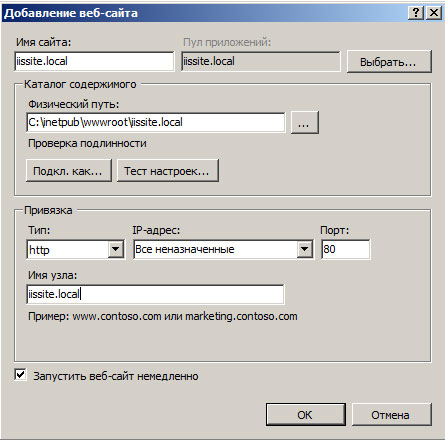
Не забудьте добавить A-запись с именем вашего сайта на DNS-сервер или пропишите необходимые строки в файлы hosts тех рабочих станций, откуда будете обращаться к сайту
В принципе вы уже можете размещать в папке сайта web-страницы и получать к ним доступ через браузер, но для полноценной работы с сайтом не помешает FTP-доступ к нему. Для этого щелкните правой кнопкой по названию вашего сайте в боковом меню и выберите Добавить FTP-публикацию
Далее укажите привязку FTP-cлужбы к сетевым интерфейсам и портам, а также настройте параметры безопасности. Если вы собираетесь использовать SSL, то учтите что вам потребуется сертификат, хотя если вы будете использовать FTP-доступ только для собственных нужд, то можно обойтись самоподписанным сертификатом. Не забудьте поставить галочку для автоматического запуска FTP-сайта.
На следующей странице укажите параметры доступа к серверу, мы советуем указывать конкретных пользователей, которые будут работать с данным сайтом.
Веб-сервер настроен и вы можете использовать его для размещения HTML-страниц, однако современные сайты используют для хранения своих данных СУБД, поэтому следующим шагом установим MS SQL Express 2012 , возможностей которого с лихвой хватит для наших задач. Установка производится со значениями по умолчанию, кроме Режима проверки подлинности , который следует переключить в Смешанный режим и задать пароль суперпользователю SQL-сервера sa .
Теперь попробуем установить какую либо популярную CMS созданную на базе технологии ASP.NET, обширный выбор таких решений представлен в галерее web-приложений Microsoft. Обратите внимание, что по кнопке скачать вы получите пакет для установки через Web PI, для установки на IIS вам потребуется перейти на сайт разработчика и скачать полный пакет с CMS
Мы будем устанавливать Orchard CMS , для получения пакета пройдите по ссылке и выберите Загрузить как zip , распакуйте полученный архив и закачайте в корень сайта содержимое папки Orchard.
Данная CMS создана на базе ASP.NET 4, поэтому настроим наш сайт на использование необходимых технологий. Для этого щелкните правой кнопкой на имени сайта в боковом меню и выберите Управление веб-сайтом - Дополнительные параметры
В открывшемся окне измените параметр Пул приложений , указав там ASP.NET v.4

Затем установите необходимые права на папку с сайтом, вам нужно добавить пользователю IIS_IUSRS возможность записи и изменения содержимого данной папки.
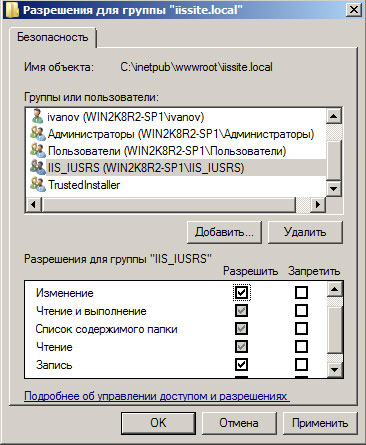
Также не забудьте создать базу данных для сайта, для этого зайдите в SQL Server Management Studio и, щелкнув правой кнопкой на пункте Базы данных в боковом меню, создайте новую базу.
Привет. Давайте установим ISS. А для начала узнаем что такое IIS?
IIS (Internet Information Services, до версии 5.1 - Internet Information Server) - проприетарный набор серверов для нескольких служб Интернета от компании Майкрософт. IIS распространяется с операционными системами семейства Windows NT.
Основным компонентом IIS является веб-сервер, который позволяет размещать в Интернете сайты. IIS поддерживает протоколы HTTP, HTTPS, FTP, POP3, SMTP, NNTP.
Отлично. Теперь мы знаем что мы будем ставить . Приступим.
Установка
Первым делом идем в главное меню "Пуск" (Start) далее
Панель управления -> Программы -> Включение или отключение компонентов Windows.
Находим в списке "Службы IIS" и выбираем нужные компоненты

- Безопасность . Все компоненты кроме «Проверка подлинности с сопоставлением сертификата …».
- Компоненты разработки приложений. Для PHP нужна компонента CGI.
- Общие функции HTTP . Отмечаем все пункты.
- Проверка работоспособности и диагностика. Выбираем «Ведение журнала HTTP» и «Монитор запросов».
- Функции повышения быстродействия. Отмечаем все пункты.
- Средства управления веб-сайтом. Отмечаем только «Консоль управления IIS ».
Лично я немного отступил от этого описания и добавил FTP, так как мне для моих нужд потребуется тестировать работу с FTP.
После того как были выбраны нужные пункты, нажимаем "Ок" и остается подождать когда установятся требующиеся нам компоненты. после чего можно перезагрузить машину. это ей не помешает для старта всех требующихся сервисов.
все. Можно сказать что наш ISS Сервер установлен. Перейдем к его начальному конфигурированию .
Конфигурирование
Идем в управление компьютером (правой кнопкой мыши по значку "Компьютер" -> Управление), далее "Службы и приложения" -> "Диспетчер служб IIS" или счастливые обладатели Windows 7 могут пойти по другому "Пуск" и в поле "Найти программы и файлы" ввести "IIS" и в списке отобразится заветная "Диспетчер служб IIS"

Идем в сайты. Сайт по умолчанию я удалил сразу, решив что он мне не нужен и для наглядности я создам новый .
Правой кнопкой мыши по "сайтам" -> "Добавить web сайт"

и создаем наш первый сайт

Обратите внимание "localhost" был выбран не случайно. Так как именно эта директива является "по умолчанию" имеет локальный адрес 127.0.0.1 и имя прописанное в файле hosts lcalhost. подробнее советую почитать на википедии


