
Устранение неисправностей в работе Bluetooth на ноутбуке. Не работает блютуз — bluetooth на ноутбуке: причины и способы их решения Нету блютуза на ноутбуке что делать
Практически каждый современный ноутбук снабжают таким видом беспроводной связи, как Bluetooth. Но, как и с любым комплектующим оборудование персонального компьютера, Bluetooth может не работать . Это может быть следствием большого ряда причин. Однако, в большинстве случаев вы самостоятельно можете решить эту проблему без вызова мастера. Итак, почему же не работает Bluetooth на ноутбуке?
Основные причины, почему может не работать соединение
Если вы некоторое время (может даже всего один раз) пользовались услугами этого беспроводного типа связи, а потом неожиданно он перестал работать и больше не видит устройства, значит, у вас возникла одна из следующих проблем:
- Возможно, вы просто не включили Bluetooth специальным переключателем;
- Технология была отключена каким-либо сбоем и не задействована в диспетчере устройств;
- После сброса настроек ноутбука, переустановки системы или какой-либо другой операции, возвращающей устройство к заводским параметрам;
- Случайное удаление драйверов или под действием атаки вирусов;
- Программные или механические сбои.
Если вы примерно поняли, какая из вышеописанных причин подходит вам, то можете сразу перейти к соответствующему пункту в решениях неполадок . Однако, настоятельно рекомендуем начать с самого первого, потому что точно знать вы вряд ли можете (если вы, конечно, не являетесь хорошим специалистом. Тогда зачем вам помощь этой статьи?). Это также поможет избежать других поломок в системе. Почему же? Рассмотрим небольшой пример.
Предположим, что вы прекрасно работали с Bluetooth на ноутбуке довольно-таки продолжительное время. Но внезапно вам пришлось переустановить операционную систему на компьютере. После успешно проделанной операции вы заметили, что ваша любимая беспроводная технология перестала работать. И вы побежите за помощью третьего пункта в категории решения проблем. Вы переустановили драйвера, но работа Bluetooth не возобновилась. А как потом оказалось, Windows сама нашла драйвера после переустановки и вам нужно было просто включить его через диспетчера устройств. Так вы получили новую головную боль, которая вам совершенно не нужна.
Итак, если примерно мы вошли в тему всего происходящего, давайте попробуем починить Bluetooth. Прежде всего убедитесь, что на вашем девайсе есть подключение к интернету . Оно понадобится, если придётся переустанавливать драйвера.
Способы решения проблем с Bluetooth
После каждого шага сразу произведите проверку работы. Если проблема сохраняется, то переходите к следующему варианту решения проблем, когда Bluetooth пропал.
- Для начала проверьте: включён ли переключатель на самом ноутбуке. На некоторых моделях есть специальная кнопка, у других технология включается комбинацией клавиш. Также посмотрите, работает ли световой индикатор, отображающий наличие работы модуля беспроводной связи. Чаще всего красный цвет означает, что он не работает, а синий, соответственно, что работает. Но это зависит от конкретной модели ноутбука.

- Если переключатели не работают, значит, есть проблема с дополнительным программным обеспечением для работы комбинаций клавиш. Их установка будет описана ниже. Если же вы можете сделать это потом, а сейчас вам срочно понадобился Bluetooth, то делаем следующее. Переходим в «Диспетчер устройств». Для этого нажмите «Пуск» и в поле поиска введите эти слова. Открыв необходимое меню, ищем «Радиомодули Bluetooth». Там вы найдёте название вашего модуля . Жмём по нему правой кнопкой мыши и выбираем «Задействовать».
- Для переустановки драйверов вам понадобится та же последовательность работы, что и в предыдущем пункте. За исключением последнего действия. Нажав правую кнопку мыши, выберите «Обновить драйверы». Следуя подсказкам на мониторе, вы загрузите новые драйвера из центра обновления Windows. Если это не помогло, значит, вам нужно будет самостоятельно установить пакет драйверов. Как это сделать читаем ниже.
- Если у вас есть вирусы на компьютере, то обязательно произведите очистку. Затем перезагрузите ПК и снова проверьте его антивирусной системой. Только потом переходите к загрузке драйверов. Итак, есть два варианта ручной установки пакета: загрузка из интернета и установка с помощью диска. Бывает, что в комплекте с устройством идёт диск с драйверами. Вам нужно будет всего лишь вставить его в дисковод и следовать инструкциям на дисплее. Если же такового нет, то обратитесь к официальному сайту производителя ноутбука. В разделе «Драйверы» выберите модель своего компьютера и версию ОС. Тогда он сам найдёт весь пакет драйвером для вашего устройства. Вам нужно будет скачать именно для Bluetooth и установить их.

- Бывает, что все переключатели включены и ПК показывает, что модуль беспроводной связи работает нормально. Однако, вы все равно не можете произвести подключение и Bluetooth не видит устройства. Во-первых, проверьте, что подключаемый девайс (принтер, смартфон, планшет) работает в режиме обнаружения. Во-вторых, можете попробовать перезагрузить ноутбук. Иногда этого бывает достаточно.
Теперь вы знаете, что делать если не работает Bluetooth на ноутбуке или он не видит устройства. И даже если после всех проведённых выше операций вы не смогли настроить работу модуля, то обратитесь за помощью к специалисту. Но ни в коем случае самостоятельно не разбирайте ноутбук. Приятного пользования, друзья!
Причиной неисправности такого устройства, как Bluetooth, может быть даже банальная неправильная его настройка. Поэтому не стоит сразу же расстраиваться по этому повод и бежать за помощью к специалистам, так как зачастую подобную проблему можно решить самостоятельно.
Выяснение причины
Например, если Bluetooth исправно работал продолжительное время, а потом пропал, то причин этому может быть несколько: переустановка операционной системы, сбой или неправильная настройка драйверов этого устройства, сбой в работе механических переключателей, а также сбои в работе самого ноутбука и т.п. Для выявления конкретной причины появления неисправности и последующего ее устранения нужно выяснить, включен ли Bluetooth. Нужно посмотреть, горит ли индикатор Bluetooth на устройстве.
Если индикатор горит и Bluetooth запущен, но при этом он все равно не работает, тогда нужно проверить драйвера. Зайдите в меню «Пуск» и откройте «Панель управления». Здесь требуется найти пункт «Устройства Bluetooth». Если система показывает, что «Устройство Bluetooth» не найдено или не работает, тогда потребуется новая установка драйверов. Обычно диск с драйверами идет в комплекте с ноутбуком или внешним адаптером. В том случае, если такой диск отсутствует, то драйвера можно найти на сайте производителя, скачать и установить их оттуда. Если установка не помогла, то вероятнее всего, проблема заключается непосредственно в Bluetooth адаптере и решить такую проблему можно будет только покупкой нового.
Устранение неполадки
Довольно часто проблема заключается в новой версии операционной системы. Иногда, после переустановки ОС, могут оставаться , но они не будут работать с новой операционной системой. Для того чтобы решить насущную проблему, потребуется сначала удалить старые драйвера, а потом установить новые с сайта производителя. Для удаления снова требуется зайти в «Панель управления» и найти значок «Устройства Bluetooth». После щелчка появится список устройств, где потребуется удалить интегрированный модуль. После удаления нужно перезагрузить компьютер и дать системе установить драйвера для устройства самостоятельно. Если этого не происходит, тогда нужно зайти на официальный сайт производителя ноутбука или Bluetooth-адаптера, указать версию операционной системы, с которой вы работаете, и скачать драйвера, которые затем нужно установить самостоятельно.
Если ни один из этих способов не решил проблему, тогда, вероятнее всего, она заключается в самом адаптере и его нужно будет заменить на новый. Благо найти их сейчас не составляет труда в специальном компьютерном магазине.
Многие современные модели ноутбуков оснащаются встроенными Bluetooth адаптерами. Благодаря этому можно легко обмениваться файлами, например, с мобильным телефоном. Но иногда получается так, что Bluetooth на ноутбуке не работает. В этой статье я хотел бы остановиться на основных причинах этого, разобрать варианты решений, чтобы вы быстро смогли восстановить работоспособность своего ноутбука.
Статья в первую очередь ориентирована на начинающих пользователей.
1. Определяемся с ноутбуком: поддерживает ли, какие кнопки для включения и пр.
Первое что необходимо сделать - это убедиться, что Bluetooth присутствует на данном конкретном ноутбуке. Дело все в том, что даже в одной линейке моделей - могут быть разные конфигурации. Поэтому, обязательно обратите внимание на наклейку на ноутбуке, или документы, которые шли вместе с ним в комплекте (я, конечно, понимаю - звучит смешно, но когда приходишь по «слезливой» просьбе помогаешь настраивать компьютер товарищам, а оказывается там нет такой возможности…).
Пример. В документации на ноутбук ищем раздел «средства связи» (или подобный ему). В нем производитель четко указывает, поддерживает ли устройство Bluetooth.
Так же присмотритесь к клавиатуре ноутбука - особенно к функциональным клавишам. Если ноутбук поддерживает Bluetooth - там должна быть специальная кнопка, с характерным логотипом.
Клавиатура ноутбука Aspire 4740.
Кстати, в справочном руководстве к ноутбуку всегда указывают назначение функциональных клавиш. Например, для ноутбука Aspire 4740, чтобы включить Bluetooth - нужно нажать на Fn+F3 .
Справочное руководство к Aspire 4740.
Так же обратите внимание на панель задач, в правой части экрана рядом с часами, должен гореть значок Bluetooth. При помощи этого значка можно включить и выключить работу Bluetooth, поэтому проверьте обязательно еще и его.
Bluetooth в ОС Windows 7.
2. Как найти и обновить драйвера для включения Bluetooth
Очень часто при переустановке ОС Windows теряются драйвера на Bluetooth. Поэтому он и не работает. Ну, кстати, об отсутствие драйверов вам может сообщить и сама система, когда вы нажмете функциональные клавиши, либо на значок в трее. Лучше всего, зайти в диспетчер задач (открыть его можно через панель управления: просто вбить в поисковую строку «диспетчер» и ОС сама найдет его) и посмотреть, что он нам сообщает.
Особое внимание нужно обратить на желтые и красные значки возле устройств Bluetooth. Если у вас такая же картина, как ниже на скриншоте - обновляйте драйвера!
В данной ОС отсутствуют драйвера на Bluetooth. Необходимо их найти и установить.
Как обновить драйвера?
1) Лучше воспользоваться официальным сайтом производителя ноутбука, который указан у вас в справочном руководстве. Там наверняка есть лучшая версия драйвера, проверенная сотнями пользователей по всему миру. Но, иногда, сделать это не получается: например, вы поменяли ОС, а на сайте нет драйвера для такой ОС; или банально скорость скачивания очень низкая (сам лично столкнулся, когда скачивал драйвера на Acer: оказалось, скачать 7-8 Гб файл со стороннего сайта было быстрее, чем 100 Мб с официального).
2) Второй вариант подойдет, если официальные драйвера вас чем то не устроили. Кстати, этот вариант использую и я в последнее время за его быстроту и простоту! После переустановки ОС, достаточно запустить этот пакет (речь идет о DriverPack Solution) и через 15 мин. получаем систему в которой есть абсолютно все драйвера ко всем устройствам установленных в системе! За все время использования данного пакета, могу вспомнить лишь 1-2 случая, когда пакет не смог найти и определить правильно драйвер.
DriverPack Solution
Скачать можно с оф. сайта.
Сегодня люди все еще интересуются вопросом «Как включить блютуз на ноутбуке? «, хоть уже давно прошли те времена, когда самым популярным средством передачи данных между устройствами был Bluetooth. И тут нет ничего удивительного. Стремительное развитие технологий привело к тому, что прекрасной альтернативой блютузу стали облачные хранилища, Wi-fi и мессенджеры типа WhatsApp или Viber, которые одинаково хорошо работают, как на мобильных, так и на стационарных устройствах. В этот список кстати можно еще включить социальные сети. Зачем же тогда так многих беспокоит вопрос, как включить блютуз и почему с этим могут возникнуть проблемы? Об этом читайте дальше в статье.
Как быть, если срочно нужно, скажем, а интернет недоступен, и даже подходящего провода под рукой не оказалось? Верно, выручит проверенный годами блютуз, который сегодня вшит практически в каждое мультимедийное устройство.
Это интересно! Скандинавские разработчики дали своему детищу рабочее название в память о древнем короле викингов Харольде, который имел прозвище «Синий зуб» (на английском «Bluetooth »). Но название настолько прижилось, что позже менять его уже не стали.
Как определить, есть ли блютуз в ноутбуке?
Первый способ — внимательно изучить корпус ноутбука на предмет заводских наклеек. Обычно производители указывают на них все основные параметры своего устройства:
- тактовую частоту процессора;
- количество ядер;
- модель видеокарты;
- объем оперативной памяти и жесткого диска.
Здесь же можно найти информацию о наличии встроенных модулей, таких как Wi-fi и Bluetooth. Но если заводские наклейки не ответили на вопрос «есть ли блютуз в ноутбуке?», это не означает, что искомого модуля в нем нет.
Второй способ – присмотреться к клавиатуре. Производители ноутбуков часто дают возможность пользователю включить блютуз при помощи нее. Ищите клавишу с характерным логотипом.
Логотип Bluetooth
Третий способ – воспользоваться встроенным в систему диспетчером устройств. Чтобы его вызвать, необходимо одновременно зажать на клавиатуре «Win+PauseBreak», а затем в открывшемся диалоговом окне выбрать «Диспетчер устройств». Или, если у вас windows 10, то можете просто кликнуть правой кнопкой мыши по «Пуску» и в появившемся меню сразу выбрать пункт «Диспетчер устройств». Здесь мы видим все устройства, которые имеются в компьютере. И блютуз в том числе.

Четвертый способ – через сторонний софт. Например, программа «Everest» способна обнаружить на ноутбуке Bluetooth-модуль, даже если не установлен соответствующий .
Как включить блютуз на ноутбуке при помощи клавиатуры?
Самый быстрый способ включить блютуз на ноутбуке – воспользоваться сочетанием клавиш. О нем мы уже говорили выше. Ниже приведены наиболее распространенные комбинации для популярных моделей раздичных производителей ноутбуков:
- Ноутбуки Asus: Fn+F2;
- Ноутбуки Lenovo: Fn+F5;
- Ноутбуки HP: Fn+F12;
- Ноутбуки Acer: Fn+F3;
- Ноутбуки Dell: Fn+PrtScr;
- Ноутбуки Toshiba: Fn+F12;
- Ноутбуки Samsung: Fn+F9.
Как включить Bluetooth на разных поколениях Windows
Собираясь включить блютуз на компьютере или ноутбуке, нужно понимать, что на разных версиях ОС Windows это делается по-разному.
В Windows 10 , к примеру, блютуз активируется через параметры компьютера. Щелкните правой клавишей мышки по кнопке «Пуск», выберите «Параметры», а затем вкладку «Устройства». Самый первый переключатель как раз отвечает за активацию Bluetooth-модуля – переведите его в положение «Вкл».
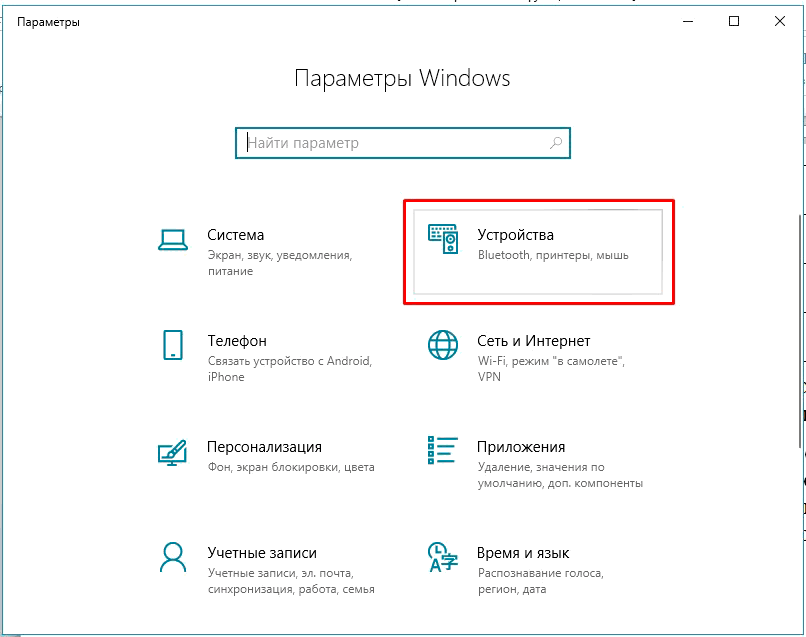
Параметры → Устройства

Вот тут в Windows 10 включается блютуз
В Windows 7 алгоритм активации совершенно другой. Для начала необходимо открыть «Панель управления», а затем следовать по пути: «Сеть и Интернет», «Центр управления сетями и общим доступом», «Изменение параметров адаптера». Здесь инженеры Майкрософт и спрятали кнопку активации.
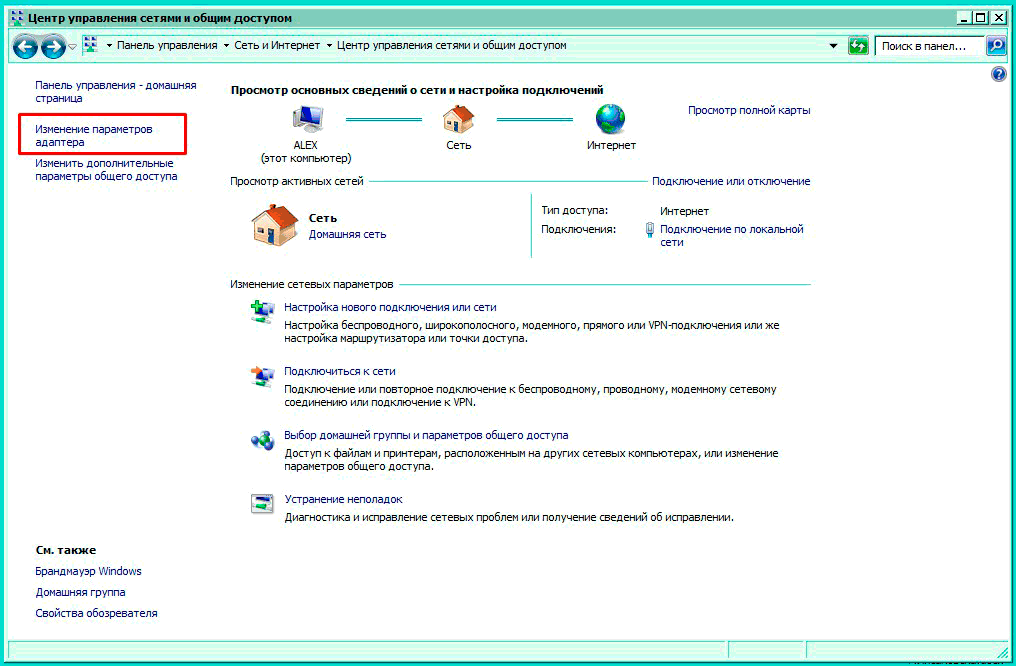

Тут включаем Bluetooth в Windows 7
Как соединить ноутбук и устройство через блютуз?
Для начала в правой части Панели задач (рядом с часами) найдите значок Bluetooth. Он должен там появиться, если вы уже активировали сам модуль. При щелчке мышью по значку появится контекстное меню, в котором необходимо выбрать пункт «Добавление устройства…» Далее, чтобы подключить к ноутбуку другое устройство, следуйте простым инструкциям, которые появятся в открывшемся окне.

Добавление устройства Bluetooth
Почему не работает блютуз на ноутбуке и что делать
Не исключена ситуация, что вы точно знаете, что на вашем ноутбуке есть Bluetooth-модуль, однако никаких следов его присутствия вы не обнаружили или он не работает. Скорее всего, просто не установлен соответствующий драйвер на блютуз-модуль. Найти его можно на диске, который идет в комплекте с ноутбуком, или скачать в интернете. В последнем случае определить модель адаптера поможет программа «Everest», о ней мы уже упомянули выше. Также можете зайти на официальный сайт производителя вашего ноутбука и в разделе с драйверами точно можно будет найти тот, который нужен для вашей модели ноутбука.
Бывают случаи, что после выполнения всех описанных действия, соединить устройства так и не удалось. Причиной может быть как сбой в оборудовании, так и ошибки в операционной системы. Это лечится программным удалением блютуз-модуля, его драйверов и их переустановкой:
- В «Диспетчере устройств» найдите адаптер блютуз;
- Щелкните по модулю правой кнопкой;
- В контекстном меню выберите «Удалить»;
- На вкладке «Действие» обновите конфигурацию оборудования» (название модуля вновь отобразится в списке диспетчера);
- Выполните автоматический поиск драйвера через контекстное меню (щелчок правой кнопкой мыши).

Восстановление драйвера на блютуз-модуль
Не исключено также, что блютуз не работает из-за установленного антивируса на вашем ноутбуке. Попробуйте его временно отключить.
Вы дочитали до самого конца?
Была ли эта статья полезной?
Да Нет
Что именно вам не понравилось? Статья была неполной или неправдивой?
Напишите в клмментариях и мы обещаем исправиться!
Технология Bluetooth позволяет быстро переслать файлы с одного устройства на другое, особенно удобна она пользователям ноутбуков, поскольку у них ограничены USB-порты для флешек и других устройств памяти. Однако у некоторых владельцев лэптопов появляются проблемы с данной технологией, почему так происходит и как исправить ситуацию?
Для начала следует определить возможные причины проблемы. Для этого:
Это самые распространенные проблемы и ошибки, связанные с неверным распознаванием модуля, каждая из которых имеет свои решения.
Устройство отключено
Случается, что после загрузки обновлений или перезапуска модульная система Bluetooth просто отключается. Это не проблема, а лишь заминка, поскольку его легко включить. Сделать это можно разными способами. Например, через Диспетчер устройств
: кликнуть на значок адаптера правой кнопкой мыши и в выпавшем меню кликнуть на пункт «Задействовать
».
Или вручную с помощью кнопок на панели ноутбуку
, если такие имеются.
Каждый ноутбук имеет свои функциональные клавиши, включающие Bluetooth. Поэтому полезно будет ознакомиться с инструкцией.
Проблема с драйверами
Драйвера – это программное обеспечение, которое позволяет устройству работать вместе с ноутбуком. Драйвера могут «слетать» после обновлений или устаревать. Исправить проблему можно несколькими путями:

Чаще всего проблема заключается в драйверах, и их переустановка исправляет ее и позволяет устройству нормально функционировать.
В случае поражения системы вирусом , технология передачи файлов также может быть недоступна. В такой ситуации следует в первую очередь очистить систему от вредоносного ПО и затем попробовать включить адаптер.
Нельзя полностью исключить и вариант физического повреждения (замыкание контактов), особенно если адаптер не встроенный. В таком случае, придется разбирать прибор и менять детали при необходимости.


