
WinScan2PDF – приложение для сканирования в PDF-формате. Сканирование документов в PDF Как сделать многостраничный скан pdf
Порой у пользователей сканеров возникает вопрос о том, как отредактировать отсканированный документ и выполнить перевод его формата в пдф. Один из самых простых способов решения данной задачи заключается в том, чтобы отсканировать изображение и сразу же сохранить его в формате pdf. Для этого следует воспользоваться программным обеспечением Acrobat DC, скачать которое вы можете на официальном сайте разработчика или на любом надежном веб-ресурсе. Дело в том, что данное ПО в операционных системах Windows и Mac OS обладает поддержкой драйверов некоторых сканеров.
Чтобы выполнить сохранение файла в формате PDF сразу же после его сканирования вам нужно воспользоваться функцией под названием «Автоопределение цветовой модели». Благодаря этому программное обеспечение автоматическим образом определит тип содержимого вашего документа. Кроме того, данное ПО предлагает использовать несколько других предустановок.
Чтобы выбрать параметры на свое усмотрение, вам следует воспользоваться опцией т.н. «заказного сканирования». Но учтите, что подобная предустановка процесса сканирования доступна только для тех драйверов сканеров, которые способны поддерживать режим скрытия интерфейса. В Mac OS подобная возможность и вовсе не предусмотрена. А теперь поподробнее о том, как отсканировать документ в формат pdf при помощи программы Acrobat:
- Запустите программу и в ее главном окне перейдите в меню «Инструменты».
- Нажмите на пункт, подразумевающий создание PDF-файла, после чего откроется новое окно.
- Из левого списка выберите пункт с названием «Сканер», после чего выберите конкретный тип устройства и определитесь с режимом сканирования, к примеру, «Автоопредление цвета».
- Чтобы отобразить все настройки, нажмите на значок «шестеренки» справа.
- Установив все необходимые параметры и сохранив изменения, нажмите на «Сканировать». В конце вам нужно будет сохранить результат данного процесса.
Следует добавить, если результат вас не сильно удовлетворит, то вы запросто можете улучшить или оптимизировать его. Для этого вам нужно открыть только что созданный PDF-файл из отсканированного текста/фотографии и выбрать в меню «Инструменты» пункт, подразумевающий повышение качества сканирования. Там вам остается перейти в «Повышение качества»=>«Отсканированный документ» и нажать на значок настройки. Введите нужные значения и сохраните сделанные изменения.
Перевод сканированного документа в PDF-формат
Если же вы изначально сохранили отсканированный документ в формат, отличный от PDF, к примеру, JPEG или TIFF, но при этом вам понадобилось конвертировать его, то один из самых простых и доступных вариантов заключается в использовании специальных онлайн-сервисов. К тому же практически все они функционируют абсолютно бесплатно.
Но выбрать оптимальный вариант такого сервиса очень сложно, т.к. их действительно очень много. В целом отличным выбором может стать данный веб-ресурс: smallpdf.com. Вам достаточно нажать на кнопку «Выберите файл», после чего отметить нужный документ или же отправить его на сервис обычным перетаскиванием. При необходимости можете сразу же загрузить большое количество отсканированных документов – для этой цели рядом с уже загруженным файлом есть кнопка в виде «плюсика».
Завершив все действия по загрузке сканов, нажмите на «Создать PDF прямо сейчас!!!». После этого вас перенаправят на новую страницу, где вам предстоит сохранить файл с помощью нажатия на одноименную желтую кнопочку. Стоит добавить, что данный онлайн-сервис предоставляет также возможность объединять, разъединять и даже сжимать PDF-документы.
Использование специальных программ
Решить задачу о том, как перевести сканированный документ в pdf можно также при помощи специальных программок и утилит. Отличным вариантом является «CutePDF», представляющий собой своего рода цифровой принтер, который способен преобразовывать выбранный текст/изображение в файл с PDF-форматом при помощи нажатия кнопки печати. Такая утилита является самым настоящим спасением, если ваш сканер может сохранять сканы только в JPG-формате.
- Чтобы данный цифровой принтер мог выполнять конвертирование файлов, вам следует скачать специальное дополнение к нему – «Ghostscript». Для скачивания оно обычно доступно на той же странице, что и сама программка «CutePDF».
- После установки и запуска цифрового принтера вам нужно установить его в качестве системного девайса, следуя всем подсказкам и рекомендациям.
- Откройте любое отсканированное изображение или текст, предназначенный для конвертации в PDF-формат. Для этой цели воспользуйтесь любой программой, способной поддерживать отправку документа на печать.
- Найдите пункт «Печать» (Print), предварительно открыв вкладку «Файл», или воспользуйтесь сочетанием клавиш Ctrl+P.
- Выберите из списка доступных принтеров виртуальный девайс «CutePDF, воспользовавшись выпадающим меню.
- Дайте команду печати, после чего выберите папку, куда вы планируете сохранить сканируемый файл, после его конвертации. После нажатия кнопки сохранения ваш документ в PDF-формате будет готов.
На работе часто приходится отправлять документы по электронной почте. И чаще всего эти документы сканируются и отправляются в формате pdf со всем подписями и печатями. Такие документы не подлежат правке, они меньше весят, и просмотреть их можно на любом компьютере или смартфоне, установив бесплатную программу Adobe Reader или напрямую в электронной почте, без установки сторонних программ. А для создания таких файлов хорошо подходит бесплатный PDF конвертер, который доступен онлайн.
Формат pdf получил широкую популярность не только в офисной рутине, он также широко используется в интернете для распространения электронных книг, брошюр, инструкций и так далее.
Возникает вопрос: «Как получить файл в формате pdf?». Самый распространённый способ – это сканирование документов и сохранение их в формате pdf. Также существует программное обеспечение, позволяющее конвертировать файлы в pdf . Это удобно, когда у вас многостраничный документ. Только вот программы, которые хорошо справляются с поставленной задачей стоят денег. И не всегда резонно приобретать программу, если создание pdf документа не является постоянной задачей.
Вот поэтому онлайн-сервис будет незаменимым инструментом в любой ситуации. Бесплатный конвертором pdf доступен с любого компьютера, где есть доступ в интернет. С помощью этого сервиса, вы одним нажатием кнопки превратите ваши документы (форматов .doc, .docx, .xls, .xlsx, .rtf, .odt, .ods) в готовый pdf-файл.
С появлением такого инструмента, в офисах сканеры стали использовать гораздо реже. К тому же в отличие от сканированных документов, у конвертированных нет никаких размытых шрифтов, полос и так далее. pdf получается чистенький и аккуратненький.
Как преобразовать doc в pdf
Шаг 1.
Перейдя на главную страницу сервиса, вам необходимо выбрать нужный для конвертирования (преобразования) документ. Наведите курсор на поле «Выбрать файл» и кликните на нём.
Шаг 2.
Откроется стандартное окно «Проводника», где нужно выбрать необходимый файл.
Шаг 3.
Нажимаете кнопку «Преобразовать» и дожидаетесь окончания процесса.
Шаг 4.
После завершения процесса конвертации, необходимо сохранить полученный документ. Для этого достаточно нажать кнопку «ОК» .
Результат.
В результате у вас есть два документа, один набранный в MS Word, другой его двойник в формате pdf. И кстати, обратите внимание на размер этих двух документов. Документ в формате pdf занимает меньше места на вашем .
Заключение
Благодаря бесплатному PDF-конвертеру можно быстро преобразовать любой документ или таблицу в файл pdf и отправить по электронной почте или сбросить на внешний накопитель. Весь процесс занимает считаные секунды.
А некоторые находчивые работки уже давно забыли про подписи и сканирование документов. Один раз отсканировали все нужные подписи, вставляют их в документы и конвертируют в сервисе. На выходе подписанный документ в формате pdf и никакого сканирования и лишней траты времени.
Уверен, вы тоже найдёте применение этому сервису.
Вы можете импортировать данные со сканера и конвертировать их в PDF файл. PDF файл является оптимальным вариантом, когда Вы импортируете несколько файлов со сканера, т.к. Вы можете сохранить все страницы в одном файле.
Просто используйте PDF24 Creator для сканирования в PDF
PDF24 Creator является бесплатным PDF Конструктором с поддержкой импорта со сканера или камеры. Выполните следующие действия для сканирования в PDF:
- Загрузите и установите PDF24 Creator
- Откройте PDF24 Creator
- Выберите Файл -> Импорт -> Сканер, чтобы открыть интерфейс сканера
- Выберите Ваши настройки и нажмите кнопку «сканировать»
- PDF24 Creator получает файлы из сканера и создает PDF файл, и Вы должны увидеть новый файл в правой части окна
- Нажмите на иконку «Сохранить как», чтобы сохранить импортированный файл.
Вы также можете импортировать несколько файлов, и если Вы импортировали все Ваши файлы, Вы можете создавать новые файлы, основанные на импортированных, путем перетаскивания страниц из одного файла в другой. Если страница перевернута, отметьте эту страницу и нажмите «Повернуть влево» или «Повернуть вправо», чтобы привести страницу в правильную ориентацию. Если Вы создали свой конечный файл, сохранить его.
Привет всем, иногда сталкивался с тем, что необходимо было либо быстро отсканировать документ, либо поставить в офисе бесплатную программу для сканирования документов и сейчас я покажу какие программы, я имею в запасе. Эти программы подойдут для сканеров: Canon, Epson, HP, Xerox и многих других.
1. ScanLite
Самая известная программа для сканирования документов, она очень проста в использовании и проста в понимании.
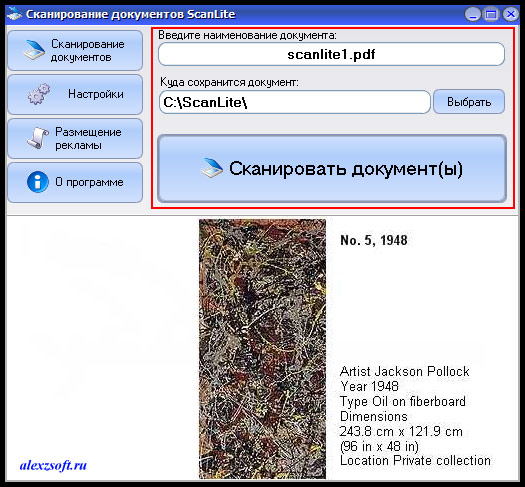
Что имеется в программе:
- Первое это имя документа, который будет отсканирован.
- Второе это путь куда будет отсканирован файл.
- Третье это сама кнопка сканирования.
Внимание! Минус этой программы в том, что приходится каждый раз переименовывать файл (в пункте один), иначе программа перезапишет предыдущий.

Здесь можно выбрать скин программы, формат pdf (документ) или jpg (картинка), цветное или черно-белое изображение и качество. Думаю тут все понятно.
2. WinScan2PDF
Эта программа ну очень простая. И как я понял, является самой популярной. Но минус её в том что она умеет сканировать в pdf только, и соответствующее название дал ей автор.

Выбираем с какого устройства сканировать, можно поставить галочку для сканирования нескольких страниц.
Ну и кнопка сканировать и выход из программы.
3. СканКорректор
И последняя бесплатная программа для сканирования документов, имеет уже побольше настроек.
При запуске, если появится предупреждение не пугайтесь.

Тут все описано по действиям.
1. Выбираем с какого устройства сканировать и каким цветом сканировать (тут же кнопка следующий ), для сканирования следующего изображения.
2. Тут можно немного подредактировать изображение, прибавить яркость или контрастность.
3. В концовке можно изображение распечатать, сохранить в jpg или bmp, ну или открыть посмотреть для того чтобы посмотреть результат.
Обратите внимание ещё на галочку заполнить, если её поставить то изображение будет на весь лист A4.
Ну вот и все, такими инструментами я пользуюсь в повседневной жизни. Конечно может есть и лучше программы, но они платные и весят больше. Эти бесплатные программы для сканирования вполне справляются со своей задачей.
Бонус:
И немного технологий)
WinScan2PDFpdf скачать бесплатно scanner
.
Сканирование документов с вашего домашнего сканера непосредственно в PDF формат. Небольшое дополнение к компьютеру, чтобы облегчить работу с отсканированными файлами.
WinScan2PDFсканер pdf это небольшая и простая программа, которая была создана в качестве дополнения к сканеру, который не может автоматически преобразовывать данные в формате PDF. Отсканированный документ преобразуется в PDF автоматически после сканирования. Программа позволяет массовое сканирование PDF, то есть, это может быть любое количество страниц в одном документе. Эта функция особенно полезна, когда пользователь просматривает многостраничные документы или документы, связанные друг с другом. Приложение очень малое по размеру, образуется только одно окно с тремя иконками. Первое окно заключается в выборе источника, другое, чтобы начать конвертирование в PDF, а третье окончание работы.
WinScan2PDF предлагает:
- Сканирование напрямую в PDF
- возможность сканирования нескольких страниц в один документ
- Программу не нужно устанавливать(portable)
- она также может работать с флеш-накопителя
- легкая в использовании и небольшой размер
Преимущество программы WinScan2PDF в том, что она очень маленького размера и пользователю не нужно устанавливать ее на компьютер. Программа даже может быть запущена с портативных устройств USB.
WinScan2PDF многоязычная, русский язык присутствует.
СКАЧАТЬ: (0,1 Мб)
Предлагаемые к просмотру
Hamster PDF reader - новый бесплатный просмотрщик файлов PDF, XPS, DjVu
Free PDF Protector – новая бесплатная программа для защиты PDF файлов


