
Flash плагин в браузере google chrome. Как включить Adobe Flash Player в браузере Opera: пошаговая инструкция. Включаем плагин Flash Player в настройках браузера
Иногда не воспроизводится видео, выдавая ошибку «Проигрыватель Adobe Flash Player уже установлен, но отключен.....». Флеш плеер основан на программном интерфейсе подключаемых модулей Netscape(NPAPI). На официальном сайте Google сообщается, что все плагины созданные по этой технологии, вредят безопасности браузера, а большинство функций некоторых плагинов взял на себя код HTML5. По этой причине было принято решение с 01.09.15 отказаться от таких плагинов. Но ниже приведен способ как с этим бороться.
Способы включения плагина Adobe Flash Player
Сложный способ
Первым делом проверим последняя ли у вас версия браузера, если нет то обновляемся до последней версии. Если после обновления Флеш плеер не заработал, тогда вам понадобится включить этот плагин в Гугл хром. Открываем меню в правом верхнем углу окна Настройка и управление Google Chrome и выбираем пункт Настройки
В открывшихся настройках мы ищем Показать дополнительные настройки...
Находим раздел Личные данные и нажимаем кнопку Настройка контента
После этого ищем подраздел Плагины и нажимаем управление отдельными плагинами
В окне с плагинами находим Adobe Flash Player и включаем его.
Постой способ
Для того что бы избежать поисков по меню, субменю и вообще бесполезной траты времени на поиски зарытых в недрах браузера настроек, просто вводим в адресной строке chrome://plugins/ и нажимаем Enter в загруженной странице с плагинами находим Флеш плеер - включаем либо выключаем его и ставим галочку "Запускать всегда". В строку адреса введем chrome://components/найдем раздел "pepper_flash" нажмите Проверить обновления. - Совет актуален, если вы хотите включить flash player в google chrome версии 56 и ниже. В 57 опцию убрали.
Иногда бывает так - установили Flash Player при включенном Google Chrome, или другом браузере, тогда вам нужно просто перезапустить браузер. Если проблема не решилась этим методом, тогда можем посоветовать вам перейти на другой браузер, например, Mozilla Firefox , и др. Последний интересен тем, что сам устанавливает последнюю версию плагина. От вас потребуется только
разрешить flash на сайтах при появлении содержимого, которое не отображается (поставьте галочку "запускать", когда обозреватель спросит). Если что-либо не получается, рекомендуем написать в службу поддержки программы.
Adobe Flash Player является самым распространённым плагином для воспроизведения веб-контента, даже не смотря на внедрения его конкурента – HTML5. Вы можете установить и активировать его в любом браузере, который вы используете. В статье мы расскажем, как установить и настроить flash-плеер всего в несколько шагов.
Обновление флеш-плеера до последней версии
Шаг 1.Скачайте и установите флеш-плеер последней версии .
Шаг 2
Скачать плагин Adobe Flash System. Вы найдете большую желтую кнопку с надписью «Установить сейчас» (нажмите ее).
Примечание: вместе с флеш плеером, компания Adobe также предлагает скачать дополнительное программное обеспечение. Обычно это антивирус «McAfee». Если вы не хотите его устанавливать снимите галочку под пунктом «Дополнительное предложение».
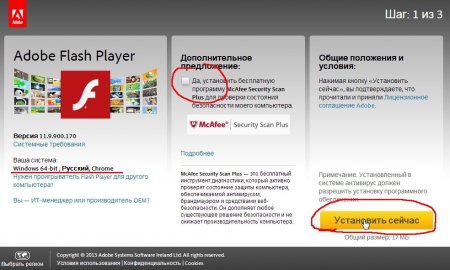
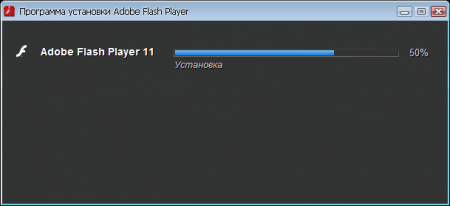
Перейдите в каталог, куда загрузился установочный пакет. Двойным кликом откройте загруженный инсталлятор. Это запустит процесс установки. Следуйте инструкциям на экране, чтобы завершить установку.
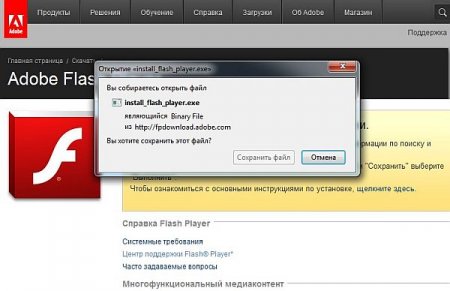
Примечание: во время установки рекомендуется закрыть все браузеры, иначе изменения не вступят в силу до их перезапуска.
Включение flash в вашем браузере
В большинстве браузеров флеш-плеер автоматически активируется после установки, однако при некоторых настройках безопасности, он может не активироваться. В этом случае его необходимо включить вручную.Откройте браузер, который вы чаще всего используете.
Перейти к меню «Инструменты». И выберите пункт «Расширения» или «Дополнения».
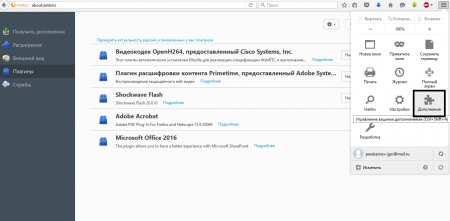
Найдите плагин Adobe Flash Player или Shockwave flash и отметьте флажком пункт «Enable Flash Player» (Всегда включать).
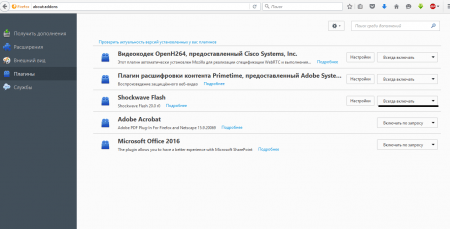
Проверка работы Flash Player
Шаг 1Перезагрузите компьютер. Вы можете сделать это вручную, нажав кнопку «Reset» (не желательно) или найти соответствующий параметр в меню «Пуск» операционной системы Windows.
Откройте браузер и загрузите страницу, использующую технологию Flash, например, популярный видеоресурс YouTube. Попробуйте загрузить видео. Если оно загружается без каких-либо проблем, вы успешно включили Flash плеер.
Настройка плагина Adobe Flash Player
Для настройки флеш-плеера служит менеджер локального хранилища, который можно открыть, перейдя в «Панель управления» и выбрав пункт «Flash Player».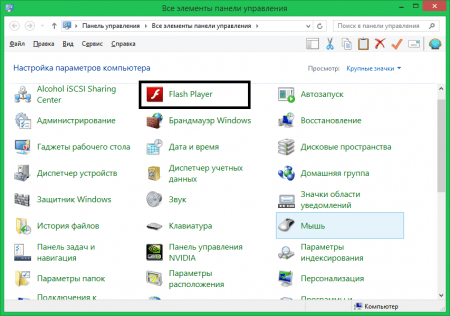
Настройки локального хранилища служат для управления разрешениями на использование плагина и хранения информации.
С помощью настроек локального хранилища вы можете разрешить или запретить веб-сайтам хранить информацию через проигрыватель Flash Player, а также задать объем хранимой информации. Сайты могут хранить историю просмотра, статистику флеш игр, а также информацию о компьютере.
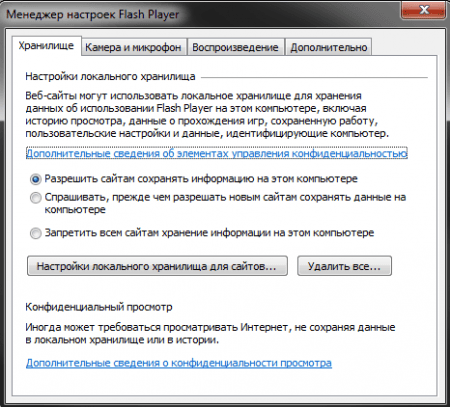
Чтобы разрешить интернет-ресурсам хранить данные на компьютере пользователя выберите параметр «Разрешить сайтам хранить данные на компьютере».
Чтобы разрешить хранение данных только определенным веб-сайтам, выберите параметр «Спрашивать, прежде чем разрешать новым сайтам хранить информацию на этом компьютере».
Чтобы запретить всем веб-ресурсам хранить данные на вашем ПК выберите параметр «Запретить всем сайтам сохранять информацию на этом компьютере».
Примечание. При выборе последнего параметра, с вашего компьютера удаляются абсолютно все локальные хранилища. Перед этим вы увидите запрос на подтверждение удаления локального хранилища и установку запрета на хранение данных.
Включение и Отключение модулей в Google Chrome на примере Flash Player - chrome://plugins/. Как включить флеш плеер в гугл хром на андроид
Как установить Flash Player для Android
Многие пользователи гаджетов под управлением операционной системы Android хотели бы (по той или иной причине) иметь на своем телефоне или планшете возможность использовать флеш-плеер. К сожалению, авторы Flash Player и Android прекратили (начиная с версии Android 4.1 Jelly Bean) разработку и интеграцию флеш-плеера в эту популярную мобильную платформу.
Однако, если вам сильно нужно установить флеш-плеер на Андроид, все-еще остаются некоторые способы сделать это. Но имейте в виду - чем выше версия Android, тем сложнее добиться на нем нормальной работы флеш-плеера.
Примечание 1: Все указанные ниже манипуляции вы производите на свой страх и риск.
Примечание 2: Для установки дистрибутивов не с плеймаркета нужно разрешить в настройках вашего устройства установку приложений из неизвестных источников. Как правило, система предложит это сама при первой такой установке, но если этого не произошло, то разрешите установку в настройках устройства (как правило, «Общие» -> «Безопасность» -> «Неизвестные источники»).
Установка флеш-плеера на Android 2.x-4.x
Если на вашем устройстве установлен Android версий 2.x, 3.x или 4.x (до 4.4) установка Flash Player не предоставляет много хлопот. Вам нужно только скачать здесь инсталлятор для нужной версии и установить его. Для версий операционной системы 2.x-3.x, нужно скачать Flash Player версии 11.1.111.73, а для Android 4.x- версии 11.1.115.81.
При этом нужный вам контент будет отображаться во всех поддерживаемых браузерах. Штатный браузер будет поддерживать воспроизведение флеша в зависимости от его версии, прошивки и настроек.
Установка флеш-плеера на Android 4.4 и выше
Поскольку для этих версий Android поддержка плеера была прекращена, умельцы создали модифицированную версию 11.1.115.81. Ее тоже можно скачать на странице загрузки для этой мобильной платформы.
К сожалению, в стандартном браузере флеш-плеер после этого не заработает, но вы можете использовать другие интернет-навигаторы (UC Browser, Dolphin Browser, Mozilla Firefox). Хотя и с ними также придется повозиться - в зависимости от версии Андроида и браузера, настройка отображения флеш-контента может занять от нескольких секунд до десятков минут и больше.
Так, например, в Dolphin Browser нужно будет зайти в стандартные настройки и включить там Dolphin Jetpack. Также нужно включить пукнт «Flash Player» в разделе «Веб-содержимое».
Также можно скачать и установить специальные браузеры (Puffin Web Browser, Photon Flash Player & Browser), которые обрабатывают флеш-контент на удаленных серверах. Для многих пользователей такой вариант будет оптимальным - поддержка флеша в таких программах довольно хорошая, а нагрузка на систему минимальная.
В Chromium-браузерах (Google Chrome, Яндекс.Браузер, Opera и т. д.) начиная с Android 4.1 флеш не работает.
flashplayer.org.ua
Как установить адобе флеш плеер на Андроид
Пару слов о предмете сегодняшнего разговора. Flash Player – продукт компании Adobe, позволяющий воспроизводить в сети интернет мультимедийный файлы. Именно установленный на ваше устройство мультимедиа проигрыватель (Adobe Flash Player) даёт возможность просматривать видео, получать удовольствие от браузерных игр, наслаждаться музыкой онлайн и пр.
История умалчивает, по каким причинам, но лабораторией «Адобе» прекращена поддержка флеш на Андроид, поэтому на многих современных устройствах разработчиками применяются другие технологии воспроизводящие видео (к примеру, HTML5), но при всём том, Flash Player на сегодняшний день – не только необходимый, но и незаменимый модуль для браузера.
А, поскольку в официальном маркете Google такого приложения тоже нет, то мы предлагаем простую инструкцию, следуя которой установка Flash Player станет простой процедурой, дающей возможность смотреть онлайн фильмы, видео из «ВКонтакте» и т.д. на планшете или телефоне с ОС Android.
Как установить Адобе флеш плеер на Андроид
Поскольку Adobe Flash Player мы будем с оф. сайта Macromedia (компании, выпускающей Adobe Flash Player на Андроид), то первым делом, заходим в «Настройки» (может быть «Защита»), открываем пункт «Безопасность»:
В разделе «Администрирование устройства» разрешаем установку из неизвестных источников, поставив галочку напротив соответствующей строки:
Теперь, нужно убедиться, что браузер в вашем гаджете поддерживает работу с Flash. Дело в том, что не все браузеры имеют эту функцию (например, Google Chrome или Opera), в таком случае мы рекомендуем скачать функциональный и бесплатный Boat Browser, предлагающий пользователям лёгкую загрузку файлов, неограниченные возможности, быструю работу и многое другое.
Теперь нужно прямо из браузера скачать последнюю версию Adobe Flash Player от Macromedia. Для этого, если у вас Android 2.x или Android 3.x жмём сюда, если же вы обладатель Android 4.x, жмём сюда.
Запускаем загруженный файл с помощью любого файлового менеджера (например File Manager), после чего начнётся установка Адобе Флеш Плеер:
Ну вот, установка закончена и плагин Flash Player готов к работе, осталось активировать его в настройках браузера (в нашем случае Boat Browser). Заходим в «Настройки»:
Находим позицию «Настройки веб-содержимого»:
Переходим в пункт «Включить Flash плагин»:
Осталось поставить чекбокс в пункте «Включать всегда»:
Ну, вот теперь Flash содержимое всегда будет отображено на нужном сайте.
После выполнения процедуры, для безопасности можно отключить в настройках устройства неизвестные источники, сняв галочку с соответствующей строки.
Для наглядности действий посмотрите видео, я же с вами на этом прощаюсь с пожеланиями успехов:
grand-screen.com
Установить на телефон, планшет. Браузер с flash плеером
В этой статье я расскажу, чем примечателен флеш плеер для Андроид. Вы узнаете, как быстро установить или обновить плагин плеера в лучших браузерах, таких как Google Chrome или Opera, а также где скачать flash player от Adobe на телефон Андроид.
Если вы зашли на веб-ресурс с flash-анимацией на своем гаджете, и он не запускается совсем, либо отображается частично, - проблема может быть только одна. С лета 2012 года компания Adobe полностью отказалась и прекратила поддержку технологии Flash на мобильных изделиях. С тех пор Adobe Flash Player для Андроид отсутствует в Плей Маркете, а успешный запуск сайтов с flash-контентом никто гарантировать не может. Причина тому – большое количество багов и частые вылеты флеш плеера на Андроид 4.1. Если до этого момента интерактивная графика на сайтах обрабатывалась на движке WebView, то с тех пор для рендеринга веб-страниц на мобильных используется совершенно другой механизм Chromium.
Бесспорно, flash весьма тяжеловесный и требует много аппаратных затрат. С безопасностью здесь тоже далеко не все гладко. Интенсивно развиваются другие альтернативы данной технологии, - HTML5, Java Script (AJAX) и SVG. Но для веб-разработчика переход с Flash на аналог может оказаться настоящим проклятием. Если у вас есть готовый сайт, написанный на Флеше, понадобится уйма времени и финансовых затрат, чтобы полностью переписать исходный код и скрипты. При чем, наиболее вероятно, в результате вы получите немного другое в сравнении с тем, что было вначале.
Несмотря на безвозвратный уход технологии с мобильного рынка, запустить интерактивную flash-анимацию на сайтах с мобильного все еще возможно. И в этой статье мы расскажем о нескольких способах запуска и взаимодействия с Флеш.
Как установить флеш плеер на ОС Андроид 2.x, 3.x и 4.0?
Несмотря на то, в официальном магазине Flash Player’а нет, можно поискать установщик плеера в Сети. К примеру, на портале 4PDA есть все нужные файлы для установки флеш в браузер. Отдельно стоит отметить, что flash-анимация в веб-навигаторе будет работать лишь в том случае, если в самом приложении для серфинга предусмотрена поддержка технологии Flash. Дело в том, что многие разработчики уже попросту отказываются от стандарта, когда-то широко продвигаемого компанией Adobe.
Но мы предлагаем лучший способ скачать Adobe Flash Player бесплатно. Сделать это можно по ссылке.
Скачать Флеш Плеер для Android
Как установить флеш плеер на Андроид 4.1 и старше
В старших версиях операционной системы Android запустить Адобе флеш плеер немного сложнее, чем в ранних. Скачать проигрыватель для указанных систем можно вот тут (нам понадобится версия приложения под номером 11.1.115.81). Поддержка технологии flash присутствует в штатном браузере в ОС Андроид и в нескольких сторонних веб-навигаторах.
Список браузеров с флеш плеером для Андроид включает в себя:
Кроме того, предварительно в меню настроек указанных браузеров нужно вручную активировать поддержку технологии Adobe Flash, если такая опция присутствует (к примеру, в браузере Dolphin нужно выставить опцию "Flash Player -> Всегда вкл.").
Что касается Chrome, Opera и Яндекс.Браузера, то увы, работать с Flash-интерактивом в них не представляется возможным. То же самое имеет отношение и ко всем остальным браузерам на основе движка Chromium.
Как активировать флеш плеер на Андроид 5.x
В самых последних версиях Андроида приходится искать обходные пути для работы с Flash-анимацией, так как все описанные выше способы инсталляции Андроид Флеш Плеера, увы, не имеют силы.
Первый способ установки
При необходимости запуска Flash-анимации можно воспользоваться сторонним приложением Flashfox. Это полноценный браузер с флеш плеером для Андроид. Flashfox предоставляет возможность полноценного взаимодействия с интерактивными роликами, видео и играми на базе flash-интерактива. Единственная ложка дегтя – это всплывающие на вкладках баннеры, избавиться от которых можно, купив pro-версию продукта.
Отображение динамического содержимого в флеш-плеере Flashfox
Еще два мобильных апплета обрабатывают flash через облако, - это Puffin Web Browser и Photon Flash Browser. В них есть нативная поддержка Флеша, т.е. возможность воспроизводить анимацию встроена на уровне движка, а не за счет плагинов или расширений.
Найти все три программы можно в официальном магазине Google Play.
Второй способ включения Андроид Флеш Плеера
Последняя из актуальных оставшихся лазеек, позволяющая установить Адобе Флеш Плеер на Андроид – это скачивание надстройки Adobe AIR. Это приложение являет собой профессиональную среду для развертывания, тестирования и переноса программных проектов для веб от компании Adobe, использующих динамические объекты и интерактивную графику. Кроме Флеша, Adobe AIR поддерживает языки Flex, AJAX и Java Script. Хотя в первую очередь эта среда представляет большой интерес для разработчиков, запускать игры при ее использовании тоже вполне по силам.
Резюме. В дальнейшем, переход с технологии Flash на HTML5 и AJAX практически неизбежен (причем, не только на мобильных платформах, но и на персональных компьютерах). Судя по анонсам от крупнейших компаний в сфере развития и внедрения веб-стандартов и, в частности, анимационного контента, эпоха Adobe Flash подошла к концу, и его дальнейшее продвижение является, по сути, тупиковой ветвью. Если вы привязались к игре или анимационным роликам на основе этой технологии в Адобе Флеш Плеер для Андроид, стоит внимательней присмотреться к приложениям, созданным на базе более современных стандартов.
softdroid.net
28.01.2014Одноклассники
road4me.com
Включение и Отключение модулей в Google Chrome на примере Flash Player | Road4me.com
28.01.2014Очень часто поступают вопросы по поводу включения или отключения включение модулей в Google Chrome. Так вот, все необходимую информацию по этому вопросу рассмотрим в этой статье, которую я взял у службы поддержки google по этой ссылке.
Для примера возьмем Adobe Flash Player как один из стандартных модулей (плагинов) Google Chrome.
Проигрыватель Adobe Flash Player интегрирован в Google Chrome и активирован по умолчанию. Его обновления автоматически включаются в системные обновления Chrome. Чтобы использовать этот проигрыватель в других браузерах, необходимо загрузить соответствующую версию Adobe Flash Player.
Включение и отключение Adobe Flash Player
Эти инструкции относятся к Google Chrome для Windows, Mac, Linux и Chrome OS.
- Введите в адресную строку chrome://plugins/ , чтобы открыть страницу Подключаемые модули.
- На открывшейся странице найдите «Flash»
Чтобы включить плагин Adobe Flash Player, нажмите на ссылку Включить под его названием.
Чтобы полностью отключить Adobe Flash Player, нажмите на ссылку Отключить под его названием.
Примечание. Если ранее плагин Adobe Flash Player был установлен отдельно, в списке отобразятся два файла. Если включены оба плагина, используется версия, которая входит в пакет Chrome. Чтобы выбрать определенную версию Adobe Flash Player, нажмите Подробнее в правом верхнем углу страницы. Затем нажмите на ссылку Включить под соответствующей версией модуля. В приведенной ниже таблице указано название файла для версии, встроенной в Google Chrome.
Одноклассники
road4me.com
Включение и Отключение модулей в Google Chrome на примере Flash Player | Road4me.com
28.01.2014Очень часто поступают вопросы по поводу включения или отключения включение модулей в Google Chrome. Так вот, все необходимую информацию по этому вопросу рассмотрим в этой статье, которую я взял у службы поддержки google по этой ссылке.
Для примера возьмем Adobe Flash Player как один из стандартных модулей (плагинов) Google Chrome.
Проигрыватель Adobe Flash Player интегрирован в Google Chrome и активирован по умолчанию. Его обновления автоматически включаются в системные обновления Chrome. Чтобы использовать этот проигрыватель в других браузерах, необходимо загрузить соответствующую версию Adobe Flash Player.
Включение и отключение Adobe Flash Player
Эти инструкции относятся к Google Chrome для Windows, Mac, Linux и Chrome OS.
- Введите в адресную строку chrome://plugins/ , чтобы открыть страницу Подключаемые модули.
- На открывшейся странице найдите «Flash»
Чтобы включить плагин Adobe Flash Player, нажмите на ссылку Включить под его названием.
Чтобы полностью отключить Adobe Flash Player, нажмите на ссылку Отключить под его названием.
Примечание. Если ранее плагин Adobe Flash Player был установлен отдельно, в списке отобразятся два файла. Если включены оба плагина, используется версия, которая входит в пакет Chrome. Чтобы выбрать определенную версию Adobe Flash Player, нажмите Подробнее в правом верхнем углу страницы. Затем нажмите на ссылку Включить под соответствующей версией модуля. В приведенной ниже таблице указано название файла для версии, встроенной в Google Chrome.
Больше про Google Chrome:
Очень часто поступают вопросы по поводу включения или отключения включение модулей в Google Chrome. Так вот, все необходимую информацию по этому вопросу рассмотрим в этой статье, которую я взял у службы поддержки google по этой ссылке .
Для примера возьмем Adobe Flash Player как один из стандартных модулей (плагинов) Google Chrome.
Проигрыватель Adobe Flash Player интегрирован в Google Chrome и активирован по умолчанию. Его обновления автоматически включаются в системные обновления Chrome. Чтобы использовать этот проигрыватель в других браузерах, необходимо загрузить соответствующую версию Adobe Flash Player .
Включение и отключение Adobe Flash Player
Эти инструкции относятся к Google Chrome для Windows, Mac, Linux и Chrome OS.
- Введите в адресную строку chrome://plugins/ , чтобы открыть страницуПодключаемые модули .
- На открывшейся странице найдите «Flash»
Чтобы включить плагин Adobe Flash Player, нажмите на ссылку Включить под его названием.
Чтобы полностью отключить Adobe Flash Player, нажмите на ссылку Отключить под его названием.
Примечание. Если ранее плагин Adobe Flash Player был установлен отдельно, в списке отобразятся два файла. Если включены оба плагина, используется версия, которая входит в пакет Chrome. Чтобы выбрать определенную версию Adobe Flash Player, нажмите Подробнее в правом верхнем углу страницы. Затем нажмите на ссылку Включить под соответствующей версией модуля. В приведенной ниже таблице указано название файла для версии, встроенной в Google Chrome.
Ни один человек не будет вызывать профессионального программиста, чтобы узнать, в Google Chrome. Ответ на данный вопрос лучше знать каждому, кто имеет дело с компьютерами. Особенно это касается людей, постоянно работающих в интернете. Ниже мы расскажем все об установке, включении и выключении "Флеш Плеера" в "Хроме". Справиться с этими операциями сможет даже дошкольник!
Описание
Для начала постараемся выяснить, с какой утилитой мы имеем дело. Что она собой представляет и какие функции выполняет?
Это модуль, необходимый для работы с графикой и медиафайлами в браузере. Без него не получится посмотреть видео, прослушать песню или просто посмотреть картинки в Сети.
Но как включить Flash Player в Google Chrome? Как начать работать с этим модулем?
Активация утилиты
Придется следовать некоторым указаниям. Обычно Flash Player включается автоматически сразу после инициализации приложения. Поэтому первый метод решения поставленной задачи - установка модуля.
Делается это приблизительно так:
- Открыть официальную страницу программы.
- Тапнуть на "Установить сейчас".
- Выбрать ОС, используемую на ПК.
- Указать дополнительный софт, который будет установлен вместе с "Флеш Плеером". Этот шаг можно пропустить.
- Инсталлировать скачанный файл.
- По указаниям выполнить все необходимые действия.
- Перезагрузить браузер.
Вот и все. Желательно, чтобы во время установки утилиты интернет-обозреватели были закрыты. Так получится избежать системных сбоев. Запустив браузер, пользователь увидит, что "Флеш Плеер" заработал.
Быстрая активация
Но бывает и так, что по тем или иным причинам программа отключается. Тогда ее придется включить снова. Как активировать Flash Player в Google Chrome?

Можно сделать так:
- Найти и запустить любое кино в браузере после установки изучаемого модуля.
- Кликнуть по гиперссылке "Разрешить"/"Включить".
Готово! Уже через секунду "Флеш Плеер" будет активирован. Но это далеко не единственный способ воплощения задумки в жизнь. Можно пойти иным путем.
Обычная активация
Как включить Flash Player в Google Chrome? Сделать это не составляет труда. Один из возможных раскладов мы уже изучили. Что дальше?
Стоит обратить внимание на работу с настройками интернет-обозревателя. Это и есть официальный способ активации модулей, подключаемых к браузерам.
Включение Adobe Flash Player в Google Chrome сводится к следующим шагам:
- Запустить "Хром".
- Сверху и справа нажать на функциональную кнопку браузера с 3-мя точками. В некоторых версиях браузера данный элемент выглядит как 3 горизонтальные линии, расположенные друг под другом.
- Перейти в "Настройки".
- Выбрать "Дополнительные...".
- Нажать в блоке "Личные данные" на кнопку "Настройки контента".
- Около пункта Flash выставить галочку напротив команды "Разрешить".
- Кликнуть по кнопке "Ок".
Теперь "Флеш Плеер" не просто включен, а еще и разрешен к использованию на всех страницах, открываемых в "Хроме". Все предельно просто и понятно.

Из адресной строки
Идем дальше. Перечисленные расклады не являются исчерпывающими. Граждане могут довольно быстро ответить, как включить Flash Player в Google Chrome, отключить данный модуль или вовсе удалить его. Например, при помощи адресной строки интернет-обозревателя.
Что делать? Включение Adobe Flash Player в Google Chrome производится посредством выполнения следующих операций:
- В поисковике браузера написать chrome plugins.
- Щелкнуть "энтер" на клавиатуре.
- Отыскать в появившемся меню "Флеш Плеер".
- Нажать на команду "Включить". Для деактивации модуля используется кнопка "Выключить". Чтобы удалить приложение, придется щелкнуть по изображению мусорного ведра.
Все, что теперь остается - это перезагрузить браузер. После проделанных действий произойдет активация или выключение изучаемого модуля. Все предельно просто и понятно.
Сбои при работе
Нередко пользователи жалуются, что в Flash Player. В этом интернет-обозревателе модуль будет распознаваться до 2020 года. А пока, если он не работает, значит, есть какие-то проблемы.
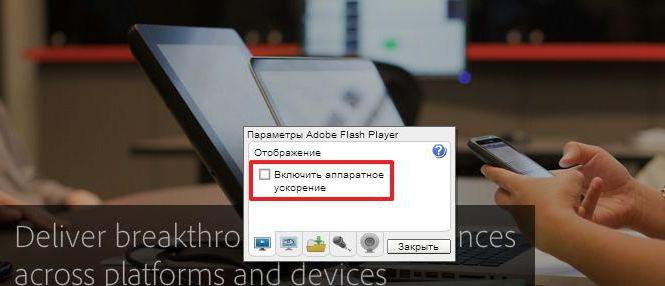
Чаще всего для возврата работоспособности изучаемому плагину нужно:
- Обновить Flash Player или переустановить его.
- Зайти в "Плагины" в настройках браузера и удалить один из нескольких "Флеш Плееров". Такое бывает, если пользователь самостоятельно устанавливает модуль или вручную обновляет его.
- Перезапустить браузер. Иногда данный прием действительно помогает.
- Выключить и заново включить рассматриваемую утилиту.
- Разрешить доступ к модулю на посещаемых сайтах. О том, как это сделать, мы уже говорили.
- Проверить компьютер на наличие вирусов и очистить от всех возможных угроз.
В действительности все не так трудно понять. И работа с "Флеш Плеером" в "Хроме" не доставит никаких хлопот при соблюдении предложенных рекомендаций. Всего за несколько минут можно ответить на поставленный в начале статьи вопрос.


