
Как очистить запросы поиска. Как удалить историю поиска в яндексе. Как удалить другие данные
Это крайне актуальная тема. Многие пользуются Яндекс.Строкой в Windows или формой поиска Яндекс в браузере . По традиции, ответы на популярные запросы и поисковые подсказки отображаются в самом поле ввода в виде живого поиска. Это очень удобно, но... поисковые системы, в том числе Яндекс, собирают информацию о ваших интересах в интернете, затем стараются угадать ваши предпочтения с учётом этих интересов. Т.е. стоит один раз поискать рецепт плюшек в яндексе, и в следующий раз как только вы введёте букву "П", выскочит куча подсказок со словом "плюшка". Это косвенно указывает на вашу прошлую поисковую историю и интересы в сети. Иногда компьютер используется несколькими людьми, и не всегда хочется, чтобы другой человек видел вашу историю поиска. Как удалить запросы в поисковой строке Яндекс, если не желаешь делиться своими интересами с другими людьми читай далее.
Мы рассмотрим как быть при использовании поисковой строки в браузере и для поиска в Яндекс на панели задач Windows .
Чтобы подсказки не всплывали в браузере
Первым делом . Удаляем историю поиска в самом браузере. Это не относится к Яндекс поиску, но, какой смысл скрывать свои прошлые запросы, если в браузере можно легко найти список всех посещённых сайтов.Как очистить историю браузера вы можете посмотреть на картинках. Или подробнее найти в интернете, если ваш браузер ниже не представлен.
 |
| Очистка истории посещений в Mozilla FireFox |
 |
| Очистка истории посещений в Google Chrome |
 |
| Очистка истории посещений в Opera |
Можно, также, очищать куки после каждого пользования поиском . В таком случае информация о поисковой истории более не будет связанная с вашим браузером. После очищения кук, подсказки поиска не будут нести никакой информации о вас.
Однако, проще всего настроить "Персональный поиск " таким образом, чтобы подсказки не несли информации о вашей истории поиска.
Алгоритм таков:

По удалению запросов в Яндекс Строке
В Windows 10 Яндекс.Строка располагается на панели задач , по умолчанию. Яндекс.Строка даёт возможность осуществить поисковый запрос в интернет прямо с панели задач без непосредственного запуска браузера. Ещё строка проводит поиск по папкам на вашем компьютере. И может реагировать на голосовые команды. Довольно удобно, и безопасно, если компьютером пользуетесь только вы.
Откуда Яндекс.Строка берёт поисковые подсказки?
Строка черпает информацию из нескольких источников- перечень ссылок по запросу из поиска Яндекс
- ссылки на разделы выбранного сайта
- ответы на популярные запросы Яндекс
- результаты индексации носителей компьютера (HDD, SSD, и т.д.)
Если вы часто используете Яндекс браузер для входа в интернет, то наверняка знаете об истории посещений в нем. Эта функция очень удобна, когда необходимо вернуться на просмотренную страницу или найти скачанный файл. Но со временем список накапливается, что приводит к увеличению объема места для его хранения. Поэтому рекомендуется удалять историю просмотров с браузера. О том, как правильно это сделать читайте в этой статье.
Как удалить историю в Яндекс браузере – где она расположена
Для поиска ранее просмотренных страниц необходимо зайти в историю браузера. Эта функция в программе очень полезна, если вы не создали закладку на сайт. Чтобы отредактировать список просмотров или удалить, сначала нужно его найти в программе.
- Для этого запустите Яндекс браузер привычным для вас способом. Обычно это ярлык на рабочем столе компьютера или значок на панели управления (чаще всего она расположена внизу экрана).
- В открывшемся окне программы выберите пункт настройки. Значок расположен вверху окна с правой стороны в виде нескольких вертикальных линий.
- Нажав на него, перед вами откроется меню с настройками программы. В перечне найдите строку «История», левой клавишей мыши нажмите на нее.
- В результате этих действий откроется дополнительное окно. В нем вы сможете найти недавно просмотренные сайты, а также открыть всю историю.
- Для того чтобы увидеть все страницы с указанием времени и даты просмотра, выберите пункт «История» в разделе настроек.
- Таким же способом историю Яндекс браузера вы сможете найти на любом устройстве: компьютере, ноутбуке, планшете или телефоне.
Как удалить историю в Яндексе на компьютере
Удалить список просмотренных сайтов с компьютера можно несколькими способами.
- Сначала откройте страницу с историей в браузере через настройки, как было описано в предыдущем пункте.
- Если у вас нет времени просматривать каждый пункт истории или вы хотите удалить всю информацию сразу, тогда найдите на странице кнопку «Очистить историю». Она расположена с правой стороны окна вверху. Это позволит удалить всю историю посещений сайтов.
- Данный способ не подходит, если вы хотите оставить некоторые сайты в списке просмотренных страниц. Для удаления только некоторых строк, отметьте их галочкой в окошке напротив каждого пункта.
- Затем выберите раздел «Удалить выбранные элементы» или нажмите «Очистить историю».
- У вас появится предупредительное окошко, в нем подтвердите удаление или откажитесь от него.
- В результате этих действий указанные страницы с историей посещений будут удалены.
- Если для вас это утомительно или удалить необходимо данные только за определенное время, тогда используйте функцию «Очистить историю».
- При нажатии на нее, откроется всплывающее меню, в котором представится возможность выбрать период удаления в соответствующем разделе.
- Затем внимательно просмотрите другие разделы меню. Здесь вы сможете очистить историю просмотров, удалить загрузки, очистить кэш и убрать cookie файлы, а также удалить сохраненные пароли и информацию по автозаполнению форм. Это позволит также удалить файлы на компьютере о посещении страниц в интернете.
- Подтвердите действия по удалению.
- В Яндекс браузере существует еще одна функция по истории просмотров. Включив ее, история никогда не будет сохраняться в браузере. Для этого в открытом окне Яндекса одновременно нажмите три кнопки на клавиатуре – Ctrl+Shift+N. Она включит функцию «Инкогнито» в программе.
- Или зайдите в раздел по настройкам в браузере и выберите «Режим инкогнито».
- О его включении вас оповестит специальное сообщение. Но данный режим не сделает вас невидимкой на других сайтах. Выйти из него можно при закрытии окна браузера.
Как удалить историю в Яндексе на планшете и телефоне
- Алгоритм действий по удалению истории посещений в браузере от Яндекса на планшете почти аналогичен работе на компьютере. Только сайт представлен в уменьшенной его вариации.
- Все действия также необходимо проводить в меню настроек программы. Найти вы их сможете вверху справа на странице браузера. Оно может быть представлено в виде шестеренки или вертикальных линий.
- Удаление просмотренной информации возможно полностью, как и за определенный период. Сделать это возможно через функцию «Очистить историю» или удалить отдельные файлы через раздел «Удалить выбранные элементы».
- Но перед тем как окончательно очистить историю браузера, хорошо подумайте. Может эти данные пригодятся вам в скором времени.
Еще один способ, как убрать на компьютере все данные о просмотрах через Яндекс браузер, смотрите на видео:
Если у вас телефон или планшет работает на площадке Андроид, и вы не знаете, как очистить историю из Яндекса, тогда посмотрите данное видео:
Это крайне актуальная тема. Многие пользуются Яндекс.Строкой в Windows или формой поиска Яндекс в браузере . По традиции, ответы на популярные запросы и поисковые подсказки отображаются в самом поле ввода в виде живого поиска. Это очень удобно, но... поисковые системы, в том числе Яндекс, собирают информацию о ваших интересах в интернете, затем стараются угадать ваши предпочтения с учётом этих интересов. Т.е. стоит один раз поискать рецепт плюшек в яндексе, и в следующий раз как только вы введёте букву "П", выскочит куча подсказок со словом "плюшка". Это косвенно указывает на вашу прошлую поисковую историю и интересы в сети. Иногда компьютер используется несколькими людьми, и не всегда хочется, чтобы другой человек видел вашу историю поиска. Как удалить запросы в поисковой строке Яндекс, если не желаешь делиться своими интересами с другими людьми читай далее.
Мы рассмотрим как быть при использовании поисковой строки в браузере и для поиска в Яндекс на панели задач Windows .
Чтобы подсказки не всплывали в браузере
Первым делом . Удаляем историю поиска в самом браузере. Это не относится к Яндекс поиску, но, какой смысл скрывать свои прошлые запросы, если в браузере можно легко найти список всех посещённых сайтов.Как очистить историю браузера вы можете посмотреть на картинках. Или подробнее найти в интернете, если ваш браузер ниже не представлен.
|
| Очистка истории посещений в Mozilla FireFox |
|
| Очистка истории посещений в Google Chrome |
|
| Очистка истории посещений в Opera |
Можно, также, очищать куки после каждого пользования поиском . В таком случае информация о поисковой истории более не будет связанная с вашим браузером. После очищения кук, подсказки поиска не будут нести никакой информации о вас.
Однако, проще всего настроить "Персональный поиск " таким образом, чтобы подсказки не несли информации о вашей истории поиска.
Алгоритм таков:
По удалению запросов в Яндекс Строке
В Windows 10 Яндекс.Строка располагается на панели задач , по умолчанию. Яндекс.Строка даёт возможность осуществить поисковый запрос в интернет прямо с панели задач без непосредственного запуска браузера. Ещё строка проводит поиск по папкам на вашем компьютере. И может реагировать на голосовые команды. Довольно удобно, и безопасно, если компьютером пользуетесь только вы.
Откуда Яндекс.Строка берёт поисковые подсказки?
Строка черпает информацию из нескольких источников- перечень ссылок по запросу из поиска Яндекс
- ссылки на разделы выбранного сайта
- ответы на популярные запросы Яндекс
- результаты индексации носителей компьютера (HDD, SSD, и т.д.)
История посещённых интернет-страниц сообщает вам не только о часто посещаемых сайтах, она также помогает быстрее открыть часто посещаемую страничку, так как её адрес не надо вводить каждый раз. Хотя история посещённых страниц полезна для вас, так как это делает проще работу в Интернете, вы также должны принимать во внимание, что иногда необходимо полностью удалять историю посещённых страниц для сохранения приватности вашей работы в Интернете, например, если вы выходите в Интернет с общественного компьютера. Удаление истории посещённых страниц также помогает увеличить свободное пространство на жёстком диске и может помочь заставить компьютер работать быстрее.
Очистка истории посещённых страниц - очень простая задача. Ниже приведены простые инструкции по полной очистке истории посещённых страниц для тех интернет-браузеров, которые являются наиболее популярными на сегодняшний день.
Internet Explorer (проверялось на версии 6.0)
В главном меню выберите пункт "Сервис", затем "Свойства обозревателя".

Затем на вкладке "Общие" в разделе "Журнал" нажмите кнопку "Очистить". На запрос об удалении ответьте "Да". Ещё в разделе "Временные файлы интернета" нажмите кнопку "Удалить файлы", в запросе на удаление поставить галочку "Удалить это содержимое" и нажать ОК.

Вот и всё!
Mozilla Firefox (проверялось на версии 3.6)
В главном меню выберите пункт "Инструменты", затем "Настройки".

Затем на вкладке "Приватность" в разделе "История" выберите "Очистить вашу недавнюю историю".

В выпадающем меню выберите "Всё", внизу поставьте все галочки (если их нет, то сперва нажмите кнопку со стрелкой вниз, слева от слова "Подробности"), затем "Очистить сейчас".

Вот и всё!
Opera (проверялось на версии 10.53)
Если у вас новая версии Opera, в которой по умолчанию не отображается главное меню, то сперва нажмите на красную кнопку в левом верхнем углу окна Opera, затем выберите "Показывать меню".
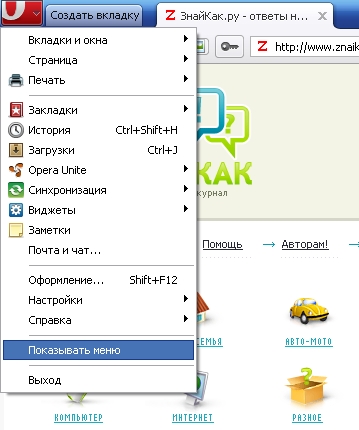
Теперь можно приступать к удалению истории.
В главном меню выберите пункт "Инструменты", затем "Общие настройки".

Затем на вкладке "Расширенные" выберите раздел "История", там нажмите обе кнопки "Очистить".

Вот и всё!
Google Chrome
(проверялось на версии 5.0)
Нажмите на маленькую иконку гаечного ключа, расположенную в правом верхнем углу окна Google Chrome, рядом с адресной строкой. В появившемся меню выберите "Параметры".

На вкладке "Расширенные" нажмите кнопку "Удалить данные о просмотренных страницах".

На открывшейся панели выберите все галочки, в выпадающем меню "Очистить данные за период:" выберите "Все", затем нажмите кнопку "Удалить данные о просмотренных страницах".
Инструкция
Если вы пользуетесь браузером Internet Explorer 6, то в меню «Сервис» выберите пункт «Свойства обозревателя», откройте вкладку «Общие» и нажмите кнопку «Очистить журнал».
Если вашим браузером является Internet Explorer 7, то в меню «Сервис» выберите пункт «Удалить журнал обозревателя», нажмите кнопку «Удалить журнал» и в появившемся окне выберите «Да».
В Internet Explorer 8 в меню «Сервис» выберите пункт «Удалить журнал обозревателя», в появившемся окне отметьте пункты «Журнал и «Данные веб-форм» и нажмите кнопку «Удалить».
Если у вас Firefox 3.6 или выше, то в меню «Инструменты» выберите пункт «Стереть недавнюю », в появившемся окне «Очистить выберите временной отрезок, за который нужно историю . Нажмите на стрелочку рядом с пунктом «Подробности» и в появившемся списке отметьте «Журнал посещений и загрузок» и "Журнал форм и поиска». Затем нажмите на кнопку «Очистить сейчас».
В браузере Safari 2 и 3 версии для удаления истории поиска в меню History выберите Clear History.
Ешли вашим браузером является Google Chrome, то для очистки запросов сначала нажмите на значок гаечного ключа в правом верхнем . В появившемся списке выберите пункт «Инструменты» и нажмите «Очистить данные ». В появившемся окне отметьте «Очистить историю посещенных страниц». В верхнем меню выберите «с самого начала», чтобы стереть всю историю поиска. Нажмите «Удалить данные о просмотренных страницах».
Полезный совет
Удалять можно не только историю запросов, но и сохраненные браузером пароли, введенные данные в веб-формы, временные файлы для сокращения скорости загрузки страниц, куки- файлы (сохраняющие ваши предпочтения для определенный веб-сайтов), снимки наиболее посещаемых ресурсов на странице быстрого доступа.
Источники:
- Google Веб-поиск
- как очистить историю запросов
Удаление истории поиска в Opera. На боковой вкладке браузера кликните по значку «История». После этого, выбрав нужный вам день недели, нажмите на значок «Удалить». Информация будет безвозвратно.
Интернет-пользователям, которые работают с важными документами и личной информацией, просто необходимо знать, как очистить в поиске браузера.

Вам понадобится
- Папка "Свойства обозревателя", браузер
Инструкция
Нажмите кнопку «Удалить», чтобы стереть из памяти -браузера историю поиска, запечатленную в специальные файлы. Перед вами возникнет новое окошко «Удаление истории обзора». В нём вы увидите несколько полей – «Временные файлы », «Файлы "cookie"», «Журнал», «Данные веб-форм» и «Пароли».
В поле «Временные файлы интернета» щелкните по кнопке «Удалить». Так вы избавитесь от копий веб- , изображений и медиафайлов, сохраненных для повторного обзора в строке поиска браузера. Для того, чтобы стереть список посещенных веб-узлов, нажмите «Удалить» в поле «Журнал». Подобным образом, можете также удалить другие данные истории обзора, или , просто щелкнув «Удалить всё» внизу окна.
Вам также пригодится информация о том, историю в поиске в самом . В "Opera" удаляйте посещенные прямо в строке поиска, там, где напротив каждого адреса стоят галочки. В "Google Chrome" нажмите кнопку «Настройка» в форме гаечного ключа, далее «История», «Изменить элементы» и «Удалить данные о просмотренных страницах». В "Internet Explorer" перейдите в раздел «Сервис» и кликните «Удалить обозревателя». В "Mozilla Firefox" зайдите в меню «Инструменты» и выберите «Удалить личные данные».
Видео по теме
Обратите внимание
Даже если вы очистите всю историю в поиске, установленный на вашем компьютере антивирус продолжит хранить информацию о посещенных вами интернет-страницах. Чтобы удалить отчеты и хранилища из антивируса, измените настройки в самой антивирусной программе.
Полезный совет
В каждом браузере по-своему удаляется история поиска, но через папку «Свойства обозревателя» всегда одинаково.
Источники:
- как найти историю поиска
Интернет - источник самой различной информации, порой принимающей весьма личный характер. Далеко не всегда пользователь готов во всеуслышание заявить о характере требуемой ему информации, которую он, вероятно, разыскивал. Для сохранения конфиденциальности подобных вопросов существую способы удаления истории поиска в браузерах.

Инструкция
Для Mozilla Firefox перейдите в раздел "Инструменты", а оттуда - "Удалить личные данные".
Видео по теме
Довольно часто пользователь ПК хочет сохранить конфиденциальность его интернет- . Поэтому практически в каждом браузере предусмотрена возможность удаления истории. Для того чтобы очистить историю , вам нужно выполнить следующие действия.

Инструкция
Google Chrome.
Сперва необходимо программы, для этого щелкните по эмблемке ключа, расположенной в правом верхнем углу рядом с полем адресной строки. Далее нужно выбрать пункт «История». В новой нажмите на на кнопку «Изменить элементы». В открывшемся окне вы сможете выбранные элементы или полностью историю
, щелкнув по соответствующим кнопкам.
Internet Explorer.
Откройте меню «Безопасность», расположенное в верхней панели инструментов. Затем выберите пункт «Удаление журнала обозревателя». Перед вами появится окно, в котором необходимо выбрать элементы на удаление. Отметив эти , подтвердите удаление, нажав на кнопку «Удалить».
Видео по теме
Очистка истории поиска и кэша браузера служит цели ускорения работы за счет избавления от лишней информации, накапливающейся в памяти браузера. Другой причиной может послужить желание уничтожить следы своего присутствия на определенных интернет-страницах.

Вам понадобится
- - Internet Explorer;
- - Opera;
- - Mozilla Firefox
Инструкция
Выберите пункт «Свойства обозревателя» в меню «Сервис» для одновременного удаления всех временных фалов (для Internet Explorer).
Перейдите на вкладку «Общие» и нажмите кнопку «Удалить» в разделе «История просмотра» (для Internet Explorer).
Откройте меню «Инструменты» в верхней панели браузера Opera и перейдите в пункт «Настройки» (для Opera).
Перейдите на вкладку «Дополнительно» открывшегося окна «Настройки» и выберите пункт «История» в списке в левой части окна (для Opera).
Нажмите кнопку «Очистить» в разделе «Запоминать посещенные адреса для истории и автозаполнения» для удаления истории посещений (для Opera).
Завершите работу браузера, откройте файл typed_history.hml и отредактируйте его по мере необходимости. Перезапустите Opera (для Opera).
Откройте меню «Инструменты» в верхней панели браузера Mozilla Firefox и перейдите в пункт «Настройки» (для Mozilla Firefox).
Перейдите на вкладку «Приватность» и нажмите кнопку «Очистить сечас» в разделе «Личные данные» (для Mozilla Firefox).
Используйте кнопку «настроить» для задания параметров автоматической очистки кэша браузера (для Mozilla Firefox).
Перейдите на вкладку «Дополнительно» для задания параметров дискового пространства, занятого под кэш файлы (для Mozilla Firefox).
Источники:
- Google Россия
Любой браузер со стандартными настройками самостоятельно сохраняет историю запросов в интернете, которую может просмотреть любой человек, который имеет доступ к вашему компьютеру. К счастью, в браузере предусмотрена возможность удаления истории поиска, которая защитит вас от попыток посторонних проконтролировать ваши действия.

Инструкция
Opera. Сперва необходимо открыть меню браузера и в разделе «Настройки» щелкнуть по строке «Удалить личные данные».Чтобы убедиться в том, что вместе с историей запросов не будет удалено нужной информации, в окне настроек разверните ссылку «Детальная настройка». Затем оставьте галочку лишь напротив надписи «Очистить историю посещенных страниц».После этого нажмите «Ок».
MozillaFirefox. Чтобы провести аналогичную операцию в данном браузере, откройте раздел «Инструменты» в меню программы, а затем выберите «Настройки». В открывшемся окне перейдите во вкладку «Приватность» и щелкните по кнопке «Удаление личных данных». Проверьте, что напротив надписи «Журнал посещений» есть галочка. В том случае, если необходимо удалить другие типы данных, поставьте напротив их отметки и запустите процесс очистки, нажав «Удалить сейчас».
InternetExplorer. Чтобы удалить историю запросов, необходимо открыть «Журнал обозревателя», найти который можно в разделе «Сервис».В результате перед вами откроется окно, разделенное на несколько секций, и в одной из них будет находиться кнопка «Удалить историю». Нажмите ее, а затем подтвердите очистку, щелкнув «Да».
GoogleChrome. Для открытия окна «Удаление данных о просмотрах», можно нажать определенное сочетание клавиш Ctrl + Shift + Del. Кроме того вы можете раскрыть меню и в разделе «Инструменты» щелкнуть по строке «Удаление данных о просмотренных документах». Данный браузер удаляет лишь то, что вам необходимо. Поставьте отметку напротив строки «Очистить историю просмотра», а затем щелкните по кнопке «Удалить данные о просмотренных страницах».
AppleSafari.Чтобы очистить историю в этом браузере, необходимо открыть специальный раздел «История»в главном меню. Затем щелкните по кнопке «Очистить историю», найти которуюможно в самой нижней строке. Подтвердите удаление, нажав «Очистить».
Функция поиска на компьютере очень удобна: не надо просматривать каждую папку в поиска х нужного файла, система все сделает сама. Опытному пользователю не составляет труда вызвать окно поиска и закрыть его. Но у новичка могут возникнуть проблемы с тем, чтобы деактивировать функцию поиска .

Инструкция
Окно поиска можно вызвать разными способами. Если вы открывали его через меню «Пуск» и команду «Поиск», просто закройте окно обычным способом: нажмите левой кнопкой мыши на значок Х в правом верхнем углу окна. Также можно воспользоваться и клавиатурой. Нажмите клавишу Alt и, удерживая ее, клавишу F4 – окно закроется.
Если вы вызывали функцию поиска из какой-либо другой папки, нажав на соответствующую кнопку, расположенную в верхней части окна, то и закрыть поиск можно тем же способом. Нажмите еще раз на кнопку «Поиск» в верхней части окна папки – форма поиска исчезнет, папка приобретет обычный вид.
Если вдруг у вас в окне папки осталась только верхняя строка меню, а кнопки исчезли, перенастройте вид окна. Чтобы вернуть кнопки, кликните по верхней строке меню правой кнопкой мыши, в выпадающем меню установите маркер напротив строки «Обычные кнопки».
Браузеры тоже имеют опцию поиска и, при соответствующих настройках, запоминают, что искал пользователь. Если вы хотите, чтобы ваш браузер не фиксировал, что именно вы искали в интернете, задайте соответствующие настройки.
На примере браузера Mozilla Firefox: запустите браузер привычным способом. В верхней строке меню выберите пункт «Инструменты», в выпадающем меню кликните левой кнопкой мыши по строке «Настройки», - откроется новое диалоговое окно.
В открывшемся окне перейдите на вкладку «Приватность». В группе «История» с помощью выпадающего списка в поле «Firefox» установите значение «Не будет запоминать историю». Нажмите кнопку ОК, чтобы новые настройки вступили в силу.
Чтобы очистить журнал форм и поиска браузера, в верхней строке меню выберите пункт «Инструменты». В выпадающем меню кликните левой кнопкой мыши по строке «Стереть недавнюю историю». В появившемся диалоговом окне установите маркер в поле напротив надписи «Журнал форм и поиска », нажмите кнопку «Очистить сейчас» и подтвердите команду.
Видео по теме
Каждый веб-браузер хранит историю путешествий пользователей по интернету. Возможно, вы предпочли бы сохранить конфиденциальность в этом вопросе. В таком случае, вам нужно очистить журнал посещений.

Инструкция
Если вы используете IE7, в меню «Сервис» выбирайте опцию «Удалить журнал » и нажмите «Удалить историю» в разделе «Журнал». В этом окне вы можете удалить куки, временные файлы интернета и прочие данные, созданные при посещении различных веб-узлов.
Для очистки журнал а в IE8 запустите браузер из меню «Пуск» и перейдите во вкладку «Безопасность». Выбирайте команду «Удалить журнал …». Если вы хотите сохранить куки и данные некоторых веб-узлов, отметьте флажком пункт «Сохранить данные избранных веб-узлов». Отметьте флажками те данные, от которых хотите очистить жесткий диск, и нажмите «Удалить».
Чтобы очистить журнал посещений Mozilla Firefox выше 3-ей версии, используйте команду «Стереть недавнюю историю» из меню «Инструменты». В окне «Очистить» нажмите на стрелку и выбирайте из раскрывающегося списка временной интервал, который требует очистки журнал а.Раскройте список «Подробности», нажав на стрелку, и отметьте флажком данные, которые будете удалять. Нажмите «Очистить сейчас».
Если вы используете версию Mozilla 3.0 и ниже, в меню «Инструменты» выбирайте команду «Удалить личные данные». Отметьте флажком «Удалить журнал посещений» и нажмите «Удалить сейчас».
Чтобы очистить историю посещений в Google Chrome, на панели инструментов нажмите значок гаечного ключа. Выбирайте последовательно «Инструменты» и «Удаление данных о просмотренных страницах». В новом окне укажите в раскрывающемся списке промежуток времени, за который требуется удалить данные. Отметьте флажками типы файлов, от которых хотите избавиться, и нажмите «Удалить данные…».
Для очистки истории просмотров выбирайте опцию «История». Вверху страницы нажмите ссылку «Изменить список» и поставьте флажки рядом с данными, которые будете удалять. Нажмите «Удалить выбранные элементы». Подтвердите выбор, нажав ОК. Чтобы вернуться в обычный режим, перейдите по ссылке «Готово» в правом верхнем углу страницы.
Видео по теме
Пользуясь интернетом для поиска информации, далеко не каждый пользователь желает, чтобы кто-то другой узнал об этом. Особенно, если для своих целей он использовал чужой компьютер. В этих случаях удаление записей из истории поиска оказывается весьма полезной функцией.

Инструкция
Чтобы удалить запись из истории поиска необходимо определить, какой конкретно интернет-браузер вы используете. В работе с Internet Explorer процесс удаления достаточно прост. Нажмите в верхней части меню раздел «Сервис» и найдите подраздел «Свойства обозревателя». В появившемся списке нажмите вкладку «Общие». Выберите блок данных «Временные файлы интернета» и кликните на функцию «Удалить файлы» и «Удалить cookie». После чего измените параметр 20 на 1 в блоке «Журнал» и нажмите клавишу «ОК».
Для браузера Mozilla Firefox используйте меню главного окна программы «Инструменты». Нажмите раздел «Стереть» в недавней истории и как только появится окно с периодами истории поиска, выберите период с нужной запись ю и нажмите функцию «Очистить сейчас».
Если вы пользуетесь браузером Opera, зайдите в раздел «Инструменты» в главном окне программы и найдите пункт «Общие настройки». В появившемся окне нажмите на вкладку «Расширенные» и перейдите в раздел «История». После чего кликните по клавише «Очистить» напротив ссылки «Запоминать посещенные адреса для истории».
Удаление записей из истории поиска в браузере Google Chrome обладает большими возможностями, чем все предыдущие. Если вы хотите удалить часть истории поиска, загрузите Google Chrome и нажмите на изображение гаечного ключа. Тем самым вы перейдете в «Настройки» программы, где выберите раздел «История». Как только откроется окно с историей всех ваших записей поиска, поставьте отметку напротив каждой ненужной страницы и нажмите на функцию «Удалить». Нажмите на функцию «Очистить историю», если вы хотите стереть всю историю ваших поисков.
Если вы хотите удалить саму функцию записи истории поиска, найдите строку «Запись истории поиска включена» и нажмите на ссылку «Приостановить».
Поисковые запросы и история серфинга по веб-сайтам сохраняются на жестком диске. Если вы хотите держать в секрете ваши предпочтения в интернете, то можете удалить историю запросов с компьютера.

Как удалить поисковые запросы в Mozilla Firefox
Нажмите кнопку меню у правой границы панели инструментов и щелкните иконку «Журнал». Выбирайте пункт «Удалить недавнюю историю». В диалоговом окне удаления раскройте выпадающий список «Удалить» и укажите интервал времени, за который нужно очистить . В списке «Подробности» отметьте флажком пункт «Журнал посещений и загрузок» и нажмите «Удалить сейчас».
Вы можете удалить не всю историю, а отдельные поисковые запросы. Щелкните мышкой в адресной строке и нажмите клавишу «Стрелка вниз», чтобы прокрутить список посещенных сайтов. Отметьте курсором веб-адрес, который хотите удалить, и нажмите Delete.
Можно сразу удалить историю посещений какой-либо интернет-страницы. Нажмите кнопку меню, кликните иконку «Журнал» и щелкните пункт «Показать весь журнал» в нижней строке списка. В строке поиска наберите имя сайта и нажмите Enter. В окне просмотра появится список всех посещенных страниц этого сайта. Щелкните по любому адресу правой кнопкой и выбирайте «Забыть об этом сайте» в контекстном меню.
Как удалять поисковые запросы в Opera
В меню «Инструменты» выбирайте пункт «История» или воспользуйтесь комбинацией Ctrl+Shift+H. В списке «Имя» щелкните папку, в которой содержатся адреса посещенных страниц за нужный интервал времени. Отметьте веб-адрес и кликните иконку «Удалить» в виде мусорной корзины на панели инструментов. Если хотите удалить записи за весь период, отметьте папку и щелкните «Удалить».
Есть другой способ: в меню «Инструменты» выбирайте «Удалить личные данные» и в диалоговом окне нажмите «Детальная настройка». Отметьте флажками пункты «Очистить историю посещенных страниц» и «Очистить историю загруженных файлов», затем нажмите «Удалить».
Чтобы удалить URL любого сайта из адресной строки, кликните по ней левой кнопкой мыши и нажмите клавишу «Стрелка вниз». Удаляйте адрес кнопкой Delete.
Как удалять поисковые запросы из Google Chrome
Нажмите кнопку настройки и управления у правой границы адресной строки и выбирайте пункт «История». Если вы хотите скрыть какой-либо веб-адрес, отметьте его и нажмите «Удалить выбранные элементы». Чтобы очистить всю историю поиска, нажмите «Очистить историю».
Вы можете выбрать для посещения сайтов. Серфинг не будет отличаться от обычного, но в истории посещений адреса веб-страниц не сохранятся, а куки удалятся после закрытия окна. Для выбора этого режима используйте клавиши Ctrl+Shift+N.
Как удалять поисковые запросы из IE
Щелкните правой кнопкой по пиктограмме Internet Explorer и выбирайте пункт «Свойства». Во вкладке «Общие» в разделе «История просмотра» нажмите «Удалить». В окне удаления отметьте флажками параметры «Журнал» и «Временные файлы интернета». С параметра «Сохранить данные» снимите флажок. Нажмите «Удалить».
Для удаления отдельного URL из адресной строки нажмите стрелочку вниз у ее правой границе, наведите курсор на нужный адрес и щелкните по красному крестику справа.
Немало пользователей интернета желают узнать, как удалить историю поиска в Яндексе. Это неудивительно, поскольку сохранение запросов в поисковой строке нарушает конфиденциальность человека, особенно если компьютером пользуются сразу несколько людей. Чтобы очистить историю, достаточно воспользоваться специальными настройками поисковика или текущего браузера.

Удаление истории поиска через настройки Яндекса
Откройте поисковик и обратите внимание на ссылку «Настройка» в правом верхнем углу. Кликните по ней и выберите «Настройки портала». На открывшейся странице можно настроить отображение поисковых результатов, а также удалить саму историю поиска в Яндексе. Просто нажмите на кнопку «Очистить историю запросов» в разделе «Поисковые подсказки». Теперь другие пользователи, а также вы сами, зайдя на сайт, не будут видеть вводимые ранее слова и фразы в строке.
Оставаясь на странице настроек, вы можете кликнуть по ссылке «Результаты поиска». В открывшемся разделе перейдите к пункту «Персональный поиск» и уберите галочки напротив опций «Учитывать мою историю поиска» и «Показывать любимые сайты». Это поможет максимально сохранить вашу конфиденциальность, и другие пользователи не смогут видеть, на какие сайты вы заходите чаще всего и какими запросами для этого пользуетесь.
Вернитесь на основную страницу настроек и уберите галочку напротив опции «Показывать частые запросы». Это позволит полностью очистить поисковую строку, и, когда вы будете вводить какие-либо слова и фразы, вы не увидите похожие запросы, вводимые другими людьми. Данная полезная опция позволит сделать собственный поиск более точным и целевым.
Очистка истории поиска в Яндексе через настройки браузера
Установка необходимых опций в самом поисковике не всегда гарантирует безопасность ваших данных, поскольку другие пользователи могут вновь активировать отключенные настройки, и вводимые фразы будут опять отображаться в строке. Чтобы этого не произошло, можно перейти в параметры вашего интернет-браузера. Обычно они находятся в главном меню, кнопка для перехода в которое располагается в верней части окна.
В меню опций вам нужно найти такие пользовательские настройки, как «очистка истории браузера», «чистка cookies» и «сохранение форм». В различных браузерах они могут именоваться по-разному. Так или иначе, выполнение данных действий полностью стирает из памяти браузера любые манипуляции, которые совершали пользователи за все время либо отмечаемый в текущих настройках временной период.
Таким образом, выполняя эти действия после каждого закрытия браузера, вы сможете удалить историю поиска в Яндексе, а также любую другую информацию о посещенных сайтах. Чтобы не делать это постоянно, можно пользоваться обозревателем интернета в режиме «инкогнито», который активируется через главное меню. В нем история посещений и другие действия пользователя не сохраняются автоматически.
Совет 13: Как в яндексе очистить историю поиска с телефона
Яндексом сегодня пользуются многие, ведь это один из самых распространенных браузеров среди потребителей. Свою популярность он приобрел благодаря своей практичности и функциональности, но, к сожалению, еще не все пользователи разобрались с некоторыми функциями этого браузера

Удаление истории
Российская поисковая система Яндекс имеет большую аудиторию пользователей, которые используют не только веб-версию сайта, но и дополнительные приложения. Одной из таких программ является браузер с интегрированной поисковой строкой компании и ее сервисами. Все введенные запросы и посещенные страницы сохраняются в памяти приложения и на удаленных серверах.
Некоторые пользователи не понимают, зачем нужно очищать историю и тратить на это свое время.Это самая настоящая необходимость. Дело в том, что, в первую очередь, история Яндекс также «засоряет» телефон, если не чистить историю, со временем все процессы на рассматриваемом устройстве начинают «тормозить», а порой и «глючить». Так что, не поленитесь потратить совсем немного вашего времени для того, чтобы удалить историю и тем самым, «почистить» свой телефон от лишней ненужной информации.
Если ваш браузер или телефон андроид начинает работать медленнее - реакция на отзыв становится все больше и больше, настало время, чтобы очистить историю просмотра.
Не только в браузерах яндекс или хроме можно удалить историю просмотра. То же самое можно сделать в андроид приложениях ютуб, вк, вызовов, загрузок в интернете, в инстаграмме, в вайбере, в скайпе, а также клавиатуры.
Есть еще несколько причин, по которой может понадобиться чистить историю:
- Пользователь оставляет в этом списке только те ссылки, которые могут пригодиться ему в будущем (причем, ближайшем).
- Скрыть от других пользователей информацию о том, какие сайты вы посещали (очень часто родители, супруги, влюбленные проверяют телефоны, так что это стоит иметь в виду).
- Для нормальной и полноценной работы вашего мобильного устройства на нем не должно быть никакой лишней и ненужной информации.
Как очистить историю поиска?
Чтобы удалить информацию о посещенных страницах в браузере Яндекс, необходимо выполнить следующие действия:
- Запустить приложение.
- Нажать на иконку, изображающую часы, на главном экране.
- В левой части отобразятся все посещенные сайты. Удалить их можно выборочно или все сразу.
- Выборочное удаление производится по длительному нажатию на требуемую строку. Во всплывающем меню следует выбрать пункт «Удалить»
- Очистка всей истории выполняется по нажатию на три точки, расположенные справа от строки ввода. Из представленных вариантов необходимо выбрать «Очистить историю» и подтвердить свое действие, нажав кнопку «Да»
Через браузер:
- Открыть Яндекс.Браузер. Перейти в навигационное меню вкладок (для этого нажимаем на пиктограмму S).
- Кликаем на символе с часами для перехода в меню истории
- В этом разделе можно просмотреть посещённые сайты. При этом пользователь выбирает, какие адреса стереть, а какие оставить
- Нажимаем «удалить».
- После этого адреса посещённых сайтов удалятся из истории.


