
Как переназначить неработающие кнопки на клавиатуре. Переназначение горячих клавиш Windows Скачивание и установка программы Key Remapper
Как известно, для большинства компьютеров или ноутбуков PC и Mac используются стандартные клавиатуры с заранее установленным расположением клавиш и языковыми раскладками. Многим пользователям, например, при смене операционной системы или самого оборудования бывает достаточно трудно привыкнуть к новому положению кнопок. В этом случае можно переназначить таким образом, чтобы они соответствовали той раскладке, к которой привык пользователь. Но чаще всего это касается только тех ситуаций, когда при вводе текста пользователь не смотрит на символы, а применяет так называемую
Для чего бывает необходимо переназначить клавиши на клавиатуре?
Но только вышеуказанными ситуациями дело не ограничивается. Достаточно часто можно встретить и случаи, когда на компьютере или ноутбуке какая-то клавиша вышла из строя.
В случае со стандартным оборудованием в виде клавиатур PS/2 вопрос решается достаточно просто обычной покупкой новой. Но что делать, если поломка произошла лэптопах - удовольствие не из дешевых. Вот тут в качестве альтернативы можно просто переназначить клавиши на клавиатуре, отказавшись от редко используемых кнопок. Однако можно встретить и еще более примитивные ситуации, когда необходимо поменять сочетания, соответствующие переключению языков и раскладок.
Как изменить сочетание клавиш на клавиатуре: Windows-инструменты
Для начала рассмотрим самый простой вариант, связанный с языковыми раскладками. По умолчанию во всех последних Windows-системах для смены языка используется переключение на основе левой кнопки Alt в сочетании с Shift. Но многие пользователи предпочитают производить смену языка и раскладки при помощи комбинации Ctrl/Shift, считая ее более удобной.

Для смены переключения необходимо использовать стандартную «Панель управления», в которой выбирается раздел языка (Windows 10) или языков и региональных стандартов (Windows 7, например). Далее осуществляется переход к дополнительным параметрам и выбирается изменение сочетания клавиш языковой панели с нажатием соответствующей кнопки в новом окне, после чего просто указывается комбинация Ctrl/Shift из списка.

В принципе, переназначить клавиши изменения символа или действия можно при помощи небольшой программы для управления клавиатурой и мышью Layout Creator, которую можно загрузить непосредственно с сайта Microsoft. После старта приложения достаточно выбрать список всех действий, а при необходимости для каждой отдельно взятой кнопки изменить их вплоть до полного отключения клавиш. Тут же можно поменять назначение операционных клавиш вроде Shift, Alt и т.д.
Переназначение через системный реестр
Также переназначить клавиши на клавиатуре можно и более сложным методом без использования сторонних утилит, применяя для этого настройки и параметры системного реестра, редактор которого вызывается командой regedit через консоль «Выполнить».
Здесь необходимо в ветке HKLM через директорию SOFTWARE найти каталог KeyboardLayout. Здесь придется создавать строковые параметры с указанием кодов кнопок для переназначения с одной клавиши на другую. Процесс достаточно трудоемкий, поэтому большинству пользователей он не пригодится, поскольку без знания кодов переназначения, отключения и порядка ввода символов произвести такие операции будет достаточно проблематично. Просто методика приводится для общего понимания, что в реестре сделать это тоже можно.
Наиболее популярные сторонние приложения
Но, предположим, пользователя на клавиатуре Shift или какая-то другая клавиша не работает. Произвести переназначение гораздо проще с использованием специальных приложений, которые как раз для этого и предназначены.
Среди множества программ такого типа пользуются особой популярностью и отличаются простотой выполнения необходимых операций следующие:
- MapKeyboard;
- SharpKeys;
- MKey.
MapKeyboard
Эта программа переназначить клавиши на клавиатуре позволяет максимально быстро и просто. После старта утилиты появится экранная клавиатура.
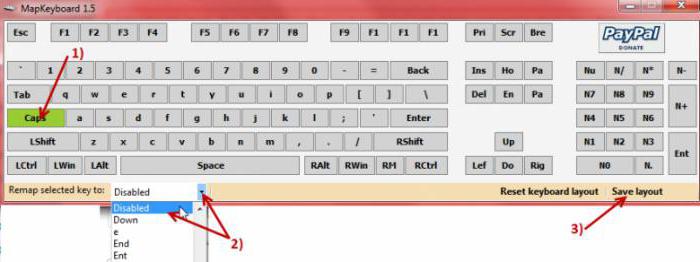
Допустим, нужно переназначить кнопку или Shift. На клавиатуре (виртуальной) нажимаем искомую кнопку, через строку Remap selected key выбираем новый символ или операцию другой клавиши, а затем сохраняем настройки нажатием кнопки Save Layout. По завершении всех действий в обязательном порядке потребуется перезагрузка системы.
SharpKeys
Перед нами еще одна простая программа. Порядок действий почти такой же, как и в прошлом случае. Сначала добавляется клавиша (Add), затем из списка выбирается новая литера или действие (полное отключение - Turn Key Off), после чего изменения сохраняются через нажатие кнопки Write To Registry, а затем, опять же, производится полный рестарт системы.

Единственная и самая главная проблема этой утилиты состоит в том, что она не работает с а переназначение кириллических символов необходимо производить, используя их аналоги в английской раскладке.
MKey
Наконец еще одно небольшое приложение (на сей раз русскоязычное), позволяющее произвести переназначение любой кнопки и даже сменить стандартные сочетания или установить собственные комбинации.

Как обычно, сначала добавляется исходная клавиша, затем используется строка эмуляции нажатия, из списка выбирается литера или действие другой клавиши, а изменения сохраняются путем нажатия на кнопку с изображением дискеты. Кстати сказать, данная программы выгодно отличается от двух предыдущих тем, что позволяет производить не только переназначение клавиш, но и может использоваться при настройке разного рода манипуляторов, геймпадов или действий с программными плеерами.
Заключение
Вот и все, что касается операций переназначения. В принципе, в зависимости от ситуации, могут использоваться и собственные инструменты системы. В прямом смысле переназначить можно только стандартные комбинации, которые изначально заложены в параметрах ОС. Если не использовать сторонние утилиты, придется разбираться с системным реестром, но это достаточно сложно. Поэтому если встает вопрос о быстром проведении всех необходимых операций, лучше все-таки отдать предпочтение приложениям, описанным выше. И программа MKey (сокращение от Media Key) в этом отношении выглядит удобнее по всем параметрам, только постоянно «висит» в системном трее. Но потребление ресурсов у нее минимальное, так что на быстродействии компьютера или ноутбука это не скажется.
Большинство клавиатур обычного типа PS/2, подключаемых к стационарным терминалам или ноутбукам, поставляются со стандартными настройками. Даже при поломке оборудования можно позволить себе купить новую клавиатуру, ведь стоит она копейки. С ноутбуками ситуация несколько более сложная. Замена клавиатуры - удовольствие не из дешевых. Поэтому-то вместо ее покупки и приходится решать проблему того, как Windows 7 или другой системы, если какие-то кнопки не работают. Сделать это можно несколькими способами. Но не все они очень просты. По крайней мере, в собственных средствах Windows-систем можно запутаться. Но для полноты решения рассмотрим все способы.
Для чего нужно переназначение клавиш?
Начнем с ноутбуков. Самая главная проблема состоит в том, что разные производители добавляют на клавиатуры дополнительные клавиши или устанавливают для стандартных кнопок выполнение разных команд и запускаемых процессов.
А особенно сильно разница ощущается при использовании ОС Windows на компьютерных устройствах Apple. Но и в самих системах Windows некоторые кнопки и клавиши многими юзерами давно не используются (например, та же кнопка CapsLock, которую многие при наборе текста нажимают случайно). Именно в таких ситуациях и приходится решать проблему того, как переназначить Windows 7 на ноутбуке или на стационарном терминале, или отключить некоторые кнопки полностью. Само собой разумеется, предлагаемые решения можно применять при неработающих клавишах, а некоторые даже специально «затачивают» свои клавиатуры для более комфортного управления процессами в современных компьютерных играх.
Как переназначить клавиши на клавиатуре Windows 7 без программ сторонних разработчиков?
Первым делом рассмотрим методику, предлагаемую самим разработчиком Windows-систем. Для этого необходимо скачать небольшой апплет, предназначенный для управления клавиатурой и указывающим устройством (мышью), на сайте Microsoft.

Как переназначить клавиши на клавиатуре Windows 7 при помощи этого приложения? Нет ничего проще! После старта программы в списке нужно выбрать свое устройство и использовать основные параметры. Появится список текущих установок. Для изменения назначения команды определенной клавише следует использовать отображение всех команд. Выбрав кнопку и нужную команду, нужно просто сохранить текущую настройку. Если требуется деактивация кнопки, используется параметр отключения кнопки/клавиши.
Как переназначить клавиши на клавиатуре Windows 7: реестр
Можно и не использовать вышеупомянутый апплет. По большому счету вопрос того, как переназначить 7, через реестр решить тоже можно. Но тут могут возникнуть некоторые трудности, поскольку для каждой клавиши нужно знать ее скан-код в шестнадцатиричном выражении.

Итак, сначала командой regedit вызывается редактор реестра (обязательно с правами администратора), после чего осуществляется переход по ветке HKLM через директории SYSTEM и CurrentControlSet до каталога Keyboard Layout. Для замены одного кода на другой здесь необходимо через меню ПКМ в правом окне создать новый строчный параметр, указав для него название Scancode Map, после чего войти в окно редактирования, а в окне вписать сначала скан-код клавиши, функция которой будет выполняться после переназначения, затем ввести код новой клавиши.

Например, для переназначения пробела на правый Alt комбинация выглядит так: 0E 00 38 E0. Для отключения клавиши (в пример возьмем CapsLock) комбинация должна начинаться с четырех нулей и будет иметь вид 00 00 3A 00. Как уже понятно, процесс достаточно трудоемкий, поскольку нужно знать не только коды и порядок их ввода. Переназначение можно производить только по одному разу, поэтому придется создавать множество новых строковых параметров.
Приложение MapKeyboard
Чтобы не заниматься такими сложными процедурами и решить вопрос того, как переназначить клавиши на клавиатуре Windows 7 более простым способом, лучше использовать некоторые предназначенные для этого утилиты. Одной из таковых является небольшая программа MapKeyboard.

После запуска приложения появится виртуальная клавиатура. Первым делом нужно выбрать кнопку или клавишу, функция или символ которой будут переназначены, далее из прокручиваемого списка правее, вызываемого строкой Remap selected key, выбирается новая клавиша, а затем нажимается кнопка подтверждения действия Save layout. Далее последует уведомление о переназначении, а изменения активируются исключительно после полного рестарта компьютера.
Программа SharpKeys
Еще одна простая программа - SharpKeys. Увы, если решать вопрос того, как переназначить клавиши на клавиатуре Windows 7, Fn-кнопку в частности, ее использовать нельзя. Лучше применить другие решения (программа эту клавишу не распознает, а при изменении кириллических литер нужно использовать аналогичные клавиши в латинской раскладке).

Тут вопрос того, как переназначить клавиши на клавиатуре Windows 7, решается так же просто. Сначала используется кнопка добавления Add, после чего выбирается «переназначаемая» кнопка, а в списке справа - новое действие или символ (для полного отключения используется самая верхняя строка Turn Key Off). По завершении действий нажимается кнопка Write To Registry (сохранение параметров в системном реестре), и следует перезагрузка.
Апплет MKey
Наконец, еще одна весьма интересная утилита под названием MKey или Media Key. После установки она будет находиться в системном трее.

В запущенной программе нажимается кнопка добавления, затем отмечается клавиша, которую нужно переназначить, после этого отмечается строка эмуляции нажатия, и из списка ниже выбирается новая кнопка. Теперь остается нажать на кнопочку с изображением дискетки в самом низу для сохранения изменений.
Кстати сказать, именно эта программа позволяет не только производить переназначения отдельных кнопок. С ее помощью можно создавать собственные «горячие» комбинации, включая сочетания с а также настраивать любые манипуляторы, геймпады и другое подобное оборудование.
Вместо послесловия
Остается выяснить самый главный вопрос: что именно предпочесть для установки подобных настроек? Думается, большинство пользователей согласится, что использовать редактор реестра - дело достаточно хлопотное. А из рассмотренных программ, пожалуй, лучше всего выбрать MKey, поскольку приложение имеет более широкие возможности по сравнению с первыми двумя апплетами и является полностью русифицированным. Кстати, обратите внимание, что перед использованием любого из представленных методов сначала рекомендуется создать точку восстановления на непредвиденный случай. Но и в любой программе даже после переназначения можно установить стандартные параметры по умолчанию путем полного сброса настроек.
И, конечно же, здесь были рассмотрены только наиболее популярные способы и программы, поскольку сегодня на рынке компьютерного ПО подобных приложений можно найти достаточно много. Но работают все они по схожим принципам, да и интерфейсом особо не отличаются.
Организация удобного рабочего пространства - немаловажная задача для того, кто много времени работает за компьютером. И какое же удобство без тщательно настроенной под собственные нужды клавиатуры? Вам ведь не хочется совершать множество ненужных манипуляций в системе, тогда как приложение можно запустить в работу одним нажатием нужной клавиши? Тогда следует выделить немного времени для настройки клавиатуры.
Настройка клавиатуры на Windows
Windows разрешает переназначать действия далеко не для всех клавиш. Например, клавиша со значком самой операционной системы - Windows - неприкосновенна. Её невозможно переназначить, можно только отключить. В остальных случаях для переназначения действия клавиши необходимо выполнить следующие шаги:
 Установите «Центр управления мышью и клавиатурой» и запустите его
В отличие от 7 и 8 версии Windows, «десятка» не даёт возможности пользователю настраивать клавиши «под себя», но их можно переназначить при помощи сторонних утилит.
Переназначение клавиш с помощью стандартных средств
Пользователь может переназначать не только отдельные клавиши, но и их сочетания. Однако в Windows существуют целые списки стандартных комбинаций, которые никаким образом изменить не получится.
Пользователю с сочетаниями клавиш, по сути, доступны только два действия:
В прошлых статьях мы говорили , которые позволят играть более эффективно, а также рассмотрели , дающие значительное превосходство над противником, если не читали обязательно ознакомьтесь. Метод, описанный в этой статье, является последним штрихом виртуозной настройки игры.
Несмотря на то, что у меня есть качественная мышка и коврик, которые сделали управление в игре значительно лучше, я замечал, что иногда все-таки происходят микро-проскальзывания при выстреле с помощью левой кнопки мышки. Подергивание прицела можно отчетливо заметить при просмотре реплея боя. Это приводит к непробитиям там, где пробитие почти гарантировано, что подтверждают многие опытные игроки. Поняв причины проблемы, я начал искать способы ее устранения.
Мышь A4Tech XL-740KПервое, что пришло в голову, это назначить какую-то клавишу на клавиатуре для выстрела вместо левой кнопки мыши, что должно было автоматически устранить любые микро-перемещения мышки при выстреле. Я решил использовать клавишу «Пробел», так как она длинная, ее удобно нажимать большим пальцем левой руки и я не пользуюсь ей с целью остановки танка для выстрела.
Сразу же после назначения выстрела на «Пробел» я заметил, что количество непробитий и рикошетов значительно уменьшилось и снаряд пробивает тонкую броню как в старые добрые времена Но обнаружился досадный недостаток… «Пробел» удобно было использовать для выстрела на артиллерии, ПТ, тяжелых и средних танках на большой дистанции. Но как только дело доходило до ближнего боя, где скорость реакции значительно важнее и выстрел производится в движении, использовать «Пробел» оказалось не так уж удобно. В разгаре хоровода с противниками, указательный палец правой руки жадно кликал по привычной левой кнопке мышки, что происходило как-то рефлекторно на подсознательном уровне. Причем не сразу можно было понять почему не происходит выстрел и происходит ли он вообще, так как все вокруг стреляют и контуженные члены экипажа орут как потерпевшие А о клавише «Пробел» вспоминаешь уже в ангаре…
Стало ясно, что такое решение не идеально и сразу же возникла новая идея – назначить на одно и тоже действие две клавиши. То есть, чтобы выстрел происходил как при нажатии на «Пробел», так и на левую кнопку мыши. Но, как известно, игровой движок «World of Tanks» не предусматривает такой настройки Но не беда, подумал я, йога-хакер выученный на французских Оливетти, немецких Роботронах и отечественных Спектрум всегда найдет решение И полез копаться в файлах игры… Но не тут-то было… Найти-то где назначаются сочетания клавиш и разобраться в скриптах я то смог, прописал несколько клавиш на одно действие, но вот незадача, движок игры обрабатывает только первое из найденных сочетаний, а второе просто игнорирует
Но мы то не пальцем деланные, прошептало самолюбие, и рождены в СССР Есть альтернативные решения этой задачи! В интернете я нашел множество программ для переназначения клавиш клавиатуры и мышки. Но сколько я с ними не бился, требуемой функциональность так и не получил… А может я не такой уж и умный, закралась дурная мысль Но, как оказалось, многие пользователи искали (и до сих пор ищут) возможность назначать две клавиши на одно действие в играх и различных программах.
В общем, было принято решение использовать физические способности человека, дарованные ему природой и не выносить себе последнее серое вещество… Во время игры, перед выстрелом на среднюю или дальнюю дистанцию, хорошо сведясь, я просто прижимал мышку ладонью к коврику, чтобы прицел не дрогнул в самый ответственный момент. У этого способа был один недостаток – иногда забываешь об этом…
Наушники A4Tech Bloody G430А теперь самое интересное! Недавно, совершенно случайно, я наткнулся на одну утилиту, призванную решать такие задачи. Она называется «Key Remapper». И о чудо, она действительно работает и пользоваться ей очень легко! Скачать ее вы можете в разделе « ».
После установки запустите программу и нажмите на соответствующую ссылку для добавления нового действия.

Кликните в самом верхнем поле мышкой и нажмите «Пробел» или любую другую клавишу, которую вы хотите использовать как дополнительную для выстрела.

Затем кликните левой кнопкой мыши на втором поле чуть ниже, оставьте все как есть и нажмите «ОК». Должно получиться как на скриншоте ниже.

Теперь, когда программа запущена, стрелять можно будет как левой кнопкой мыши, так и клавишей «Пробел».
Видеокарта MSI GTX 1050 TiТаким же образом можно переназначать любые клавиши и их комбинации на клавиатуре и мышке. Например, в других играх можно назначить сложную комбинацию клавиш всего на одну кнопку! Для каждой игры можно сделать свой профиль (настройки клавиш) и включать его по необходимости.
Без дополнительной настройки, запускать программу нужно непосредственно перед входом в игру, а при выходе закрывать ее, потому что переназначение клавиш будет происходить в Windows и всех программах.
Однако возможности программы гораздо шире и если все правильно настроить, то переназначение клавиш будет работать только там, где вам нужно (только в игре).
Программу можно поставить на паузу, что временно отключит переназначение клавиш.

Это удобно, если вы как и я, будете отвечать на комментарии пользователей между боями, а без пробелов слова выглядят некрасиво Только перед возвратом в бой не забудьте снять галочку паузы
Но есть еще более продвинутый и удобный способ, перед которым не устоят самые искушенные пользователи! Можно настроить программу так, чтобы она переназначала сочетания клавиш только в конкретно заданных приложениях (играх или программах). Для этого нужно добавить исключения.

Введите осознанное название исключения и нажмите «Добавить».

Найдите в папке с игрой файл «WorldOfTanks.exe», выделите его мышкой и нажмите «Открыть».

Убедитесь, что основной исполняемый файл игры добавлен правильно и нажмите «OK».

Теперь переназначение клавиш будет работать только в игре. А если создать профиль для каждой игры и привязать его таким же образом к основному исполняемому файлу, то о существовании этой программы вы будете вспоминать только при получении неописуемого удовольствия в играх О ручном запуске, закрытии и паузе можно будет забыть!
Таким образом, переназначение клавиш будет автоматически включаться в нужных играх и программах.
Жесткий диск A-Data Ultimate SU650 120GBУтилита имеет и другие продвинутые настройки, позволяющие задать уникальное поведение клавиш: удержание, срабатывание при отпускании, задержка между кликами, полное отключение (например, клавиши «Windows», которая при случайном нажатии приводит к сворачиванию игры и переходу на рабочий стол).
Но это еще не все! С помощью утилиты «Key Remapper» можно превратить любую клавиатуру в игровую! Например, назначить сочетания клавиш на кнопки F1-F12, что равносильно программируемым клавишам игровых клавиатур.
В общем, я был поражен функциональностью этой программы, а ее автора считаю признанным (мной) гением! Пользуйтесь на здоровье, назначайте несколько клавиш на одно действие и стреляйте точнее!
Ссылки
Ниже вы можете скачать программу для переназначения клавиш.
Совет 1: Как изменить функцию клавиши
Функции отдельных клавиш и их сочетаний, заданные в Windows по умолчанию, не всегда устраивают пользователей. В ОС Microsoft существует возможность менять функцию некоторых клавиш, осуществляя изменения в реестре, однако эти возможности очень ограничены. Тем, кто хочет радикально изменить функциональность своей клавиатуры, подстраивая ее работу оптимальным для себя образом, необходимо прибегнуть к сторонним программам.
Вам понадобится – компьютер с установленной Windows;– доступ в интернет.
Инструкция
1. Одним из самых лучших бесплатных приложений для перепрограммирования клавиатуры является Mkey. Зайдите на сайт http://www.seriosoft.org, скачайте программу на свой компьютер и инсталлируйте ее. При установке Mkey меняет драйвера клавиатуры на свои собственные и полностью подчиняет себе работу клавиатуры.
2. Если вы желаете изменить функцию какой-то клавиши, откройте окно программы и войдите в меню «Клавиши». Щелкните правой кнопкой мыши в левой зоне окна и выберите опцию «Добавить». После возникновения диалогового окна нажмите ту клавишу, функцию которой хотите изменить, и введите в форму любое название этойклавиши. Подтвердив свое решение нажатием кнопки «Ок», выберите в центральной зоне окна одно из действий, выполнение которого хотите поручить этой клавише. Подтвердите свой выбор, нажав значок «Сохранить» в правом нижнем углу. С этого времени выбранная клавиша будет выполнять назначенную ей функцию .
3. Для тех, кто хочет радикально изменить свою работу с клавиатурой, можно посоветовать следующий вариант. Приобретите мультимедийную клавиатуру с набором кнопок, управляющих проигрывателем. Выберите на клавиатуре кнопки, которыми вы не пользуетесь в обычной работе. Это могут быть клавиши цифрового блока (справа на клавиатуре), часть функциональных кнопок (F1, F2 и т.д.), клавиши Scroll Lock, Pause Break и другие. Вместе с мультимедийными число клавиш, которые можно перепрограммировать без всякого ущерба для работы, может составить несколько десятков.
4. С помощью программы Mkey задайте этим клавишам особые функции. Это может быть запуск наиболее используемых вами программ и самые различные действия (вырезать, копировать, обновить, вставить, переместиться по вкладкам, подключиться к интернету и пр.). В отличие от системных сочетаний клавиш управление ими будет осуществляться одним нажатием кнопки, что намного удобнее и быстрее, чем делать то же самое, нажимая одновременно две или три кнопки.
5. Для того чтобы быстрее запомнить новые функции клавиш, наклейте на них соответствующие значки с помощью скотча или наклеек для клавиш. В результате этих преобразований ваша клавиатура обретет эксклюзивную функциональность, оптимальным образом соответствующую вашим запросам. Быстрота и удобство работы на клавиатуре значительно возрастут.
Совет 2: Как поменять клавиши
В ноутбуках по различным причинам могут выйти из строя одна или несколько клавиш на клавиатуре. Поскольку заменить всю клавиатуру довольно дорогое удовольствие, можно поменять назначение клавиш и перенести их функции на менее используемые клавиши , например, на второй Ctrl, Alt или Win.
Вам понадобится Программы KEY TWEAK, MKey, Keyboard Layout Manager
Инструкция
1. Скачиваем программы из интернета и запускаем одну из них.
3. Нажимаем на неработающую клавишу. Если речь идет о переносе функции с работающих клавиш, например, клавиши Fn для левшей в привычную для них правую сторону, то программа оповестит пользователя, что клавиша работает.
4. Задаем новую клавишу для выбранной функции с помощью мышки и виртуальной клавиатуры. Подтверждаем свой выбор нажатием на нее и на механической клавиатуре. Программа выдаст информацию о выполняемых этой клавишей функциях, а также сообщит, есть ли дублирование.
5. Закрываем программу замены функционального назначения клавиш и проверяем работоспособность клавиатуры. Для этого открываем текстовый редактор, например Блокнот, и поочередно набираем все символы с помощью всех клавиш. Также проверяем работоспособность клавиш в наиболее часто используемых программах. Это следует сделать после перезагрузки компьютера.
Обратите внимание
Некоторые клавиши имеют всего 1 значение, например, Num Lock или Insert, поэтому передать им другие функции нельзя. Это аппаратная прошивка, которую не смогут поменять программы для замены клавиш. Кроме того, изменение прошивки может привести к сбою и клавиатура перестанет реагировать на вводимые команды. Без обращения в сервисный центр вряд ли удастся решить эту проблему.
Полезный совет
У разных производителей ноутбуков могут быть различные варианты считывания скан-кодов с клавиатуры, поэтому может потребоваться не одна, а несколько программ для подмены функционального назначения клавиш на клавиатуре.
Видео по теме
Обратите внимание
В Mkey не подлежат перепрограммированию только клавиши Shift, Ctrl, Alt и Win.
Полезный совет
Кроме Mkey существуют и другие программы для изменения функций клавиш – например, KeyRemapper, KeyTweak, Hot.Keyboard. Однако часть из них является платными, не превосходя при этом функциональностью Mkey, другие уступают ей по своим возможностям.


