
Как включается айфон 5. Как включить Айфон если он полностью разрядился? Что представляет собой айфон
Приветствую! Я уже предвижу немой вопрос, который застыл у Вас в глазах – что за ерунда? Мы и так прекрасно знаем, как включать и выключать iPhone, чего тут расписывать-то? Всего делов-то – нажать одну кнопочку! Полностью согласен с Вами, процесс загрузки устройства прост до безобразия, проблемы могут возникнуть только при первой активации, но и те решаются легко благодаря подходящей . C другой стороны, как быть если кнопка Power не работает? Или отказал сенсор? Или все и сразу?!
Тут проблема включения (выключения) предстает уже в ином виде, однако и она решаема. Как? А вот сейчас разберемся! Но начнем с самой простой ситуации, когда Вы только заполучили новый гаджет к себе в руки и вообще не понимаете, что с ним делать:)
Как загрузить iPhone если все работает
На корпусе телефона не так много кнопок, и добиться включения можно просто нажимая все подряд. Однако правильней будет обратить внимание на клавишу расположенную сверху устройства. Как я уже говорил достаточно нажать и подержать ее. Все! Экран загорается и можно начинать пользоваться. Если этого не произошло, то причин может быть несколько – подробности .
Как выключить Айфон если не работает кнопка Power?
Вот без кнопки дела уже посложнее, но нет ничего невозможного! Здесь у нас есть два пути:
- Для очень терпеливых – ждем пока сядет аккумулятор.
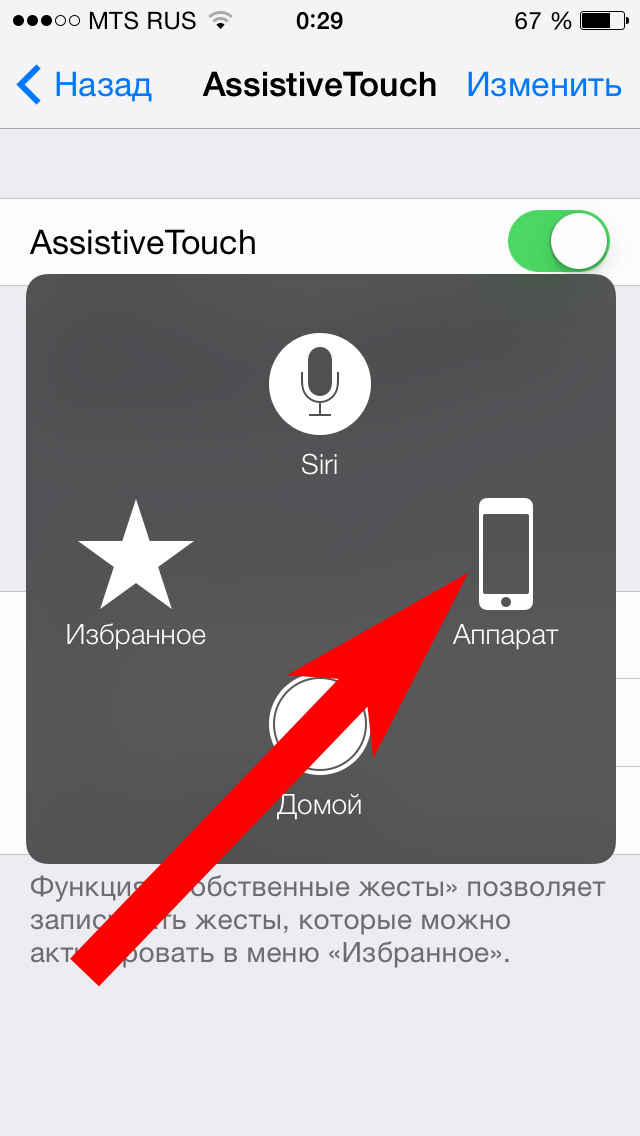
- Нас выручит AssistiveTouch. Удивительно полезная вещь – в помогла нам записывать видео с экрана, сейчас же с помощью нее мы запросто выключим iPhone со сломанной кнопкой. Отправляемся в настройки – основные – заходим в универсальный доступ и в конце списка находим AssistiveTouch. Передвигаем ползунок. На экране появляется белый круг. Нажимаем на него, выбираем аппарат – далее видим блокировка экрана. Продолжительное нажатие спровоцирует выключение аппарата.


Как включить iPhone когда не срабатывает кнопка включения?
Тут как раз проблем возникнуть не должно, единственное, что будет нужно это розетка и зарядное устройство. При подключении зарядки телефон автоматически загружается.
Иногда придется подождать некоторое время, например, минут 10-20. Ведь велика вероятность того, что аккумулятор целиком и полностью опустошен. Если заряд все же не «не идет», то . Плюс попробуйте сменить провод, сетевое з/у, розетку в конце концов! Вдруг неисправность именно в них?
Конечно же, рассмотренные варианты – просто временный выход из сложившийся ситуации. Если кнопка включения отказалась работать, правильней всего обратиться за помощью в сервисный центр (не забываем воспользоваться или для создания резервной копии). Лучше всего в один из тех, которые указаны на сайте Apple, как авторизованные компанией.
P.S. Хочешь никогда не испытывать проблем с включением-выключением iOS-устройства? Ставь «лайк» и нажимай на кнопки социальных сетей (расположенные внизу под статьей)!
И снова мы возвращаемся к теме обсуждения одного из самых популярных смартфонов последних нескольких лет. Думаю, ни для кого не секрет, что в России смартфоны iPhone пользуются очень большим успехом. Очень многие пользователи, которые приобрели данное устройство впервые, часто задают вопросы касаемо использования телефона. Один из них звучит так: как включить и выключить iPhone? Вы не поверите, но делается это невероятно просто.
Возьмите телефон в руки. В его верхней части вы увидите кнопку Power. Нажмите на нее и держите несколько секунд вплоть до того момента, пока экран не подаст первые признаки жизни. Как только на нем появится надкусанное яблоко, можете отпускать кнопку. Теперь остается лишь немного подождать (буквально несколько секунд), как устройство будет загружено и готово для работы. Собственно, это все, больше от вас ничего не требуется.
Если вдруг по каким-то причинам девайс отказывается запускаться, попробуйте сделать вот что. Как известно, у iPhone есть две основных кнопки: Power, которая находится в верхней части экрана, и Home, которая расположена на лицевой стороне девайса. Вам необходимо зажать обе эти кнопки примерно на 10-20 секунд, что бы произошла перезагрузка смартфона. Вполне возможно, что если гаджет не захотел загружаться при помощи нажатия на кнопку Power, он загрузится после удержания указанных кнопок. Если не получается, попробуйте подольше подержать кнопки нажатыми (40-60 секунд).
Для того, что бы выключить , необходимо будет зажать кнопку Power на несколько секунд, после чего на экране появится своеобразное окно. Проведите по надписи «Выключить» (Slide to power off) и устройство будет отключено в течении несколько секунд.
При этом выключать гаджет с помощью одновременного нажатия кнопок Home и Power не следует, так это не выключает смартфон, а лишь перезагружает его.
Все описанное выше касается абсолютно всех iPhone, которые были выпущены до сего момента: 3G, 3G, 3GS, 4, 4S, 5, 5S. Что касается iPhone 6, то в нем в данном плане ничего не изменится, разве что кнопка Power окажется на боковой грани вместо верхней части устройства.
Как выключить iPhone, если не работает кнопка Power или экран?
Разберем два достаточно распространенных случая. Если не работает кнопка Power, то выключить устройство так просто не получится. Необходимо будет установить приложение, которое позволяет выключать смартфон без нажатия на кнопку Power. Найти его вы можете в iTunes. Включать iPhone, скорее всего, придется таким необычным методом: подключаете его к зарядке и он включается.
Если же не работает экран, то бишь сенсор, то отключить телефон вообще не получится, разве что вы дождетесь, пока не сядет батарея. А вот включить его проблемы не составит.
Вот и пришло время возобновить наши простые уроки по использованию iPhone. Сегодня мы узнаем, как включать iPhone и выключать его. Если вы уже умеете это делать, то можете пропустить эту статью.
Давайте разберем несколько ситуаций, в которых нам понадобится включить и выключить наше устройство. Обычно это происходит в следующих случаях:
- Мы купили новый смартфон и не знаем, как его включать и выключать.
- iPhone перестал реагировать и подвис.
- Сломалась кнопка включения
Мы купили новый смартфон и не знаем, как его включать и выключать/отключить
В этом случае, первое, что необходимо сделать – это ознакомиться с устройством со всех его сторон. Обратите внимание на картинку ниже, на ней обозначены все элементы нашего телефона.
Включаем
Для включения нам понадобится кнопка «Режим сна/Пробуждения» или «Power» . На iPhone 5 и до 6, кнопка находится сверху, а на iPhone 6 версий, справа. Обратите внимание на фото ниже.

Выключаем / Отключаем
Чтобы включить iPhone необходимо нажать и удерживать кнопку «Режим сна/ Пробуждения» в течение нескольких секунд.
Чтобы выключить iPhone, необходимо повторить те же самые действия, после чего на экране появится полоса выключения, как на рисунке ниже. Просто проведите по ней и смартфон выключится.

IPhone перестал реагировать и подвис
Для того чтобы выключить телефон в таком состоянии, необходимо одновременно нажать и удерживать кнопки «Режим Сна/Пробуждения » и «Домой» , смотрите фото ниже. Через несколько секунд телефон выключится. Подождав некоторое время, его можно включить методом, описанным выше. Не пугайтесь если включение займет больше времени, чем обычно, это необходимо для того, чтобы телефон исправил ошибки.

Сломалась кнопка включения («Режим Сна/Пробуждения»)
Бывают ситуации, когда на телефоне перестает работать вышеупомянутая кнопка, но и это не является проблемой. В таком состоянии нам необходимо активировать функцию «AssistiveTouch»
. Для этого заходим в «настройки» -> «основные» -> «универсальный доступ» -> «AssistiveTouch» и переключаем ползунок на «Вкл»
.
На экране у вас появится кружок, как на фото ниже. Нажимаем на «Аппарат» / «Device»
-> «Блокировка Экрана» / «Lock Screen»
. На экране появится полоса выключения, проведя по ней, телефон выключится.

Итак, вы стали счастливым обладателем новенького продукта известной «яблочной» компании. Как включить iPhone и как начать им пользоваться? Айфоны всех поколений включаются стандартно - с помощью кнопки Power, расположенной справа вверху телефона. Эта же кнопка отвечает за блокировку и разблокировку телефона.
Но даже после включения пользоваться айфоном чаще всего невозможно. Для того чтобы устройство начало полноценно функционировать, его нужно активировать. Если вы купили телефон у одного из крупных мобильных операторов типа МТС или Мегафон, то он, скорее всего, уже будет активирован. Но если нет - то проделать эту операцию можно без проблем.
Давайте поэтапно разберем, как включить iPhone и активировать новый телефон.
1. Достаем из коробки свой айфон и кабель для ПК.
2. Скачиваем и устанавливаем на компьютере специальную программу iTunes.
3. В телефон вставляем сим-карту, включаем его с помощью кнопки Power, подсоединяем телефон к компьютеру через кабель, который был в комплекте.
4. Чаще всего iTunes запускается автоматически. Если нет - запустите программу вручную. Она сама предложит активировать устройство. Подтверждаем запрос.
5. Айфон оставляем в покое и ждем, когда произойдет активация. Пока активации нет, устройство отображает сообщение об ожидании. Пока идет процесс, можно ознакомиться с возможностями девайса, которые не требуют связи, например, с камерой, импортом фотографий, меню и т.д.
6. Когда активация закончится, попробуйте позвонить. Если все в порядке, то телефон наберет номер. Это означает, что включен полный функционал вашего айфона.
Как включить iPhone 4s
Для этого поколения айфонов процесс активации был значительно упрощен - пользоваться компьютером стало необязательно.
Как включить iPhone без использования iTunes.
1. Вставляем симку, включаем телефон с помощью кнопки «Power».
2. Выбираем себе знакомый язык интерфейса: Русский-Россия
3. Телефон спрашивает, разрешите вы ему определить местоположение или нет (это понадобится потом для пользования картами, чек-инами в фейсбуке и т.д.). Если эти функции нужны - то разрешаем.
4. Дальше айфон попросит WiFi подключение. В принципе, этот шаг не обязателен. Его можно проделать и позже, в любой момент. Интернет нам все равно понадобится для отправки информации в Apple об успешной активации девайса, а еще для работы разных онлайн-сервисов типа iCloud и iTunes Match. Для этих же целей можно успешно воспользоваться и мобильным интернетом местного оператора (3G/GPRS).
5. Теперь айфон зарегистрируется в сети мобильного оператора, получит необходимые настройки для ММС, СМС. Если раньше у вас был другой айфон, то предложат восстановить сохраненные прежние данные из резервной копии. А если айфон новый, то нужно выбрать «Настроить новый аппарат». В общем-то, после этого телефоном уже можно будет пользоваться полноценно. Дальнейшие шаги в принципе необязательны, но весьма желательны.
6. Опять нужно подключиться к интернету и выполнить вход под своим Apple ID (это личный аккаунт для всех сервисов Apple). Если у вас его нет, то нужно создать новый аккаунт - это бесплатно и несложно.
7. Появляется соглашение, которое нужно принять (хорошо бы предварительно его прочитать), затем включаем (или не включаем) голосового помощника.
8. Соглашаемся или нет, чтобы Apple проводил диагностические отчеты, нажимаем кнопку «Начать пользоваться». Вот, собственно, и все.
Не забудьте также, что активировать айфон 4s можно и с помощью iTunes.
Как включить iPhone, если не работает кнопка «Вкл»
Если вы подержали достаточно долго кнопку включения, но отклика у телефона нет - значит, проблемы, скорее всего, в верхнем шлейфе, где расположена кнопка. Тогда проблемы будут и у разъема наушников, и у кнопок регулировки звука, и у переключателя бесшумного режима.
Возможно, кнопка включения провалилась, сравнявшись по высоте с корпусом. Нужно проверить: может, треснули крепления или разболтались винты.
В любом случае, если кнопка не работает, то телефон нужно нести в сервис. Самостоятельно его лучше не вскрывать.
Как включить iPhone, если он подвис
Для этого нужно воспользоваться режимом принудительной перезагрузки: одновременно нажать и долго удерживать кнопки «Вкл» (вверху) и кнопку «Home» (единственная круглая кнопка под экраном). После этого телефон погаснет. Если его снова включить, то он будет перезагружаться дольше, чем обычно, но проблемы при этом автоматически исправятся.
Как включить iPhone 3G
На главной странице экрана нужно нажать «Настройки» - «Основные» - «Сеть». В следующем окне проведите по слайдеру. Нажмите положение «Включено» напротив 3G.
Когда используется протокол 3G, то информация грузится быстрее, но при этом заряд батареи расходуется тоже быстрее.
Все могут столкнуться с ситуацией, когда Айфон заряжается, но не включается. Возможно, причина поломки – серьезная, и придется ремонтировать смартфон за деньги. Однако в ряде случаев (к примеру, если разъем загрязнен или случился программный сбой) можно устранить неисправность дома, не имея опыта, квалификации и инструментов. Стоит попробовать самостоятельно найти неполадку и вернуть работоспособность телефона.
В чем причины неисправностей iPhone
Многие владельцы Айфонов испытывают трудности: гаджет медленно заряжается или совсем не включается. И если мелкая неполадка (например, поломка кнопки Home) не так критична, то в таких ситуациях невозможно пользоваться телефоном.
Основные причины неисправности:
- повреждены важнейшие внутренние детали (контроллер тристар, шлейф синхронизации, контроллер питания, системная плата или аккумулятор) из-за механических воздействий (ударов, падений) или залития жидкостью
- используется неисправное, неоригинальное зарядное устройство (дешевая китайская подделка)
- поломка разъема Lighting или его загрязнение, вызванное попаданием пыли, волос, ворсинок и прочего мелкого мусора
- сбои программного обеспечения (софт напрямую влияет на микросхему, управляющую процессом зарядки)
- сломался USB-порт планшета или стационарного компьютера
- заводской брак комплектующих Apple, участвующих в процессе заряда батареи
Ошибки при работе программ, поломки зарядных устройств и деталей iPhone (батареек, разъемов, шлейфов и пр.) могут проявляться по-разному. Несколько примеров:
- iPhone не включается после разрядки (когда аккумулятор сел в ноль)
- приложение висит, не реагирует на нажатия или экран полностью черный
- гаджет включается, но висит после появления логотипа Эпл
- горит индикатор, но уровень заряда очень низкий даже на протяжении длительного времени
- Айфон разрядился и не включается на зарядке от прикуривателя или компьютера
Прежде чем нести смартфон в сервисный центр, убедитесь, что причина неисправности – поломка в аппаратной части. И ни в коем случае не откладывайте поездку или вызов мастера, если пролили на Айфон воду – каждый час промедления может усугубить ситуацию.
Как вернуть работоспособность iPhone
При проблемах с включением и зарядкой первым делом проверьте, есть ли ток в розетках. Далее, если телефон совсем не включается, подключите его к зарядному устройству. В нормальном состоянии гаджет сразу пишет, что заряжается – индикатор горит, значит процесс идет. Помните, что аккумулятор не рассчитан на работу в условиях низких температур. Поэтому нагрейте смартфон перед подключением зарядки, если села батарея на морозе.
Другая ситуация – вы пытаетесь запустить iPhone, который долго был разряжен. Если батарейка села в ноль, нужно подождать 15-60 минут и только потом нажимать кнопку Home или Power.
Смартфон по-прежнему не реагирует – производим жесткую перезагрузку:
- нажимаем кнопки включения и «Домой» одновременно (у девайсов 7 поколения – «Power» и кнопку регулировки громкости)
- ждем 10-20 секунд до появления логотипа Apple на экране гаджета
- отпускаем кнопки – операционная система запустится примерно через одну минуту
Такой способ помогает и при других неполадках. Например, когда висит программа или нет реакции на кнопки.
Когда логотип Эпл то горит, то снова исчезает, нужно провести восстановление. Скорее всего, АКБ села из-за сбоя программного обеспечения. Ошибку вызвало неудачное обновление iOS или скачивание и установка нелицензионного софта.
Алгоритм восстановления:
- запустить на компьютере программу iTunes и вставить в разъем USB-кабель
- выключить смартфон, используя сочетание кнопок Home и Power (если у вас Айфон 7, используйте вместо Power кнопку громкости)
- нажать кнопку «Домой» и, удерживая ее, подключиться к компьютеру
- держать Home, пока экран телефона не начнет показывать лого АйТюнс и значок штекера
- на компьютерном дисплее должно появиться сообщение «возникла проблема с iPhone; его необходимо обновить или восстановить»
- подтвердите восстановление
Процедура скачивания и установки новой версии iOS займет около 30-40 минут. Есть и другой способ восстановления – режим DFU. Метод радикальный, так как уничтожает все данные на телефоне. Этапы:
- выполнить подключение зарядного устройства (уровень заряда должен быть больше ноля)
- через пять минут отсоединить зарядник, подключить смартфон к компьютеру (стационарному или планшетному) и включить АйТюнс
- одновременно нажать Home и Power, удерживать их ровно десять секунд, затем отпустить кнопку включения и выключения
- держать «Домой» (15-30 секунд) до уведомления в iTunes (при входе в режим DFU на экране телефона ничего быть не должно)
Далее следует подтвердить процедуру и кликнуть по кнопке «Восстановить». Если вы забыли переписать данные с телефона, можно отменить восстановление: отключить USB-кабель, зажать Home и Power на 10 секунд. Тогда Айфон перезагрузится.
Если с ПО все нормально, осмотрите разъем на наличие загрязнений. Сор, забитый в Lighting, следует аккуратно убрать подручными средствами, например, зубочисткой.
При заряде батареи от компьютера, учитывайте работоспособность USB-порта. Возможно, не хватает силы тока – попробуйте обычный зарядник Apple.
Обратите внимание и на само зарядное устройство. Даже если оригинальные кабели Apple хрупкие – легко повреждаются оплетка и жилы – что ожидать от дешевой китайской продукции. Телефон может стоять долго и показывать зарядку, но все равно будет ноль, если зарядное устройство – поддельное или сломанное. Используйте только оригинальную зарядку, чтобы избежать подобных проблем.
Если вышеперечисленные действия оказались безрезультатными, скорее всего разрядка аккумулятора произошла из-за естественного износа, заводского брака или повреждений. Роняли или заливали телефон – даже не смотрите на индикатор: как можно скорее везите гаджет в ремонт или вызывайте специалиста домой.
Отдельно стоит упомянуть случай перевода часов на 1 января 1970 года. Когда кто-то таким образом шутит, смартфон тоже не включается – постоянно перезагружается, не идет дальше логотипа. В такой ситуации следует ждать, когда батарейка сядет на 100% – только после полной разрядки можно вернуть работоспособность. Чтобы не ждать слишком долго, следует обращаться в мастерскую или действовать своими руками: разобрать телефон, извлечь батарейку, снова ее вставить и собрать смартфон. Тогда дата сбрасывается, и он снова включается. Самостоятельные действия возможны, если у вас есть навыки и профессиональные инструменты (присоска, пинцет, лопатка).


