
Мастер подключения к интернету windows xp. Настройка локальной сети Windows XP. Ручная настройка беспроводного WiFi соединения
Шаг 1. Подключение услуги GPRS
Шаг 2. Подключение телефона к компьютеру
О том, как подсоединить телефон к компьютеру с помощью кабеля или Bluetooth, можно прочитать в статье "Подключение мобильного телефона к компьютеру" .
Шаг 3. Настройка телефонного модема на компьютере
Откройте "Панель управления" через меню "Пуск", выберите "Телефон и модем", в появившемся окне выберите закладку "Модемы".
Если появится окно "Сведения о местонахождении", введите код города, установите импульсный режим набора (нужно для других модемов) и нажмите ОК.
Выберите из списка модем телефона и нажмите кнопку "Свойства".
Проверьте, чтобы модем был по-прежнему подключен к компьютеру. Также, после подключения телефона по кабелю или Bluetooth требуется до полминуты, чтобы модем появился в системе.
В открышихся "Свойствах модема" выберите закладку "Дополнительные параметры связи", в поле "Дополнительные команды инициализации" пропишите строку инициализации модема:
- Для сети "Билайн": AT+CGDCONT=1,”IP”,”internet.beeline.ru”
- Для сети МТС: AT+CGDCONT=1,”IP”,”internet.mts.ru”
- Для сети "Мегафон": AT+CGDCONT=1,”IP”,”internet”
Прописываем дополнительные параметры (на изображении показан пример для сети "Билайн")
Нажмите "ОК".
Шаг 4. Настройка соединения
Зайдите в меню "Пуск", "Панель Управления", "Сетевые подключения" и выберите слева пункт "Создание нового подключения". Последовательно выбирайте следующие варианты: "Подключить к интернету", "Установить подключение вручную", "Через обычный модем". Затем выберите свой модем и нажмите "Далее".
- Настройки в сети "Билайн". Номер телефона: *99# ; имя пользователя: beeline ; пароль: beeline ; подтверждение пароля: beeline ;
- Настройки в сети МТС. Номер телефона: *99# ; имя пользователя: mts ; пароль: mts ; подтверждение пароля: mts ;
- Настройки в сети "Мегафон". Номер телефона: *99# ; имя пользователя: gdata ; пароль: gdata ; подтверждение пароля: gdata ;
Шаг 6. Выход в интернет
Запустите ярлык подключения, созданный на рабочем столе. Нажмите "Свойства", в закладке "Общие" отключите "Использовать правила набора номера", если установлено. Нажмите "ОК".
В окне соединения нажмите кнопку вызов, через 3-5 секунд компьютер будет подключен к интернету – просто запустите браузер .
Понравилось?
Расскажите друзьям!
Данная инструкция пригодится тем, кто настраивает модем или роутер в режим моста (Bridge) или подключает кабель от интернета на прямую к компьютеру, используя только сетевую карту. Настройка для всех случаев производится в режим высокоскоростного подключения (PPPoE) на Windows XP.
Создание подключения
На рабочем столе или в меню «Пуск» откройте «Мой компьютер» , далее выберите «Панель управления». В открывшемся окне зайдите в папку «Сетевые подключения», как показано на картинке.
Нажмите пункт меню «Файл» (В левом верхнем углу окна), выберете «Новое подключение» или нажмите ПКМ по пустой области окна рядом со значком (если у вас отсутствует меню, нажмите клавишу «Alt» на клавиатуре).
Откроется окно «Мастер новых подключений», нажимайте «Далее».
Отметьте пункт «Подключить к Интернету» и нажмите кнопку «Далее».
Отметьте пункт «Установить подключение вручную» и нажмите кнопку «Далее».
Отметьте пункт «Через высокоскоростное подключение, запрашивающее имя пользователя и пароль» и нажмите кнопку «Далее».
В поле «Имя поставщика услуг» введите название интернет соединения, оно может быть любое, например, «Ростелеком» (Это будущее название ярлыка для подключения, которое в дальнейшем можно будет поместить на рабочий стол).
В следующем окне, Вам необходимо заполнить самые важные поля. Будьте внимательны при заполнении, соблюдайте регистр (большие, маленький символы отличаются, пишите эти данные в точности, как предоставил их Вам провайдер).
- «Имя пользователя» - логин от доступа к интернету.
- «Пароль» - пароль от логина.
- «Подтверждение» - Подтверждение пароля.
Все указанные реквизиты, Вам выдает провайдер при заключении договора, как правило данные реквизиты указаны у Вас в договоре или на специальной карточке доступа.
Остальные галочки можете оставить по умолчанию, как указано выше. Нажмите кнопку «Далее».
Установите галочку на «Добавить ярлык подключения на рабочий стол» и нажмите кнопку «Готово».
Соединение с интернетом
Возможные ошибки
Видео по настройке подключения к интернету
Нашли опечатку? Выделите текст и нажмите Ctrl + Enter
1. Нажмите Пуск, выберите пункт меню Панель управления;
2. Слева вверху выберите Переключение к классическому виду;

3. Щелкните по значку Сетевые подключения;

4. Щелкните правой кнопкой мыши по значку Подключение по локальной сети; и выберите пункт меню Свойства;

5. Снимите галочку с Протокол Интернета TCP/IP; и с При подключении вывести значок в область уведомлений; и нажмите кнопку ОК;

6. Подтвердите отключение компонентов, нажав кнопку Да;

7. В Сетевых задачах; выберите пункт Создание нового подключения;

8. Запустится Мастер новых подключений;, нажмите кнопку Далее;

9. Оставьте пункт Подключить к Интернету; и нажмите кнопку Далее;

10. Выберите Установить подключение вручную; и нажмите кнопку Далее;

11. Выберите Через высокоскоростное подключение, запрашивающее имя пользователя и пароль; и нажмите кнопку Далее;

12. Введите имя поставщика услуг omkc; и нажмите кнопку Далее;

13. Введите выданные Вам имя пользователя, пароль и подтверждение пароля (пароль и подтверждение должны совпасть, все поля заполняются с учетом регистра) и нажмите кнопку Далее;

14. Поставьте галочку на Добавить ярлык на рабочий стол; и нажмите кнопку Готово;

15. Для подключения к Интернет нажмите кнопку Подключение;

В данной статье мы подробно рассмотрим то, что нужно делать чтобы настроить подключение к Интернету с компьютера на операционной системе Windows XP. Но перед этим необходимо прояснить некоторые моменты:
- Нижеприведенные действия актуальны только тогда, когда Вы подключаете кабель от Вашего провайдера напрямую к компьютеру. В Вашей схеме подключения не должны быть такие устройства как маршрутизаторы, Wi-Fi роутеры или Combo-устройства, на которых так же поднимается PPPoE-соединение. Если Вы поднимете и второе PPPoE-подключение на компьютере, то они будут друг друга постоянно перебивать и Ваше соединение к Интернету будет разрываться каждую минуту. А оно Вам надо?
- Не нужно думать, что Вы подключаетесь напрямую в том случае, если от Вашего роутера идет кабель в компьютеру. В данном случае не нужно дополнительно подключаться к Интернету на компьютере. Если же у Вас имеется какое-либо из перечисленных устройств, то Вам необходимо перейти на тему .
Процесс настройки подключения к Интернету
Настройка подключения к Интернету в операционной системе Windows XP достаточно растянутый процесс, не то что , где вся настройка сводится к нескольким кликам. Но пройтись по всем пунктам не составит труда ни для одного пользователя.
- Нажмите Пуск
и выберите пункт Панель управления
.

- В открывшемся окне, в зависимости от способа представления информации, выберите либо , либо Сетевые подключения
.


- Если во втором пункте Вы выбрали Сеть и подключение к Интернету , то на данном пункте выберите Сетевые подключения . Если же Вы выбрали Сетевые подключения , то пропустите данный пункт.
- В окне Сетевые подключения
необходимо нажать на кнопку Создание нового подключения
.

- У Вас откроется окно Мастер настройки подключения . Нажмите кнопку Далее .
- В следующем окне выберите пункт Подключить к Интернету
и нажмите кнопку Далее
.

- Далее необходимо выбрать пункт Установить подключение вручную
и так же нажать кнопку Далее
.

- В следующем окне поставьте галочку напротив пункта Через высокоскоростное подключение, запрашивающее имя пользователя и пароль
, после чего нажмите Далее
.

- В следующем окне Вас запросят имя поставщика услуг связи. Напомню, что это Ваш провайдер. Но можете особо не напрягаться. Данный пункт не имеет никого принципиального значения, посему можете заполнить данный пункт любой абракадаброй, которая придет на ум.
- Самое сложное начинается на данном этапе: Вам необходимо внести логин и пароль для доступа в Интернет, которые Вы получили от своего Провайдера. Если их нет, обшарьте документы, в первую очередь - договор. Если их до сих пор нет, звоните Провайдеру.

- Вот и последний этап. На данном этапе подключение к Интернету было окончательно создано. Вам дается возможность разместить ярлык для подключения на рабочем столе и закрыть окно настройки подключения к Интернету.

Как подключиться к Интернету на Windows XP?
Итак, мы настроили подключение к Интернету на Windows XP, а подключиться не подключились. Что делать? Для подключения необходимо дважды нажать на ярлык подключения, который мы создали на последнем шаге, и в открывшемся окне нажать кнопку Подключить . Если же Вы не создали ярлык для подключения, то проделайте вышеуказанные первые 3 шага. В окне Сетевые подключения Вы найдете то самое подключение, которое только что создали. Нажмите на него правой кнопкой мыши и выберите пункт Подключить .
(.doc, 593 Кб)
Как правило, наши инженеры проводят соответствующую настройку Вашего компьютера при подключении. Если это по какой-либо причине не было произведено (отсутствие компьютера на момент подключения, отключение электричества в квартире и др.), то для доступа к сети Интернет Вам потребуется произвести ряд настроек операционной системы, которые подробно описаны ниже.
Для создания нового подключения к сети Интернет необходимо открыть окно управления сетевыми подключениями (меню Пуск -> Панель управления или меню Пуск -> Настройка -> Панель управления, после чего в Панели управления выбрать пункт Сетевые подключения - Рис. 1 и Рис. 2).
Рис. 1. Меню Пуск.
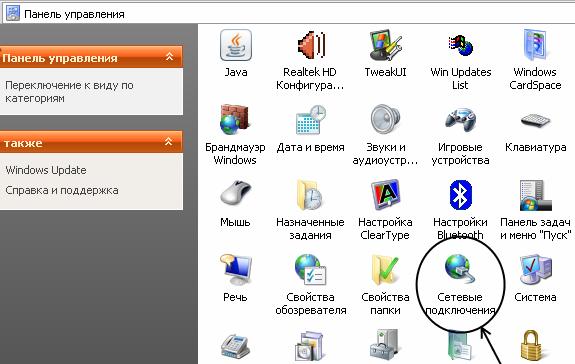
Рис. 2. Панель управления.
В открывшемся окне в строке меню выбрать Файл -> Новое подключение… (Рис. 3). После этого запустится Мастер новых подключений.
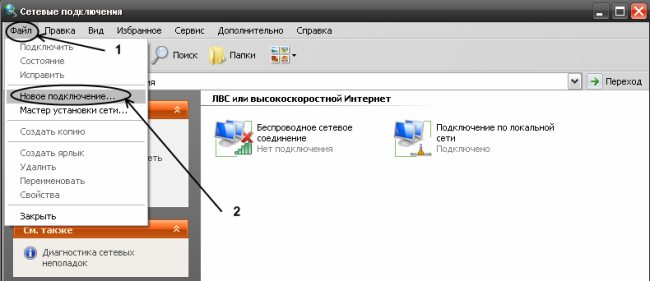
Рис. 3. Создание нового подключения из меню Файл.
Если для подключения к интернету Вы используете дополнительное оборудование (роутер), то информацию о его настройке следует искать в прилагаемой к устройству документации.
Порядок дальнейших действий указан на следующих рисунках.
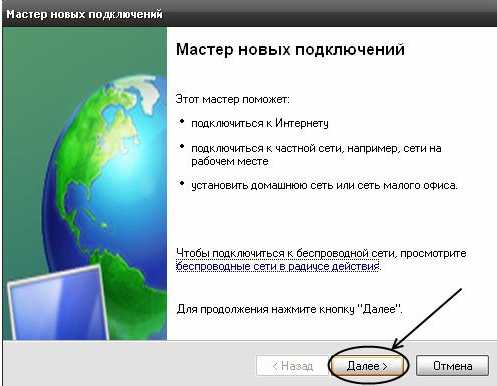
Рис. 4. Создание нового подключения, шаг 1.
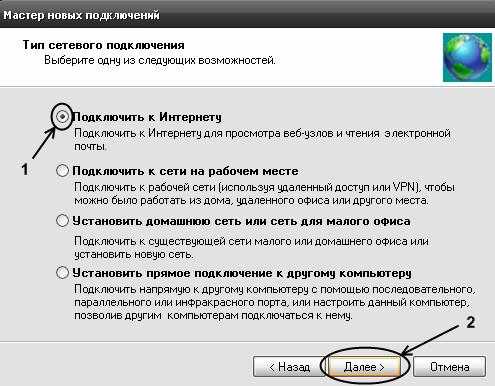
Рис. 5. Создание нового подключения, шаг 2.
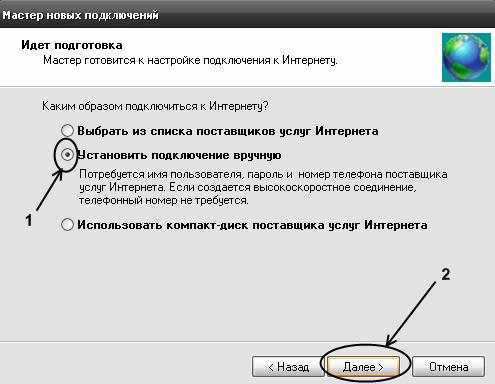
Рис. 6. Создание нового подключения, шаг 3.
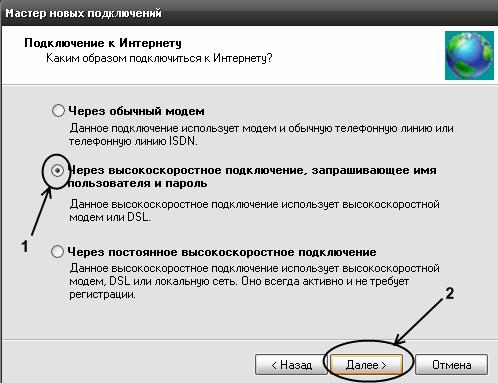
Рис. 7. Создание нового подключения, шаг 4.
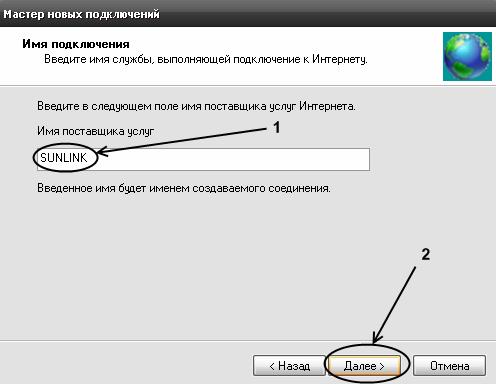
Рис. 8. Создание нового подключения, шаг 5.
Введите название подключения в поле «Имя поставщика услуг» (название принципиального значения не имеет, например, «Sunlink» или «Интернет»)
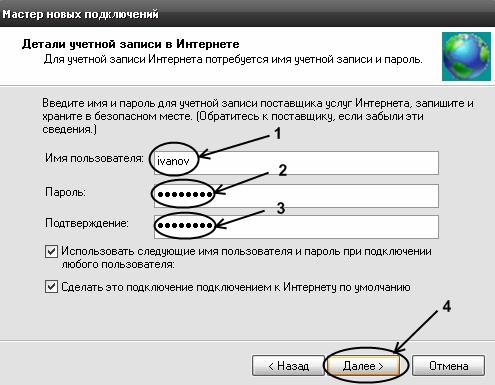
Рис. 9. Создание нового подключепния, шаг 6.
В поле «Имя пользователя» введите Ваш логин для подключения к сети (1, указан в акте о подключении), в полях «Пароль» и «Подтверждение» введите Ваш пароль для подключения (2 и 3 соответственно, пароль также указан в акте о подключении), после чего нажмите кнопку «Далее» (4).
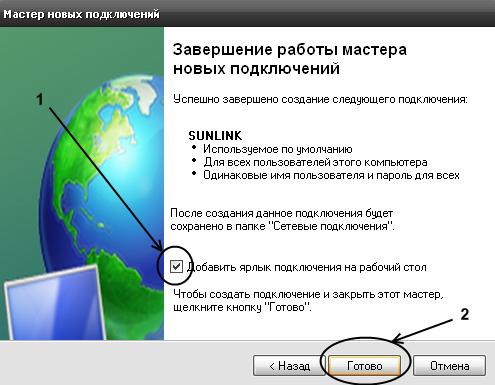
Рис. 10. Создание нового подключепния, шаг 7.
Отметьте «галочкой» пункт «Добавить ярлык подключения на рабочий стол» (1), после чего нажмите кнопку «Готово» (2).
После закрытия «Мастера новых подключений» откроется окно подключения к сети, показанное на Рис. 12.
Нажатие на кнопку «Подключение» приведёт к соединению с Интернет. Если это в данный момент не требуется, то можно нажать на кнопку «Отмена» или кнопку закрытия окна. Как в дальнейшем активировать подключение к сети описано далее.
2. Использование подключения к сети Интернет.
После того, как на компьютере было настроено PPPoE-соединение, Вы в любой момент можете подключиться к сети Интернет. Если Вы в «Мастере новых подключений» отметили галочкой «Добавить ярлык подключения на рабочий стол» (Рис. 10), то для подключения к Интернет достаточно дважды щёлкнуть мышкой по ярлыку подключения на рабочем столе (Рис. 11) и в открывшемся окне нажать на кнопку «Подключение» (Рис. 12).
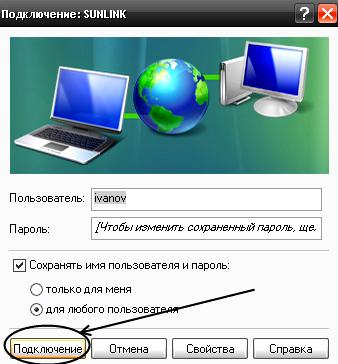
Рис. 12. Окно подключения.
Если же ярлык для подключения не был добавлен на рабочий стол, то его можно найти в окне управления сетевыми подключениями (Рис. 13). Как открыть само окно управления подключениями, было показано ранее на Рис. 1 и Рис. 2.
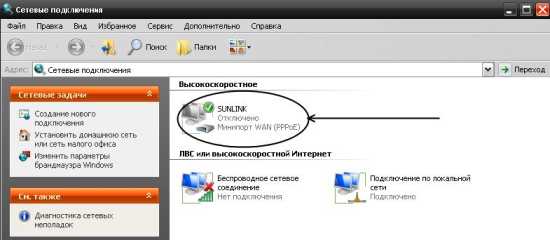
Рис. 13. Запуск подключения из Панели управления
Если подключение к Интернет не требуются, то Вы можете в любой момент отключиться от сети. Для этого необходимо щёлкнуть правой кнопкой мыши по значку подключения в панели задач Windows (в правом нижнем углу экрана, левее часов, Рис. 14), и выбрать пункт «Отключить» в появившемся меню (Рис. 15).
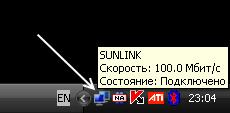
Рис. 14. Значок подключения в панели задач.
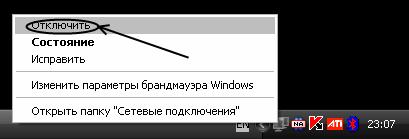
Рис. 15. Отключение соединения.


