
Почему не работает Алиса Яндекс? Алиса от яндекса не хочет работать на телефоне Почему не работает голосовой поиск алиса
Друзья, в октябре выполняется 3 года со дня официального выпуска Windows 10, а интегрированный в операционную систему голосовой помощник Кортана всё никак не научится говорить по-русски. До сих пор штатный виртуальный ассистент доступен лишь для 15 стран мира, куда государства постсоветского пространства не входят. Благо, в России назрел ответ западным IT-разработкам. Теперь, ребята, у нас есть отечественный голосовой помощник, который может внедряться не только в мобильные устройства, но также в Windows-компьютеры, и зовут её Алиса. Что же, друзья, давайте с ней знакомиться.
«Окей, Яндекс» вместо Кортаны
Решить проблему Кортаны 2 года назад взялся первый поисковик Рунета Яндекс и предложил русскоязычной аудитории бесплатную утилиту Яндекс.Строка, интегрирующую в панель задач Windows аналог Кортаны – поисковик с возможностью ввода голосовых команд. Яндекс.Строка создавалась прежде всего в поддержку сервисов Яндекса. В число её возможностей входили внутристенный поиск, поиск в Интернете, получение прямо в поисковой строке ответов на простые вопросы типа погоды или конвертации величин. Активировать утилиту можно было голосовым запросом «Слушай, Яндекс» или «Окей, Яндекс».
Особого впечатления на русскоязычную аудиторию Яндекс.Строка не произвела, и её создатели пришли к выводу, что проблема заключается в безликости голосового помощника. Проанализировав ошибки, компания Яндекс недавно привела утилиту к новому формату: в ней улучшен функционал и появился виртуальный персонаж по имени Алиса. Саму же обновлённую Яндекс.Строку переименовали, назвав просто и незатейливо – «Голосовой помощник для Windows». Алиса доступна не только для Windows, но также для мобильных устройств на базе iOS и Android. В скором времени планируется внедрение Алисы в Яндекс.Браузер и другие продукты первого поисковика Рунета.
Как работает Алиса
Алиса внедряется в панель задач Windows и подменяет собой штатный внутрисистемный поиск. При клике на поисковую строку в панели задач после внедрения утилиты увидим подборку иконок избранных сайтов, извлечённых из истории браузера, популярные поисковые запросы, а также кнопки взаимодействия с Алисой.

Активировать виртуальную помощницу можно кликом по значку микрофона, а также фразами – как старыми, что использовались для Яндекс.Строки, так и новыми - «Окей, Алиса», «Привет, Алиса», «Слушай, Алиса». Кнопка со значком вопроса выведет справочную информацию о её возможностях.

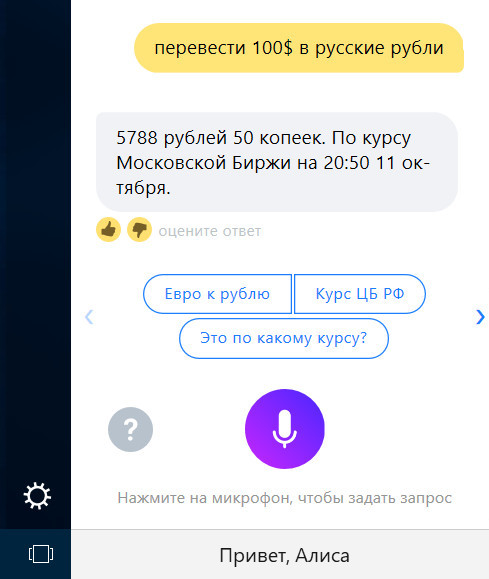
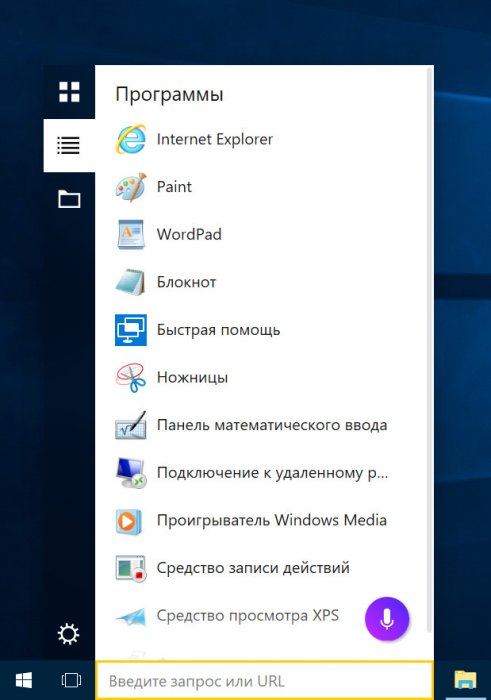
Как и штатный внутрисистемный поиск Windows 10, поисковой инструмент от Яндекса структурирован разделами. В разделе ниже обнаружим некий аналог меню «Пуск» с подборкой штатных программ Windows.
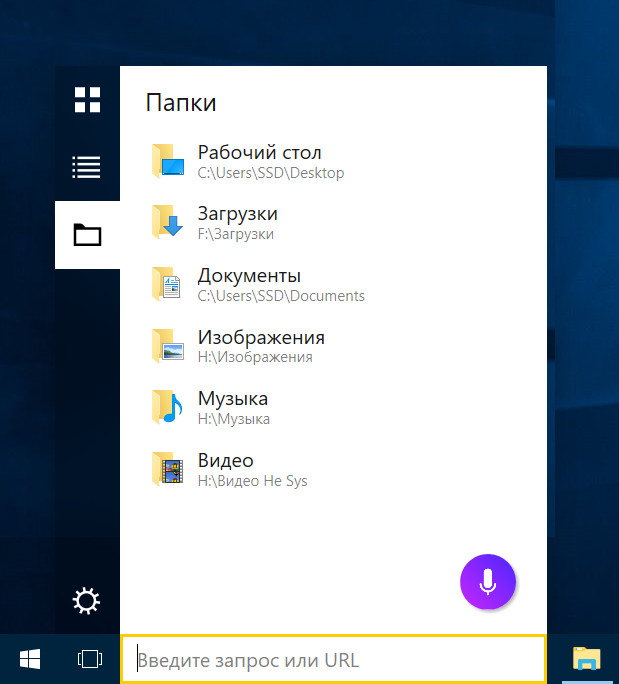
А в последнем разделе получим доступ к папкам пользовательского профиля.
Ну а теперь о сути – на что способна Алиса? Голосовая помощница от Яндекса может:
Заходить на известные сайты;
Запускать некоторые программы Windows;

Открывать запрашиваемую музыку на сервисах Яндекс.Музыка и Яндекс.Радио;
Выдавать прямо в чате ответы на точные вопросы по типу возможностей умной строки Яндекса;

Выключать, перезагружать и отправлять в сон компьютер;
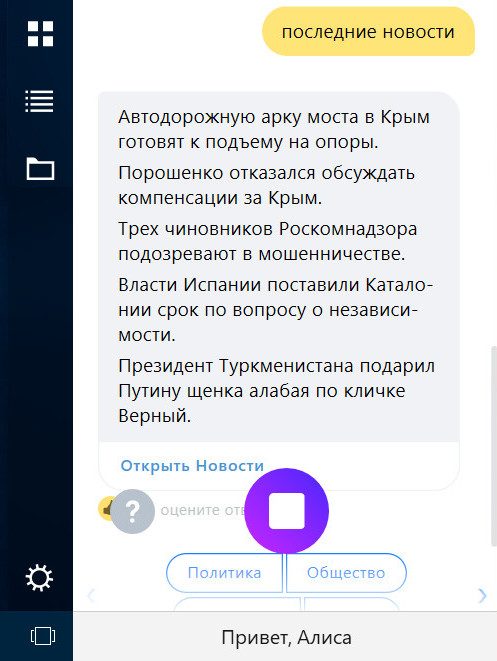
Выдавать прямо в чате погоду, время, дату, новости, конвертированные деньги и прочие величины, информацию о городских пробках и общественных заведениях;
Прокладывать маршруты;
Формировать поисковые запросы и перенаправлять их в браузер.
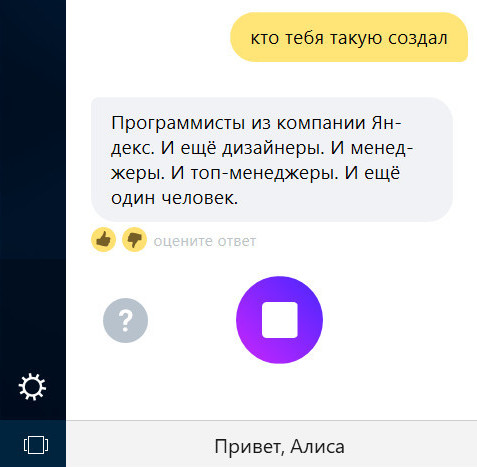
Серьёзного разговора с Алисой, конечно, не получится.
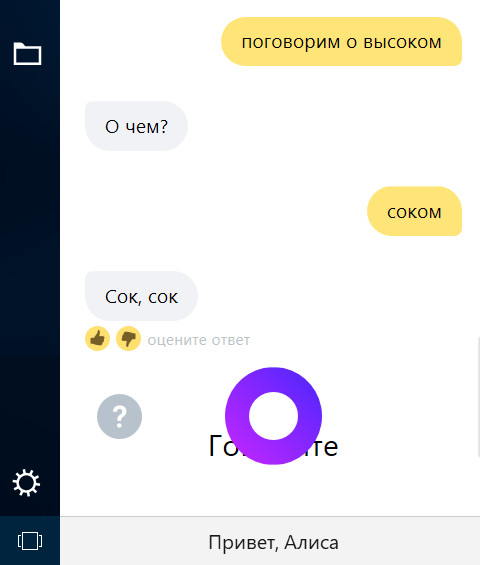
При любом перевесе её возможностей виртуальная ассистентка тотчас же отправит нас в веб-поисковик. Она пока ещё многого не умеет, чему уже обучилась Кортана – запускать будильник и таймер, планировать что-то и создавать заметки в записной книжке и т.п.

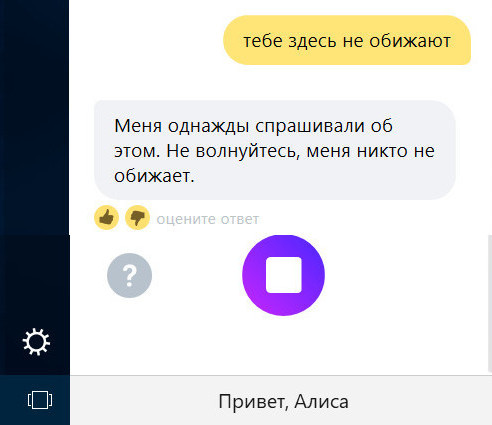
Плюс к этому, детище Яндекса не всегда корректно распознаёт голосовые запросы, запускает не все программы, не обнаруживает местоположение пользователя на Windows-устройствах без GPS. Тем не мене разработчики строят насчёт новой голосовой помощницы грандиозные планы. Её проект настолько серьёзен, что сотрудники Яндекса его в числе ключевых IT-наработок продемонстрировали президенту РФ Владимиру Путину во время его визита в компанию. При тестировании Владимир Владимирович традиционно для своего амплуа спросил у ассистентки: «Тебя здесь не обижают?»
Кто такая Алиса?
Озвучила Алису известная актриса Татьяна Шитова. Именно её голос использован в голосовом движке, посредством которого виртуальная помощница общается с пользователями. Алиса – персонаж со своим характером. Изначально в компании Яндекс её планировали сделать благородной девицей, загрузив в её словарный запас литературную терминологию. Но когда поняли, что таким образом сделали ассистентку чрезмерно уж скучной, систему словарного запаса взяли из Twitter. В итоге Алиса получилась как остроумный подросток: она умеет дерзить и даже хамить на неугодные ей темы, наделена чувством юмора и импровизирует с учётом контекста заданных вопросов.

Настройки Алисы
Алиса - не во многом, но настраиваемый инструмент. Иконки сайтов на панели быстрого доступа можно сменить на другие из числа сервисов Яндекса, часто посещаемых или недавно посещённых сайтов. Также для утилиты можно:
Настроить операции с файлами – их открытие в программе или в папке проводника;
Разделить поисковой инструмент Яндекса и чат общения с Алисой двумя отдельными кнопками на панели задач Windows;
Выбрать браузер для открытия результатов поиска.

Это происходит, если сторонняя программа удалила Алису из автозапуска. В этом случае запустите Алису вручную:
Нажмите кнопку Пуск .
В поле поиска файлов наберите словосочетание Голосовой помощник .
В появившемся списке нажмите нужную программу.
Если при следующей перезагрузке Алиса снова пропадет, нужно найти программу, которая удаляет ее из автозапуска, и запретить это делать. Либо каждый раз запускать Алису вручную.
Алиса не реагирует на команды
В этом случае надо перезапустить программу:
Нажмите правой кнопкой мыши на панель задач Windows.
Выберите пункт Панели .
Включите эту опцию заново.
Алиса занимает много оперативной памяти
Большую часть ресурсов компьютера Алиса тратит на голосовую активацию. Если вам нужно экономить память, отключите ее:
После этого для активации Алисы нужно будет нажать значок в панели задач Windows.
Алиса не отвечает на вопрос
Чтобы отвечать на вопросы, Алисе нужен стабильный доступ в интернет. Убедитесь, что интернет подключен. Затем проверьте ваше соединение, перезапустите программу и спросите еще раз.
Если после нескольких попыток проблема сохраняется, напишите нам через форму обратной связи.
Алиса активируется, когда ее не вызывали
Алиса реагирует на свое имя, но сходно звучащие слова и фразы могут вызвать ложное срабатывание. Если вас это раздражает,
 Версия голосового помощника «Алиса» на базе поисковой версии Яндекс уже заинтересовала своими возможностями многих пользователей интернет пространства. В восторженных отзывах, уже установивших приложение, отмечается высокая степень голосового распознания и уникальная возможность ведения контекстного диалога. Наряду с этим, жалобы на некорректную работу и вопрос: «» - далеко не редкость и ответ на него можно найти в данной статье.
Системные требования для установки
Принятого решения установить Алису обладателю персонального компьютера, ноутбука, планшета или смартфона, может быть недостаточно. Следует учесть необходимые параметры своего устройства под программные требования разработчиков:
Персональный компьютер – при наличии версии ОС Виндовс
7 и выше. Версия для мобильного гаджета
– ОС Андроид минимум 4.3 или от iOS 8.1. Устойчивое подключение к сети интернет с качественным сигналом. Необходимое свободное место на диске памяти устройства.
На ПК запуск производится только от администратора, обладающего соответствующими правами, имеющейся на нем учетной записи. Отсутствие перечисленных требований сделает невозможным установку Алисы или приведет к ее некорректной работе.
Возможные причины сбоев в работе
Уникальная программа помощника была запущена разработчиками в Яндексе для свободного скачивания в октябре прошлого года. Прошедший период, для такой новинки, можно назвать «адаптацией» и «обкаткой» продукта. Именно сейчас выявляются основные ошибки, исправление которых займет еще достаточное время.
Добавить в заметки чтобы посмотреть позже?Некоторые возникающие проблемы можно исправить самостоятельно. Вот наиболее распространенные из них и пошаговые инструкции по устранению.
Сигнал «отсутствует доступ к интернету»
Неисправностью может служить некачественная связь с сетью провайдера, блокировка прокси-сервером , антивирусной программой или брандмауэром , контролирующим сетевой .
Для устранения проводится поочередная проверка с отключением антивируса, если проблема в нем, отключается проверочная опция HTTPS, брандмауэра
, при блокировке, связанной с ним, необходимо открыть сеть для стандартного проводника Виндовс
в следующей последовательности:
Панель управления – Безопасность системы – Брандмауэр
. Запускается разрешение на программу (компонент) через брандмауэр
Виндовс
, кнопка расположена слева на экранном меню. В открывшемся окне проводится вход в «изменить параметры» - «разрешить другую программу». Находится исполняемый файл проводника Windowsexplorer.exe, он добавляется после клика на функцию «обзор». В отображенном списке разрешенных программ, рядом с добавленным файлом, добавляется разрешенный доступ через домашнюю и публичную сеть.
Проблемы, возникающие из-за прокси-сервера , решаются с помощью его замены в своей системе. Новый можно найти на одном из многочисленных сайтов, предоставляющих необходимые для этого списки.
Зависание программы
Проблемы с зависанием Алисы решаются путем перезапуска программы. Для этого необходимо:

Выбрать курсором панель задач Виндовс . Кликнуть на панели в соответствующем разделе. Провести отключение «голосовой помощник». Включить программу повторно.
На мобильных гаджетах следует иметь свободное место в оперативной памяти. Необязательно удалять имеющиеся приложения, достаточно остановить их работу и включать по мере необходимости.
В случае удаления помощника из списка программ, запускаемых в автоматическом режиме, она не задействуется
после перезагрузки или включения устройства. Подключение можно провести самостоятельно:
Клавиша «пуск». Ввод в строке поиска «голосовой помощник». Клик на результат поиска.
В настройках, «голосовая активация» может быт заменена ручным управлением. В этом случае помощник будет вызываться нажатием на значок микрофона. Функция актуальна при частом самопроизвольном срабатывании Алисы на, близкие по звучанию, слова, произнесенные пользователем.
 Запуск сопровождается требование обновленного приложения.
Подобного вида «заплатка» присутствует, обычно, в системе безопасности браузера Виндовс 7

Испытывая трудности с запуском помощника Яндекс постарайтесь использовать весь предложенный комплекс. С учетом еще не полностью проведенного «обкаточного» периода, не следует надеяться на желаемый положительный эффект. Качественной и стабильной работы следует ожидать ближе к весне текущего года, когда все ошибки и недочеты будут учтены разработчиками.
Понравилось? Голосуй! Поддержи проект:Ассистент от Яндекса по имени Алиса может быть установлена и на смартфон, и на персональный компьютер. Данный вид помощника может не только искать для вас нужную информацию, прокладывать маршрут, но и просто поддерживать беседу. Перед использованием Алисы лучше ее настроить, чтобы не столкнуться с непредвиденными функциями.
Как настроить Алису на компьютере?
Не так давно любимый многими ассистент стал доступен на ПК. Вы можете скачать ее с официального сайта и пользоваться точно так же, как и на телефоне. Просто пройдите по ссылке и кликните на кнопку “Установить”.
После скачивания дважды нажмите на сохраненный файл, Алиса установится мгновенно. Теперь вам будет доступна новая строка в трее вашего компьютера. В ней всегда удобно напечатать запрос или произнести его в микрофон.


Кликните на строку, чтобы появилось всплывающее меню Алисы. Здесь будет видна ваша переписка, а также некоторые настройки панели. Чтобы говорить с Алисой, нажмите на микрофон.
Отыщите значок шестеренки и нажмите на него.

Всплывут все доступные настройки для регулировки ассистента. Внимательно прочитайте каждый пункт и поправьте тумблеры так, как удобно именно вам. Регулировать можно голосовую активацию Алисы, её звуковые ответы и хранение истории диалога.

Чуть ниже вы сможете изменить комбинации клавиш, параметры внешнего вида ассистента и браузер для Алисы по умолчанию.
На этом вся настройка Алисы может быть закончена.


Как настроить Алису на смартфоне?
На телефоне Алиса тоже имеет свои настройки, хоть и не многочисленные. Зайдите в ваш ассистент.

В приветственном окне Алисы найдите три горизонтальные полоски от Яндекса, нажмите на них.


Здесь вы увидите раздел настроек, в который следует перейти.


Укажите свой регион, поправьте отображение ленты в Яндексе, если это вам нужно. Также, вы можете включить специальные подсказки для клавиатуры для более быстрого ввода, отключить или включить хранение истории с Алисой.


Чуть ниже будут параметры контента для взрослых, включение голосовой активации Алисы, модерирование строки поиска и пуш уведомлений.

Также, в Яндексе доступен специальный раздел “Оффлайн доступ”. Этот параметр поможет вам быстрее видеть результаты поисковых запросов даже если у вас нет интернета. Особенно важно это для пользователей с низким трафиком.


Скачайте необходимые файлы и включите офлайн поиск, если хотите, чтобы Алиса быстрее отвечала на ваши вопросы.


Теперь вернитесь в диалоговое окно с Алисой. Вы можете сразу же начать разговор.

Если в процессе общения вам быстро понадобится удалить историю, то нажмите на три точки справа сверху. Выберите раздел “Очистить историю”.
Также, если вы не уверены, что знаете все возможности Алисы, можете нажать на строку “Что умеет Алиса?”, и ассистент вам подробно расскажет о своих навыках.


Теперь вы можете комфортно общаться с ботом и задавать ему любые вопросы, либо просто поболтать.


Добрый день. Состоялся официальный релиз голосового помощника Алиса на смартфоны, который меня порадовал, так же сегодня вышла бета версия помощника для Windows. Установил, немного потестировал и остался так же приятно удивлен.
Голосовой помощник Алиса для ПК
Для установки «Алисы » на ПК, необходимо перейти на сайт https://alice.yandex.ru/windows и нажать на «Установить «, после этого у Вас скачается установочный файл. Запускаем и устанавливаем.
ВНИМАНИЕ! Яндекс удалили у себя установщик Алисы, по официальной ссылке теперь скачивается браузер со встроенной Алисой!
У меня остался установщик, если кому надо —
(скриншот)
После установки у вас появится внизу слева возле копки Пуск строка поиска, на Win 10 она интегрируется в стандартный поиск, на Win7 ставится отдельным виджетом. Давайте рассмотрим с вами, что же может сейчас данный помощник, который находится в стадии Бета.
В первой вкладке часто посещаемые сайты и трендовые новости или запросы в поисковике, как я понял: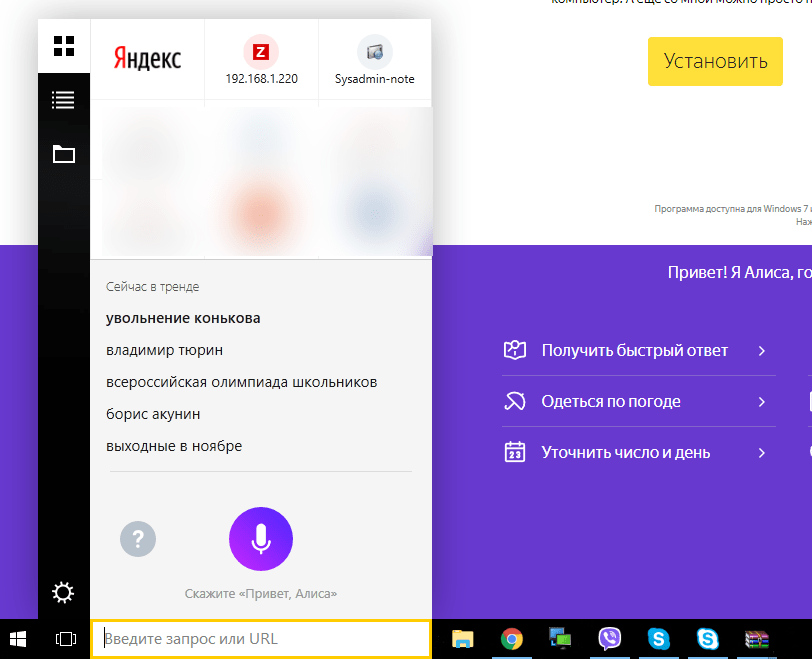
Во второй вкладке список программ, которые вы можете открыть как кликнув на саму программу мышкой, так же и попросить «Голосовым управлением» открыть приложение для Вас.


Если на главной (первой) вкладке нажать слева на иконку «вопросительный знак «, то Вы там увидите небольшой список того, что умеет Алиса:


Для теста я решил спросить у нее последние новости, на что Алиса сказала, что передает слово своему коллеге из «Яндекс.Новости «, и мужской голос начал читать новости.

Далее попробовал с ней поговорить, в принципе отвечает точно так же, как на телефоне. Приложения открывает без, сайты тоже. Если ее попросить включить радио или некую песню/группу, то Алиса открывает браузер, в нем открывает Яндекс.Музыка и запускает то, что Вы ее попросили. С видео она пока работать не умеет.
По управлению ПК — умеет включать и выключать звук, выключать, перезагружать ПК, а так же отправлять его в режим сна.
Заключение:
Что можно сказать? Яндекс отлично потрудилась над своим помощником. Надеюсь они не забросят ее, а будут дальше развивать. Это не плохой аналог Cortana, которого мы навряд ли дождемся в Windows 10. Microsoft обещают уже давно его выпустить на русском языке, но пока глухо. А тут как раз подоспел Яндекс с Алисой.
Устанавливайте, пробуйте, тестируйте.
Делитесь в комментариях, какие у нее есть еще интересные функции и «приколы», что она умеет и чем она вам действительно помогает в повседневной работе с ПК.


