
Сброшены настройки до заводских настроек как дальше. Сбрасываем настройки на Android. Зачем прибегают к этой процедуре
Сегодня в два часа ночи мне позвонил знакомый с вопросом как на андроид 6.0, сбросить настройки до заводских.
Я не удивился, поскольку знал, что он практически живет в своем смартфоне samsung galaxy.
Он не один такой. Я могу это судить по письмам, где спрашивают, как вернуть, восстановить, скинуть, сделать, установить, перейти, откатить, поставить, обнулить, перезагрузить, сбить, привести, настроить, очистить, обновить, снести, скинуть и даже отформатировать до заводских настроек
Не все конечно не выпускают своих мобильных устройств из рук — едят и спят с ними. Многие просто хотят свое устройство продать, а перед этим все полностью очистить.
Чтобы каждый раз не повторять одно и то же, а просто кинуть ссылку, вот я и решил набросать несколько слов.
ПРИМЕЧАНИЕ: телефон, планшет или смартфон самсунг, леново, asus, htc, lg (лджи), fly (флай), алкатель, dexp, micromax, explay, sony (сони) xperia, zte, также, как и андроид 6, 5.1, 4.4, 4.4 2,4.1 2, 2.3, 2.1 могут иметь некоторые свои фишки.
Сброс до заводских установок устройств Android
Сброс данных на Android, включает в себя следующее: удалить все данные и приложения на смартфоне или планшете с Android. Это включает установленные самостоятельно приложения и личные файлы, такие как фотографии, сделанные с этим устройством, музыку, хранящуюся на нем и т.д.
В конечном результате получите устройство в качестве нового. Затем при первом запуске откроется мастер настройки, как будто это новый телефон — только что куплен в магазине.
Сброс настроек на смартфоне или планшете с Android 5 Lollipop
Откройте настройки на устройстве и найдите опцию под названием «Резервное копирование и сброс». Нажмите на нее.
Если против ничего не имеете, жмите – «Сброс устройства». Вас поросят подтвердить, что вы согласны начать процесс сброса.
Затем вам будет предложено ввести отображаемый номер кода. Введите его и нажмите кнопку «Удалить все».
Как только вы сделаете это, ваше устройство перезагрузится и андроид 5 Lollipop удалит все ваши данные, учетные записи и установленные приложения.
Кроме того, он восстановит настройки операционной системы по умолчанию. Далее при первом запуске появится мастер настройки и вам понадобится настроить все с нуля, как будто это новый смартфон или планшет.
ПРИМЕЧАНИЕ: картинок не предоставлено, так как у меня сейчас установлены андроид 6.1 и 7 — не хочу вести кого в заблуждение.
Как сбросить смартфон или планшет с андроид 6.1
Если у вас есть смартфон или планшет с андроид 6, вот что вы должны сделать, чтобы сбросить настройки до заводских. Откройте «Настройки».
Там найдите и нажмите на строку «Архивация и сброс».

Теперь, после прокрутки в низ увидите два параметра – сброс настроек и сброс данных.

Что они значат описывать не буду. Первый пункт восстановит все настройки к заводским, а второй удалит все ваши данные.
ПРИМЕЧАНИЕ: если выберите второй пункт, то удалится содержимое только внутренней памяти, а то что было на карте памяти останется.
В обоих случаях вас попросят подтвердить свои действия — это нормально, чтобы начать процесс.
Учтите — это ваш последний шанс, оставить все как есть. Если хотите сбросить, нажмите кнопку «Удалить все».
Как только вы сделаете это, ваше Android устройство перезагрузится и будут удалены все данные, учетные записи, установленных приложений и восстановиться конфигурация ОС по умолчанию.
После того, как процесс будет завершен, устройство запустит мастера первоначальной настройки, как будто это новый планшет или смартфон.
Как вы можете видеть в данном руководстве, сброс к заводским настройкам смартфона или планшета с Android выполняется довольно легко, а что делать если устройство не включается.
Многие пользователи экспериментируя доводят свои аппараты до состояния, когда они уже не запускается. Тогда во многих случаях сброс настроек также проблему решает.
Как сделать сброс настроек до заводских если андроид не включается
Если вы не можете вернуться к «Заводским настройкам» в настройках системы, тогда попробуйте использовать «режим восстановления», чтобы скинуть телефон к заводским.
ПРИМЕЧАНИЕ:
- Ваши шаги могут изменяться в зависимости от модели телефона / смартфона / планшета.
- Все данные будут потеряны после перезагрузки.
- Перед выполнением сброса убедитесь, что уровень заряда батареи выше 15%, или подключите зарядное устройство.
- После подтверждения, процесс сброса займет около 4-8 минут.
В зависимости от модели устройства андроид ваши первые действия должны быть примерно следующими. Когда телефон выключен, нажмите одновременно и удерживайте:
- кнопку запуска и кнопку увеличения громкости
- кнопку запуска и кнопку уменьшения громкости
- кнопку запуска, кнопку увеличения громкости и третью, которую найдете, но не сенсорную
- кнопку запуска и кнопку уменьшения громкости и третью, которую найдете, но не сенсорную
Теперь передвигаясь по меню (верх / вниз) кнопками увеличения / уменьшения громкости звука выберите строку «wipe data/factory reset» и подтвердите кнопкой пуска.

Затем окно сменится и в нем подтвердите свой выбор кликнув по строке «Yes — delete all user data».

Начнется процесс обнуления. Когда откат будет завершен, выберите «reboot system now»

Как уже упомянуто выше ваша главная задача войти в режим восстановления. Для этого можете экспериментировать (вариантов не так уже и много – примерно четыре).
Можете поискать информацию в сети или просто почитать руководство, которое идет вместе с телефоном при покупке.
Чтобы описать варианты для каждого устройства андроид – писать пришлось бы очень много – ведь телефонов, смартфонов, планшетов с ОС андроид найдется тьма. Успехов.
Мобильная операционная система имеет функции, о существовании которых обычные пользователи могут не догадываться. Например, как вернуть телефон к заводским настройкам Android, не обращаясь к услугам сервисных центров. Сброс системы - именно об этом и пойдет речь в этой статье.
Для чего это нужно
Сброс данных и настроек устройства - это стирание всей информации пользователя (фото, музыка, видео, документы, контакты, сообщения и т. д.), в том числе активированных учетных записей.
Возможные причины для сброса:
- продажа или передача устройства;
- проблемы программного уровня (зависает, постоянно перезагружается и т.д.);
- неудачное обновление прошивки.
Подготовка устройства
Проследите, чтобы телефон или планшет имели достаточный уровень заряда батареи. Некоторые устройства не разрешают сброс системы, если аккумулятор разряжен больше, чем наполовину.
Важно! Если телефон сядет во время сброса, то это привет к его «окирпичиванию». Для восстановления придется обращаться в сервисный центр.
Чтобы сделать бэкап:
Совет! Сохраните резервную копию на компьютер или проследите, чтобы система загрузила ее в облако (например, Mi Cloud в Xiaomi), откуда потом можно будет сделать восстановление данных.
Удалите учетную запись Google. Начиная с 2015 года, это является обязательным условием для большинства устройств с версией Android 5.1 и выше в связи с изменением политики безопасности корпорации.
Важно! Если учетная запись Google не будет удалена, то после сброса при включении будут запрошены данные Google-пользователя, от имени которого был совершен вход ранее. А если этот процесс будет неудачным, то восстанавливать аппарат придется в сервисном центре (после подтверждения того, что вы являетесь его владельцем).
Сброс настроек
После выполнения подготовительных шагов можно начать сброс Android до заводского состояния.
Через меню
Данный способ максимально простой и подходит для устройств, которые нормально функционируют (как минимум, его можно включить и зайти в настройки).
Обратите внимание! В зависимости от оболочки или версии Android, название или расположение некоторых пунктов меню могут меняться, но принцип их работы такой же.
- Перейдите в меню «Настройки» → «Восстановление и сброс».
- Выберите пункт «Сброс настроек».
- Нажмите «Сбросить настройки планшета (телефона)».
- При необходимости пройдите проверку безопасности.
- Нажмите «Стереть все».
Обратите внимание! Начиная с версии Android 8, меню было изменено. Появилась возможность сбросить отдельно сетевые и программные настройки. Этот функционал размещен в разделе «Система».
Из меню Recovery
Этот метод подходит для случаев, когда гаджет не включается, работает нестабильно или вы забыли пароль разблокировки.
Обратите внимание! Для примера использовано устройство с чистой версией Android. Интерфейс данного режима может отличаться от смартфонов разных производителей.
С помощью секретного кода
Перейдите в приложение для набора номера. Введите один из следующих кодов (используются для быстрого доступа к определенным функциям), который начнет процесс сброса настроек:
- *2767*3855#
- *#*#7780#*#*
- *#*#7378423#*#*
Обратите внимание! Комбинации также можно вводить в окне экстренного вызова.
Нажатием отдельной кнопки
Существуют такие устройства, на которых разработчики предусмотрели отдельную клавишу жесткого сброса. Она находится в специальном отверстии с надписью «RESET».
Обратите внимание! Расположение кнопки может отличаться на разных устройствах.
Чтобы воспользоваться кнопкой, нажмите на нее с помощью тонкого предмета через это отверстие.
Важно! Не используйте острый конец иглы, так как рискуете повредить «внутренности» телефона при неаккуратном нажатии!
Выводы
Сброс Android до заводских настроек является простым, но эффективным методом восстановления работоспособности гаджета, а также его подготовки к продаже или передаче другим людям. Также не забывайте делать резервное копирование, которое обезопасит вас от потери данных в дальнейшем.
Через несколько месяцев активного пользования мобильным компьютером на платформе Андроид обычно начинают возникать различные малоприятные явления. Приложения заметно тормозят с запуском, сайты зависают, клавиатура отчаянно не желает печать ни буквы, ни цифры. Касания и даже настойчивый стук по сенсорному дисплею не находят никакого отклика.
Доходит до того, что вы не сможете даже выключить свой любимый Андроид-смартфон или планшет. Что бы все это значило? Кто виноват и что делать?
Зачем сбрасывать настройки? Причины.
Наиболее вероятны две причины неправильной работы вашего Андроидного устройства:
- Заражение вирусами.
- Сильное замусоривание системы.
Вирусное заражение чаще всего происходит в случаях, если вы забыли установить на свое устройство какую-либо из хороших антивирусных программ.
- Доктор Веб
- Антивирус Касперского
- Advanced Mobile Care
Риск вирусного заражения повышается, если пользователь необдуманно переходит по ссылкам из электронных писем пришедших неизвестно откуда, при загрузке и установке приложений из сторонних источников, при частом посещении подозрительных сайтов.
Кардинальное замусоривание операционной системы Андроид обычно происходит у гиперактивных пользователей. Которые просто обожают скачивать все новые программы (благо большинство бесплатны) и исследовать их. Все это очень полезные вещи, которые помогут вам найти в бесконечном списке магазина Google Play действительно нужные приложения. Но, факт есть факт, такая научная деятельность неизбежно приводит к ухудшению работы мобильного компьютера на платформе Андроид.
В конце концов что-либо сделать на своем гаджете станет абсолютно невозможно. В такой ситуации остается одно лечебное средство – сбросить операционную систему до фабричных настроек.
Замечательная опция. В старых версиях Windows при серьезном ухудшении работы компьютера приходилось переустанавливать систему, загружать заново с дистрибутивного диска. А вот на Андроид вам даже не понадобятся никакие диски и внешние установщики – внутри системы зашит дистрибутив.
Если вы впервые столкнулись с проблемой сброса системы, скорее всего, вы не знаете про еще одну очень полезную опцию Андроид – резервное копирование и восстановление.

Идея такая. После возврата всех настроек Андроид к фабричному состоянию, с вашего девайса будут удалены абсолютно все пользовательские данные, файлы, документы, контакты и аккаунты. Вы как будто только что принесли свой планшет из магазина – только предустановленные по умолчанию приложения из комплекса сервисов Google и аффилиатов.
Придется заново искать, скачивать и устанавливать все необходимые для работы и развлечений, общения в соцсетях приложения и игры. А вы уже и не вспомните так сразу даже и названия всех этих программ. Предстоит трудная и долгая работа.
Так вот, Андроид имеет полезную опцию резервного копирования вашего аккаунта Google Play. Все ваши любимые и не очень приложения регистрируются в Google Play и вы сможете все это заполучить назад на свое устройство без ручного поиска и установки.
При условии, что вы задали в настройках опцию резервирования данных.
- Зайдите в Настройки.
- Найдите вкладку Восстановление и сброс. Там будет пункт Резервирование данных.
- Поставьте галочку в чек-боксе. Теперь ваши данные будут сохранены в облачном сервисе Google.
- Ниже укажите аккаунт Google для резервирования.
- Еще ниже написано автовосстановление. Поставьте галочку и здесь.
- Теперь ваши данные будут восстановлены автоматически после сброса системы до фабричных настроек.
Примечание. Чтобы произошло автоматическое восстановление, загрузка и установка всех ваших приложений из Google Play, при регистрации устройства после сброса настроек необходимо указать именно тот ваш аккаунт в Google, который и используется для регистрации в Google Play.
Порядок сброса настроек Андроид
Если ваше Андроид-устройство тормозит, но все же можно как-то управлять приложениями, зайдите в Настройки и откройте вкладку Восстановление и сброс.
Выберите пункт Сброс настроек. Там будет предупреждение, что будут удалены все данные из внутренней памяти. Это напоминание о том, что если у вас во внутренней памяти есть какие-то важные файлы или документы и вам не хочется их потерять – нужно скопировать все эти данные на внешнюю карту памяти или в облачное хранилище. В тот же Google Drive, к примеру. Ниже “красная кнопка” Сбросить мобильный компьютер.
В процессе сброса системы устройство нужно подключить к зарядному устройству и включить в электрическую сеть. Чтобы произошло восстановление приложений, нужно оставить сим-карту в устройстве, чтобы интернет заработал сразу после восстановления Андроид.
Процесс пошел, и дальше все будет происходить само собой. После сброса и переустановки системы вам будет предложено авторизоваться в сервисах Google. Возьмите клочок бумажки, на котором записан адрес электронной почты и пароль той самой учетной записи, что у вас зарегистрирована в Google Play и сделайте лог-ин.
После проверки логина и пароля начнется автоматическая загрузка и установка всех тех приложений из Google Play, которые у вас были на планшете до сброса настроек Андроида. В зависимости от скорости вашего интернета процесс установки приложений займет длительное или короткое время. По Wi-Fi быстро, с симки – долго.
Если система настолько больна, что практически не реагирует на сенсорные касания и мобильный компьютер фактически завис навсегда, как тогда быть? На такие случаи предусмотрен физический запуск процесса сброса настроек Андроид.
В зависимости от конкретного девайса могут быть варианты, уточните в инструкции или на сайте производителя компьютера.
- Микроскопическое отверстие около кнопки включения. Туда нужно нажать тонкой булавкой.
- Ещё один вариант: выключить смартфон и одновременно нажать кнопку выключения и одну из кнопок регулятора громкости (обычно “Вниз”). Возможно, может потребоваться долгое удержание кнопки выключения, но при этом нужно нажать и отпустить кнопку громкости. Далее в появившемся меню выбирайте “wipe data factory reset” и пункт “yes – delete all user data”
- Ну и никогда не забывайте про сброс настроек через Настройки \ Восстановление и сброс \ Сброс настроек.
Полный сброс настроек – это полное удаление всех данных пользователя из внутренней памяти Андроид устройства. В результате данной процедуры Андроид устройство возвращается к тому состоянию, в котором оно было выпущено заводом. Можно сказать, что после полного сброса настроек, Андроид устройство с программной точки зрения становится абсолютно новым.
Необходимость сделать полный сброс Андроид устройства возникает не слишком часто. Обычно к данной процедуре прибегают в случае продажи устройства. Также полный сброс используется для удаления вирусов. Если ваш смартфон , и вы не можете никак их удалить, то полный сброс настроек всегда может быстро решить данную проблему.
Если вас заинтересовал этот вопрос, то вы попали по адресу. Здесь вы сможете узнать, как сделать полный сброс на Android устройстве.
Шаг № 1. Откройте настройки Android и перейдите в «Восстановление и сброс».
Для того чтобы сделать полный сброс на Андроид вам необходимо открыть настройки Андроид и перейти в раздел «Восстановление и сброс».
На некоторых прошивках данный раздел настроек может иметь немного по-другому. Например, на Андроид смартфонах от компании Самсунг данный раздел называется «Резервное копирование и сброс» и находится на вкладке «Учетные записи».

Шаг № 2. Перейдите в подраздел «Сброс настроек».
После того как вы открыли раздел настроек «Восстановление и сброс», вам нужно перейти во внутренний раздел с названием «Сброс настроек». Обычно ссылка на данный раздел находится в самом низу окна.

В нестандартных прошивках данный внутренний раздел также может иметь другое название. Например, на Андроид устройствах от Самсунг он называется «Сброс данных».
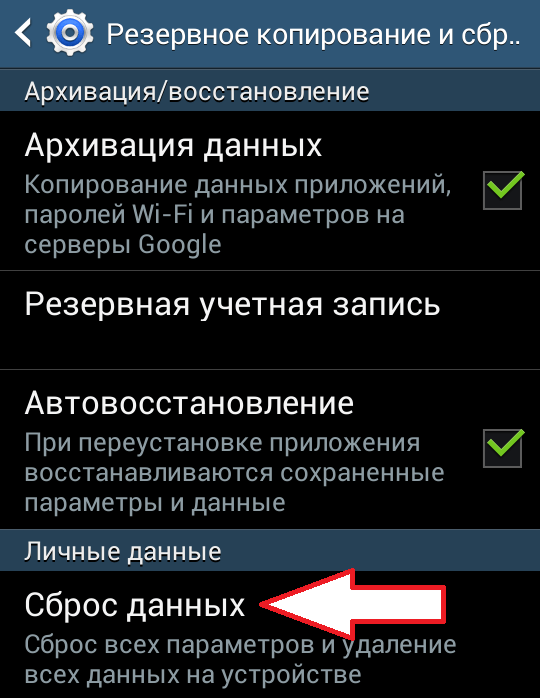
Шаг № 3. Выполните полный сброс Андроид устройства.
После перехода в раздел «Сброс настроек», перед вами должно открыться окно с описанием всех возможных последствий сброса. Например, здесь описывается, что после полного сброса настроек на Андроиде будут удалены все пользовательские данные во внутренней памяти. В том числе аккаунт Google, настройки программ, фотографии и видео пользователя, скачанные приложения, музыка, а также другие данные, например, такие как смс сообщения. Поэтому если у вас во внутренней памяти есть нужные вам данные, то их нужно скопировать на компьютер, перед тем как делать полный сброс на Андроиде.
Также необходимо отметить, что если вы используете шифрование данных на карте памяти, то после сброса настроек, данные на карте памяти также станут недоступными, поскольку ключ для расшифровки обычно хранится во внутренней памяти.
Если вы разобрались с тем, что будет удалено, а что нет, и готовы выполнить полный сброс вашего Андроид устройства, то просто нажмите на кнопку «Сбросить настройки», которая находится внизу экрана.

После нажатия на данную кнопку нужно подождать некоторое время, пока не закончится процесс сброса. После этого устройство перезагрузится и будет готово к работе.
Как сделать полный сброс, если Андроид не загружается
Бывают ситуации, когда операционная система Андроид настолько повреждена, что даже отказывается загружаться. В этом случае вышеописанная инструкция вам не поможет, поскольку вы не сможете зайти в настройки.
В подобных ситуациях на выручку может прийти Recovery mode (или так называемый режим восстановления). Способ запуска Андрид устройства в Recovery mode может отличаться в зависимости от модели. Но, в большинстве случаев, для того чтобы запустить Recovery mode нужно выполнить следующие действия:
- Выключить Андроид устройство;
- Одновременно нажать на клавиши повышения громкости, домой и включения;
- Не отпуская эти три клавиши нужно дождаться, пока Андроид устройство не загрузится в режиме Recovery mode;
После запуска Recovery mode нужно найти в нем функцию полного сброса настроек и активировать ее. После этого нужно дождаться пока устройство не перезагрузится.
Очень часто устройство на Android засоряется ненужными файлами, начинает тормозить или вообще перестает отвечать на команды. В таком случае может помочь полный сброс настроек системы до заводских. Кроме того, «hard reset» поможет в том случае, если вы забыли от гаджета и не можете его включить.
После так называемого «ребута» вы потеряете все данные, которые хранили в памяти смартфона: номера телефонов, приложения, смс-сообщения, данные аккаунтов и записи календаря. Словом, телефон станет как новенький. Чтобы не потерять нужную информацию, создайте резервную копию данных. Перенеcите их на SD-карту, сохраните в облаке или скиньте на компьютер.
Если вы можете включить свой гаджет, сбросить настройки проще через меню устройства или с помощью специальных кодов, которые предусматривают производители. Если же ваш смартфон завис или вовсе не включается, вам придется воспользоваться меню Recovery или найти кнопку для сброса настроек.
Сброс настроек через меню гаджета
Это самый простой метод сброса настроек, он не требует запоминания сложных кодов или комбинаций клавиш. Для последних версий ОС Аndroid «hard reset» состоит из следующих шагов:
- Зайдите в главное меню.
- Найдите раздел «Настройки».
- В «Настройках» выберите «Восстановление и сброс» или «Архивация и сброс». Имя нужного пункта может звучать по-другому (в зависимости от марки или модели устройства).


Для возвращения устройства к заводским настройкам понадобится раздел «Сброс», пункт «Сброс настроек».
Android предупредит, что после сброса телефон вернется к заводским установкам и настройкам «по умолчанию», а все личные данные пользователя будут удалены.
Если вы сделали резервную копию необходимых данных и готовы ребутнуть Android, нажимайте на «Сброс настроек». В зависимости от модели устройства на нужной кнопке также могут быть слова «Стереть все» или «Сбросить настройки телефона».
Запустится процесс удаления данных, а после этого устройство перезагрузится.
Сброс настроек сервисными кодами
 Ввод сервисного кода
Пожалуй, это самый быстрый способ сброса настроек до заводских. Для этой цели в Android предусмотрены специальные сервисные комбинации — коды, которые надо ввести в «Телефон» в режиме набора номера.
Каждая компания-производитель по-разному прошивает свои гаджеты, поэтому перед использованием кодов для сброса настроек, вам следует найти нужную комбинацию для своей модели. Так как версия Android все время обновляется, то и сервисные коды могут меняться. Лучше всего уточнять их на у производителя вашего устройства.
Пример кодов, которые подойдут для сброса настроек гаджетов Samsung:
- *#*#7780#*#
- *2767*3855#
- *#*#7378423#*#*
После ввода кода с устройства будет удалена вся пользовательская информация, и оно вернется к заводским настройкам.
Сброс настроек в меню Recovery
Если ваш гаджет на не включается или завис на экране загрузки системы, вернуть его к заводским настройкам можно с помощью меню Recovery. Оно вызывается нажатием специальной комбинации клавиш.
У различных моделей устройств это могут быть разные сочетания клавиш. Самое распространенное из них: кнопка «уменьшить громкость» плюс «включить». Комбинация может также иметь вид «включить» + «домой» + «увеличить громкость» или «увеличить громкость» + «домой». Для входа в меню Recovery надо нажать клавиши одновременно и держать их около 5 секунд.

Перемещение между пунктами меню происходит кнопками увеличить/уменьшить звук». Для подтверждения выбора служит кнопка «включить» или «домой». Однако, иногда в Recovery работает сенсор: тогда все происходит как в обычном меню смартфона.
Чтобы сбросить настройки до заводских:
- Выберете пункт «Clear eMMC». Он также может называться «wipe data/factory reset» или «Clear Flash».
- Для сброса настроек нажмите «yes - delete all user data».
- Чтобы закончить, выберете «Reboot System»
Использовать данный метод можно не только тогда, когда у вас проблемы с включением смартфона. Если вы хотите применить его для исправного устройства, для начала выключите его, а когда потухнут все кнопки и экран используйте нужную для вашего гаджета комбинацию.


