
Выводим на экран iPhone кнопку домой и настраиваем за несколько секунд. Отображение кнопки “Домой” на экране iPhone и iPad Как добавить кнопку управления на экран айфона
Статья о том, как вывести клавишу Home на экран гаджета, ее основные функции/
Навигация
Ничто не вечно на земле, даже детали гаджетов! Время и работа влияет на состояние не только людей, но и оборудования. Происходит износ.
Гаджеты подлежать износу
В этом случае ваш iPhone, не исключение из правил. В нижнем части смартфона, по середине, есть круглая кнопка — клавиша, под названием «Домашняя» или «Home». Эта, больше всего используемая клавиша Home, изнашивается чаще: западает, стирается название.
Клавиша Home, на панели Айфона
Порядок включения и вывода клавиши Home на экран Айфона
- войти в меню «Настройки», затем в подменю «Основные»
- найти опцию «Универсальный доступ»
по разделу «Физиология и моторика» выбрать опцию «Ассоциативные касания» («Assistive Touch») - заметить на экране определенный знак выведенной клавиши
Порядок пользования клавишей
Для меньшего износа клавиши можно пользоваться ею разово, только при включении iPhone. В дальнейшем вся работа будет проходить с помощью опции «Assistive Touch», выведенной на экран.
Полезные функции клавиши
- основная удобная функциональная клавиша
- возможность управления голосовыми сообщениями
- возможность управления жестами на картинках
- возможность блокирования самого экрана
- функция отключения звукового сопровождения
- функция регулирования громкости
- функция разноплановых задач
- функция «встряхивания», для исправления допущенной ошибки в тексте
Фото экрана с помощью клавиши Home
Скриншот или снимок экрана устройства можно сделать, с помощью меню «Ассоциативные касания» («Assistive Touch»)
Скриншот экрана Айфона
Как удалить клавишу Home с экрана?
- зайдем в меню «Основные настройки»
- находим опцию «Ассоциативные касания» («Assistive Touch»)
- выключаем тумблер
- наблюдаем, как белый значок исчезнет с экрана вместе с клавишей Home
Как видите, клавиша Home на экране гаджета, очень полезна! С ее помощью можно удалять, управлять звуковыми функциями, блокировать экран и так далее.
Удачной работы!
Клавиша Home на экране Айфона
Порой у пользователей iPhone и iPad возникает необходимость в виртуальной кнопке «home». Данная кнопка имеет название Assistive Touch. Являясь вспомогательным элементом ОС iOS, она часто приходит на помощь, когда физическая кнопка Home или какая-либо другая кнопка выходит из строя.
Данный инструмент используют в таких случаях, как:
- Обладатель гаджета – человек с ограниченными возможностями;
- С какой-либо кнопкой на корпусе возникает неполадка (в большинстве случаев подобные казусы возникают с кнопкой Home);
- После ремонта физической кнопки обладатель iPhone или iPad уже по привычке использует Assistive Touch;
- Некоторые ставят виртуальную кнопку «Домой» на экран для удобства, кто-то предпочитает таким образом быстро переходить к Пункту управления или же использовать для мягкой перезагрузки системы, здесь решает дело вкуса;
- Встречаются случаи, когда пользователь использует виртуальную кнопку в целях избегания износа обычных кнопок.
Как установить кнопку домой на экране айфона
Установка виртуальной кнопки Home не занимает много времени. Необходимо выполнить следовать следующим указаниям, которые включают в себя:
- Зайдите в меню «Настройки», далее выберите пункт «Основные», после чего перейдите в «Универсальный доступ»;

- Выбираем пункт Assistive Touch и включаем виртуальную кнопку с помощью ползунка, который загорится зеленым цветом;

- Теперь на экране появился нужный нам ярлык, который позволит использовать все необходимые функции. Также Assistive Touch позволяет перемещать кнопку в удобное место на экране айфона.
Как использовать Assistive Touch? На каких моделях iPhone поддерживается данная функция?
Настроить кнопку домой система позволяет в версиях iPhone от 3gs и вплоть до iPhone X.
Когда кнопка Home активирована, следует ознакомиться с ее основным функционалом. В режиме покоя она полупрозрачна, а при перетягивании становится заметно темнее, тем самым позволяя пользователю не обращать на нее внимание в моменты, когда в ней нет необходимости.

Если нажать на Assistive Touch, появится окно со всем ее функционалом, среди которых можно выбрать самые необходимые.

Как убрать виртуальную кнопку Home с экрана iPhone или iPad
Порой пользователь яблочного гаджета может запутаться и вместо того, чтобы отключить данную функцию в меню настроек, решает полностью сбросить настройки или вовсе занимается перепрошивкой iOS. Для отключения кнопки Home потребуется сделать следующие несложные шаги:
- Зайти в меню «Настройки», выбрать пункт «Основные»;
- Выбираем «Универсальный доступ, далее «Assistive Touch», после чего отключаем данную функцию с помощью ползунка, который при деактивации станет серым.

У iPhone X нет кнопки Home, и большинство действий теперь выполняется с помощью жестов. Возможно, не все из них удобны для вас, по крайней мере, пока вы к ним не привыкли. Есть решение – виртуальная кнопка Home. Функция Универсального доступа (AssistiveTouch) – по сути виртуальная кнопка Home, которая может не только возвращать вас на главный экран, но и делать ещё много всего другого.
Раньше функцию AssistiveTouch использовали, когда кнопка Home ломалась, или во времена iPhone 4s, чтобы преждевременно избежать поломки.
Когда вы включите и настроите AssistiveTouch, то можете добавить жесты 3D Touch или долгого нажатия на виртуальную кнопку. Когда вы на неё нажмёте, появятся несколько вариантов действий, включая активацию Siri, переключение приложений, скриншот и др.
Как установить виртуальную кнопку Home на iPhone
Шаг 1: Зайдите в Настройки -> Основные -> Универсальный доступ -> AssistiveTouch и нажмите на переключатель вверху. После этого на экране появится виртуальная кнопка. Расположите её там, где вам удобно.
Шаг 2: После этого нажмите Меню верхнего уровня . Вы увидите кнопки, которые будут появляться после нажатия на основную. Обычно среди них есть Пункт Управления, Siri, Домой и Уведомления. Стоит добавить функции Многозадачность и Снимок экрана.

Шаг 3: Вы можете настроить жесты одного касания, двойного касания и долгого нажатия или 3D Touch.
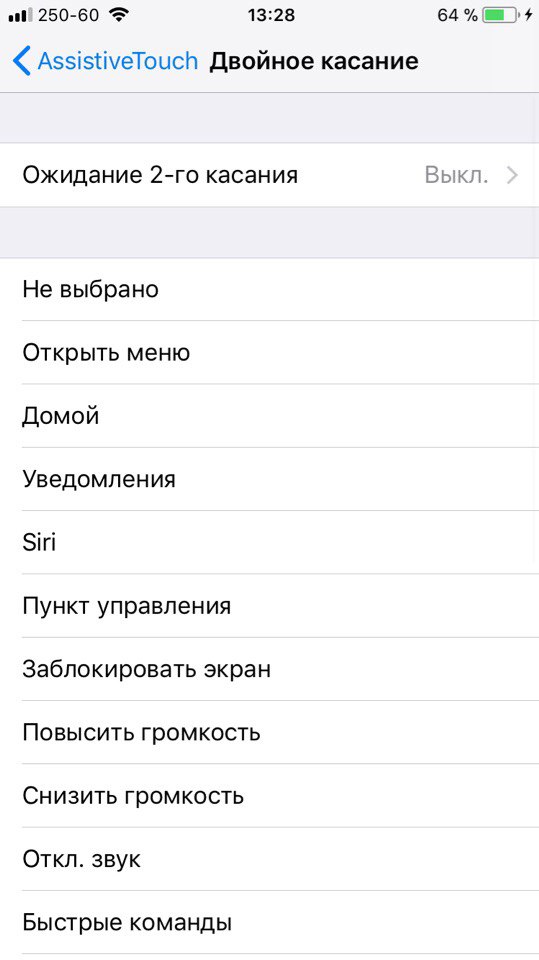
На эти жесты можно установить самые важные действия. Например, одно касание будет открывать главный экран, двойное – многозадачность, а длинное нажатие – Пункт Управления. Для 3D Touch можно оставить активацию Siri.
На этом всё, теперь у вас есть удобная виртуальная кнопка Домой на вашем iPhone.
Смартфоны и планшеты Apple выгодно отличаются от продукций других марок не только благодаря высокому качеству, но и простоте в использовании. Запутаться в клавишах навигации на iPhone, iPad или iPod попросту невозможно - она всего одна. Однако, одно из главных достоинств устройств Apple является также одним из их главных недостатков. Физическая кнопка Home (Домой) имеет свойство изнашиваться. В этом случае как нельзя кстати придётся возможность её вывода на экран.
Когда это необходимо
Даже самый аккуратный пользователь не застрахован от поломки клавиши Home. В связи с этим добавление кнопки Домой на экран гаджета будет актуальным:
- при полной неработоспособности физического аналога;
- при частичной неисправности и периодическом западании;
- при желании отсрочить поломку физической кнопки за счёт использования виртуальной.
Стоит отметить, что в случае с первыми двумя пунктами, вывод клавиши Home на экран - крайняя мера. Прибегать к ней необходимо лишь при отсутствии действующей гарантии или возможности обратиться в сервисный центр.
Вывод виртуальной кнопки «Домой» на экран iPhone, iPod, iPad
Во всех версиях программного обеспечения Apple начиная от iOS 5 присутствует функция Assistive Touch, позволяющая вывести на дисплей устройства плавающую кнопку Home. Для активации этой функции потребуется:
Виртуальная кнопка Home отобразится на экране. Она будет находиться на дисплее независимо от того, какое меню или приложение открыто. Поэтому её придётся периодически перемещать по краям экрана, чтобы избежать неудобств.
Что касается функциональности клавиши - все возможности её физического аналога полностью сохранены. Нажав виртуальную кнопку Home, вы увидите на экране небольшое меню, в котором предлагаются следующие варианты действия: Домой, создать скриншот, изменить громкость, блокировать ориентацию экрана, открыть панель многозадачности и т. д.
Активировать Assistive Touch можно также при помощи голосового запроса Siri. Это поможет сэкономить время и облегчит жизнь пользователям, которые испытывают сложности в навигации по настройкам системы iOS.
Для выключения функции Assistive Touch повторите первые три пункта из списка выше, после чего нажмите Деактивировать/Off. Если физическая кнопка Home работоспособна, включать и выключать Assistive Touch можно путём быстрого тройного нажатия на неё.
Видео: как перенести Home на рабочий стол айфона
Assistive Touch представляет собой хорошую и полезную функцию. Но несмотря на её многофункциональность, управлять Apple-устройством гораздо удобнее при помощи физической клавиши Домой/Home. Поэтому при первых признаках ухудшения работы кнопки, таких как западание, увеличение длительности отклика и т. п., рекомендуется обратиться в сервисный центр, в особенности если имеется действующая гарантия.
Кнопка «Домой» была неотъемлемым элементом дизайна и инструментом для управления во многих поколениях iPhone. Однако, и без нее вполне возможно обойтись - достаточно лишь вывести на экран смартфона ее замену.
Выводим кнопку «Домой» на экран iPhone
Как правило, пользователям iPhone требуется вывести кнопку «Домой» на экран из-за ее неработоспособности, которая может возникнуть как вследствие программных ошибок или аппаратных неисправностей.
- Откройте на телефоне настройки и перейдите в раздел «Основные» .
- В следующем окне потребуется открыть «Универсальный доступ» .
- Далее вам необходимо перейти к пункту «AssisitiveTouch» . В следующем окне активируйте данный параметр.
- На телефоне появится полупрозрачная замена кнопке «Home». При необходимости, в этом же окне можно провести ее настройку. Так, в блоке «Настройка действий» можно задать, какие разделы меню на телефоне будут открываться в зависимости от применяемого жеста. Например, одно касание по виртуальной кнопке, как и в случае с физической, вернет на главный экран. Однако, при необходимости, данное действие можно изменить, например, на блокировку смартфона.
- По умолчанию уровень видимости кнопки составляет 40%. Если вы откроете раздел «Непрозрачность в покое» , данный параметр можно отрегулировать в большую или меньшую сторону.
- По умолчанию виртуальная кнопка располагается в нижней части экрана. Если зажать ее пальцем, можно перенести в другую область, например, в верхний правый угол.
- Когда необходимость в виртуальной кнопке «Home» отпадет, ее можно убрать с экрана - для этого достаточно отключить параметр «AssisitiveTouch» , после чего она тут же пропадет.
Следуя инструкции из данной статьи, вы легко сможете вывести на экран альтернативу физической кнопке «Домой» и назначить для нее необходимые действия.


