
Бухучет инфо. Бухучет инфо 1с 8.3 бухгалтерия первоначальная настройка для микропредприятия
В этой статье я расскажу, как настроить интерфейс программы «Такси» для комфортной работы, чтобы все нужные кнопочки и самые необходимые отчеты всегда были под рукой.
1) Начнем с самого распространенного вопроса моих любимых клиентов, связанного с отсутствием меню «Операции». Многие бухгалтера использовали его для поиска отчетов, обработок, документов, которые иногда очень сложно было обнаружить в других разделах программы.
Как такового меню «Операции» в бухгалтерии 3.0 нет. Его аналог называется «Все функции» и по умолчанию отображение этого раздела в программе не установлено. Чтобы включить его надо войти в меню, которое открывается с помощью оранжевой кнопочки с треугольником в верхнем левом углу программы. В появившемся списке выбрать раздел «Сервис» и открыть раздел «Параметры».
В открывшемся окне устанавливаем флажок «Отображать команду «Все функции» и закрепляем результат нажатием кнопки «Применить».
Теперь в том же Главном меню (оранжевая кнопка с треугольником) мы видим раздел «Все функции»
В котором все то, что мы так привыкли видеть в Бухгалтерии 2.0 в разделе «Операции»:
2) Теперь рассмотрим возможности программы в плане настройки интерфейса ТАКСИ. Например, сейчас у меня программа выглядит вот так:
Т.е. разделы сверху. Открытых окна в закладках внизу. Давайте посмотрим как изменить расположение всех элементов рабочего окна программы. Опять открываем главное меню и находим там раздел «Настройка панелей».
Дальше все просто. Левой кнопкой мыши захватываем тот раздел, положение которого хотим изменить и перетаскиваем туда, где хотим видеть эту панель. Например, так: «Панель открытых» я подниму наверх, а «Панель разделов» перетащу в левую часть окна.
Нажимаем кнопку «Применить» или «Ок» и вуа-ля, вот как стала выглядеть наша программа:
Возможно, кому-то так работать будет удобнее.
3) Еще один совет по настройке программы. Как правило, у каждого бухгалтера есть какие-то разделы или отчеты, которыми он пользуется ежедневно. Ну, например, ОСВ или ОСВ по счету. И было бы очень удобно, если они будут всегда рядом, всегда под рукой. Этого можно добиться весьма простым приемом, поместив необходимые отчеты в раздел «Избранное». Найдем в разделе «Отчеты» оборотно-сальдовую ведомость. Наведя на нее указать мыши, мы видим рядом серую звездочку.
Кликнув по ней, мы отметим выбранный отчет как «Избранное»
Раздел «Избранное» с помощью уже известного нам редактора панелей поместим, например, внизу рабочего окна программы.
4) И еще один «секрет» по настройке интерфейса программы. В различных разделах программы есть документы, которыми некоторые не пользуются никогда. Ну, просто в силу специфики деятельности организации. Например, в разделе «Покупки» документы, связанные с ЕГАИС.
Эти документы нам не нужны и можно убрать их с рабочего стола. Для этого в редактируемом разделе в правом верхнем углу нажимаем на шестеренку и в появившемся меню выбираем пункт «Настройка навигации»
В появившемся окне мы видим две колонки. Слева-команды которые можно добавить на наш рабочий стол. А справа, те команды которые есть на нашем рабочем столе. Находим с правой колонке раздел ЕГАИС и нажимаем на кнопку «Удалить»
Соответственно, документы которые находятся в правой колонке можно добавить на рабочий стол по кнопке «Добавить»
5) Ну и напоследок, для тех, кто никак не хочет привыкать к интерфейсу «Такси». Можно изменить интерфейс на тот, который был в первых версиях бухгалтерии 3.0.
В разделе «Администрирование» находим пункт «Интерфейс»
Здесь разработчики предложили нам на выбор изменить интерфейс программы на такой как в предыдущих версиях 8.3 и аналогичный Бухгалтерии 7.7. Выбрав интересующий нас внешний вид программы, ее придется перезапустить.
Вот так выглядеть будет программа с предыдущим интерфейсом.
Для интереса посмотрим, что же такое интерфейс, аналогичный Бухгалтерии 7.7.
Ну не знаю, не знаю. Я пожалуй вернусь к привычному для меня «Такси».
Ну вот и все, что я хотела Вам сегодня рассказать. Надеюсь какая то информация пригодится Вам в работе с программой.
Настройка параметров учета в 1С Бухгалтерия 8.3
Важным условием корректного ведения учета в программе 1С Бухгалтерия является предварительная настройка параметров системы. Перед началом работы в информационной базе и занесением информации рекомендуется дополнительно проверить параметры учета, соответствуют ли выбранные настройки применяемой учетной политике организации.
Для установки параметров необходимо перейти по навигации: Администрирование / Настройки программы / Параметры учета.
В открывшемся окне доступны разделы настроек, рассмотрим каждый из которых подробнее.

Настройка плана счетов
Для открытия формы необходимо выполнить переход по гиперссылке «Настройка плана счетов». Далее ответственный за настройку параметров учета устанавливает субконто для каждой группы счетов, представленной на форме. В программе 1С Бухгалтерия 8.3 добавлен План счетов, утвержденный приказом Минфина РФ № 94н от 31.10.2000, но также предоставлена возможность выбора субконто для отдельных групп счетов в соответствии с учетной политикой организации.

Дополнительно проверить выполненные настройки аналитического учета на счетах можно по навигации: Главное / Настройки / План счетов.

Сроки оплаты покупателями
Для открытия формы необходимо выполнить переход по гиперссылке «Сроки оплаты покупателями» на главной форме. Для корректного ведения учета просроченной задолженности необходимо установить срок оплаты долга покупателями и срок оплаты выставленных счетов.
Резервы по сомнительным долгам будут начисляться в соответствии с указанными сроками, если иное не указано непосредственно в карточке Договора контрагента в разделе «Расчеты».

Настройки зарплаты
Для открытия формы необходимо выполнить переход по гиперссылке «Настройки зарплаты» на главной форме. В случае ведения расчетов по заработной плате во внешней программе необходимы минимальные настройки в данном разделе, если же учет ведется в этой программе, то ответственный пользователь указывает параметры в соответствии с учетной политикой организации.

Заполнение цен продажи
Для открытия формы необходимо выполнить переход по гиперссылке «Заполнение цен продажи» на главной форме. Параметр управляет заполнением поля «Цена» в документах реализации.

При установленном переключателе «Из карточки номенклатуры» в документы будет подставляться реквизит «Цена продажи» из справочника «Номенклатура».

Печать артикулов
Для открытия формы необходимо выполнить переход по гиперссылке «Печать артикулов» на главной форме. Данная настройка используется, если необходимо вывести колонки «Артикул» или «Код» в печатных формах документов.

Рассмотрим на примере Расходной накладной к документу «Реализация (акт, накладная)». При установленной настройке «Колонка “Артикул”» соответствующий столбец появляется на печатной форме.

Срок оплаты поставщикам
Для открытия формы необходимо выполнить переход по гиперссылке «Срок оплаты поставщикам» на главной форме. Для планирования оплаты поставщикам должно быть указано количество дней оплаты, если же срок не задан, то задолженность считается просроченной с момента ее возникновения.

Следует обратить внимание, что срок оплаты может быть также дополнительно указан в карточке Договора.

Остались вопросы? Получите бесплатную консультацию по настройке параметров учёта в 1С 8.3!
2016-12-01T13:37:17+00:00Правильная настройка списка пользователей и их прав доступа в базу 1С:Бухгалтерия 8.3 (редакция 3.0) является необходимой при любом количестве людей, работающих с программой. Даже если с ней работаете только вы!
Такая настройка позволяет в дальнейшем ответить на такие вопросы, как "Кто внес те или иные изменения в базу", "Как дать к базе доступ только на просмотр для проверяющего", "Кто позволил помощнику изменить настройки учетной политики" и подобные им.
В третьей редакции такая настройка, на мой взгляд, стала проще и интуитивно понятнее. Сегодня я расскажу, как лучше настроить пользователей и их права. Постараюсь рассмотреть наиболее общий случай.
Итак, будем настраивать следующих пользователей:
- Администратор : пользователь, который обладает полными правами на базу и не имеет никаких ограничений. Не нужно использовать этого пользователя для ежедневной работы. Пароль от администратора следует давать программистам и администраторам, которые нам настраивают или обновляют базу. Так как под этим пользователем будут работать только они - мы в дальнейшем всегда сможем в журнале регистрации отделить их изменения в базе от работы других пользователей. Это бывает полезно в случае "разбора полётов".
- Главный бухгалтер : пользователь, который обладает правами не меньшими, чем администратор, но является самостоятельной ролью со своим паролем. Под этим пользователем будете работать вы сами.
- Бухгалтер
: если у вас есть помощники или другие бухгалтеры в подчинении, то этот пользователь подойдет для них. Какие ограничения накладывает эта роль:
- Запрет на изменение параметров учета.
- Запрет на изменение учетной политики.
- Запрет на изменение плана счетов.
- Запрет на редактирование списка пользователей.
- Запрет на настройку счетов учета номенклатуры.
- Запрет на удаление помеченных на удаление элементов.
- Запрет на смену даты запрета изменения данных.
- Проверяющий : этот пользователь будет обладать только правами на просмотр базы. Ничего менять в ней он не сможет.
1. Зайдите в раздел "Администрирование" и выберите там пункт "Настройки пользователей и прав" ():
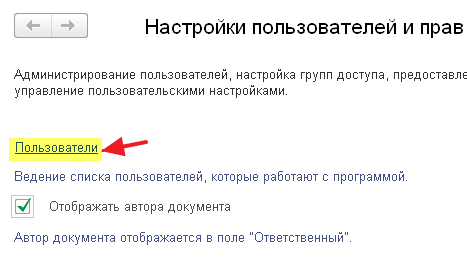
2. В открывшейся панели выберите пункт "Пользователи":
3. По умолчанию, пользователь "Администратор" уже должен быть в этом списке. Сделайте двойной щелчок на нём, чтобы открыть его настройки.

4. Сделайте настройку, как на рисунке ниже. Пароль придумайте сами - его нужно повторить два раза. Обращаю ваше внимание, что у каждого из пользователей должен быть свой пароль. Осталось нажать "Записать и закрыть". Готово!

Главный бухгалтер


4. В окне настройки прав укажите галки рядом с пунктами "Администратор" и "Главный бухгалтер". Осталось нажать кнопку "Записать". Готово!

Бухгалтер
1. Вернитесь в список пользователей и нажмите кнопку "Создать" на панели инструментов.
2. Откроется окно с новым пользователем. Укажите настройки как показано ниже, только пароль придумайте свой.

4. В окне настройки прав укажите галки рядом с пунктом "Бухгалтер". Осталось нажать кнопку "Записать". Готово!

Проверяющий
1. Вернитесь в список пользователей и нажмите кнопку "Создать" на панели инструментов.
2. Откроется окно с новым пользователем. Укажите настройки как показано ниже, только пароль придумайте свой.

После того как установлена на компьютер программа «1С: Бухгалтерия 8», необходимо перед эксплуатацией правильно настроить 1С. Для этого нужно определённое количество времени, чтобы определить галочки в необходимых местах. От того, как Вы точно всё настроите в программе «1С: Бухгалтерия 8», зависит каким, в дальнейшем будет учёт на предприятии. К настройке программы нужно отнестись серьёзно и выставить все параметры в соответствии с блоком Учётная политика в 1С.
Настройка параметров учёта в «1С: Бухгалтерия», первый шаг – «Настройка плана счетов»
Для настройки находим 1С на рабочем столе, в разделе «Администрирование» выбираем блок «Параметры учёта» в нём четыре группы:
- Настройка плана счетов;
- Печать артикулов;
- Сроки оплаты покупателями;
- Сроки оплаты поставщикам;
- Настройки зарплаты;
- Тип плановых цен.
При установке в программе параметров в разделе «Настройка » происходит выбор субконто в счетах учёта, таких как:
- Учёт сумм НДС по приобретённым ценностям;
- Учёт движения денежных средств;
- Учёт запасов;
- Учёт расчётов с персоналом;
- Учёт товаров в рознице;
- Учёт затрат.
В первом пункте «Учёт сумм НДС по приобретённым ценностям» указаны субконто, которые:
- Нельзя изменить;
- Можно изменить (добавить).
Если в параметрах нельзя снять галочку, говорит о том, что данную позицию нельзя изменить в данной конфигурации. Но есть параметры, у которых с левой стороны выставлено окошечко, в нём можно добавить или снять галочку — это говорит о том, что данный параметр подлежит изменению, но необходимо помнить, что он выставляется, в соответствии с разделом учётная политика в 1С.
Например: в пункте «Учёт сумм НДС по приобретённым ценностям» есть позиции, которые нельзя изменить – это по контрагентам и счет-фактурам полученным. И существует пункт, который можно добавить, выставив в нём галочку – это «По способам учёта».
Помните, что если Вы ввели в программу 1С документы до определения параметров учёта, а затем изменили или добавили параметр, то будет выходить сообщение такого содержания «Изменение этой настройки может привести к потере данных». Это сообщение будет в том случае, если в ранее введённых документах в программу 1С этот параметр был задействован. После такого сообщения желательно сделать резервную копию программы «1С: Бухгалтерия 8» редакция 3 интерфейс «Такси» для сравнения данных после изменения параметра.
Данные по субконто используются в основном при формировании отчётов (например, оборотно-сальдовая ведомость по счёту, анализ счёта, карточка счёт и другие).
Настройка в «1С: Бухгалтерия» параметров учёта, второй шаг – «Печать артикулов»
В этой группе нужно установить параметры для указания дополнительных данных по наименованию в печатной форме документа.
Дополнительные данные отражаются в печатной форме документа, например в товарной накладной по форме торг-12 отдельно от наименования указывается колонка с:
- Артикулом;
- Кодом.
Если галочки дополнительно не выставлять, то в печатной форме документов, в этих колонках будет пусто.
Настройка в «1С: Бухгалтерия» параметров учёта, третий шаг – «Сроки оплаты покупателями»
Информация по срокам оплаты покупателями необходима для:
- Руководства предприятия, для принятия мер по ликвидации просроченной задолженности;
- Отражения данных в отчётности (например, «Пояснительная записка к бухгалтерскому балансу»).
В данной группе устанавливается срок, при котором задолженность покупателей считается просроченной, при этом необходимо учитывать сроки указанные в заключенных договорах.
Если просроченная задолженность не гасится в течение 45 дней, то она считается сомнительной и по ней необходимо создавать резерв по сомнительным долгам, при условии, что данный пункт указан в блоке учётная политика в 1С.
Настройка в «1С: Бухгалтерия» параметров учёта, четвёртый шаг – «Сроки оплаты поставщикам»
Информация по срокам оплаты поставщикам также необходима для:
- Руководства предприятия, по решению вопросов, связанных с погашением задолженности;
- Отражения данных в отчётности (например, «Пояснительная записка к бухгалтерскому балансу».
В данной группе устанавливается срок оплаты поставщикам, после указанного срока задолженность считается просроченной, при условии, что иной срок оплаты не установлен в договоре.
Настройка в «1С: Бухгалтерия» параметров учёта, пятый шаг – «Настройка зарплаты»
В самом начале при настройке параметров по учёту заработной платы и кадрового учёта необходимо определить основной параметр – это где будет осуществляться начисление заработной платы во внешней программе или в этой программе.
При установлении признака начисления во внешней программе дополнительно нужно указать такие параметры как:
- Порядок учёта зарплаты;
- Способы учёта зарплаты;
- Статьи затрат по страховым взносам.
При установлении признака начисления заработной платы в этой программе необходимо указать, помимо указанных выше, ещё такие параметры как:
- Расчёт заработной платы:
— Автоматически пересчитывать документ «Начисление заработной платы»;
— Вести учёт больничных, отпусков и исполнительных документов.
- Начисления (перечень видов);
- Удержания (перечень видов);
- Кадровый учёт (сокращенный или полный);
- Классификаторы (страховые взносы, НДФЛ).
Редактирование таких параметров, как например:
- Коды доходов по НДФЛ;
- Размеры и виды вычетов по НДФЛ;
- Размеры ставок страховых взносов;
- И другие
в программе 1С не установлено, данные по ним изменяются в соответствии с действующим законодательством и подгружаются в базу при обновлении конфигурации.
Настройка в «1С: Бухгалтерия» параметров учёта, шестой шаг – «Тип плановых цен»
Указывается плановая цена, которая будет использоваться в производственных документах:
- Закупочная;
- Оптовая;
- Розничная.
Настройка «1С: Бухгалтерия», седьмой шаг — в меню «Главное»
Настройка 1С предприятие, в меню «Главное» разделена на пять групп:
- Функциональность;
- Организации;
- Учётная политика;
- План счетов;
- Персональные настройки.
Если предприятие будет заниматься несколькими или одним видом деятельности, то для работы удобнее будет ограничить функциональность.
Если предприятие собирается развиваться и включать новые виды деятельности, то функциональность программы лучше включать полную, для того чтобы в дальнейшем не искать отключенный блок документов.
Учётная политика организации в 1С находится в разделе «Настройка 1С», в первую очередь устанавливается:
- Период применения;
- Система налогообложения (общая или упрощенная).
При выборе системы налогообложения предприятия «Общая» открываются закладки для заполнения:
- Налог на прибыль;
- ЕНВД;
- Запасы;
- Затраты;
- Резервы;
- Банк и касса.
На каждой закладке выставляются те параметры, которые действуют на предприятии в соответствии с видами деятельности и спецификой работы предприятия.
При выборе системы налогообложения «Упрощённая» открываются закладки для заполнения:
- ЕНВД;
- Запасы;
- Затраты;
- Резервы;
- Банк и касса.
Ошибки, обнаруженные в дальнейшем при работе в программе «1С: Бухгалтерия 8», будут свидетельствовать о том, что параметры настроены и определены не верно.
Следующая тема, которой я собираюсь посвятить несколько циклов статей — работа с программой «1С:Предприятие 8», поскольку в последнее время появились принципиально новые конфигурации и пользователи часто обращаются ко мне с вопросами, касающимися работы с этими продуктами.
Претензии, которые приходится слышать, звучат примерно так: «Мне не удобно, когда меню слева», «Я не вижу, какие окна открыты у меня в программе», «Я не могу найти…» и так далее.
Но ведь разработчики не могут угодить одинаково всем. То, что нравится одним пользователям, другие воспринимают в штыки. Зато разработчики могут дать пользователям возможность настраивать интерфейс под себя. И в случае с «Такси» пользователи получили такую возможность выбора, какой у них раньше еще не было.
Первое, что я всегда делаю при начале работы с новой конфигурацией — активирую отображение команды «Все функции». Для новичков эта опция особенно полезна, поскольку позволяет быстро найти любой объект конфигурации. Документ, журнал, регистр, обработку — все, что угодно. Для «1С:Зарплата и управление персоналом 3.0» (ЗУП 3.0) это тем более актуально, поскольку данная конфигурация все еще активно дорабатывается, в связи с чем случается и так, что некоторые функции после очередного обновления перебираются в другой раздел. Команда «Все функции» позволяет обратиться к нужному объекту напрямую.
Для того, чтобы сделать эту команду активной, необходимо зайти в настройки, и в подразделе «Сервис» выбрать пункт «Параметры».
В открывшемся окне необходимо отметить птичкой опцию «Отображать команду «Все функции» и принять изменения.
Активированная команда появится в самом низу настроек.
Второй мой обязательный шаг — активация панели управления открытыми окнами, которая по умолчанию может быть отключена. Для этого идем в «Вид» > «Настройка панелей».
Перед нами откроется редактор панелей, в котором мы можем настроить внешний вид под наши нужды.
Для изменения интерфейса достаточно захватить нужный элемент мышкой и перетащить его туда, где вы хотели бы его видеть. Я беру «Панель открытых», которая в данный момент вообще не активна и перетаскиваю ее в нижнюю часть интерфейса. Теперь я всегда смогу видеть, какие окна у меня открыты, а также быстро переключаться между ними.
Для меня этого вполне достаточно. Я привык работать именно так. Но вам, возможно, будет привычнее, если в интерфейсе «Такси» 1С 8.3 панель разделов будет находиться вверху. Давайте перенесем ее туда и посмотрим, что из этого получится.


