
Как надежно скрыть папку или файл от посторонних глаз. Wise Folder Hider — бесплатная программа для скрытия папок и файлов на компьютере Программа для скрытия файлов на компьютере
27
сен
2011
WinMend Folder Hidden 1.4.5.3
 Год выпуска:
2011
Год выпуска:
2011
Жанр:
Безопасность, скрытие файлов / папок
Разработчик:
WinMend.com
Сайт разработчика:
http://www.winmend.com/
Язык интерфейса:
Мультиязычный (русский присутствует)
Тип сборки:
Standard
Разрядность:
32/64-bit
Операционная система:
Windows XP, Vista, 7
Системные требования:
PC
Описание:
Программа WinMend Folder Hidden предназначена для скрытия файлов / папок на локальных разделах внутреннего накопителя или внешних запоминающих устройствах: флешках или портативных дисках. При этом пересмотреть список скрытых файлов / папок или получить к ним доступ пользователь сможет лишь после введения правильного пароля. Переустановка операционной системы или подключение накопителя / флешки к другому компьютеру не приводит к показу скрытых файлов / папок или открытию доступа к ним.
01
янв
2012
WinMend Folder Hidden 1.4.5.4 Portable

Год выпуска: 2011
Жанр: Защита данных
Разработчик: WinMend.com
Тип сборки: Portable
Разрядность: 32/64-bit
01
янв
2012
WinMend Folder Hidden 1.4.5.4

Год выпуска: 2011
Жанр: Защита данных
Разработчик: WinMend.com
Сайт разработчика: http://www.winmend.com/
Язык интерфейса: Мультиязычный (русский присутствует)
Тип сборки: Standard
Разрядность: 32/64-bit
Операционная система: Windows 2000, XP, 2003, Vista, 7
Описание: WinMend Folder Hidden - программа для скрытия файлов и папок. Одновременно гарантируя абсолютную безопасность системы, данное приложение может также быстро скрывать файлы и папки на локальных разделах и/или на переносных устройствах. Скрытые файлы и папки будут всегда безопасно скрыты, даже если к устройству получают доступ с др...
14
мар
2011
WinMend File Copy 1.3.5

Версия: 1.3.5
Год выпуска: 2011
Жанр: Копирование файлов
Разработчик: WinMend.com
Сайт разработчика: http://www.winmend.com
Язык интерфейса: Русский
Платформа: Windows 7, Vista, XP
Описание: WinMend File Copy - бесплатный инструмент для быстрого и удобного копирования файлов, которое по утверждению разработчиков осуществляется в три раза быстрее, чем при копировании обычным способом, что достигается благодаря наличию уникального программного алгоритма. Также к плюсам утилиты следует отнести возобновление копирования с места обрыва, наличие пакетного режима копирования, а также отображение спи...
27
мар
2011
WinMend Registry Cleaner 1.5.9 Portable

Год выпуска: 2011
Жанр: Работа с реестром
Разработчик: WinMend.com
Сайт разработчика: http://www.winmend.com/
Язык интерфейса: Мультиязычный (русский присутствует)
Платформа: Windows 2000, XP, XP x64, Vista, Vista x64, 7, 7 x64
Описание: WinMend Registry Cleaner очищает системный реестр от некорректной или устаревшей информации. Допускает создание резервных копий реестра и восстановление реестра из резервной копии. В сканере имеется ряд настроек позволяющих искать проблемы реестра определенной категории. Имеется оптимизатор реестра. Присутствует функция поиска "неправильных" ярлыков. Также в...
13
мар
2011
WinMend Data Recovery 1.3.8 + RUS

Версия: 1.3.8
Год выпуска: 2011
Жанр: Восстановление данных
Разработчик: WinMend.com
Сайт разработчика: http://www.winmend.com/
Язык интерфейса: Английский + Русский
Платформа: Windows 2000, XP, Vista, 7
Описание: WinMend Data Recovery - это Windows приложение для восстановления данных с жестких дисков, Compact Flash, Memory Stick и других носителей. WinMend Data Recovery восстанавливает файлы и данные, потерянные в результате случайного удаления, форматирования, атаки вирусов, проблем при создании разделов или загрузке, неправильного выключения компьютера, форматирования носителя данных. По...
29
мар
2010
CloneCD 5.3.1.4 + Portable CloneCD 5.3.1.4

Год выпуска: 2010
Жанр: Софт Эмулятор привода, копирование CD/DVD
Разработчик: SlySoft
Издательство: SlySoft
Сайт разработчика: SlySoft
Язык интерфейса: английский + русский
Платформа: Windows 98/98SE/ME/2000/XP/XP64/VISTA/VISTA64/Совместимость с Windows 7: ПОЛНАЯ
Системные требования: 500 MHz Pentium-class, 64 MB RAM. 1 MB свободного места на жестком диске.
Описание: CloneCD является мощным CD репликатором и предназначен только для точного (1:1) копирования CDR/RW дисков, в том числе и защищенных. Программа работает в RAW режиме (следовательно пользователю необходим привод его п...
11
сен
2014
Anvide Lock Folder 3.17 Silent install

Год выпуска: 2014
Жанр: Защита данных
Разработчик: Anvide
Сайт разработчика: http://anvidelabs.org
Язык интерфейса: Мультиязычный (русский присутствует)
Тип сборки: Silent install
Разрядность: 32/64-bit
Операционная система: Windows XP, Vista, 7, 8, 8.1
Системные требования: -Процессор с тактовой частотой 800 MHz или более мощный. -Оперативная память 128 Мб или больше. -Свободное место на жёстком диске от 20 Мб.
Описание: Anvide Lock Folder - программа для защиты папок от постороннего несанкционированного доступа. С помощью Anvide Lock Folder можно добавить нужную папку в список охраняемых об...
28
мар
2010
CloneCD 5.3.1.4 Final

Год выпуска: 2010
Жанр: Эмулятор привода, копирование CD/DVD
Разработчик: SlySoft
Сайт разработчика: www.slysoft.com
Язык интерфейса: Мультиязычный (русский присутствует)
Платформа: Windows 98/98SE/ME/2000/XP/XP64/VISTA/VISTA64
Системные требования: IBM-compatible personal computer with a minimum 500 MHz Pentium-class microprocessor 64 MB RAM 1 MB hard-disk space
Описание: Простая в применении и в то же время мощная программа для создания точных копий любых CD - даже тех, что защищены от копирования. Допускается прямое копирование, а также работа с образами дисков (создание и запись). Поддержи...
28
ноя
2012
Firmware iOS 1.0 - 4.3.5

Год выпуска: 2007 - 2011
Жанр: Обновление ПО
Разработчик: Apple
Язык интерфейса: Мультиязычный (русский присутствует)
Платформа: iPhone, iPod, iPad, Apple TV
Системные требования: iTunes
Описание: Официальные и оригинальные прошивки iOS 1.0 - 4.3.5
03
фев
2010
Год выпуска: 2009
Жанр: Запись дисков
Разработчик: Nero AG
Сайт разработчика: http://www.nero.com/
Язык интерфейса: Мультиязычный (русский присутствует)
Платформа: Windows XP, Vista, 7
Описание: Nero 9 - это набор программного обеспечения цифрового мультимедиа и домашнего центра развлечений следующего поколения, которое пользуется наибольшим доверием в мире. Его характеризует передовая функциональность, благодаря которой наслаждаться цифровым мультимедиа так просто. Этот простой в использовании, но мощный набор мультимедиа дает вам свободу создавать, считывать, копировать, записывать, редактир...
08
мар
2011
Folder Protect 1.8.9

Год выпуска: 2011
Жанр: Защита папки
Разработчик: NewSoftwares.net, Inc.
Сайт разработчика: http://www.newsoftwares.net/folderlock/
Язык интерфейса: Английский
Платформа: Windows 2000, 2003, XP, Vista, 7
Системные требования: Pentium III, ОЗУ 512 MB, 10 МB hard disk
Описание: Folder Protect – программа, позволяющая запаролить, а также установить разный уровень доступа к вашим файлам, папкам, программам и расширениям. Folder Protect выходит за пределы обычной блокировки файлов и шифрования данных, позволяя настроить вашу безопасность и выбрать между блокированием доступа к файлу, скрытием, уда...
28
фев
2017
The KMPlayer 4.1.5.8 repack by cuta (build 4) 4.1.5.8 RePack

Год выпуска: 2017
Жанр: Мультимедиаплеер
Разработчик: KMP PANDORA.TV
Сайт разработчика: http://kmplayer.com/
Язык интерфейса: Мультиязычный (русский присутствует)
Тип сборки: RePack
Разрядность: 32/64-bit
Операционная система: Windows XP, Vista, 7, 8, 8.1, 10
Описание: KMPlayer – медиаплеер с поддержкой проигрывания всех популярных аудио и видеоформатов, включая DVD, VCD, AVI, MKV, Ogg Theora, OGM, 3GP, MPEG-1/2/4, WMV, RealMedia и QuickTime. Главные особенности – встроенные кодеки и гибкость настроек. Кроме этого, KMPlayer может работать не только с внутренними, но и внешними фильтрами и пла...
17
янв
2010
Folder Lock 6.2.1.0

Год выпуска: 2009
Жанр: Защита файлов
Разработчик: Newsoftwares
Сайт разработчика: http://www.newsoftwares.net/
Язык интерфейса: Английский
Платформа: Windows XP, Vista
Системные требования: минимальные
Описание: Folder Lock - известная программа для защиты определённых файлов и папок, скрывая их от чужих глаз! Размер файла или папки при этом может быть любым, хоть даже 50 Гб! Наверняка у вас на компьютере дома или на работе есть личные папки, которые вы не хотите показывать другим домочадцам или соотрудникам по работе. И вы хотели бы всю личную информацию держать на замке... Теперь у вас появ...
23
фев
2012
Anvide Lock Folder 1.65 + Skins

Год выпуска: 2012
Жанр: Запрет доступа к папкам
Разработчик: Anvide Labs
Сайт разработчика: http://anvidelabs.dm0.ru/anvidelockfolder.html
Язык интерфейса: Русский
Тип сборки: Standard
Разрядность: 32/64-bit
Операционная система: Windows XP, Vista, 7
Описание: Anvide Lock Folder - программа для защиты папок от постороннего несанкционированного доступа. С помощью Anvide Lock Folder можно добавить нужную папку в список охраняемых объектов и поставить её в статус "защищенных". После этого другие пользователи уже не смогут просмотреть ее содержимое. Симпатичный, не перегруженный интерфейс Anvide ...
25
июн
2012
Firmware iOS 4.4 - 5.1.1

Год выпуска: 2010-2012
Жанр: Обновление ПО
Разработчик: Apple
Сайт разработчика: www.apple.com
Язык интерфейса: Мультиязычный (русский присутствует)
Платформа: Apple TV, iPhone 3G, 3GS, 4, 4S, iPod Touch 3G, 4G, iPad 1, 2, 3
Системные требования: iTunes
Описание: Официальные и оригинальные прошивки iOS начиная с iOS 4.4 до iOS 5.1.1
Прошивки для: Apple TV, iPhone 3G, 3GS, 4, 4S, iPod Touch 3G, 4G, iPad 1, 2, 3 При скачивании прошивки, в uTorrent можно выбрать конкретные папки для скачивания!
У каждого пользователя компьютера есть свои личные данные и файлы, которые он обычно хранит в папках. Доступ к ним имеется у любого человека, кто может воспользоваться этим же компьютером. Для обеспечения безопасности можно скрыть папку, в которой лежат данные, однако стандартные средства ОС не позволяют сделать это максимально эффективно. Но с помощью программ, которые мы рассмотрим в этой статье, можно полностью избавиться от переживаний по поводу утери приватности личной информации.
Одним из самых известных инструментов для скрытия папок от посторонних пользователей является данная программа. В ней есть все, что нужно для программ такого типа. К примеру, пароль на вход в нее, шифрование скрытых файлов и дополнительный пункт в контекстном меню. Минусы у Wise Folder Hider тоже имеются, и среди них недостаток настроек, которые для некоторых пользователей могут быть крайне полезными.

Lim LockFolder
Еще один полезный софт для обеспечения конфиденциальности ваших личных данных. В программе есть два уровня защиты данных. Первый уровень просто скрывает папку из вида проводника, пряча в надежное место. А во втором случае данные в папке еще и шифруются, чтобы пользователи не смогли разобрать их содержимое даже при обнаружении. В программе тоже устанавливается пароль на вход, а из минусов в ней только отсутствие обновлений.

Anvide Lock Folder
Данное ПО позволяет не только обеспечить безопасность, но еще и выглядит довольно красиво, что для некоторых пользователей является чуть ли не главным плюсом. В Anvide Lock Folder присутствуют настройки интерфейса и возможность установки ключа на каждую отдельную директорию, а не только на открытие софта, что значительно понижает возможность получения доступа ко многим файлам.

Free Hide Folder
Следующий представитель не отличается многочисленным функционалом, но этим он и прекрасен. В нем есть все, что нужно для скрытия папок и ограничения к ним доступа. Free Hide Folder также обладает восстановлением списка скрытых папок, что может спасти при переустановке системы от долгого возвращения к прошлым параметрам.

Private Folder
Private Folder является довольно простой программой по сравнению с Lim LockFolder, однако у нее есть одна функция, которой не обладает ни одно программное обеспечение из списка в этой статье. Программа умеет не только скрывать папки, но еще и устанавливать пароль на них прямо в проводнике. Это может быть полезно, если вы не хотите постоянно открывать программу для того, чтобы сделать директорию видимой, так как доступ к ней можно будет получить прямо из проводника в том случае, если вы введете пароль.

Secure Folders
Еще одним инструментом для сохранения безопасности ваших личных файлов является Secure Folders. В программе есть некоторые отличия от предыдущих, так как она обладает сразу тремя способами защиты:
- Скрытие папки;
- Блокировка доступа;
- Режим «Только для чтения» .

Каждый из этих способов будет полезен в определенных ситуациях, например, если вы просто хотите, чтобы ваши файлы не изменяли и не удаляли, то можно выставить третий режим для защиты.
WinMend Folder Hidden
Это ПО является одним из самых простых в этом списке. Кроме скрытия директорий и установки пароля на вход программа больше ничего не может. Некоторым это может оказаться полезным, но отсутствие русского языка может сыграть значительную роль в принятии решения.

My Lockbox
Следующим инструментом будет My Lockbox. Этот софт немного отличается интерфейсом, схожим чем-то со стандартным проводником Wndows. Тут есть все те функции, которые были описаны выше, однако хотелось бы отметить установку доверенных процессов. Благодаря данной настройке можно дать возможность некоторым программам доступ к вашим скрытым или защищенным директориям. Это полезно, если вы часто используете файлы из них для отправки по почте или через социальные сети.

Hide Folders
Еще один полезный инструмент, который поможет вам обезопасить свои личные данные. Софт обладает многочисленным дополнительным функционалом и приятным для глаз интерфейсом. В нем также есть возможность добавления процессов в список доверенных, как в предыдущем аналоге, однако программа условно-бесплатная и без покупки полной версии ей можно пользоваться ограниченное количество времени. Но все же на такое ПО не жалко потратить и $40, ведь в нем есть абсолютно все, что было описано в программах выше.

TrueCrypt
Последней программой в этом списке окажется TrueCrypt, который отличается от всех описанных выше своим способом скрытия информации. Он был создан для защиты виртуальных дисков, однако его можно приспособить и для папок благодаря небольшой манипуляции. Программа бесплатная, но больше не поддерживается разработчиком.

Вот и весь список инструментов, которые помогут вам обезопасить себя от потери личной информации. Конечно, у каждого свои вкусы и предпочтения — кто-то любит что-то простое, кто-то бесплатное, а кто-то готов даже и заплатить за сохранность данных. Благодаря этому списку вы точно сможете определиться и выбрать что-нибудь для себя. Пишите в комментариях, какой софт для скрытия папок будете использовать, и ваши впечатления об опыте работы в подобных программах.
Бесплатная программа для скрытия папок помогающая поставить пароль на папку или скрыть её от нежелательного просмотра. Программ в интернете много и о самой достойной мы поговорим здесь. Одной из главных проблем современного пользователя является проблема конфиденциальности данных. Если на компьютере Вы работаете сами, то здесь немного легче (однако, в то же время практически никто не застрахован от вторжения из Сети). А что если доступ к ПК имеет несколько пользователей?
Тогда однозначно с личными данными нужно что-то делать: либо не хранить их на компьютере вообще, либо надлежащим способом скрывать! А поскольку иногда обойтись без нужных файлов и папок бывает просто невозможно, то я предлагаю рассмотреть вариант со скрытием более подробно;).
Программа для скрытия папок

Сегодня существует множество приложений, которые помогают нам тем или иным способом скрыть от посторонних глаз любую информацию на ПК. Однако их можно разбить на две большие группы: те, которые только защищают нужные директории паролем (при этом они остаются видимыми в Проводнике), и те, которые полностью скрывают запароленные папки и файлы. Последний тип программ мне кажется более надежным, поскольку злоумышленник , проникший на Ваш компьютер, никогда не узнает о том, что на нем есть скрытая информация, соответственно получить к ней доступ даже не попытается (если, конечно, заранее не будет знать, что Вы используете программу для скрытия).
Заинтригованы? 🙂 Тогда представляю на ваш суд бесплатное приложение WinMend Folder Hidden! Данная программа для , позволяет скрыть от посторонних глаз любые файлы и папки на компьютере так, что получить к ним доступ Вы сможете только через интерфейс самой программы. В свою очередь для запуска ее интерфейса нужно знать пароль, без которого вход в хранилище не будет произведен.
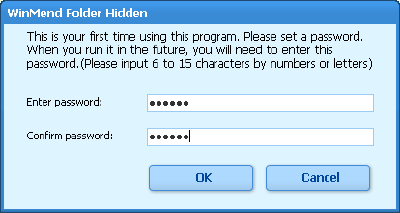
При первом запуске Вы должны будете придумать пароль (от 6 до 15 символов) для доступа к скрытому хранилищу и дважды ввести его в открывшейся форме. После подтверждения пароля и нажатия кнопки «Ok», мы увидим собственно рабочее окно Folder Hidden:

Интерфейс программы по умолчанию английский, однако, русская локализация присутствует также. Для ее активации достаточно кликнуть кнопку «English» в правом нижнем углу рабочего окна, и в открывшемся диалоге выбрать пункт «Russian», после чего нажать кнопку «Ok». Изменение языка произойдет без перезапуска самой программы, поэтому мы сможем сразу же приступить к работе:

Для начала нужно нажать одну из двух верхних кнопок: например, для скрытия целой директории (как в нашем случае) – «Скрыть папку». В открывшемся окошке обзора теперь достаточно выделить нужную папку и нажать «Ok».

Указанная нами папка исчезнет, но появится в списке Folder Hidden в виде новой записи. Справа от записи Вы увидите ее текущий статус. Теперь, если Вы даже закроете программу, все записи со статусом «Скрытый» будут оставаться невидимыми до тех пор, пока Вы не вернетесь в Folder Hidden и не активируете их видимость!
Теперь о том, как вернуть наши папки на прежнее место. В программе есть два способа изменить видимость скрытых файлов и папок:
- Использовать кнопки на боковой панели (справа). Для того чтобы кнопка «Показать» стала активной, нужная запись должна быть предварительно отмечена галочкой (слева). Такой способ отображения скрытых папок будет особенно удобен, если требуется открыть несколько или даже все скрытые папки.
- Для отображения единичной записи в списке Folder Hidden достаточно вызвать ее контекстное меню и выбрать пункт «Показать» (или «Скрыть»). Здесь же (в меню) есть еще один пункт («View Path»), который позволяет быстро перейти к директории, в которой находится скрытый файл или папка.
При желании, находясь в главном окне Folder Hidden, можно поменять пароль входа в программу. Для этого нужно нажать кнопку «Изменить пароль» и в открывшемся окошке дважды ввести новый код доступа к нашим скрытым файлам и папкам.
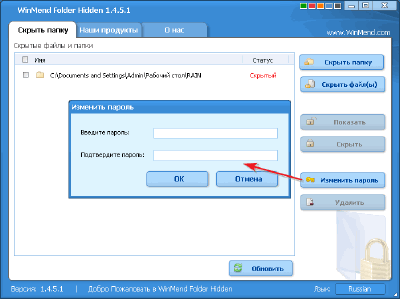
Если Вы больше не нуждаетесь в скрытии того или иного файла, Вы можете просто удалить его из списка программы. Для этого вам нужно отметить галочкой нужный пункт списка и на боковой панели нажать кнопку «Удалить». После этого выбранный пункт исчезнет, а файл (или папка) отобразится в Проводнике на своем прежнем месте. Как ни в чем не бывало;).
Вынося окончательный вердикт, можно однозначно сказать, что Folder Hidden – идеальный вариант для тех пользователей, которые хранят свои личные данные на публичных компьютерах. Данное приложение также пригодится для защиты важной информации, например от детей, которые имеют доступ к ПК и ну очень любят «покопаться» там, где не следует:). Главное при использовании данной программы помнить две вещи. Первое: ни в коем разе не забывайте пароля к Folder Hidden. Если Вы забудете код доступа, Вы больше никогда не увидите своих данных (даже если переустановите программу)!!! И второе: перед тем, как удалять приложение обязательно удалите все записи скрытых файлов и папок из ее списка! Если Вы будете соблюдать эти два правила, то всегда будете уверены в том, что с Вашими данными ничего не случится – они в надежном месте:)! Надеюсь вам понравилась эта программа для скрытия папок . 🙂
Hide Folders - это очень хорошая программа, с помощью которой вы сможете спрятать любые файлы и папки от посторонних глаз. Имеет очень простой и понятный интерфейс. Для скрытия вам нужно только перетащить нужный файл или папку в окно программы.
Особенности программы:
- Очень высокий уровень защиты, позволяющий надежно спрятать вашу конфиденциальную информацию.
- 4 типа защиты: скрыть, заблокировать, скрыть и заблокировать, только для чтения.
- Работает на жестких дисках с любой файловой системой(NTFS, FAT, FAT32).
- Имеются файловые маски, что позволяет применить защиту только к определенным типам файлов.
- Неограниченно число объектов, которые можно защищать.
- Имеется возможность проверять файлы при резервном копировании.
- При запуске программа требует ввода пароля.
- При управлении в программе также требуется ввод пароля.
- Если удалить программу, то файлы так и останутся скрыты.
- При попытке удалить папки, в которых находятся скрытые файлы, они не удаляются.
- Много возможностей скрыть присутствие скрытых файлов и самой программы.
- Защищает от блокировки папок системы.
- Драйвер защиты не показывается в приложениях и процессах диспетчера задач.
- Работает в безопасном режиме.
- Настраиваются горячие клавиши.
- Можно управлять через командную строку.
- Интегрируется в проводника Windows.
- Защищает папки с любыми названиями, на любых языках.
- Имеет простой и интуитивно понятный интерфейс и сменные стили.
Приветствую вас, уважаемые посетители сайта «Компьютер с умом!»
В этой статье я хочу познакомить вас с одним простым, но в то же время очень эффективным способом сохранить ваши данные от чужих глаз, то есть скрыть ваши файлы и папки от других пользователей.
В наш век информационных технологий проблема безопасности ваших данных очень актуальна, поскольку даже если вы являетесь единственным пользователем вашего личного компьютера, это может не уберечь ваши данные от разного рода злоумышленников, которые тем или иным способом могут дистанционно (удалённо) получить доступ к вашему компьютеру, и к вашим личным файлам и папкам.
В интернете есть множество программ, платных и бесплатных, которые предназначены для защиты файлов и папок на вашем компьютере, но во всех них надо разбираться, выставлять правильные настройки, а в некоторых случаях, если программа скрытия папок некорректно удалена или повреждена, вы сами можете лишиться доступа к своим папкам и файлам. В своих следующих статьях я сделаю обзор наиболее простых, эффективных и бесплатных программ для защиты ваших данных от несанкционированного доступа третьих лиц, а в этой статье мы разберём самый простой и эффективный способ — как использовать обычный архиватор WinRar в качестве программы для скрытия папок.
Скачивание, установку и основные опции архиватора WinRar мы рассматривали в . И в конце той статьи я пообещал посвятить отдельную тему тому, как использовать опцию «Установить пароль» с целью скрытия ваших файлов и папок от посторонних.
Итак, как же это сделать? Рассмотрим на следующем примере — я создам у себя на компьютере папку «Секретные данные» (вы в свою очередь можете создать любую другую папку, чтобы потренироваться в скрытии папок), можете положить туда какие-либо данные (не обязательно секретные, мы ведь пока только тренируемся). У меня это выглядит так:


Появляется диалоговое меню для архивации вашей папки, опции которого мы рассматривали в . Сейчас нас интересует кнопка справа снизу «Установить пароль»:

Нажимаем её, и попадаем в следующее диалоговое меню:

Здесь нам нужно ввести ваш пароль, затем в следующей строчке ввести его повторно (это для вашего же блага, чтобы в случае опечатки в пароле вы не потеряли доступ к вашим папкам, а так вам нужно повторить ввод пароля, и если они не совпадут, то вы поймёте, что где-то опечатались). Обратите внимание, что при вводе пароля вы не будете видеть, какие именно символы (буквы и цифры) и в какой раскладке (русской или английской вы вводите. Общие рекомендации и правила по составлению надёжного пароля описаны в . Коротко говоря, чтобы пароль был надёжным и устойчивым к взлому, старайтесь придумывать пароли длиной не менее 8 символов (желательно 10 и более), которые включают в себя, кроме строчных букв, хотя бы одну заглавную буквы, а также хотя бы одну цифру. Более подробно вы можете посмотреть все рекомендации по выбору пароля в статье по ссылке в предыдущем предложении.
Для визуального контроля пароля можно отметить пункт «Отображать пароль при вводе», и тогда вы будете видеть, какой именно пароль и на каком языке вы вводите. Используйте эту опцию, если ваш пароль у вас за спиной никто не подглядывает. В этом случае нет необходимости вводить пароль повторно для проверки, поскольку вы контролируете правильность его ввода визуально.
Также я рекомендую вам отметить пункт «шифровать имена файлов», которые скрывает все названия файлов внутри архива, и если кто-то попытается посмотреть, файлы с какими названиями хранятся у вас в запароленном архиве — он не сможет это сделать без ввода пароля, не говоря уже о том, что он не сможет посмотреть содержимое этих файлов.
Самую нижнюю кнопку в этом меню — «Упорядочить пароли» — я не рекомендую использовать вообще, поскольку в этом случае любой человек, который сядет за ваш компьютер, сможет посмотреть все ваши пароли, которые вы будете хранить в этом меню. Об этом вас честно предупреждает WinRar при нажатии на эту кнопку.

Итак, я ввёл тестовый пароль «Password123″ для создаваемого архива (обратите внимание, что все пароли чувствительны к заглавным и строчным буквам, и например пароли «Password123″ и «password123″ — это два совершенно разных пароля, потому что в первом есть заглавная буква, а во втором нет), активировал пункты «Отображать пароль при вводе» и «шифровать имена файлов», и готов приступить к созданию архива с паролем:

Нажимаем кнопку «ОК», затем в следующем окне ещё раз «ОК», и наблюдаем за процессом архивации:

Если у вас маленькие файлы, то процесс архивации произойдёт почти мгновенно, и вы его можете даже не заметить. В итоге мы получаем возле нашей папки с секретными данными файл с архивом всех этих данных, защищённый указанным нами паролем.

При попытке посмотреть, что находится внутри нашего созданного запароленного архива, сразу выскакивает окно, требующее ввести пароль для открытия файла:

При вводе неправильного пароля будет выдаваться ошибка, и данные внутри архива не откроются. Обратите внимание, что поскольку мы при создании архива активировали опцию «шифровать имена файлов», человек, пытающийся открыть архив, до ввода пароля даже не увидит, какие именно файлы (их названия и расширения) спрятаны в архиве. Если бы при архивации эта опция не была бы активирована, мы бы увидели названия всех файлов и их расширения, которые хранятся в запароленном архиве, но не смогли бы их открыть и посмотреть их содержимое.
Чтобы открыть наши файлы внутри архива, вводим правильный пароль и нажимаем кнопку «ОК»

При этом открывается программа WinRar, внутри которой мы видим нашу папку, и можем посмотреть любые файлы внутри неё

Если нам нужно разархивировать данные в какое-либо место на нашем компьютере, то нажимаем сверху кнопку «Извлечь», и в появившемся окне указываем путь, куда извлекать документы из архива. После работы с вашими документами, не забудьте удалить их, чтобы на компьютере не оставалась незащищённая папка с этими документами, доступ к которой сможет получить любой желающий.
Кстати, ещё один важный момент — если вы помните, то рядом с нашим созданным архивом у нас так и осталась первоначальная папка с секретными документами.
Эту папку надо обязательно удалить, чтобы ваши секретные документы не оставались в открытом виде на вашем компьютере. Обратите внимание, что при удалении папки она не удаляется полностью с вашего компьютера, а помещается в Корзину, которая обычно расположена на вашем рабочем столе Windows. Чтобы полностью удалить ваш файл или папку с компьютера, необходимо также очистить эту корзину. Найдите на вашем рабочем столе значок «Корзина», и, щёлкнув правой кнопкой мыши по ней, выберите пункт меню «Очистить корзину»

Итак, друзья, в нашей сегодняшней статье мы научились самому простому способу защиты ваших личных данных от несанкционированного доступа посторонних людей, узнав, что WinRar — отличная программа для скрытия папок. Надеюсь, эта статья была полезной для вас, и если у вас возникнут вопросы, прошу задавать их в комментариях.
Навигация записи

