
Как выйти в безопасный режим виндовс 7. Как зайти в безопасный режим в Windows7. Если на ноутбуке или ПК загружается только безопасный режим
Для начала определимся, что такое безопасный режим в Windows 7 и для чего он нужен? Safe Mode или безопасный режим запуска компьютера - это диагностический режим загрузки операционной системы, необходимый для устранения неполадок. Обычно применяется, когда Windows не запускается или работает со сбоями в режиме обычной загрузки. В безопасном режиме используются стандартные настройки Windows, а также минимальный набор драйверов, программ и компонент для стабильной работы ОС. Таким образом, к примеру, если на ноутбук было установлено программное обеспечение из ненадежного источника, в результате чего ПК перестал загружаться, можно запустить safe mode, чтобы восстановить работоспособность системы.
Если компьютер включен, его нужно выключить или через Пуск выбрать в меню . Во время включения компьютера нажмите кнопку F8 и удерживайте её. Если появилась эмблема Windows, нужно будет повторить все сначала - перезагрузить компьютер и с помощью клавиши F8 дождаться появления окна Дополнительные варианты загрузки . Вы можете его видеть на картинке ниже. Если у вас ноутбук и окно не появляется, попробуйте использовать комбинацию клавиш Fn+F8 .
Поскольку нас интересует загрузка операционной системы в безопасном режиме, выбираем соответствующий пункт стрелками курсора и нажимаем Enter. Возможно, вам понадобится и другой режим работы, поэтому расшифруем их все.
Восстановление системы - Показывает список средств восстановления системы, которые можно использовать для устранения неполадок при запуске, для диагностики и восстановления системы.
Безопасный режим - Запуск Windows с минимальным набором драйверов и служб.
Безопасный режим с загрузкой сетевых драйверов - Запуск Windows в безопасном режиме с загрузкой сетевых драйверов и служб, необходимых для доступа в интернет или локальную сеть.
Безопасный режим с поддержкой командной строки - Запуск Windows в безопасном режиме с окном командной строки.
Ведение журнала загрузки - Создание файла ntbtlog.txt, в который заносятся все драйверы, установленные во время запуска.
Включение видеорежима с низким разрешением (640 × 480) - Запуск Windows с использованием текущего драйвера видеоадаптера и выбором низких разрешения и частоты обновления.
Режим восстановления служб каталогов - Запуск Windows в режиме, позволяющем восстановить службу каталогов.
Режим отладки - Запускает Windows в расширенном режиме для устранения неполадок.
Отключить автоматическую перезагрузку при отказе системы - Предотвращает автоматический перезапуск Windows в случае возникновения сбоя в работе.
Отключить принудительное подписание драйверов - Позволяет производить установку драйверов, содержащих неправильные подписи.
Для чего это нужно?
Иногда после установки нового программного обеспечения или в результате воздействия вирусов нормальная работа Windows 7 нарушается. Вследствие нештатного поведения ОС обнаружить и устранить причину его возникновения подчас довольно затруднительно. Вот тут и может помочь безопасный режим (в нерусифицированных версиях системы он имеет название Safe Mode). В некоторых ситуациях Windows 7 самостоятельно входит в него во время своего запуска после зависания ПК. Однако чаще пользователю самому приходится загружать Windows 7 в безопасном режиме. Что же это за режим, и как его запустить?
Safe Mode предназначен для диагностики и выяснения причины нештатного функционирования ОС. От обычного запуска системы он отличается тем, что приложения и драйвера, установленные после установки операционки, загружены не будут. При этом и появляется возможность удалить вирус, или приложение, которое обычным способом не удаляется, или драйвер, конфликтующий с другим оборудованием.
1-ый способ загрузиться в безопасном режиме
При включении ПК нужно, не дожидаясь появления логотипа ОС, нажать и удерживать клавишу F8. В некоторых моделях ноутбуков для этого может использоваться одна из функциональных клавиш F1-F12. При этом на экране появляется меню дополнительных вариантов загрузки, имеющее вид:
Первые три варианта относятся к нужному варианту, но выбрать следует первый – выделенный на картинке белым цветом. Это делается клавишами со стрелками, после чего нужно нажать «Enter». Начнется запуск системы, по окончании которого появится черное окно с разрешением 640×480 пикселей, а по углам окна будет находиться надпись «Безопасный режим».
Описанный выше способ действителен лишь в случае, если в ПК установлена только одна ОС. В противном случае для того, чтобы запустить Safe Mode, потребуется дважды нажимать F8. Первое нажатие приведет к появлению сообщения загрузчика о выборе загружаемой системы. Ее следует также выбрать клавишами со стрелками, нажать «Enter» и сразу же снова нажать F8. Появится приведенное выше окно с дополнительными вариантами запуска.
Второй способ запустить Safe Mode
Этот способ можно использовать при уже загруженной Windows 7. Он состоит в выполнении следующих действий:
Безопасный режим или safe mode – особый режим работы компьютера, при котором используется весьма ограниченный набор драйверов и файлов, необходимых для того, чтобы запустить систему. В безопасном режиме можно найти причины некорректного поведения вашего ПК и ликвидировать неполадки, вызвавшие сбой в работе Windows. Safe mode обладает куда более ограниченным набором функций, нежели полная версия операционной системы, поскольку в случае загрузки безопасного режима задействованы лишь базовые драйвера. К тому же наверняка пользователям, которым довелось попасть в него впервые, будет резать глаз непривычное низкое разрешение монитора. Но не спешите расстраиваться, вы здесь только для того, чтобы обнаружить причину сбоя, устранить её и вернуться к нормальному комфортному пользованию своим компьютером.
Список возможных причин вынудивших вас запустить безопасный режим может быть крайне разнообразным: нарушение нормального функционирования системы после атаки вирусного ПО, загрузка сомнительных приложений рекламного характера или установка неподходящих драйверов, вступивших конфликт с «железом» вашего компьютера. Для того чтобы попасть в safe mode существует несколько способов.
Этот способ является наиболее простым решением для большинства стандартных проблем
- Чтобы войти в безопасный режим Windows 7, для начала компьютер требуется перезагрузить либо выключить. Сделать это проще всего зажав на несколько секунд кнопку «Power» (в том случае если ПК находится в рабочем состоянии). Если компьютер выключен, то его, соответственно, необходимо включить с помощью той же самой кнопки.
- Сразу после перезагрузки, когда инициализация BIOS уже завершена, а заставка Windows 7 ещё не появилась на экране, нужно зажать клавишу F8. Учитывая тот факт, что сделать это не всегда получается с первого раза, то можно с самого начала перезагрузки, когда вы услышите звуковой сигнал, нажимать на клавишу F8 каждые полсекунды. Производители некоторых моделей ноутбуков вносят изменения в свои модели, и вместо кнопки F8 в редких случаях используются различные клавиши от F1 до F12.
- Если все проделано правильно, то вы должны увидеть перед собой меню с вариантами выбора наиболее подходящего варианта загрузки. Мышь в этом случае не представляет никакой практической пользы, поэтому выбирать придётся только с помощью стрелок клавиатуры. Нас интересует запуск непосредственно безопасного режима, но знать что представляют собой остальные варианты будет нелишним.«Безопасный режим с загрузкой сетевых драйверов» практически аналогичен safe mode, единственное отличие которого – в загрузке сетевых драйверов, благодаря чему можно работать в локальной сети и в интернете. Но тут, разумеется, не стоит забывать, что вход в сеть в этом режиме далёк от комфортного хотя бы по причине крайне низкого разрешения экрана.«Безопасный режим с поддержкой командной строки» – загрузка этого режима позволит взаимодействовать с системой посредством командной строки. Привычный графический интерфейс отсутствует.
- Выбрав при помощи стрелок клавиатуры безопасный режим с помощью стрелок клавиатуры, подтверждаете свой выбор нажатием клавиши «Enter». Если все шаги были выполнены верно, то вы должны успешно осуществить вход в safe mode, подтверждением чего будет экран чёрного цвета с надписями «Безопасный режим» по углам экрана.
На заметку: после того как вы нажмёте клавишу ввода начнётся загрузка safe mode. Список наиболее важных системных драйверов при этом отобразится на вашем мониторе. Если при загрузке конкретного файла происходит ошибка – то обязательно обратите на него особое внимание, а лучше всего запишите его название на листочек бумаги, вполне вероятно что проблема связана именно с ним.
Второй способ несколько сложнее и подходит для более продвинутых пользователей
Для того чтобы запустить безопасный режим не придётся многократно стучать по клавише F8, но вход в него возможен только в том случае, если Windows 7 не содержит критических ошибок и вы можете произвести запуск полной версии операционной системы на своём компьютере.

Что делать, если компьютер самостоятельно загружается в безопасном режиме?
Если ни с того ни с сего ваш ПК загружается в безопасном режиме, то причина, скорее всего, в недавно установленном оборудовании, либо в программном обеспечении, скачанном из ненадёжных источников. В случае с сомнительным ПО проблема легко решается при помощи раздела «Установки и удаления программ», который находится в «Панели управления». Все приложения, установленные за последнее время, необходимо удалить. В том случае, если в сбое работы операционной системы виновато недавно установленное оборудование либо драйверы, конфликтующие с вашей ОС, то необходимо опять же зайти в «Панель управления» и самостоятельно удалить непосредственно само устройство, или, соответственно, его драйвера. Если после удаления сомнительного устройства или драйверов Windows нормально загружается, значит неполадка была напрямую связана с конфликтом аппаратного типа. Если же и после проведения всех перечисленных манипуляций проблема не решена, возможно имеет место быть повреждение реестра. В таком случае вас спасет только повторная установка операционной системы.
Здравствуйте уважаемые читатели блога сайт. Сегодня я постараюсь рассказать о том как войти в безопасный режим windows 7 при загрузке (Safe Mode) и для чего это нужно. Безопасный режим позволяет загрузить систему без дополнительных настроек. Будет заблокировано большинство компонентов системы без использования установленных устройств и на минимальной графике. Обычно safe mode позволяет самостоятельно устранить основные неисправности ПК и произвести отладку системы. Благодаря таким действиям возможно осуществить после критических ошибок блокирующих запуск и корректную работу windows. Но обо всем по порядку.
Существует две возможности зайти в безопасный режим windows 7:
- Запуск безопасного режима при загрузке компьютера;
- Настройка загрузки в операционной системе
Как войти в безопасный режим windows 7 при загрузке компьютера
Чтобы запустить безопасный режим windows 7 при включении устройства, сразу после начала загрузки компьютера начинаем с определенной частотой нажимать клавишу F8 до появления перечня режимов загрузки. Если после проделанных операций windows начала стандартный процесс загрузки, то соответственно вы в определенной промежуток времени не с той частотой нажимали клавишу F8, либо возникли маленькие нюансы о которых я описал чуть ниже. Возможно потребуется повторить операцию. Для этого дождитесь окончательного запуска системы, запустите перезагрузку и повторите вышеописанные действия.
При использовании такого способа нужно учесть некоторые возможные ситуации:
- Изначально на некоторых компьютерах и ноутбуках клавиши F1-F12 заблокированы. Использование их возможно только в сочетании с клавишей Fn. Для этого перед тем, как компьютер начал загружаться, зажмите клавишу Fn, а далее периодически нажимайте клавишу F8.
- На некоторых компьютерах и ноутбуках через Bios установлена быстрая загрузка системы не всегда позволяющая осуществить запуск Safe Mode через клавишу F8. В таком случае при включении компьютера внимательно посмотрите на нижнюю часть экрана. В этом месте, на непродолжительное время, должна появиться информация о том каким сочетанием клавиш можно запустить безопасный режим windows 7.
Если вы все сделали правильно, то перед вами отобразиться новое окно с Дополнительными вариантами загрузки.
На рисунке выше изображено несколько вариантов как запустить безопасный режим windows 7:
Варианты загрузки системы
Запуск компьютера происходит без подключения каких-либо драйверов или устройств. Самый примитивный вариант для устранения ошибок. Этот вариант позволит вам произвести , которые были установлены при периодическом обновлении системы. Также, для опытных пользователей, появится возможность редактирования реестра. Благодаря грамотной настройке это позволит устранить большинство критических ошибок.
Безопасный режим с загрузкой сетевых драйверов – Позволяет запустить систему с возможностью выхода в интернет и подключения к локальной сети. Данный способ позволяет решить проблему, вызвавшую необходимость произвести отладку системы, благодаря возможности скачать, а в последствии и . Также вы сможете посмотреть способ решения возникшей проблемы в сети интернет.
Безопасный режим с поддержкой командной строки – Этот вариант предназначен для запуска операционки в безопасном режиме. Отличие в том, что система запуститься не в привычном вам графическом изображении, а с выводом командной строки. Этот режим предназначен для более опытных юзеров и нам с вами он вряд ли пригодиться.
Если вы собираетесь перемещать курсор стрелками с цифровой части клавиатуры, то убедитесь, что отключена клавиша Num Lock. Если клавиша нажата, перемещение будет невозможным.
Изменение настроек загрузки в интерфейсе windows
Чтобы произвести изменение настроек Виндоус нужно зайти в меню Пуск, и найти там инструмент Выполнить. Либо сочетанием Win+R на клавиатуре вызвать его с рабочего стола. После появления окна Выполнить, необходимо ввести команду msconfig. Во вновь открывшемся окне Конфигурация системы переходим во вкладку Загрузка. Устанавливаем галочку напротив безопасного режима как показано на рисунке ниже. Затем в этом же поле необходимо выбрать тип загрузки Минимальная.
Для сведения приведу какие виды загрузок возможно выбрать в донном окне:
Минимальная – Позволяет запустить компьютер с минимальным количеством подключенных компонентов. Все дополнительные устройства и драйверы будут отключены.
Другая оболочка – Запуск Safe Mode с командной строкой без отображения основного графического интерфейса.
Восстановление Active Directory – Загрузка Safe Mode операционной системы с графическим интерфейсом, основными системными службами и службами каталогов Active Directory.
Сеть – Запуск компьютера в безопасном режиме с доступом в интернет и подключением к локалке.
После того, как вы выставили необходимые параметры, кликаем Применить и ОК. После проделанных действий операционка предложит вам произвести перезагрузку. В результате компьютер позволит как войти в безопасный режим windows 7 так и продолжить стандартную загрузку. Если вы собираетесь применить все изменения немедленно, то необходимо нажать кнопку Перезагрузка. Если вы желаете продолжить работу без перезагрузки, стоит нажать Выход без перезагрузки. При выборе последнего пункта нужно учитывать то, что вы продолжите работу как обычно. Однако в момент следующего пуска компьютера, вход будет выполнен через безопасный режим.
Возврат к исходному состоянию
Чтобы вернуть стандартный запуск системы, переходим в Конфигурацию системы и убираем все изменения произведенные ранее. После чего перезагружаем компьютер и радуемся возвращению привычного и любимого интерфейса
На последок хотелось бы сказать, что запуск безопасного режима windows позволит . О том как воспользоваться таким методом решения проблемы читайте в одной из статей моего блога.
Данное описание приведено на основе операционной системы windows 7, поскольку она на данный момент является наиболее популярной. Если вам необходимо войти в безопасный режим под другой версией операционной системы, то задавайте вопросы и я постараюсь на них ответить. Но в скоре я напишу несколько статей для наиболее популярных систем. Так что подписывайтесь на обновления и следите за новостями.
Надеюсь, что потраченное время на прочтение этой статьи не было выброшено в пустую. И вы окончательно разобрались как войти в безопасный режим windows 7. Если остались вопросы, то смело задавайте в комментариях и мы все дружно постараемся на них ответить.
часто необходима для устранения типовых неисправностей ОС Windows. Например, если запуск Windows прерывается, или когда нужно удалить вирус. Работа ОС в безопасном режиме выполняется с использованием минимума необходимых служб и компонентов. Это уменьшает вероятность сбоя. Вирусы, использующие продвинутые возможности современных ОС, в безопасном режиме не запустятся или не смогут в полной мере задействовать свои алгоритмы.
Windows 7: как загрузиться в безопасном режиме?
В Windows 7 и созданных до нее редакциях ОС используйте следующую последовательность действий для включения безопасного режима:
- Включите компьютер. Если он уже запущен, перезагрузите его.
- Когда пропадут сообщения BIOS, но еще не отобразится заставка Windows, нужно много раз нажать на кнопку F8. Сложно угадать точное время нажатия, поэтому с первого раза может не получиться. Надо сказать, что есть версии BIOS, в которых кнопка F8 включает режим выбора загрузочного устройства. Если это произойдет, просто установите переключатель на жесткий диск и нажмите на ENTER.
- На дисплее отобразится меню. Текст его пунктов может быть написан на русском или английском языке. В перечне вариантов загрузки есть три строчки, начинающиеся со слов Для запуска ОС выберите любую из них и нажмите на "Ввод". Вариант загрузки с поддержкой командной строки подойдет для опытных пользователей. В этом режиме не включается даже рабочий стол. Весь процесс выполняется в программе с текстовым интерфейсом. Однако ничто не мешает включить привычную оболочку. Для этого достаточно ввести explorer.exe.
Windows 7: как загрузиться в безопасном режиме при помощи утилиты Msconfig?
Утилита Msconfig позволяет выполнить настройку компьютера так, чтобы он после перезагрузки самостоятельно включил безопасный режим. Последовательность действий может быть выполнена во всех редакциях Windows, начиная с XP.
- Разверните "Пуск". В нижней его части находится поле поиска. В него введите текст "выполнить". Переместите курсор мыши на имя найденной программы и кликните. Откроется утилита "Выполнить". Также ее можно запустить сочетанием WIN+R. В текстовое поле введите текст msconfig. Кликните по "OK".
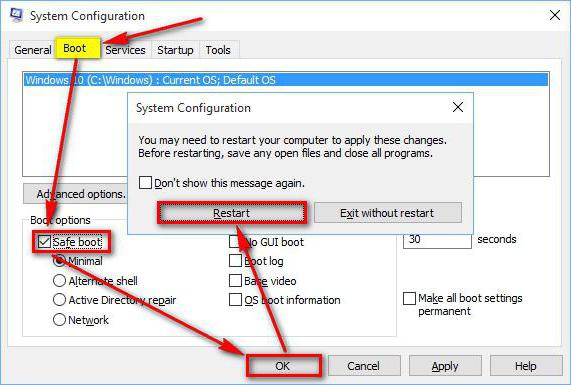
- Откроется приложение, используемое для конфигурирования системы. Откройте закладку "Загрузка". Когда на компьютере установлено одновременно несколько ОС, надо выбрать в перечне, настройка какой из них выполняется. Установите галочку напротив текста "Безопасный режим" в нижней части окна. Щелкните по "OK".
- Как перезагрузить Windows в безопасном режиме? Используйте горячие клавиши ALT+F4, чтобы открыть стандартный диалог завершения работы. В появившемся окне переключите селектор на пункт "Перезагрузка". Кликните по "OK".
Чтобы вернуть обычный тип запуска, проделайте все те же действия, но в этом случае галочку у текста "Безопасный режим" требуется снять.
Windows 10
Привычный алгоритм, который требует нажатия на F8, в последних редакциях Windows не работает. Однако в этой версии ОС намного больше способов запуска безопасного режима, чем в предыдущих. Первый способ требует, чтобы ОС была работоспособна.
- Щелкните по значку центра уведомлений. Откройте "Все параметры". Зайдите в "Обновление и безопасность". В левом блоке окна кликните по тексту "Восстановление". Нажмите на "Перезагрузить".
- В открывшемся окне кликните поочередно на следующие пункты "Диагностика" - "Основные параметры" - "Параметры загрузки". Щелкните по надписи "Перезагрузить".
- До того как перезагрузить компьютер в безопасном режиме, в развернувшемся экране необходимо нажать на клавиатуре F4, F5 или F6.
Если рабочий стол Windows не запускается, можно открыть выбор вариантов загрузки на экране ввода пароля. Для этого щелкните по иконке питания в правом нижнем углу. Нажмите на SHIFT и кликните по надписи "Перезагрузка".
Загрузочная флешка
Если во время загрузки сбои начинаются еще до появления экрана ввода пароля, необходимо использовать загрузочную USB-флешку или диск восстановления. В его создании поможет пункт "Восстановление", расположенный в "Панели управления". в безопасном режиме при помощи диска восстановления?
- Загрузитесь с USB-накопителя.
- Сочетанием клавиш SHIFT"+"F10 разверните командную строку.
- В нее введите следующий текст: bcdedit /set {default} safeboot minimal. Нажмите на "ВВОД".
- После этого выйдите из командной строки (для этого можно использовать команду exit) и перезагрузите ПК.

Чтобы вернуть обычный режим Windows, также используйте командную строку. В нее потребуется ввести ту же самую команду, но слово minimal заменить на safeboot.
Windows 8
Если он работает под управлением ОС Windows 8? Для этого требуется нажать сочетание SHIFT+F8 на клавиатуре сразу же после инициализации устройств системой BIOS. Это очень неудобно, потому что поймать момент перед появлением логотипа ОС на экране затруднительно. В первую очередь потому, что теперь нужно нажать две кнопки, в отличие от предыдущих версий Windows. К тому же новые алгоритмы сделали переход от инициализации BIOS до загрузки самой ОС очень быстрым.
Как перезагрузить компьютер в безопасном режиме , если сочетание клавиш не срабатывает? Попробуйте завершить работу ПК неправильно. Например, выключить его из розетки или удерживать нажатой кнопку включения. После этого ОС автоматически выведет на экран меню. Прибегать к такому способу следует только в крайних случаях.


