
Падает скорость интернета что делать. Низкая скорость интернета по WiFi: что делать? Как повысить скорость интернета
Посмотреть фильм онлайн с современной графикой и световыми эффектами без скоростного Интернета просто невозможно, да и ролевые игры будут зависать, если скорость передачи данных упала. В чем же здесь причина, ведь еще вчера все было нормально, а сегодня прием идет на низкой скорости? Точный ответ на этот вопрос получить очень трудно – это случается и по вине пользователя, и провайдера. Если в первом случае можно попытаться самому все исправить, то во втором придется применять кардинальные методы.
Итак, рассмотрим в подробностях, почему упала скорость интернета Ростелеком и что пользователь может сделать в таком неприятном случае? И забегая наперед нужно отметить, что некоторые проблемы действительно можно решить самому, только вначале необходимо установить их причину, и тогда можно будет наслаждаться скоростным соединением. Условно причины можно поделить на 2 категории – со стороны пользователя и со стороны самого провайдера.
Содержимое статьи
- 1 Что делать, если тормозит по вине пользователя
- 2 Что делать, если тормозит по вине провайдера
- 3 Что еще можно предпринять для решения проблемы
- 4 Как самостоятельно проверить скорость?
Что делать, если тормозит по вине пользователя
В основном причины могут быть самими банальными – неправильная настройка программного обеспечения, заражение вирусами и настройка роутера.- Заражение системы вирусами. Падение скорости может произойти из-за заражения компьютера – вредоносной программе нужен трафик для отправки сведений обо всех запросах, выведанных паролях, ссылках которыми вы пользуетесь чаще всего. Для решения необходимо установить любую антивирусную программу и просканировать комп, настроить ее на работу в режиме реального времени – для быстрого удаления возможных заражений.
- Требовательный антивирус. Порой и сам антивирус может использовать трафик, особенно если настроен на сканирование межсетевого экрана – все поступающие данные необходимо проверить, сравнить их с антивирусной базой, и в случае опасности потратить силы на удаление. Чтобы понять, так это или нет, попробуйте его отключить и проверить скорость. Если она приличная, то, скорее всего именно антивирус тратить большую часть трафика. Но если после тестирования все осталось по-прежнему, то проблема в другом, нужно попытаться просто установить другое программное обеспечение, менее требовательное к ресурсам ПК.
- Версия Windows. Покупать оригинальные сборки ОС могут не все. Порой на компьютере установлена пиратская версия, с кучей различных вирусов, удалить их штатными средствами просто невозможно – они будут запускаться из командной строки вновь и вновь. Здесь можно дать только один совет – приобрести лицензионное ПО, иначе трафик постоянно будет тратиться без ведома пользователя.
- Диагностика передачи данных роутером. Многие пользователи не обращают внимания на тип устройства, которое берут в аренду у компании Ростелеком. В большинстве случаев оно не может работать в сети 3 или 4 G. Внимательно изучите коробку, и если это так, то надеется на высокую скорость не нужно. Также случается, что к вашей беспроводной сети подключился злоумышленник, и тогда трафик будет разделен между всеми подключенными устройствами. Попробуйте изменить пароль входа в сеть, и проверьте скорость снова.
- Проблемы с сетевой картой компьютера. Первое, что необходимо сделать, это зайти в «Диспетчер устройств» и обновить все зависимые драйвера – просто кликните правой кнопкой мыши по значку, а в открывшемся меню нажать на обновление. Если это не помогло, можно попробовать проверить скорость на другом, исправном компьютере. И если вы увидели, что скорость соответствует заявленной, то придется докупить новую карту, для ноутбуков предлагают и съемную, которая подключается по usb. Можно сделать попытку перенастроить карту, выставить значение скорости 10 Мб/сек из меню сервис и вкладке дополнительно. Интернет будет работать стабильно, но на низкой скорости.
Бывает, что после покупки и подключения роутера, пользователь замечает снижение скорости работы с интернет. Т.е. проще говоря, падает скорость через роутер и это происходит не только в работе через беспроводную сеть а и с проводным подключением.
К примеру, при работе напрямую скорость была около 50 Мбит/с, при подключении через роутер падает до 40 Мбит/с. Причем, падение скорости на роутере не наблюдается при подключении его к другому провайдеру. Почему это происходит и как решить эту проблему – давайте разбираться дальше.
Тестирование скорости
Сперва следует разобраться, а точно именно на роутере падает скорость или снижение вызвано другими факторами. Зайдите на сайт 2ip.ru/speed/ и нажмите – «Тестировать».
Сайт для тестирования скорости
К сведенью, проверить скорость работы вашей сети можно и на других сайтах (internet.yandex.ru, speedtest.net).
Если в процессе многократного тестирования скорость соединения падает на 10-20% от прямого подключения, значит, виноват роутер.
Еще снижение скорости соединения можно увидеть при просмотре IP-TV. Если скорость понизилась, то изображение может «поддергиваться» или замирать, а может и вообще исчезнуть на 1-2 секунды. Из-за чего это происходит? Давайте разбираться.
Причины снижения скорости
Снижение в беспроводной сети
Работа беспроводной сети
При работе через беспроводную сеть, даже при использовании «новомодного» протокола 802.11 n, скорость соединения может быть недостаточной. Теоретически, скоростные показатели должны быть около 300 Мбит/с, а практически можно «выжать» около 75 Мбит/с. А если подключить большое количество беспроводных устройств, то скорость может снизиться в разы.
Делаем вывод – при работе по беспроводной сети, роутер снижает скорость всегда. А вот насколько, все зависит от «железа» самого роутера.
Снижение на маршрутизации
Скоростные показатели работы роутера напрямую зависят от протокола связи используемым вашим провайдером. Так при работе с DHCP или Static IP, основное количество роутеров показывает неплохие скоростные характеристики, а уже с VPN-протоколом может наблюдаться снижение скорости и значительное падение можно увидеть при использовании PPTP. Виновата во всем скорость маршрутизации WAN-LAN. Главными причинами снижения скорости могут быть – «слабое железо» или плохая прошивка роутера. Часто бывает, что с заводской прошивкой роутер работает хуже, чем с обновленной.
Входа роутера
Бывает и так, что скорость снижается из-за «слабого» процессора самого роутера (к примеру с 240 МГерцовым процессором работать с VPN-протоколом вообще невозможно). Хотя бывает и так, что и на «слабом железе» но с «удачной» прошивкой роутер выдает хорошие скоростные показатели.
Ознакомиться с результатами тестирования работы основных моделей роутеров можно на специализированном сайте – www.smallnetbuilder.com.
Сайт тестирования роутеров
Снижение на одновременно открытых соединениях
Бывает и так, что к роутеру подключен всего лишь один компьютер, а скорость падает. Это может быть вызвано большим числом соединений. Ведь любая программа или процесс (даже «скрытый») способны создавать соединение и не одно, а это может значительно притормозить работу роутера.
Самая «прожорливая» на количество соединений программа, это клиент торрента. У этой программы, по умолчанию, количество соединений не ограничено. А обычный роутер «режет» скорость, если количество соединений переходит за отметку 100-200.
Проблему можно решить, при помощи изменения настроек торрента.
Меню настроек торрента
Зайдите в раздел настроек торрента, найдите параметр «Скорость», там вы можете увидеть настройку – Максимальное число соединений, это число можно менять, выставьте столько, сколько считаете нужным для комфортной работы в сети.
Бывают случаи, когда напрямую, даже с большим числом соединений, скоростные показатели были в норме, а при подключении роутера они снижались. Надо учитывать, что при прямом соединении ваш компьютер был подключен к роутеру провайдера и часто бывает, что этот роутер значительно мощнее вашего домашнего, и он легко справляется с большим числом соединений.
Как решить проблему
Если вы точно уверены, что падение скорости происходит именно из-за вашего роутера, то есть несколько вариантов решения этой проблемы. Рассматривать вариант замены роутера на более дорогостоящую модель мы не будем.
Вариант второй. Если есть возможность, поменяйте провайдера. С такими протоколами как DHCP, или PPPoE даже самое «слабое железо» может выдать неплохие результаты. Ваш провайдер начал работать по VPN протоколу и сразу упала скорость, значить, надо менять или роутер или провайдера.
Отдельной проблемой можно выделить снижение скорости при работе по беспроводной сети. Ведь чем вы дальше находитесь от точки доступа, тем меньше скорость передачи данных.
Интенсивность волны снижается при увеличении расстояния, причем пропорционально квадрату расстояния. Следует учитывать отражения от различных «проводящих» поверхностей, наличие дифракции на металлической арматуре в стенах – все это и приводит к значительному снижению скоростных показателей.
Можно выставить на роутере более медленный протокол (802.11 g). Это должно разгрузить процессор роутера, при большом количестве соединений. При этом в беспроводных устройствах менять ни чего не нужно.
Вариант замены протокола
Есть еще один вариант настройки скорости роутера, его очень часто советуют применять на тематических форумах. Если у вас соединение – DHCP, тогда адреса DNS нужно задавать в явной форме.
Вариант выставления DNS адресов
Давайте разберемся, почему резко падает скорость Интернета и как ее можно увеличить. К сожалению, на этот вопрос ни один специалист не может дать однозначный ответ. Все дело в том, что на скорость передачи данных по сети влияет множество факторов.
Все причины можно разделить на две группы: зависящие и не зависящие от вас. Первые вы можете исправить самостоятельно, для решения вторых – следует вызвать специалиста. Давайте рассмотрим основные причины, из-за которых возникают проблемы при пользовании Интернета?
Причины, зависящие от вас
Все причины, на которые вы можете повлиять и устранить их самостоятельно, сводятся к установке программ, правильной их настройке, поиску вирусов и проверке роутера.
Вирусы, антивирусы и файерволы
Одна из наиболее популярных проблем это попадание вируса в компьютер. Существует множество программ позволяющих полностью отслеживать ваши действия: переходы, ввод паролей, считывание личной информации и прочее. По этой причине скорость Интернета может упасть до нуля, если вирус не удалить, тормозить может и компьютер в целом.
Алгоритм решения данной проблемы:
- установить антивирусную программу;
- просканировать компьютер на наличие угроз;
- все обнаруженные вирусы – удалить;
- настроить программу, чтоб работала постоянно и не позволяла вирусам попадать в ваш компьютер.
Часто причиной медленной загрузки трафика из сети становится сам антивирус, а также его межсетевой экран.
Программа и файерволы проверяют информацию сразу же, как только она поступает в компьютер. Конечно, это негативно сказывается на скорости загружаемой информации и работе системы в целом.

Для диагностики необходимо:
- отключить антивирусную программу и все файерволы;
- немного подождать, чтоб все процессы точно остановились;
- проверить скорость загрузки Интернета.
Результат оценки:
- если скорость не изменилась – искать другую причину;
- если скорость увеличилась – обновить программу или поставить другой антивирус.
Операционная система
В некоторых случаях работу сети Интернет тормозит операционная система. Особенно это касается владельцев устройств, на которых установлены различные сборки операционных систем, так как в большинстве случаев они являются некачественными. Такая система однозначно будет влиять на скорость передачи трафика из сети.
Видео: низкая скорость интернета. Причины и диагностика
Ограничения роутера
Возможно, роутер, которым вы пользуетесь, не предназначен для высокоскоростной передачи данных (обычно это пишут на коробке). Если же у вас беспроводной роутер, проверьте его настройки – вполне возможно, что вашим Интернетом пользуется кто-то еще через wifi (вайфай), снижая вам скорость при скачивании и загрузки страниц.
В первом случае устранение неполадок с сетью возможно только посредством покупки нового, более скоростного роутера. Если же вашим Интернетом пользуются соседи, поставьте пароль на wifi.
Сетевая карта
Вне зависимости от того, определяется сетевая карта в системе, или нет, она может быть неисправной. Тогда Интернет начинает тормозить и медленно грузиться.
Если вы пользователь DSL, вам данная информация вряд ли пригодится . Очень часто бывает, что сетевая карта подключена, определятся системой, но тормозит скорость Интернета.
Для проверки необходимо подключиться к другому компьютеру, и, уже на нем измерить скорость. Если она соответствует вашему тарифному плану, тогда причина в сетевой карте.
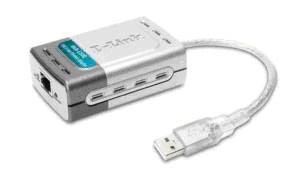
Пути решения:
- для компьютера – можно просто заменить карту, купив новую;
- для ноутбука – приобрести внешнюю USB карту.
Еще можно установить режим 10Мбит/с, Full Duplex:
- зайти в настройки сетевой карты;
- перейти во вкладку Дополнительно;
- выбрать раздел Connection Type или Speed&Duplex.
Это обеспечит вам стабильную скорость, но не устранит причину, так что обязательно нужно вызвать специалиста.
Почему упала скорость Интернета через роутер?
Иногда бывает так, что по договору с интернет-провайдером скорость должна быть одна, а на деле она значительно ниже. На скорость роутера влияет, в первую очередь, количество действующих точек доступа к вайфаю. Если их слишком много, то скорость становится значительно меньше.

Рассмотрим возможные причины падения скорости:
- провайдер имеет некоторые ограничения по трафику;
- тарифный план может неожиданно для самих пользователей измениться;
- перезагруженность сети, чаще проявляется в вечернее и ночное время суток. Решить эту проблему можно одним способом – перезагрузить роутер. Если же скорость низка даже днем, звоните оператору;
- устройству требуется перепрошивка. Обычно роутер начинает «глючить», если им пользуются, длительный промежуток времени. Перепрошивка приспособления зачастую исправляет всем проблемы с Интернетом;
- неполадки на станции. Позвоните оператору, сообщите о проблеме, оставьте заявку и узнайте когда исправят неполадки;
- неполадки с коммуникационными сетями. В данном случае, лучшим решением будет позвонить в компанию и сообщить о низкой скорости Интернета. Там вам должны сообщить, по какой причине упала скорость передачи трафика. Если же такие проблемы только у вас, компания должна прислать мастера, который устранит проблему;
- компания начала работать по новому протоколу VPN. Тогда придется менять интернет-провайдера, ведь данный протокол не предусматривает стабильности в поставке трафика. Это значит, что скорость сети будет зависеть исключительно от времени суток. Более того, как правило, количество точек доступа к сети при таком протоколе значительно превышает нормы допустимого, что значительно сказывается на скорости.
Причины, не зависящие от вас
К сожалению, существуют причины, с которыми пользователь сети Интернет ничего не может поделать. Приходиться лишь ждать, когда неполадку исправит компания-провайдер. Ниже описаны наиболее распространенные проблемы, влияющие на скорость Интернета, но которые невозможно решить самостоятельно.
Проблемы на линии
Непогода за окном (ветер, снег, гроза) могут повредить кабель передачи трафика и стать причиной слабой скорости Интернета или его отсутствия полностью.
В этом случае остается только ждать, когда специалисты компании починят кабеля. Для более точных сведений обращайтесь в компании провайдеров.
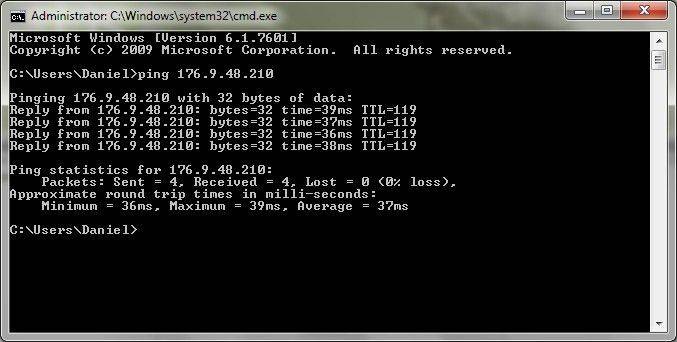
Чтобы проверить скорость интернет-соединения:
- зайдите в командную строку;
- выберите команду пинг;
- поставьте в строке пинг до шлюза, например ping 11.9.0.2 -t -l 1500, где 11.9.0.2 – число вашего шлюза;
- если с соединением действительно проблемы, вы увидите надпись «Превышен интервал ожидания для данного запроса».
Влияние типа подключения
Существует три типа подключения к сети Интернет:
- кабельное;
- коммутируемое;
Следует помнить, что кабельное подключение всегда будет быстрее передавать данные по сети, чем другие два вида. К тому же, качество телефонных линий также влияет на скорость Интернета. В зависимости от места проживания скорость подключения к сети может существенно отличаться.

Внешние факторы
Многих интересует, почему вечером падает скорость Интернета, ответ в перезагруженности сети, так как вечером больше пользователей смотрят фильмы и играют в игры. Это и становится причиной снижения скорости. Если вы сталкиваетесь с проблемой в это время, а днем все нормально, тогда, скорее всего это и есть ваша причина. Позвоните интернет-провайдеру и сообщите о проблеме, возможно, вам усилят сигнал.
Тестируем скорость Интернета
Чтобы проверить, насколько быстро работает соединение с Интернетом, следует:
- ввести в поисковую строку «Протестировать скорость Интернета»;
- первая же ссылка зачастую оказывается подходящей для качественной проверки скорости;
- на циферблате покажется точная цифра, которая обозначает скорость передачи Мб/с.

Если вы хотите иметь бесперебойный доступ к сети Интернет, внимательно прочтите следующие рекомендации, которые помогут сделать скорость максимально быстрой:
- выберите надежный браузер, который обеспечит хорошую скорость обработки трафика. Хорошим браузером для работы в сети Интернет считается Google Chrome;
- отключите в браузере рекламу. Для ее отображения затрачивается очень много трафика, из-за этого страницы грузятся медленнее;
- установите хорошую программу-антивирусник. Он будет «перехватывать» все вирусы на лету и уничтожать их. Это значительно повысит скорость передачи данных по сети;
- не забывайте исправно платить за Интернет, иначе провайдер лишит доступа к сети вовсе.
Решить проблему с медленным соединением вполне возможно самостоятельно, для этого только стоит выявить существующую проблему и найти способы ее решения. В таком случае Интернет снова будет радовать скоростью и новыми возможностями!
>Итак начинаем с того,что определяем какая операционная система стоит на нашем компьютере. И что наш компьютер, соответствует требованиям для нормальной работы данной операционной системы. Для этого наводим курсор на ярлык Компьютер, щелчок правой кнопки мыши и открываем свойства.
Если у вас стоит операционная система windows 7,то для нормальной её работы необходимы следующие параметры компьютера.
- Процессор с тактовой частотой 1ГГ(гигагерц) и выше.
- Оперативная память(ОЗУ)-от 1ГБ(гигибайт) и выше,но желательно конечно начиная с двух.
- Свободное пространство на жёстком диске не менее 20ГБ,но желательно 50,потому что при обновлении ОС(операционная система) будет увеличиваться в размере и съедать место на диске.
- Графическое устройство DirectX 9 c драйвером WDDM версии 1.0 и выше.
- По своему опыту использования windows 7 в качестве ОС скажу что, это минимальные тактико-технические данные,при которых нельзя добиться высокой скорости работы компьютера. Семёрка по сравнению с XP требует для своего функционирования очень много системных ресурсов.
Пять вероятных причин низкой скорости интернета
Идём как всегда по пути наименьшего сопротивления:
- Определяем параметры компьютера.Для этого руководствуемся вышесказанным. Процессор может не справиться с потоком данных,особенно при скачке файлов с торрент-трекеров.
- Если для выхода в интернет вы используете браузер Internet Explorer,то попробуйте это сделать заменив его на Google Chrome, или Mozilla Firefox,уверяю вас что очень помогает.
- Проверьте,не запущено-ли на компьютере автоматическое обновление windows,антивирусной системы,не идёт ли скачка ресурсов с интернета, или открыты какие-то программы.Это можно подсмотреть открыв диспетчер задач: CTRL+ALT+DEL,где сняв все задачи, желательно перезапустить веб-браузер.Также проверить в режиме диспетчера задач загрузку процессора,если он загружен под 100%, то это свидетельствует о перегрузке ОС(на стационарных компьютерах это видно по постоянно горящему индикатору процессов работы ОС),а значит провайдер тут ни причём.
- Установить(если нет) на компьютер утилиту для проверки температуры основных узлов компьютера.При нагревании процессора,материнской платы,видео карты выше допустимых норм, происходит полное или частичное зависание компьютера.Поэтому необходимо постоянно мониторить процессы происходящие внутри системного блока.Думаю небольшой программки AIDA64 будет достаточно для наблюдения за нашим железом.
- Компьютер заражён вирусом- трояном,спам-ботом,или каким-то другим шпионским программным обеспечением. Которое тайно от вас выключили защиту и запустило невидимые нам процессы.
Оно может рассылать спам,передавать своему хозяину ваши конфиденциальные данные,пароли электронной почты,закачивают в систему какие либо файлы и, тем самым занимают часть канала доступа. Лучшим советом для меня была скачка Kaspersky Virus Removal Tool, с официального сайта и, сканирование всех локальных дисков на вирусы.
Таким образом уважаемые пользователи ПК, на мой взгляд, вышеописанное может являться пятью основными причинами низкой скорости интернета . А вот что на этот счёт скажете вы,то думаю в ближайшее время я прочту это в комментариях.
А для тех кто забыл получить полезную информацию
На падения скорости интернета может влиять:
- Посторонние программы запущенные в фоновом режиме и скачивающие обновления
- Автоматическое обновление винды
- Вирусы
- Также это могут быть проблемы с провайдером
Если проблема не в провайдере, то нужно сделать следущие:
Нажимаем Ctrl+Alt+Delete (появляется Диспетчер задач)
Переходим в раздел "Процессы"
При самом первом запуске Windows в этом окне, на вкладке Процессы как правило умещается около 15-20 процессов, так называемых системных процессов, которые требуются для корректной работы системы. Все дальнейшие добавления процессов это уже пользовательские приложения.
Если вы примерно помните какие процессы у вас включены обычно, то вы сможете "отловить" тот процесс который гасит скорость интернета.
Если же вы не помните, то поэкспериментируйте. Все процессы запущенные от Админа (юзера) , вы можете спокойно завершать
Если вдруг после завершения процесса ваш компьютер перезагрузился, ничего страшного!!!Сломать компьютер завершением процессов, также невозможно!!!
Если не помогло, то стоит отключить "автоматическое обновление Windows" если оно вообще подключено
Так же вам необходимо попробовать отключить Брандмауэр Windows, найти который так же можно на «Панели управления», которая запускается из меню «Пуск»
Отключение данных сервисов из пунктов «Панели управления» не достаточно, так же из надо отключить пользуясь инструментом «Сервисы», из Пункта «Администрирование» на «Панели управления»:
Следует проверить компьютер антивирусом, лучше даже двумя.
Для начала проверьте вторым антивирусом
По окончанию проверки, нажмите "показать список зараженных объектов" или, что то в этом духе.
Все зараженные объекты выделите галочками и удалите ВСЕ
После удаления он попросит перезагрузить компьютер, разрешите.
ВНИМАНИЕ: если антивирус найдет вирус лежащий в папке drivers\str.sys , он его удалить не сможет, а удалить его нужно


