
Почему интернет хороший а скорость маленькая. Скорость интернета ниже заявленной провайдером: почему
Очень часто после проверки скорости интернет соединения, пользователи задаются вопросом — «Почему скорость интернета меньше чем должна быть?» Ответим на этот вопрос в этом разделе.
Постараемся это сделать кратко и на понятном языке, потому что рядовому пользователю совершенно нет необходимости забивать себе голову техническими сложностями и терминами интернет индустрии.
Для простого понимания можно провести аналогию с водоснабжением обычного загородного дома. Ни для кого не секрет, что давление воды в конечной точке будет зависеть от диаметра и длины трубы.
Такая же ситуация складывается и с интернет соединением. Только вместо диаметра трубы у нас выступают всевозможные маршрутизаторы и Wi-Fi роутеры, которые могут ограничивать пропускную способность. Ну а длина трубы это тоже самое, что и длина интернет-кабеля, чем длиннее, тем больше потери.
Поэтому первое, что необходимо сделать при большой разнице между заявленной скоростью интернета и измеренной — это исключить влияние всех промежуточных устройств в виде маршрутизаторов и роутеров, а подключить кабель непосредственно к системному блоку компьютера.
Почему скорость интернета меньше чем должна быть по Wi-Fi
Если у Вас нет компьютера, а имеется только Wi-Fi роутер для использования интернета исключительно для смартфонов и планшетов, тогда попробуйте перезагрузить все устройства. Включая роутер и подключенный смартфон или планшет. Если не будет результата, тогда можно попробовать сбросить роутер до заводских настроек. Сделать это очень просто, так как в большинстве случаев на самом роутере сзади имеется маленькая кнопочка под названием «RESET».

Её необходимо нажать каким-нибудь тонким предметом и удерживать пока не замигают все индикаторы на роутере (обычно это около 5-10 сек.)
После этих манипуляций Ваш роутер окажется сброшенным до заводских настроек.
При подключении необходимо будет посмотреть пароль на корпусе роутера.

Если данная процедура не поможет, тогда можно будет попросить для проверки роутер у соседей. Сейчас, благо, роутеры установлены почти в каждой квартире.
Также стоит учитывать, что не все Wi-Fi приемники поддерживают высокую скорость подключения. Очень может быть, что Ваш смартфон может обмениваться по Wi-Fi с гораздо меньшей скоростью, чем предоставляет провайдер. В этом случае стоит протестировать Ваш смартфон при подключении к другому источнику Wi-Fi.
Теперь перейдем к компьютеру.
Если Вы подключили кабель непосредственно к системному блоку, а скорость интернета остается очень низкой и никак не соответствует заявленной, то не стоит сразу гневиться на провайдера.
Дело в том, что в данный момент компьютер может потреблять большое количество трафика даже не заметно для пользователя. Особенно это касается обновлений операционной системы Windows, которая загружает файлы в фоновом режиме и очень часто владелец компьютера об этом даже не подозревает. Также трафик могут потреблять всевозможные торренты, интернет-радио и прочие программы. Как это проверить описано на странице
Поэтому для более точных измерений необходимо убедиться в отсутствии потребления трафика компьютером. А ещё лучше проводить измерения в безопасном режиме.
На этом возможности рядового пользователя интернета обычно заканчиваются. И для дальнейших поисков проблем, необходимо обращаться к специалистам или провайдеру. Но надеемся, что эти простые рекомендации Вам помогут приблизить скорость интернета к желаемой и Ваши проблемы на это закончатся.
Теперь можете ещё раз проверить скорость интернета
С уважением, команда . Мы рады, что Вы с нами.
Мировая сеть сегодня стала такой же неотъемлемой частью человеческого быта, как телевизор или радио. Ежедневно миллионы людей проводят в ней от 4 до 12 часов и при этом мало кто знает, что делать при низкой скорости интернета.
Что такое скорость интернет соединения
Скорость интернета – это количество информации, передаваемое за одну секунду. Обычно она измеряется в битах, реже в байтах (для справки: в 1 байте – 8 бит), хотя последнее кажется более практичным.
Быстрый тест скорости интернет можно провести при помощи встроенных программ Windows 8, для этого нужно зайти в меню «Пуск-Выполнить» или нажав сочетание клавиш «Winows+R» и, в появившемся окне, выполнить команду «ping ya.ru -t».
Эта функция позволяет обмениваться небольшими пакетами данных в 32 байта с сайтом ya.ru. По времени ответа можно судить о скорости интернета. Для быстрого соединения эти показатели будут в пределах 10 –30 мс, очень плохими считаются более 2000 мс. При нестабильном соединении это окошко можно просто свернуть, это и не «съест» много трафика (около 100 кбайт в час) и поможет вашему соединению быть «в тонусе», и в любое время мониторить его скорость.
Возможные проблемы со скоростью
Приведем список самых распространенных проблем со скоростью соединения:
- ограничения провайдера. Причиной того, что скорость соединения стала ниже заявленной, могут быть: слишком большая нагрузка на сеть, достижение определенного размера трафика, ограничения скорости в разное время суток;
- ограничения сервера. Не все сайты обладают достаточным ресурсом для поддержания высокой скорости при работе большого количества пользователей;
- загруженность своего канала связи работой фоновых приложений, таких как обновление Виндовс 8, загрузка новых вирусных баз, работа троянских и шпионских программ и др;
- нехватка ресурсов компьютера. Устаревшее «железо», одновременный запуск большого количества приложений (в том числе и вирусов, которые могут работать незаметно) могут стать причиной низкой скорости интернета, даже если эти программы не используют его;
- неверная настройка сетевого оборудования. Сетевая карта, роутер, модем – любое из этих устройств при неверной настройке будет влиять на скорость соединения.
Видео: низкая скорость интернета — причины, диагностика, устранение
Решение проблемы
Для того чтобы увеличить скорость интернет-соединения при недостаточно высоком опыте в настройке компьютера, программного обеспечения или дополнительных устройств лучшим выбором будет обращение к специалистам. Если же вы хотите сами понять, как узнать причины передачи данных с заниженной скоростью, предлагаем ознакомиться с наиболее действенными способами решения этой проблемы.
Что делать если низкая скорость интернета:
- внимательно ознакомьтесь с контрактом на предоставление услуг интернет-связи. Быть может, причина низкой скорости кроется в нем.
- проконсультируйтесь в службе техподдержки вашего провайдера. С вопросами «Почему у меня загрузки медленно идут» туда обращаются много раз в день и большинство причин они знают наизусть.
- установите антивирус и файервол. Если ваш компьютер недостаточно мощный, лучше использовать не слишком требовательные к ресурсам программы. К примеру, Avira Antivir и Outpost Firewall. Последний в «режиме обучения» будет спрашивать у вас разрешение на предоставление доступа к сети для любой программы. Это поможет узнать какие приложения используют интернет.
- если вы используете нестандартную операционную систему (зверь, экстрим, GameEdition и др.) лучше ее заменить оригинальной. Часто причина кроется в неверной настройке оболочки.
Если вышеприведенные меры не возымели действия, попробуйте изменить настройки вашего оборудования, а именно маршрутизатора.
Возможно, все дело в прохождении сигнала через роутер, очень низкая скорость в этом случае может быть обусловлена следующими причинами:
- на такой же, как у вас частоте работает соседский роутер;
- количество открытых каналов приводит или к замедлению или вмешательству в работу устройства;
- уровень сигнала не позволяет набрать максимальную скорость;
- используется устаревшее оборудование или программное обеспечение на роутере.
Меняем канал в роутере
Одной из причин низкой скорости интернета по wifi может быть перегруженность используемого канала роутера. Если в вашей округе находятся несколько безпроводных сетей со схожими настройками, вполне вероятно, ваши маршрутизаторы используют одинаковые каналы, что и приводит к замедлению работы сети.
Чтобы изменить настройки роутера нужно зайти в его панель управления. Для этого нужно в адресной строке браузера вбить 192.168.0.1 или 192.168.1.1, обычно она находится по этому адресу.
Фото: именяем канал работы Wi-Fi роутера
Там ищем пункты меню в названии которых будет фигурировать слово «channel», нужно выставить канал на автоопределение, в этом случае устройство самостоятельно будет искать свободную частоту.
Количество одновременных подключений
Также стоит обратить внимание на такой параметр, как количество одновременных подключений (Current Connected Wireless Stations numbers или что-то похожее). Уровень защиты домашнего беспроводного соединения часто не в силах остановить умелых хакеров.
Для этого производители роутеров предусмотрели еще одну возможность защиты – ограничение количества устройств. Если вы используете постоянное число беспроводных устройств – смело указывайте их количество, все остальные просто не смогут подключиться.
Измеряем скорость wifi соединения
Если подозрения о причинах снижения скорости падают на роутер, есть простой способ их подтвердить или опровергнуть. Чтобы узнать какая у вас исходящая (входящая) скорость интернета сегодня существует множество интернет-ресурсов, таких как: www.bravica.net, www.speedtest.net или программ NetWorx, DUTrafic.
Фото: сервис измерения скорости Интернет
К примеру, для того что бы проверить почему на ноутбуке медленное соединение предварительно следует отключить на нем все программы, использующие интернет. Далее, нужно произвести замеры на беспроводном устройстве, используя один из способов, указанных выше. После этого подключить его при помощи кабеля и повторить процедуру. Если скорость будет отличаться больше чем на 10%, значит роутер действительно её понижает.
Способы увеличения скорости
- Уменьшение количества соединений.
- Установка автоопределения канала передачи данных.
- Замена роутера, на устройство, использующее более современный протокол соединения или перепрошивка старого (сегодня самым современным считается протокол 802.11ас).
- Подключение к роутеру более мощной антенны, что даст лучший сигнал в местах с помехами и улучшит скорость передачи данных.
- Если ваш провайдер работает по протоколу VPN и есть возможность его сменить – сделайте это, подобрав такого, который использует протоколы DHCP или PPPoE (на статическом IP-адресе).
Занижена скорость интернет от провайдеров МТС, Мегафон, ByFly, Билайн, Укртелеком
Большинство провайдеров беспроводного, а иногда и кабельного интернета ограничивают скорость. Проблема в следующем – доступ в мировую паутину производится по тем же каналам, что и связь из-за чего при хорошем сигнале сети скорость будет все равно низкой.
Что касается кабельных провайдеров, то здесь проблема того же рода – для предотвращения перегрузки сети они устанавливают внутренние ограничения, часто без согласования с клиентами. Бороться с этим можно только одним способом – жалобами и настойчивыми требованиями.
Рассмотрим подробнее, какие ограничения скорости мобильного интернета у разных провайдеров.
МТС
В зависимости от тарифного плана может предоставляться 50 или 100 мб в сутки без ограничения скорости, все, что предоставляется свыше ограничивается скоростью 64 кбит/с. Есть месячные тарифы – 3,4,6,20 или 50 гбайт. После преодоления предела пользование интернетом блокируется.
Видео: как увеличить скорость интернета
Мегафон
Предлагает месячные тарифы без ограничения скорости приема с максимальным трафиком 70 мб и 3,7,15,30 гбайт. После исчерпания этого объема доступ к использованию услуги блокируется.
ByFly
Это кабельный оператор связи. Пакеты его услуг начинаются со скорости 1 мбит/с и заканчиваются 50 мбит/с. Однако следует помнить, что проводной интернет тоже испытывает сложности в районах, где отсутствует оптоволоконные линии и при заявленных 1-2 мбитах реальная скороть приема будет 512 кбит/с, а отдачи 256 кбит/с.
Билайн
Эта компания сегодня предоставляет услуги как мобильного, так и проводного интернета. В последнем скорость варьируется от 10 до 100 мбит, есть тарифы с ограничением скорости по достижению определенного порога трафика, есть и без него. Мобильный интернет различается только объемом трафика, предоставляемого в рамках определенного тарифа. Заявленная скорость составляет до 256 кбит/с, реальная может падать и до 32 кбит/с, все зависит от загрузки сети.
Укртелеком
Предоставляет услуги как беспроводного интернета по технологии 3G, что обеспечивает скорость до 7,2 мбит/с, так и кабельного оптоволоконного соединения, скорость в котором может составлять до 5 мбит/с без ограничения трафика.
Занижение скорости интернета может иметь самые разнообразные причины от банального ограничения сайта до вмешательства в работу вашего оборудования и работы через wifi роутер посторонних людей. Первым шагом к выявлению этой проблемы будет постоянный мониторинг быстроты вашего интернета любыми из предложенных выше средств.
Если же вы убедились, что занижение присутствует, начинайте действовать по предложенному выше плану:
- звонки в техподдержку провайдера;
- настройка или смена программного обеспечения;
- перепрошивка или замена оборудования.
Сегодня практически не существует людей, которые постоянно не пользовались бы интернетом. Через Сеть люди общаются, играют и получают много полезной информации. Поэтому становится очень обидно, когда без видимых на то причин интернет-соединение начинает работать слишком медленно.
В этом случае любой человек начинает паниковать. Однако далеко не все знают, что существует множество вариантов, которые помогут решить проблему слишком низкой передачи данных. В первую очередь стоит выяснить, почему падает скорость интернета через WiFi.
Причины
Повлиять на скорость соединения может целый ряд неисправностей. В первую очередь необходимо проверить, чтобы компьютер или ноутбук находился в непосредственной близости к самому маршрутизатору.
Также иногда низкая скорость интернета по WiFi объясняется слишком низкой пропускной способностью роутера. А зачастую бывает и так, что сетью пользуются одновременно несколько человек, каждый со своего компьютера. В этом случае объем трафика слишком сильно увеличивается, и соответственно, скорость передачи данных заметно падает.
Кроме этого, такие неполадки могут быть связаны и с работой самого маршрутизатора. Далеко не все уточняют, какой для дома, перед его покупкой. Это большая ошибка, так как от качества прибора будет зависеть многое. Лучшими моделями считаются D-Link, TP-Link и ZyXel.

Прежде чем перейти к исправлению неприятностей, рекомендуется пройти проверку скорости интернета на speedtest.net. Данный независимый сервис уже давно существует в Сети. На сайте не нужно регистрироваться, достаточно нажать Start и дождаться отображения результатов. Предварительно нужно закрыть все приложения и сайты. Если проверка скорости интернета на speedtest.net показала, что все в порядке, то причина в большом количестве запущенных процессов.
Существует несколько способов, которые могут помочь решить проблему низкой скорости интернета.
Использование ускоренного стандарта WiFi
До недавнего времени существовал всего лишь один показатель передачи данных роутера, который составлял 2,4 ГГц. Соответствующие стандарты для этого прописывались как 802.N. Однако сегодня существуют двухдиапазонные Wi-Fi-роутеры, которые способны поддерживать более скоростной режим передачи данных, которой равняется 5 ГГц. В этом случае необходимо удостовериться, что активирован стандарт 802.AC. Чтобы произвести соответствующие настройки, как правило, достаточно перейти в базовые параметры модуля.
При входе в панель управления двухдиапазонного Wi-Fi-роутера необходимо перейти во вкладку «Беспроводной режим» и изменить настройки. Однако стоит учитывать, что если сам маршрутизатор будет поддерживать быстрый стандарт WiFi, а компьютер - нет, то ничего не получится. Оба устройства должны работать в одинаковом режиме.

Поэтому, решая, какой WiFi-роутер лучше для дома, не всегда есть смысл отдавать предпочтение двухдиапазонным моделям.
Ширина канала роутера
В этом случае все просто. Как правило, интернет работает намного быстрее, если выставлено значение частоты 40 мегагерц при диапазоне 2,4 ГГц. Если же маршрутизатор функционирует в диапазоне 5 ГГц, то можно использовать 40 МГц или 80 МГц.
Как правило, после изменения этих параметров сразу становится заметно, насколько быстрее начинает работать система. Однако стоит учитывать, что устанавливать максимальные значения ширины канала роутера рекомендуется только в том случае, если качество сигнала очень хорошее. В противном случае можно и вовсе потерять соединение.
Это не единственный способ, как повысить скорость интернета (WiFi).
Непересекающиеся каналы
Как правило, в стандартном диапазоне 2,4 ГГц повлиять на скорость соединения может тот радиоканал, чей номер используется. Чтобы переключиться на непересекающиеся каналы в данном диапазоне, необходимо выбрать первый, шестой или одиннадцатый. В этом случае раздача интернета по WiFi должна возрасти.

Если используется роутер, который работает при частоте 5 ГГц, то в этом случае количество непересекающихся каналов составит более 22. Нет никакого смысла выбирать другой канал, так как вероятность пересечения полностью отсутствует.
Режим WMM
Как правило, обеспечение качественного сервиса при использовании беспроводной сети называют приоритезацией трафика. Если говорить короче, то можно заменить это слово аббревиатурой WMM.
Для того чтобы низкой скорости интернета по WiFi, достаточно просто включить эту опцию. Для этого необходимо зайти в параметры радиомодуля и подключить в нем соответствующий стандарт.
Мощность Wi-Fi-сигнала
Вполне возможно, что мощности передатчика маршрутизатора просто не хватает для того, чтобы обеспечить качественное и длительное соединение. Дело в том, что эти параметры зависят от того, насколько близко к роутеру расположен компьютер или ноутбук. Соответственно, если приблизиться к маршрутизатору, то мощность передатчиков должна возрасти. Однако в этом случае есть вероятность, что проблема низкой скорости интернета по WiFi не решится.
С другой стороны, приближаться к маршрутизатору сильнее, чем на полтора метра, также не рекомендуется. В этом случае будет происходить обратный эффект. Поэтому рекомендуется поэкспериментировать, перемещаясь по квартире.

Защита
Как правило, для того чтобы защитить сеть от взлома, используются системы шифрования. Они постоянно обновляются, но в некоторых ситуациях остаются старые данные. В этом случае в системе безопасности может появиться брешь. Нужно учитывать, что такие стандарты, как WPA и WPE, уже давно устарели. Отказаться от них будет правильным решением, так как взлом таких систем осуществляется за несколько минут даже теми людьми, которые почти не смыслят в этом ничего.
Если же использовать WPA, то ожидать скорости более 54 мегабит в секунду нет никакого смысла. Самый оптимальный вариант решения проблемы низкой скорости интернета по WiFi - использовать шифрование WPA2.
Перепрошивка роутера
В некоторых ситуациях данный способ действительно помогает ускорить интернет-соединение. Дело в том, что микропрограммы, которые устанавливаются на устройстве в заводских условиях, очень часто обладают рядом ошибок или вовсе являются сырыми. Например, на маршрутизаторах «Асус» неоднократно встречались подобные проблемы.

Не стоит пугаться самого процесса перепрошивки роутера, так как справиться с этим довольно легко. На большинстве моделей уже существует функция, позволяющая производить автоматическое обновление. Однако лучше выполнить эту операцию вручную. Для этого достаточно зайти на сайт производителя и скачать соответствующие файлы с микропрограммой. После этого необходимо перейти в панель управления самим маршрутизатором и найти вкладку, в которой будет говориться что-нибудь про обновления. В этом случае достаточно указать путь к файлу и произвести нехитрую манипуляцию переустановки программы.
Обновление драйверов
Дело в том, что в некоторых случаях программное обеспечение самого роутера может правильно не распознаваться операционной системой компьютера. Для того чтобы исправить эту оплошность, достаточно открыть диспетчер устройств на портативном компьютере и найти вкладку «Сетевые адаптеры». В открывшемся списке необходимо отыскать маршрутизатор и нажать на него правой клавишей мыши. После этого достаточно кликнуть кнопку «Обновить» и подождать несколько минут, пока драйверы не обновятся.
Смена тарифного плана
В первую очередь стоит учитывать, что у каждого интернет-провайдера существует несколько программ по подключению к Сети. Если медленнее всего загружается видео, то вполне возможно, что проблема именно в слишком низкой передаче данных. Например, если максимальное разрешение онлайн-ролика составляет не более 720х480 точек, то это свидетельствует о том, что тарифный план подразумевает скорость 512 килобит в секунду. В этом случае проблема решается сменой тарифа.
Недобросовестный провайдер
Такой вариант также не стоит исключать. Вполне возможно, что в момент подключения интернета клиенту действительно была предоставлена максимально возможная скорость. Однако некоторые недобросовестные провайдеры со временем начинают понижать объем передачи данных. В этом случае скорость больше не соответствует выбранному тарифному плану. Проверить порядочность провайдера довольно просто. Для этого достаточно лишь попробовать использовать другой маршрутизатор и сторонний компьютер. Если работа будет такая же медленная, то в этом случае все вопросы стоит задавать именно той фирме, с которой был заключен договор на обслуживание.

Также стоит проверить работу интернета через кабель. Для этого его необходимо подсоединить напрямую к компьютеру и попробовать зайти в сеть. Если скорость будет по-прежнему невысокой, то стоит задать вопрос провайдеру.
Что может повлиять на скорость скачивания файлов через торренты
Сегодня практически все пользуются данным сервисом. Однако некоторые замечают, что иногда при скачивании определенных файлов скорость передачи пакетов данных заметно понижается.
В этом случае все также может зависеть от провайдера. Например, если был выбран тарифный план 16 мегабит в секунду, то в этом случае максимальная скорость закачки документов не может превышать 2 мегабит в секунду. Также стоит учитывать, что данный сервис является файловым обменником, соответственно, он работает немного по другим принципам. Для того чтобы получать более быстрые скачки, необходимо также выставлять файлы и документы в торренты.
Также стоит учитывать, что маршрутизатор мог просто выйти из строя. Как правило, через 5-6 лет использования роутера он начинает работать намного хуже. К счастью, новые приборы стоят не так дорого, поэтому замену можно быстро найти. Сейчас качественный роутер стоит от 1 тысячи рублей. За 3-4 тыс. рублей можно приобрести высококачественный девайс.
Мировая сеть сегодня стала такой же неотъемлемой частью человеческого быта, как телевизор или радио. Ежедневно миллионы людей проводят в ней от 4 до 12 часов и при этом мало кто знает, что делать при низкой скорости интернета.
Что такое скорость интернет соединения
Скорость интернета – это количество информации, передаваемое за одну секунду. Обычно она измеряется в битах, реже в байтах (для справки: в 1 байте – 8 бит), хотя последнее кажется более практичным.
Быстрый тест скорости интернет можно провести при помощи встроенных программ Windows 8, для этого нужно зайти в меню «Пуск-Выполнить» или нажав сочетание клавиш «Winows+R» и, в появившемся окне, выполнить команду «ping ya.ru -t».
Эта функция позволяет обмениваться небольшими пакетами данных в 32 байта с сайтом ya.ru. По времени ответа можно судить о скорости интернета. Для быстрого соединения эти показатели будут в пределах 10 –30 мс, очень плохими считаются более 2000 мс. При нестабильном соединении это окошко можно просто свернуть, это и не «съест» много трафика (около 100 кбайт в час) и поможет вашему соединению быть «в тонусе», и в любое время мониторить его скорость.
Возможные проблемы со скоростью
Приведем список самых распространенных проблем со скоростью соединения:
- ограничения провайдера. Причиной того, что скорость соединения стала ниже заявленной, могут быть: слишком большая нагрузка на сеть, достижение определенного размера трафика, ограничения скорости в разное время суток;
- ограничения сервера. Не все сайты обладают достаточным ресурсом для поддержания высокой скорости при работе большого количества пользователей;
- загруженность своего канала связи работой фоновых приложений, таких как обновление Виндовс 8, загрузка новых вирусных баз, работа троянских и шпионских программ и др;
- нехватка ресурсов компьютера. Устаревшее «железо», одновременный запуск большого количества приложений (в том числе и вирусов, которые могут работать незаметно) могут стать причиной низкой скорости интернета, даже если эти программы не используют его;
- неверная настройка сетевого оборудования. Сетевая карта, роутер, модем – любое из этих устройств при неверной настройке будет влиять на скорость соединения.
Видео: низкая скорость интернета - причины, диагностика, устранение
Решение проблемы
Для того чтобы увеличить скорость интернет-соединения при недостаточно высоком опыте в настройке компьютера, программного обеспечения или дополнительных устройств лучшим выбором будет обращение к специалистам. Если же вы хотите сами понять, как узнать причины передачи данных с заниженной скоростью, предлагаем ознакомиться с наиболее действенными способами решения этой проблемы.
Что делать если низкая скорость интернета:
- внимательно ознакомьтесь с контрактом на предоставление услуг интернет-связи. Быть может, причина низкой скорости кроется в нем.
- проконсультируйтесь в службе техподдержки вашего провайдера. С вопросами «Почему у меня загрузки медленно идут» туда обращаются много раз в день и большинство причин они знают наизусть.
- установите антивирус и файервол. Если ваш компьютер недостаточно мощный, лучше использовать не слишком требовательные к ресурсам программы. К примеру, Avira Antivir и Outpost Firewall. Последний в «режиме обучения» будет спрашивать у вас разрешение на предоставление доступа к сети для любой программы. Это поможет узнать какие приложения используют интернет.
- если вы используете нестандартную операционную систему (зверь, экстрим, GameEdition и др.) лучше ее заменить оригинальной. Часто причина кроется в неверной настройке оболочки.

Если вышеприведенные меры не возымели действия, попробуйте изменить настройки вашего оборудования, а именно маршрутизатора.
Возможно, все дело в прохождении сигнала через роутер, очень низкая скорость в этом случае может быть обусловлена следующими причинами:
- на такой же, как у вас частоте работает соседский роутер;
- количество открытых каналов приводит или к замедлению или вмешательству в работу устройства;
- уровень сигнала не позволяет набрать максимальную скорость;
- используется устаревшее оборудование или программное обеспечение на роутере.
Меняем канал в роутере
Одной из причин низкой скорости интернета по wifi может быть перегруженность используемого канала роутера. Если в вашей округе находятся несколько безпроводных сетей со схожими настройками, вполне вероятно, ваши маршрутизаторы используют одинаковые каналы, что и приводит к замедлению работы сети.
Чтобы изменить настройки роутера нужно зайти в его панель управления. Для этого нужно в адресной строке браузера вбить 192.168.0.1 или 192.168.1.1, обычно она находится по этому адресу.
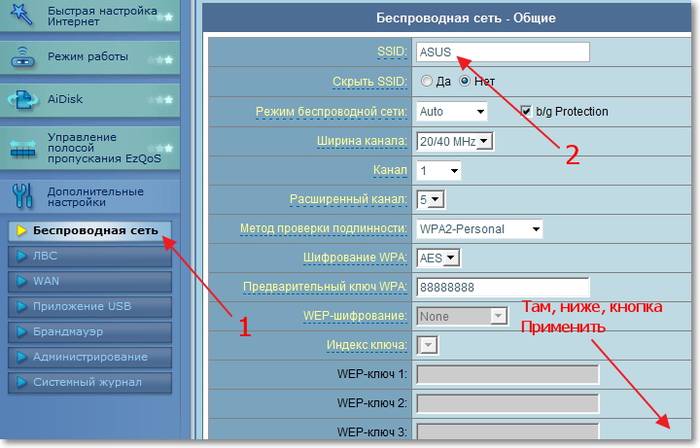
Там ищем пункты меню в названии которых будет фигурировать слово «channel», нужно выставить канал на автоопределение, в этом случае устройство самостоятельно будет искать свободную частоту.
Количество одновременных подключений
Также стоит обратить внимание на такой параметр, как количество одновременных подключений (Current Connected Wireless Stations numbers или что-то похожее). Уровень защиты домашнего беспроводного соединения часто не в силах остановить умелых хакеров.
Для этого производители роутеров предусмотрели еще одну возможность защиты – ограничение количества устройств. Если вы используете постоянное число беспроводных устройств – смело указывайте их количество, все остальные просто не смогут подключиться.
Измеряем скорость wifi соединения
Если подозрения о причинах снижения скорости падают на роутер, есть простой способ их подтвердить или опровергнуть. Чтобы узнать какая у вас исходящая (входящая) скорость интернета сегодня существует множество интернет-ресурсов, таких как: www.bravica.net, www.speedtest.net или программ NetWorx, DUTrafic.

К примеру, для того что бы проверить почему на ноутбуке медленное соединение предварительно следует отключить на нем все программы, использующие интернет. Далее, нужно произвести замеры на беспроводном устройстве, используя один из способов, указанных выше. После этого подключить его при помощи кабеля и повторить процедуру. Если скорость будет отличаться больше чем на 10%, значит роутер действительно её понижает.
Способы увеличения скорости
- Уменьшение количества соединений.
- Установка автоопределения канала передачи данных.
- Замена роутера, на устройство, использующее более современный протокол соединения или перепрошивка старого (сегодня самым современным считается протокол 802.11ас).
- Подключение к роутеру более мощной антенны, что даст лучший сигнал в местах с помехами и улучшит скорость передачи данных.
- Если ваш провайдер работает по протоколу VPN и есть возможность его сменить – сделайте это, подобрав такого, который использует протоколы DHCP или PPPoE (на статическом IP-адресе).
Занижена скорость интернет от провайдеров МТС, Мегафон, ByFly, Билайн, Укртелеком
Большинство провайдеров беспроводного, а иногда и кабельного интернета ограничивают скорость. Проблема в следующем – доступ в мировую паутину производится по тем же каналам, что и связь из-за чего при хорошем сигнале сети скорость будет все равно низкой.
Что касается кабельных провайдеров, то здесь проблема того же рода – для предотвращения перегрузки сети они устанавливают внутренние ограничения, часто без согласования с клиентами. Бороться с этим можно только одним способом – жалобами и настойчивыми требованиями.
Рассмотрим подробнее, какие ограничения скорости мобильного интернета у разных провайдеров.
МТС
В зависимости от тарифного плана может предоставляться 50 или 100 мб в сутки без ограничения скорости, все, что предоставляется свыше ограничивается скоростью 64 кбит/с. Есть месячные тарифы – 3,4,6,20 или 50 гбайт. После преодоления предела пользование интернетом блокируется.
Видео: как увеличить скорость интернета
Мегафон
Предлагает месячные тарифы без ограничения скорости приема с максимальным трафиком 70 мб и 3,7,15,30 гбайт. После исчерпания этого объема доступ к использованию услуги блокируется.
ByFly
Это кабельный оператор связи. Пакеты его услуг начинаются со скорости 1 мбит/с и заканчиваются 50 мбит/с. Однако следует помнить, что проводной интернет тоже испытывает сложности в районах, где отсутствует оптоволоконные линии и при заявленных 1-2 мбитах реальная скороть приема будет 512 кбит/с, а отдачи 256 кбит/с.
Билайн
Эта компания сегодня предоставляет услуги как мобильного, так и проводного интернета. В последнем скорость варьируется от 10 до 100 мбит, есть тарифы с ограничением скорости по достижению определенного порога трафика, есть и без него. Мобильный интернет различается только объемом трафика, предоставляемого в рамках определенного тарифа. Заявленная скорость составляет до 256 кбит/с, реальная может падать и до 32 кбит/с, все зависит от загрузки сети.
Укртелеком
Предоставляет услуги как беспроводного интернета по технологии 3G, что обеспечивает скорость до 7,2 мбит/с, так и кабельного оптоволоконного соединения, скорость в котором может составлять до 5 мбит/с без ограничения трафика.
Занижение скорости интернета может иметь самые разнообразные причины от банального ограничения сайта до вмешательства в работу вашего оборудования и работы через wifi роутер посторонних людей. Первым шагом к выявлению этой проблемы будет постоянный мониторинг быстроты вашего интернета любыми из предложенных выше средств.
Если же вы убедились, что занижение присутствует, начинайте действовать по предложенному выше плану:
- звонки в техподдержку провайдера;
- настройка или смена программного обеспечения;
- перепрошивка или замена оборудования.
Периодически интенсивность передачи трафика снижается. Необходимо рассмотреть, что делать, если упала скорость интернета Ростелеком, как исправить ситуацию. Причин может быть множество: ухудшение работы аппаратуры, неполадки на линии, проблемы с компьютером и т. д. Чтобы нормализовать скорость передачи данных, следует проверить трафик, используя любой из доступных сервисов. В большинстве случаев проблема отсутствия интернета решается собственными силами.
Если доступные способы восстановления трафика не дали результатов, свяжитесь с оператором и уточните, что делать дальше.
Условия, регламентируемые тарифным планом и прописанные в договоре, не соответствуют ожиданиям пользователя. Причин тому несколько:
- ошибочное представление о предлагаемых провайдером услугах, что обусловлено неправильным пересчетом единиц измерения трафика (Мбайт, Мбит);
- снижение скорости интернета, которая изначально должна быть выше, это часто происходит на стадии конечного приложения, чему способствуют факторы: ограничения, наложенные провайдером, тонкости работы сервера, пропускные способности каналов, сетевые настройки;
- наличие приложений ОС, перегружающих систему.
Сервисы для оперативного тестирования
Если тормозит интернет Ростелеком, периодически наблюдаются проблемы со скоростью, используют онлайн-сервисы или можно скачать на ПК специальную программу. Параметры, которые проверяются:
- входящие данные;
- исходящие данные — показатель всегда ниже, чем прописано в условиях тарифного плана;
- время передачи пакетных данных, при этом учитывают возможные ошибки, степень загруженности, а достаточным считается интервал не больше 60 мс.
Как замерить текущую скорость через Speedtest?
Если медленно работает интернет, нужно принимать кардинальные меры, но сначала рекомендуется проверить, насколько сильно скорость передачи данных упала. Можно протестировать соединение, используя сервис Speednet. Это наиболее популярный способ проверки скорости. Инструкция:
- Отключают сопутствующее оборудование, которое подключено к роутеру.
- Закрывают приложения, оказывающие дополнительную нагрузку на трафик, т. к. программы постоянно обращаются к каналу данных.
- Запускается онлайн-проверка ПК.
- По окончании данные необходимо проверить, сравнить их с параметрами, заявленными в тарифном плане.
Можно повторить эти действия, предварительно подключив компьютер к роутеру напрямую. Есть вероятность, что в данном случае значения параметров будут другими — выше.
Тестирование скорости с помощью сервиса Ростелеком
Предварительно следует отключить сопутствующее оборудование, которое подключено к роутеру. Если интересует ответ на вопрос, почему интернет Ростелеком тормозит, рекомендуется сначала остановить работу приложений. Затем нужно перейти к онлайн-сервису, начать проверку, нажав на кнопку в рабочем окне. Через несколько секунд появится результат: информация о скорости входящих, исходящих данных, а также время ожидания при передаче пакетов.
Прочие сервисы
Трафик проверяется и другими способами. Доступные сервисы:
- PR-CY.ru;
- 2ip.ru;
- CY-PR.com.
При этом следует выполнить подготовку по вышеописанной инструкции. Есть и другой способ. Чтобы проверить скорость, откройте командную строку и введите:
- ping;
- ping и серверные настройки (уточняются у оператора).
Почему упала скорость интернета Ростелеком?
Если трафик медленный, этому способствуют не только внешние факторы: ограничения провайдера, перегруженный сервер и пр. Когда падает скорость интернета Ростелеком, рассматривают и другие причины, среди которых:
- поломка домашнего оборудования;
- неверные настройки браузера;
- вирусная активность на ПК;
- перегруженная ОС;
- неполадки в работе процессора;
- погодные условия в местности.
Сначала рассматривают наиболее вероятные факторы, проверяют каждый из вариантов на соответствие действительности.
Проблемы со стороны провайдера
Если резко упала скорость интернета Ростелеком, а до этого подобного не случалось, причиной может являться обрыв на линии, сбой оборудования со стороны провайдера, изменение настроек, перегрузка сервера или регламентные работы по улучшению функционирования сервиса. В том случае, когда связь периодически пропадает, но затем сама восстанавливается, это может говорить о нестабильной работе оборудования провайдера. Скорость соединения вырастает до заявленной вскоре после прекращения передачи данных.
Роутер как причина снижения скорости
Выделяют 2 главных фактора:
- сбой настроек домашнего оборудования, что может произойти из-за частой перезагрузки, перепадов сетевого напряжения, обновления программного обеспечения модема;
- если периодически снижается скорость, а накануне производилась замена роутера, причиной ухудшения качества связи может быть низкая пропускная способность данной модели прибора, т. к. его параметры не соответствуют характеристикам подключаемого кабеля.
Попробуйте изменить пароль входа при подключении к роутеру, произвести настройку вручную.
Проблема с браузером
По мере работы компьютера накапливаются временные файлы, их следует удалить. Выполняется очистка кэша. Если качество связи ухудшилось после обновления браузера, делается сброс настроек. И наоборот, в случае когда используется старая версия браузера, ее следует обновить. При подключении к провайдеру Ростелеком низкая скорость интернета может являться следствием собственноручного изменения настроек. Если не удалось исправить ситуацию, рекомендуется проверить качество связи в другом браузере.
Вирусы
Когда пропадает интернет или уменьшается скорость передачи данных, следует запустить программу сканирования ПК на предмет наличия вирусов. Причина снижения трафика — загрузка персонального компьютера вирусным ПО. Чем меньше приложений открыто одновременно, тем быстрее работает ПК. Антивирус порой тоже создает дополнительную нагрузку, поэтому рекомендуется включать его периодически.
Лимит трафика
Если упала скорость интернета Ростелеком, следует изучить условия тарифного плана. Причина может крыться в ограничениях, накладываемых провайдером на трафик в разных временных интервалах. Чтобы получить безлимитный доступ к интернету, рекомендуется выбрать другой тариф. В противном случае следует уменьшить время пребывания в сети, что позволит сохранить заявленный объем трафика и правильно распределять его.
Проблемы с операционной системой компьютера
Сбой ОС тоже может быть причиной: ПК стал работать медленнее, время ожидания ответа сервера увеличилось, скорость упала до критического уровня, при этом страницы браузера перестали загружаться. В данном случае поможет перезагрузка ОС. Если есть возможность, попробуйте подключить роутер к другому исправному компьютеру. В случае когда эти манипуляции обеспечили доступ к интернету, придется переустановить ОС на своем персональном компьютере.
Неполадки в памяти или процессоре ПК
Перегрузка отдельных узлов тоже может являться причиной уменьшения скорости интернета Ростелеком. Если процессор отличается слабыми характеристиками, а дополнительно к тому в ПК заложен небольшой объем оперативной памяти, персональный компьютер будет работать медленно, что повлияет и на скорость загрузки страниц браузера. В данном случае рекомендуется пересмотреть возможности ПК, при необходимости выполняется замена отдельных узлов с целью повышения его производительности.
Погодные условия
Если внезапно упала скорость интернета Ростелеком, причиной может являться сильный ветер, ливень, снегопад (в зависимости от времени года). Сложные метеоусловия в регионе приводят к обрыву линий, обрушению столбов, затоплению колодцев с коммуникациями. В результате пользователь может остаться без связи на несколько часов/дней, все зависит от того, как быстро будет восстановлена линия. В данном случае можно позвонить провайдеру, чтобы сориентироваться по срокам выполнения ремонтных работ.
Как увеличить скорость интернета Ростелеком в домашних условиях?
Если регулярно наблюдается уменьшение трафика, а иногда он падает еще ниже, что делать в этом случае необходимо рассмотреть по пунктам:
- следует проверить параметры ПК (настройки браузера, объем ОЗУ, характеристики процессора);
- персональный компьютер и роутер следует перезагрузить, одновременно с этим нужно проверить настройки домашнего оборудования;
- ПК необходимо просканировать на наличие вирусного ПО.
Если внутренних проблем нет, следует позвонить на горячую линию оператору. В данном случае можно не только узнать о причине поломки, но и уточнить, сколько потребуется времени на восстановление линии. В телефонном режиме также уточняют, менялись ли условия тарифного плана. В случае подтверждения этой информации нужно пересмотреть договор. При желании можно попробовать подстроиться под новые условия.
Смена тарифного плана и подключение по новым технологиям
В том случае, когда провайдер изменил условия тарифного плана, рассматривают другие варианты подключения. При этом нужно учитывать собственные предпочтения (объем трафика, интенсивность передачи данных). Кроме того, сегодня применяются более эффективные методы подключения, например, на основе технологии xPON. Стандарт ADSL уже устарел, на смену ему пришел Ethernet, 4G, wi-fi. Нужно рассмотреть каждую из этих технологий.


