
Поиск и установка драйверов для Epson Stylus CX4300. Поиск и установка драйверов для Epson Stylus CX4300 Epson cx4300 скачать установочный диск торрентино
Большинству периферийных устройств необходима установка программного обеспечения, которое будет осуществлять корректное взаимодействие оборудования и ПК. МФУ Epson Stylus CX4300 относится к их числу, и поэтому для его использования предварительно потребуется установить соответствующие драйверы. В этой статье мы разберем, какие существуют способы выполнения поставленной задачи.
Многофункциональное устройство Epson CX4300 не обладает какими-то специфическими особенностями, поэтому установка драйверов осуществляется привычным способом — аналогично любой другой программе. Давайте рассмотрим 5 вариантов того, как можно отыскать и установить все необходимое ПО.
Способ 1: Сайт производителя
Конечно же, в первую очередь хочется посоветовать использование официального сайта компании. У Эпсон, как и у других производителей, есть свой веб-ресурс и раздел поддержки, где хранятся все необходимые файлы к выпускаемым устройствам.
Поскольку МФУ относится к разряду устаревших, ПО адаптировано не для всех операционных систем. На сайте вы найдете драйверы ко всем популярным версиям Windows кроме 10. Владельцам этих ОС можно попробовать установить ПО для Windows 8 или перейти к другим способам этой статьи.
- Компания обладает локализованным сайтом, а не только международной версией, как это обычно бывает. Поэтому мы сразу предоставили ссылку на его официальное российское подразделение, где вам нужно нажать «Драйверы и поддержка» .
- Введите в поисковое поле модель искомого МФУ — CX4300 . Появится список результатов, точнее, единственное совпадение, на которое и нажимаем левой кнопкой мыши.
- Отобразится программная поддержка, разделенная на 3 вкладки, из которых разворачиваем «Драйверы, утилиты» , выбираем операционную систему.
- В блоке «Драйвер принтера» ознакамливаемся с предложенной информацией и жмем «Загрузить» .
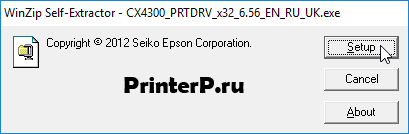
- Распаковываем скачанный ZIP-архив и запускаем инсталлятор. В первом окне выбираем «Setup» .
- После короткой процедуры распаковки запустится установочная утилита, где вы увидите все подключенные к ПК устройства Epson. Нужное нам уже будет выделено, а под ним поставлена галочка «Использовать по умолчанию» , которую вы можете снять, если МФУ не является основным.
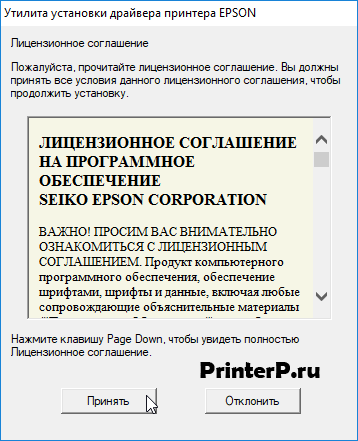
- В окне Лицензионного соглашения нажимаем «Принять» .
- Начнется установка.
- Во время нее вы получите диалоговое окно от Windows, действительно ли вы хотите инсталлировать ПО от Epson. Ответьте утвердительно, нажав «Установить» .
- Продолжится процесс инсталляции, по окончании которого отобразится сообщение о том, что принтер и порт были установлены.
Способ 2: Фирменная утилита Epson
Компания выпустила фирменную программу для всех своих покупателей периферийной техники. Через нее пользователи могут устанавливать и обновлять программное обеспечение, не осуществляя ручной поиск по сайту. Единственное — под вопросом дальнейшая целесообразность необходимости этого приложения.
- Откройте страницу программы и внизу найдите блок загрузки с разными операционными системами. Нажмите кнопку «Download» под версий для Windows и дождитесь окончания скачивания.
- Запустите установку, примите условия лицензионного соглашения, выбрав параметр «Agree» , затем «ОК» .
- Дождитесь окончания инсталляции.
- Программа будет запущена. Она автоматически обнаружит подключенный к компьютеру МФУ, а если вы этого еще не сделали — самое время. При нескольких подключенных периферийных устройствах выберите CX4300 из выпадающего списка.
- Основные обновления будут находиться в одноименном разделе — «Essential Product Updates» . Поэтому они обязательно должны быть отмечены галочками. Остальное ПО расположено в блоке «Other useful software» и устанавливается на усмотрение пользователя. Отметив те обновления, которые хотите установить, нажмите кнопку «Install item(s)» .
- Появится еще одно пользовательское соглашение, которое нужно принять точно так же, как и предыдущее.
- При обновлении драйвера вы получите уведомление об успешном окончании процедуры. Устанавливая дополнительно прошивку, предварительно потребуется ознакомиться с инструкцией и мерами предосторожности, затем нажать «Start» .
- Пока устанавливается новая версия прошивки, ничего не делайте с МФУ и питанием его и компьютера.
- По завершении вы увидите статус обновления в нижней части окна. Останется нажать на «Finish» .
- Повторно откроется Epson Software Update, которое еще раз поставит вас в известность о результатах инсталляции. Закройте уведомление и саму программу — теперь можно пользоваться всеми возможностями МФУ.
Способ 3: Сторонние приложения
Устанавливать программное обеспечение умеют не только фирменные утилиты, но и приложения от сторонних разработчиков. Отличает их то, что они не привязаны к какому-либо производителю — это значит, что обновить они могут любое внутреннее устройство компьютера, а также подключенные внешние девайсы.
Среди таких программ лидирующей по популярности является DriverPack Solution . У нее обширная база драйверов для всех версий операционных систем и удобный интерфейс. Если у вас нет опыта ее использования, можете прочитать руководство от другого нашего автора.
Если вам не нравятся перечисленные выше решения, воспользуйтесь подборкой аналогичных программ и выберите подходящую.
Способ 4: Идентификатор МФУ
У рассматриваемого многофункционального устройства, подобно любому другому оборудованию, есть аппаратный идентификатор, дающий компьютеру понять свою марку и модель. Мы можем использовать этот номер для поиска драйверов. Найти ID CX4300 несложно — достаточно воспользоваться «Диспетчером устройств» , а полученные данные останется ввести в поиск одного из специальных сайтов интернета, умеющих их распознавать. Мы упрощаем вам задачу и предоставляем ID Epson Stylus CX4300:
USBPRINT\EPSONStylus_CX430034CF
LPTENUM\EPSONStylus_CX430034CF
Используя один из них (обычно достаточно первой строчки), вы можете найти драйвер. Подробнее об этом написано в другой нашей статье.
Способ 5: Штатный инструмент Windows
Упомянутый ранее «Диспетчер устройств» умеет устанавливать драйвер, находя его на своих серверах. Этот вариант не лишен недостатков — набор драйверов у Microsoft не полный и часто устанавливаются не последние версии. К тому же вы не получите пользовательского программного обеспечения, при помощи которого становятся доступными дополнительные возможности МФУ. Однако само устройство будет корректно распознаваться операционной системой и вы сможете использовать его по прямому назначению.
Мы рассмотрели 5 способов того, как установить драйвер к многофункциональному устройству Epson Stylus CX4300. Используйте наиболее легкий и удобный для вас.
Epson Stylus CX4300
Windows 2000/XP/Vista/7/8 - для печати
Размер: 7.8 MB (x32) и 8.6 MB (x64)
Разрядность: 32/64
Ссылки:
- для x32 - Epson Stylus CX4300-windows 32bit
- для x64 - Epson Stylus CX4300-windows 64bit
Windows 2000/XP/Vista - для сканера
Размер: 18.4 MB
Разрядность: 32/64
Ссылка: Epson Stylus CX4300-scaner
Можете попробовать установить драйвера в Windows 8 и 10. Если получилось пишите комментариях.
Установка драйвера в Windows 7
Для установки принтера Epson Stylus CX4300 вам необходимо использовать драйвер, который подходит именно к этой модели устройства. Повторите все описанные ниже шаги и пользуйтесь своим новым оборудованием. Сначала вам надо скачать драйвер Epson Stylus CX4300 с этой страницы. Используйте ссылку, расположенную выше.
Запустите загруженный файл. Для этого вам надо открыть папку, где был сохранен скаченный файл, и дважды нажать на него. Появится первое окно. Для продолжения нажмите на «Setup».
В следующем окне выберете свою модель принтера и жмите «Ок».

Подтвердите свое согласие с правилами использования продукта нажатием на кнопку «Принять».
Драйвер принтера Epson Stylus CX4300 будет установлен. Остается подключить оборудование, чтобы были сделаны последние настройки. Подключите принтер к питанию. Для этого возьмите кабель с вилкой, один его конец вставьте в принтер, другой в розетку. Вторым кабелем соедините устройство с компьютером. Если вам не найти, куда вставлять кабеля в принтере, загляните в инструкцию. Нажмите на кнопку включения устройства. Больше вам делать ничего не надо. Если вы решили не ставить утилиту, на последнем шаге нажмите «Отмена».
Epson Stylus CX4300
Windows 2000 / XP / Vista / 7 / 8 — для печати
Варианты разрядности: x32/x64
Размер драйвера: 8 MB (x32) и 9 MB (x64)
Нажмите для скачивания (x32 ):
Нажмите для скачивания (x64 ):
Windows 2000 / XP / Vista / 7 / 8 — для сканирования
Варианты разрядности: x32/x64
Размер драйвера: 18 MB
Для вас мы нашли инструкции в этому оборудованию (возможно, вам они пригодятся):
Как установить драйвер в Windows 8
Принтеры производства компании EPSON предлагают своему покупателю сбалансированные решения, которые хорошо подойдут для небольшого офиса или для использования дома. Во многом такая популярность продуктов объясняется еще и простой процедурой установки, для которой требуется всего-то установить программу-драйвер.
Для того, чтобы начать процедуру установки, придется скачать драйвер для принтера Epson Stylus CX4300. С этой целью переходим по гиперссылкам, размещенным в начале данного материала. После загрузки, дистрибутив в формате zip-файла можно будет найти в системной папке загрузок. Чтобы запустить установку, файл нужно разархивировать при помощи средств, встроенных в ОС Windows, либо при помощи бесплатной программы 7ZIP.
Подтверждаем свое намерение установить программу-драйвер щелчком по кнопке «Setup».
Теперь выбираем тип и серию принтера. В верхнем окне доступен всего один вариант – «EPSON Stylus CX4300 Series», щелкаем по нему. Отмечаем галочкой опцию использования устройства по умолчанию и кликаем «ОК» для перехода далее.

Читаем текст лицензионного соглашения на использование программ и компонентов фирмы EPSON, которые защищены авторским правом. Для продолжения необходимо нажать «Принять».

Подключаем принтер к компьютеру и ждем пока мастер установки завершит настройку и ввод в эксплуатацию нового устройства.


