
Разделить файл bin. Разбивка файлов. Зачем делить файл на части
И
звестно, что слишком большой размер файла может стать препятствием для выполнения некоторого рода задач. Например, проблемы могут возникнуть при передаче таких файлов через Интернет или записи на оптические носители, также с неудобствами приходится сталкиваться при их перемещении или копировании. В таких случаях может помочь разделение одного большого файла на несколько частей. Самый простой, но не самый удобный способ «порезать» файл на куски заключается в использовании обычного архиватора. Минус такого подхода заключается в обязательном наличии архиватора, поддерживающего запаковку без сжатия. Правда есть у этого способа и свои положительные стороны, взять, к примеру, ту же возможность защиты данных паролем. И все же для разбиения больших файлов лучше использовать специальные утилиты.

Удобная и легкая в использовании программка для разделения и объединения файлов. Бесплатна, имеет простой, русифицированный интерфейс, отличается неплохой скоростью работы. Поддерживает два основных режима работы – разделение с созданием самосклеивающихся частей и разделение с созданием командного файла. Для объединения отдельных частей наличие программы на другом компьютере необязательно. В первом случае для объединения служит автономный exe-файл, во втором – обычный «батник». Размер части может задаваться вручную в байтах. К сожалению, Cutter не умеет разделять файлы размером более 2 Гб и это является ее основным недостатком. Утилита доступна для скачивания на сайте разработчика cutter22.chat.ru

В отличие от предыдущей программы SplitFiles легко справляется с файлами более 2 Гб. Имеется поддержка русского языка. Размер частей можно установить в байтах, килобайтах, мегабайтах и гигабайтах. Поддерживается интеграция в контекстное меню Проводника, удаление исходного файла по завершении операции разделения, использование сжатия ZIP. Основных режима работы два – разделение с созданием командного файла и простое разделение. Во втором случае для сборки файла на другом компьютере потребуется установка SplitFiles. Скачать утилиту можно на сайте разработчика www.altarsoft.com . При установке может подгружать стороннее ПО, например, элементы Яндекса.

Согласно утверждениям разработчиков, HJSplit способна разделять файлы размером более 100 Гб. Утилита имеет малый вес, не требует установки, поддерживается разными операционными системами, то есть является мультиплатформенной. При разделении размер можно указать в килобайтах и мегабайтах.

Работает HJSplit несколько медленней, нежели SplitFiles и Cutter. Возможность создания командных файлов и самосклеивающихся блоков в утилите отсутствует. Из дополнительных возможностей стоит отметить сравнение файлов, а также расчет контрольных сумм по алгоритму MD5. HJSplit имеет простой модульный интерфейс на английском языке. Загрузить программку можно с официального сайта
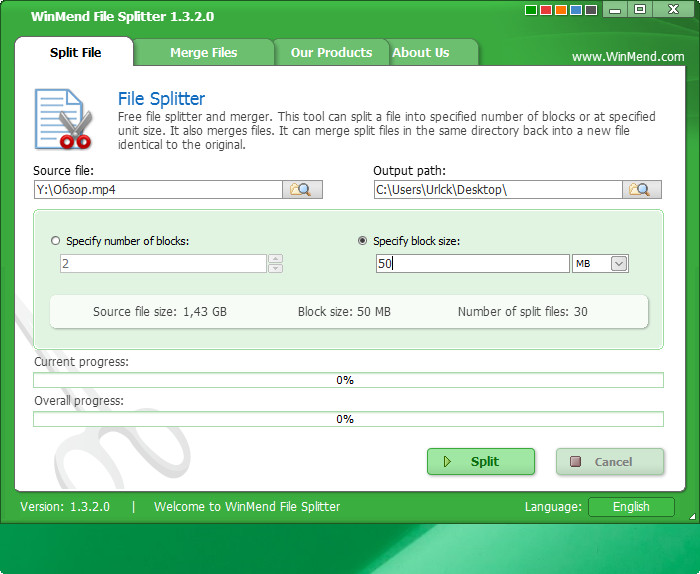
Простая с красочным настраиваемым графическим интерфейсом программка для разделения файлов. При разделении файла можно задать размер частей байтах, мегабайтах или килобайтах либо же просто указать количество блоков, на которое должен быть разбит объект. Отличается неплохой скоростью работы, легко справляется с большими файлами.
К сожалению, для объединения частей вам также придется использовать WinMend File Splitter. В процессе разделения утилита создает bat-файл, который по идее должен использоваться для объединения блоков, только вот почему-то он не работает. Отсутствие возможности склеивания частей без необходимости установки утилиты является основным ее недостатком. Также в программе нет поддержки русского языка. Скачать этот разделитель можно сайта разработчика www.winmend.com

Портативная бесплатная утилита с агрессивным названием. Предназначается для разделения и склеивания больших файлов. Утилита отличается минималистским интерфейсом с поддержкой русского языка, возможностью выбора формата для собираемого файла. Но самой интересной особенностью Piranja является сборка файла из его частей, находящихся в разных разделах или папках жесткого диска. Скачать программку можно с сайта disketa.info . Главный недостаток Piranja – отсутствие возможности создания командных файлов для автоматической склейки. А еще Piranja не подходит для разделения файлов, тип которых не указан в списке поддерживаемых форматов. Утилита без проблем разрежет и соберет файл, только вот после сборки и присвоения исходного расширения открытие такого файла может завершиться ошибкой.
Программы для разделения больших фалов на мелкие.
↓ Новое в категории "Разбивка файлов":
Бесплатная
WinMend File Splitter 1.2.8.2 является бесплатным инструментом, позволяющим легко и быстро разделить на несколько частей большой файл. Приложение WinMend File Splitter позволяет указать или количество частей, или задать размер для блока, выраженный в байтах, мегабайтах или килобайтах.
Бесплатная
 VidSplitter 2.1.0.8 является приложение по разделению больших видео файлов, которое их делит на более мелкие части. В дальнейшем поделенные файлы можно записать на диски или сохранить в памяти компьютера.
Бесплатная
 Split Files 1.72 является приложением, которое разделит любой ваш файл на составные части, после использования (переноса, отправки) вернёт его целостность. Приложение Split Files будет удобно использовать, загружая файлы на сервер имеющий ограничения в принимаемых файлах.
Бесплатная
 Piranja 1.0 является приложением по разрезанию файлов на части и быстрой сборке их из разрезанных частей. Приложение Piranja имеет возможность разрезать файлы на любой указанный размер и собирать файлы, разбросанные по различным источникам.
Бесплатная
 MyVideoConverter 2.15 является многофункциональным приложением по преобразованию видеофайлов. Приложение MyVideoConverter имеет возможность преобразовать форматы iPod, DVD, MP4, MPEG, 3GP, AVI, FLV, WMV, а также другие, не менее популярные форматы.
Бесплатная
 HJSplit 3.0 является простой кроссплатформенной утилитой, которая быстро разрежет или склеит большие файлы. Утилита HJSplit имеет возможность осуществлять нарезку файлов на фрагменты указанного размера, а также создавать контрольные суммы для формата MD5.
Бесплатная
 FTD 01.11 является межплатформенным приложением, предназначенным для того, чтобы можно было разбить большой объем информации (в пределах 625 Гб) на несколько файлов, с объемом не больше 640 Мб (псевдодиски). Приложение FTD поможет разбить на файлы, которые затем можно поместить на любой CD-диск с целью сохранения или переноса на другие компьютеры.
Бесплатная
 Cutter 2.2 является приложением, которое поможет разбить на части выбранный файл. Приложение Cutter поможет удобно перенести на другой компьютер при помощи простых дискет файлы, с размер более емкости одной дискеты.
Приветствую всех читателей моего блога! В сегодняшней статье поведаю, как разбить файл на части с помощью архиваторов. Думаю, что каждый пользователь хотя бы раз в жизни встречался с ситуацией, когда нужно записать файл размером, скажем, в 800 mb.(мегабайт), а подходящего носителя информации просто нет под рукой. Или есть CD диск, но, как известно, на него можно записать максимум 700 mb.
Одним из выходов из такой ситуации будет использование архиваторов Winrar или 7-Zip (заархивировать файл, разбив его на части), но надо понимать, что у некоторых типов файлов степень сжатия минимальная . Если данные будут в текстовом виде, то архиваторы справятся с этой задачей без всяких проблем, значительно уменьшив общий объем информации. Чего не скажешь о видео файлах.
Давайте представим, что у нас есть видео размером 800 mb. Как же мы его запишем на CD диск? Выше я уже упомянул, что с этой задачей мы будем справляться архиваторами, а теперь поподробнее расскажу о том, как они могут разбивать файл на части, а потом заново собирать в исходный файл.
Данный способ широко используется в интернете, когда на файлообменниках выкладывают файлы по 100-200 mb. Таким образом, вы скачивайте большой файл по частям. Если во время загрузки данных пропадёт интернет, то у вас не будет необходимости заново скачивать файл целиком, а только ту часть, где произошел обрыв интернета.
Также, на файлообменниках часто стоят ограничения на загрузку файлов, например 200 mb. В случае если нужно закачать видео, на сервер, то его заливают по частям. Этот способ разделения файлов можно использовать в разных случаях.
Теорию мы изучили, так давайте приступим к практике и увидим, как разбивать файлы на части. Я покажу пример, с помощью которого можно разделить файл на части объемом по 200 mb, так как такой размер считается наиболее распространенным в интернете.
Для начала установите любой архиватор (если он не установлен), который вам нравится. О том, как установить архиватор вы можете прочитать в моей статье « ».
Программа Winrar
Нажимаем правой кнопкой мыши по файлу и в выпадающем меню выбираем «Добавить в архив».

Откроется окно «Имя и параметры архива», переходим во вкладку «Общие», по умолчанию программы Winrar вы должны находиться именно в этой вкладке.
Теперь надо ввести размер, на который вы желаете разбить ваш файл. Вводим в «Разделить на тома размером (в байтах)» число 209715200 и нажимаем кнопку «OK».
В новых версиях Winrar, можно не вводить цифры в байтах, а выбирать размеры единицы (допустим мегабайты и указать число 200).

Чтобы вы поняли, почему я указал число 209715200 надо знать, что в одном мегабайте 1024 килобайта, в каждом из которых по 1024 байта, значит, в мегабайте получается 1024*1024=1048576 байтов. Чтобы разделить файл ровно на 200 мегабайт надо указать 209715200 байт. С помощью таких подсчетов вы узнаете, какое число необходимо для разбития файла с другим размером.
После этого необходимо будет подождать, пока архиватор разделит файл. Время ожидания целиком и полностью зависит от размера исходника.
Обратите внимание, что в конце имени файлов добавились «part1», «part2», «part3» и«part4». Это означает, что файл разделился на 4 части. Первый файл в данном случае — «part1», который означает начало файла, а «part4» – это его конец.
Иногда, pdf файлы делают большими и для некоторых пользователей их скачивание происходит долгое время. Поэтому, если у вас будет задача передать файл pdf, то знайте, что разбить файл pdf на части можно также любым архиватором.
Архиватор 7-Zip
Нажимаем на файл правой кнопкой мыши, выбираем «7-Zip» - «Добавить к архиву…».

Вводим в «Разбить на тома размером (в байтах)»размер 209715200 и нажимаем кнопку «OK». Теперь дожидаемся, когда завершится процесс.
Вот так выгладят файлы созданные архиватором 7-Zip:
Как вы заметили, в архиваторе 7-Zip имена файлов заканчиваются на «001» и т.д.
Если вы задумались над тем, какой архиватор выбрать, тогда смело жмем по следующей ссылке: « »
Соединяем разделенные файлы в один
Итак, вы узнали, как разбить файл на части, но теперь надо собрать эти файлы в один. Чтобы вернуть файл в исходное состояние с помощью архиватора Winrar, нажмите правой кнопкой мыши на первый архив, имя которого заканчивается«part1.rar»и выберите «Извлечь файлы…».

До скорых встреч!
В этом уроке мы будем с Вами учиться делить файлы на части. Такая потребность чаще всего возникает, когда нужно перенести какой-либо большой файл с одного носителя на другой. Приведу пример.
Допустим у меня на ноутбуке, есть фильм размером 10 гигабайт в крутом Blu-ray качестве, который я хочу перенести на свой стационарный компьютер, где у меня монитор 27 дюймов. Чтобы там этот фильм в офигенном качестве посмотреть. Я скину его на флешку с ноута, а потом с этой флешки на компьютер. Но дело в том, что у меня есть только 4 гигабайта памяти на ней.
А если разделить файл на части ? Допустим 10 гигабайтный файл на три части по 3 с мелочью, то спокойно можно скинуть за три подхода.
Или если допустим, мы хотим выложить какую-либо программу в Интернет, а она весит около 500 мегабайт. А как известно сайты, которые позволяются обмениваться файлами, (файлообменники) чаще всего позволяют размещать файлы не более 100 мегабайт. Можно в таком случае разбить программу на 5 частей по 100 мегабайт и закинуть все эти части. Потом все эти файлы скачать положить в одну папку и собрать воедино.
Для разделения файлов на части нам поможет программа WinRAR . Чаще всего она установлена на каждом компьютере. Очень просто можно проверить, есть ли она у Вас на ПК.
Для этого кликните правой кнопкой мыши по ЛЮБОМУ файлу. В открывшемся контекстном меню, если увидите пункты этой программы, то значит, она у вас установлена. Если нет, то нужно найти её в интернете скачать и установить.

Когда проблема с программой будет решена, можно уже будет приступить к самому процессу. Итак, давайте рассмотрим, как разбить файл на части .
Учиться мы будем на моём примере. Долой теорию, да здравствует практика. Так вам будет всё гораздо понятней.
Приступим.
У меня на данный момент есть фильм, который весит чуть больше одного гигабайта. Мне нужно скинуть его своему другу, но за один раз я не могу передать более чем 400 мегабайт . Значит, мне его нужно разделить на 3 части и все их передать своему другу. А он их все соберёт в один файл с помощью все той же программы WinRAR.
Начинаю разделение файла на 3 части.
Жму правой кнопкой мыши по фильму, в появившемся контекстном меню выбираю пункт «Добавить в архив ».

В открывавшемся окне сначала через кнопку «Обзор » нужно выбрать место, куда будут сохранены все части разбитого фильма. Если оставить, так как есть, то они сохранятся, в тоже место, где лежит оригинальный файл фильма.
Теперь самый важный момент. Нужно выбрать размер томов, которые получаться при разделении файлов на части. Я указываю 400 и рядом ВАЖНО не забыть указать, что это размер в мегабайтах (МБ ). Теперь осталось нажать «ОК ».

Началось создание архивов, которые будут разделены на несколько частей, и каждый из них будет весить не более 400 мегабайт, как я и указал.

После завершения операции у меня в папке появилось 3 архива. У каждого к окончанию названия прибавилось part1, part2 и part3.

Эти три файла я по очереди скидываю своему другу. Что ему нужно сделать, чтобы получить единый файл, в данном случае фильм?
Ему нужно кликнуть по первому архиву правой кнопкой мыши и выбрать пункт «Извлечь файлы ».
Вопрос от пользователя
Здравствуйте.
Подскажите, у меня есть одно видео на 20 ГБ (видеозапись одной игры). Хочу перекинуть его на другой компьютер, но файл не помещается на мой флешку (она 16 ГБ).
Теперь есть вариант - либо купить новую большую флешку (или переносной диск), либо найти способ как-то передать файл по частям (например, разбить файл на 2 части). Пробовал перекодировать видео - но ждать нужно целые сутки, и то не факт, что переконвертируется и станет меньше...
Артур, Петрозаводск
Доброго дня!
Вообще, подобная задача достаточно часто встречалась ранее, когда не так развит был Интернет и не было емких носителей (сейчас один внешний жесткий диск способен решить эту проблему ☺).
В этой статье приведу несколько способов, с помощью которых вы быстро сможете разбить любой файл на несколько частей (нужных вам по размеру), а потом, когда перенесете его на другой носитель, собрать (так, чтобы все открылось и читалось).
Способ №1: создание многотомного архива
Один из самых простых и быстрых способов разбить абсолютно ЛЮБОЙ файл(ы) (или даже папку)- это поместить ее в многотомный архив. Причем, размер тома можно задать вручную, именно тот, который вам нужен.
Для тех, кто боится, что время создания архива будет слишком большим, скажу, что архив можно создать БЕЗ СЖАТИЯ! Т.е. архив будет нужен лишь для того, чтобы упаковать информацию, и разбить ее по томам (кстати, архив без сжатия достаточно быстро упаковывается).
Лучшие бесплатные архиваторы -
Находим папку или файл, который нужно разделить: щелкаем по нему правой кнопкой мышки и в контекстном меню проводника выбираем "7-Zip > Добавить к архиву" (см. скриншот ниже).

В настройках создания архива нужно:
- уровень сжатия: рекомендуется "Без сжатия" (так вы затратите гораздо меньше времени. Тем более, видеофайл не сожмется таким образом);
- Разбить тома размером: здесь укажите в мегабайтах максимальный размер файла. Скажем, для флешки в 16 ГБ, это будет около 14500 МБ (т.е. 14500M), пример ниже.

После создания архива, вы увидите, что он состоит из множества частей одинакового размера. Теперь, чтобы извлечь его, необходимо извлекать самую первую часть архива (001) - см. скрин ниже. Вообще, 7-Zip достаточно "умная" программа и сама подсветит своей иконкой тот файл, который нужен ☺.

Способ №2: разбивка в Total Commander
Еще один весьма хороший и надежный способ разбить файл - это воспользоваться специальной функцией в программе Total Commander.
Total Commander
Очень функциональный и удобный файловый менеджер (на мой взгляд, гораздо удобнее классического проводника). Позволяет просматривать каталоги без тормозов, в которых тысячи файлов. Также позволяет легко и быстро работать со всеми популярными архивами: ZIP, 7ZIP, ARJ, LZH, RAR, UC2, TAR, GZ, CAB, ACE и т.д.
Есть уникальные возможности: групповое переименование файлов (с настраиваемыми фильтрами и масками), разбивка файла, работа с FTP и пр.
И так, первым делом запускаем Total Commander и находим наш файл. В моем случае это архив с фото ("photo.7z") - размер этого файла около 1 ГБ. Задача: разбить его на части, каждая из которых не более 250 МБ.
Разобьем один большой файл на 5 частей
Сначала выбираем этот файл, а затем щелкаем по меню "Файлы/Разбить файл..." . См. скрин ниже.


Как и сказал выше, я указал 250 MB (кстати, в программе есть все самые популярные размеры: для Floppy 3.5 дискет, CD/DVD дисков и пр.), и указал ту же папку, в которой лежит оригинальный файл.

После чего, файл был разбит на 5 частей (плюс шестая часть - контрольная сумма файла (необходима для проверки целостности архива, рекомендую также сохранять и не удалять!)).

Собственно, теперь можно все эти разделенные файлы переносить в любом порядке на другой ПК, а затем, выбрать также в меню Total Commander "Файлы/Собрать файл..." . В общем-то, все достаточно просто и быстро...
Способ №3: разрезать видео на части (без конвертации)
Если дело имеете с видео, то в этом случае совсем не обязательно запаковывать его в архив или прибегать к помощи Total Commander... Можно воспользоваться каким-нибудь видео-редактором и разбить видео на определенные части (правда, это не очень подойдет в том случае, если вы не хотите разрезать видео насовсем, т.к. склеивание видео - это процедура может быть более долгой...).
Как это сделать просто и без "нервов" ☺?
Понадобится один видео-редактор - ВидеоМОНТАЖ.
ВидеоМОНТАЖ
Один из самых простых и интуитивно понятный видео-редакторов. Разработчики специально сделали его очень простым с пошаговым мастером для того, чтобы любой пользователь (даже совсем новичок) мог без труда разобраться с монтажом и созданием своего ролика (возможно, самого первого!).
В редакторе есть все самые необходимые функции по обработке видео. Так что, этот вариант один из лучших для решения простых задач, и для того, чтобы научиться обрабатывать видео.
После того, как установите редактор, откройте в нем функцию "Нарезка видео" (такая возможность появляется в первом окне, которое появляется сразу же после запуска программы).

Затем, при сохранении видео, ОБЯЗАТЕЛЬНО укажите, что хотите сохранить видео в исходном качестве (см. скрин ниже). Таким образом, видео будет сохранено без конвертации и очень быстро. Фактически, мы просто разделили видео на 2-3-4 (и более) части без его редактирования!

Ну а у меня на этом все, всем удачи!
Дополнения приветствуются...


