
Резервная копия. Виды и методы резерного копирования. Какие бывают резервные копии. Основные функции Titanium Backup
Обзор лучших программ для резервного копирования данных. Скачать лучшие бесплатные и платные программы для резервного копирования данных.
Всем известно, что необходимо делать постоянное резервное копирование наших данных. Чаще всего мы откладываем эту процедуру «на потом» и порой оказываемся в ситуации,когда ценные фото и документы невозможно, либо крайне дорого восстановить. Я предлагаю вам потратить 5 минут на прочтение моей статьи и еще 10 на установку одной из 5 программ для резервного копирования, чтобы настроить бэкап данных на внешний жесткий диск или «облако». Вы никогда не пожалеете о потраченных 15 минутах вашей жизни, ведь столь малое время станет гарантией сохранности ваших фото и важных данных. Несомненно, вы можете вручную сохранять нужные данные на внешний носитель, но почему бы не доверить эту рутинную процедуру программе? Тем более, что многие из программ для резервного копирования, упомянутых в обзоре абсолютно бесплатны.
Лучшие программы для резервного копирования
EaseuS Todo Backup Free
Acronis True Image
Продукты от Acronis крайне известны в нашей стране. Программа всем хороша, пожалуй, кроме несколько высокой цены. Во всем остальном — прекрасная программа для бережного бэкапа ваших данных либо операционной системы.
- Полное резервное копирование диска или выбранной области.
- Universal Restore — возможность восстановить копию операционной системы даже на компьютер с другой конфигурацией.
- Невероятно быстрое резервное копирование и восстановление.
- Вы можете восстановить как весь образ, так и определенные папки или файлы
Цена: 1 устройство — 1700 р.
R-Drive Image
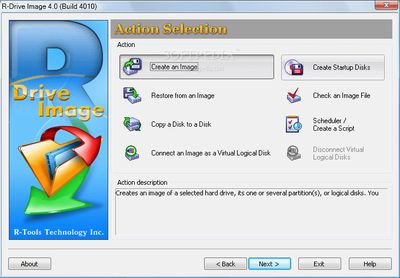
R-Drive Image представляет собой небольшую, но многофункциональную программу для резервного копирования дисков «на лету». Программа может восстанавливать как целые диски, так и отдельные файлы. Также с помощью R-Drive Image можно легко клонировать диски. Вообще у программы множество небольших, но удачных функций, но ее цена для российского рынка несколько пугает, учитывая курс доллара.
Цена: 1 устройство — 44.95$
CrashPlan
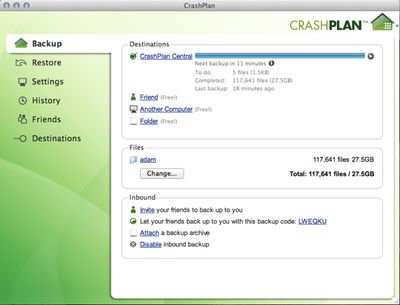
Довольно часто бесплатные программы для резервного копирования имеют ограниченный функционал, но не в данном случае. Бесплатная версия CrashPlan имеет все, что нужно для регулярного создания резервных копий на различных носителях, в том числе уникальную функцию создания резервной копии ваших данных на определенном компьютере сети (например, на компьютере друга).
- Доступна для Windows, Mac и Linux
- Сохранение бэкапа на другие компьютеры
- Сохранение бэкапа на внешний диск
- Автоматическое ежедневное резервное копирование
- 448-битное шифрование файлов
В целом, крайне интересная программа для резервного копирования, заслуживающая внимания.
Aomei Backupper
AOMEI Backupper Standard — бесплатная программ для резервного копирования и восстановления данных, функциональная и простая в использовании. Программа содержит все необходимые инструменты для резервного копирования и восстановления системы, дисков, разделов и клонирования дисков. Благодаря поддержке технологии VSS, AOMEI Backupper может сделать полный бэкап вашей системы и любых данных даже в процессе работы ОС, никаким образом не мешая запущенным процессам.
Несмотря, что эта программа стоит в конце списка, я рекомендую обратить на нее пристальное внимание. Программа действительно хороша, а уж сколько раз меня выручала функция Universal restore — не счесть.
P.S. Universal restore (универсальное восстановление) — позволяет восстановить и запустить копию системы на компьютере с другими характеристиками.
Action Backup
Последнее место (но не по качеству) в нашей подборке занимает разработка отечественных программистов — . Программа активно развивается и имеет несколько собственных фишек, которые отличают данный продукт от зарубежных конкурентов. Перед покупкой вы можете скачать 15-дневную ознакомительную версию программы.
Вот основные особенности Action Backup:
- Простота в настройке и использовании: в работе программы крайне легко разобраться, тем более на оффсайте есть инструкции на русском языке. После первоначальной настройки утилита будет по расписанию выполнять бэкап необходимых данных, избавив вас от переживаний по поводу сохранности данных.
- Богатые функциональные возможности: Action Backup действительно умеет многое — она может делать бэкапы на удаленный FTP-сервер и сетевые диски, на внешние жесткие диски, «нарезать» данные на оптические накопители, создавать «теневые копии», работать в виде службы в режиме 24/365 и многое другое!
- Неприхотлива: Action Backup потребляет крайне мало ресурсов системы и может работать даже на слабых машинах. Это особенно актуально для бюджетных организаций, многие из которых не могут похвастаться современным парком техники.
- Отличная совместимость: Action Backup прекрасно функционирует на любой современной версии Windows: 7, 8, 10, Server и поддерживает 32 и 64 битные редакции.
Цена: от 560 до 960 р. в зависимости от количества приобретаемых лицензий. 15 дней можно пользоваться программой совершенно бесплатно!
Итак, сегодня мы познакомились с лучшими программами для восстановления данных. Да, их всего 5, но зачем составлять топ 10, 20, 30 — ведь функции у всех этих программ практически схожие. Я рекомендую вам бесплатную программу AOMEI Backupper Standard. Если вас смущает отсутствие русского языка в данной программе, обратите внимание на Acronis True Image. Всего хорошего, надеюсь моя статья помогла вам выбрать программу для восстановления данных.
В прошлый раз я рассказал вам, не побоюсь этого слова, кровавую историю, как мы срочно спасали сначала инсталляцию, а потом уже и данные. И такие истории лишний раз дают понять важность наличия бэкапа и правильность его настройки. Сегодня я хочу суммировать свои мысли, накопленные за последние 10 лет опыта работы в системном интеграторе.
1. Бэкап должен быть всегда.
Как бы не развивались технологии, старая добрая резервная копия никогда не потеряет своей ценности, в трудную минуту сохраняя нам нервы, работу, премию, а также успокоительные средства. Она, в случае чего, позволяет нам не паниковать, действовать взвешено, допуская разумный риск.
Даже если в вашем сервере все компоненты дублированы, а данные лежат на дорогом массиве с избыточностью, отгоните от себя ложное чувство безопасности. Никто не застрахован от логических ошибок и человеческого фактора.
Пример из жизни.
Недолгое время у одного из наших заказчиков работал некий товарищ, который, хоть был еще не стар, вел себя как Леонид Ильич в рассвете паралитических недугов. Он ходил вразвалку, неторопливо и с наслаждением разговаривал, то и дело причмокивая. Любая деталь подолгу занимала его внимание. Однажды он набирал в юниксовой консоли команду rm -rf, и перед тем, как его отвлекли разговором, он успел еще добавить слэш, после чего переключился на собеседника. Когда разговор закончился, товарищ обернулся к монитору, нахмурился, силясь вспомнить, чем до этого занимался, и решительно прогнал проклятый скринсейвер, нажав на Enter. Надо ли говорить, что в этот момент информация, весело шурша винчестерами, удалялась со всех копий RAID и даже с удаленных реплик массива. Кстати, после этого случая я всегда возвращаю компьютер из режима сна клавишей Alt - так безопаснее.
2. Бэкап должен быть автоматическим.
Только автоматизированный бэкап, выполняющийся по расписанию, дает нам возможность восстановить относительно актуальные данные - например, от вчера, а не от марта месяца. Бэкап нужно делать также перед любыми потенциально опасными операциями, будь то модернизация оборудования, обновление микрокодов, установка патчей, миграция данных. Мы, к примеру, даже можем отказывать заказчику в подобных работах, если накануне не сделана резервная копия.
3. Восстановление из бэкапа - это крайняя мера.
Прибегать к восстановлению надо тогда, когда других шансов уже нет. Потому что это всегда медленно и это всегда спешка и стресс. Были в нашей практике случаи, когда админы у заказчиков накатывали не тот бэкап не на ту систему, только усугубляя ситуацию.
Поэтому восстанавливаться лучше не на исходное место на диске, чтобы не перезаписывать оригинальные данные, а куда-нибудь по соседству, чтобы была возможность проверить, что вы в итоге восстановили.
4. Бэкап нужно хранить отдельно от данных и минимум 2 недели.
Это рекомендуемый срок, чтобы даже нерасторопный бухгалтер успел опомниться, что у него что-то пропало или испортилось. Но можно хранить и дольше, если позволяет место.
Традиционно для хранения бэкапов используется магнитная лента благодаря ее дешевизне.
А еще ею удобно украшать к Новому Году серверную, особенно хорошо смотрятся композиции с оранжевой оптикой.
Для работы с лентой предназначены стримеры и ленточные библиотеки. В стример кассеты загружает человек, а в ленточной библиотеке – робот. Поэтому библиотека предпочтительнее, т.к. позволяет автоматизировать бэкап полностью.
Еще более предпочтительными являются дисковые хранилища, по мере удешевления производства это перестало быть роскошью. СХД отличаются скоростью работы и надежностью, конечно, при условии, что используется RAID. Есть так называемые виртуальные библиотеки – VTL – которые умеют прикидываться ленточной библиотекой, но данные записывают на диски.
5. Бэкап нужно регулярно проверять.
Главные недостатки ленты - последовательный доступ к информации и относительно низкая надежность хранения. Нет способа узнать, восстановится ли бэкап с ленты без ошибок, пока это не проверишь на практике. Дисковые хранилища, в отличие от ленты, защищены от размагничивания и, вообще, более предсказуемы. Тем не менее, регулярная проверка любого бэкапа позволяет спокойнее спать.
6. Полезно дублировать бэкап на удаленную площадку.
Техногенные катастрофы, отключения электричества в целом городе, нашествие зомби и прочие беды подстерегают бизнес на каждом углу. Особенно малоизученными остаются зомби. Поэтому хорошей практикой является наличие удаленной площадки, куда, так или иначе, попадают резервные копии.
Как это можно организовать? В простом случае кассеты извлекаются из библиотеки, и их отвозит куда-нибудь в Химки водитель дядя Вася. Понятно, что при восстановлении также участвует дядя Вася, поэтому он во всей цепочке является самой медленной стадией. Ну а для тех, кто сумел построить или использует на аутсорсинге полноценный резервный ЦОД с хорошим каналом, резервные копии можно автоматически дублировать при помощи современных средств резервного копирования. Например, имея на каждой площадке по АПК Symantec NetBackup Appliance, можно получить полноценный DR-сайт, куда резервные копии с основной площадки попадают при помощи технологии Automatic Image Replication (AIR).
Во время копирования возможно сильное проседание по производительности основной системы. Поэтому создание резервных копий всегда планируют на период минимальной активности. Однако растет число систем, которые обслуживают запросы круглосуточно. Поэтому для минимизации нагрузки появились продвинутые техники, о которых речь дальше.
В давние времена ночью все пользователи спали, и окно резервного копирования могло длиться, например, с 11 вечера до 7 утра. За это время все данные успевали скопироваться. Когда стало расти число систем, которые обслуживают запросы клиентов и ночью, скорость создания резервных копий стала иметь большее значение. Теперь нужно уложиться в пару-тройку часов, а для систем, работающих 24х7, в минуты. Именно поэтому рынок систем резервного копирования продолжает активно развиваться, изобретая все новые подходы.
8. Данные можно копировать по SAN, а не по LAN.
Большой поток копируемых данных нагружает сеть. Существует техника, которая называется LAN-free backup. Если СХД с данными и библиотеки подключены в SAN (сеть хранения данных), то вполне разумно передавать данные между СХД и библиотекой напрямую по SAN, при этом исключив загрузку локальной сети. Это часто бывает и быстрее, потому что далеко не везде локальная сеть построена на 10G, а обычный 1GB ethernet сильно уступает по пропускной способности даже не самой современной SAN.
9. Приложения можно бэкапить на ходу…
Создать консистентную копию данных, например, СУБД Oracle или MS Exchange без остановки работы невозможно: информация непрерывно меняется, часть ее находится в буферах, в оперативной памяти. У серьезных продуктов промышленного класса, таких как Symantec NetBackup, EMC Networker, CommVault Simpana и др., есть широкий спектр агентов для работы с различными бизнес-приложениями. Эти агенты умеет перевести приложение в режим, когда буфер сбрасывается на диск, а файлы с данными на время перестают меняться.
10. …и минимизировать нагрузку на основную систему.
Чтобы не держать приложение долго в таком режиме работы, эту технику можно скомбинировать с созданием снапшотов - мгновенных снимков данных. Снапшот создается быстро, после чего приложение можно «отпустить», а копировать консистентные данные уже со снапшота. Для создания снапшотов применяются в свою очередь свои агенты, которые также могут входить в состав программного обеспечения для резервного копирования.
Если создать не просто снапшот данных, а клон, то его можно отсоединить от исходного диска с данными и передать через SAN на другой хост. И уже на другом хосте программа резервного копирования увидит эти данные и будет передавать их на резервное хранилище. Это техника называется Offhost backup.
11. Виртуальные машины нужно стараться бэкапить средствами гипервизора.
Современные гипервизоры, такие как VMware ESXi, предоставляют инструменты по созданию образов виртуальных машин на лету, без остановки их работы. По сути - те же снапшоты. Такой образ виртуалки бэкапится как файл, а вот топовым функционалом средств резервного копирования является возможность восстанавливать из этого образа гранулярно любой объект, например, единичное письмо электронной почты, если внутри виртуалки работал почтовый сервер. Самыми продвинутыми возможностями тут, по моему мнению, обладают продукты от Symantec.
12. Нужно избавляться от дублей.
Например, каждая виртуалка имеет компоненты операционной системы, которые одинаковы для всех виртуальных машин, на файловых помойках хранится множество копий одного и того же, почтовые рассылки могут дублировать в разных почтовых ящиках одинаковые письма и вложения. Дедупликация позволяет бэкапить только уникальные фрагменты данных и, причем, однократно. Степень дедупликации оказывается часто весьма впечатляющей, цифры достигают 90-98%. Об этом стоит задуматься.
Дедупликация на клиенте. Если поначалу дедупликация выполнялась только на уровне сервера или хранилища (например, DataDomain является аппаратным решением по дедупликации), то сейчас некоторые производители реализовали дедупликацию уже на уровне клиента резервного копирования. Это позволяет не только уменьшить объем хранимой информации, но и объем информации, передаваемой от клиента. В этом случае объем между клиентом и сервером состоит преимущественно из потока контрольных сумм.
Есть много других нюансов, все невозможно покрыть одной статьей. Главная заповедь – уделите бэкапу достаточно внимания, не откладывая на потом. И постарайтесь не доводить до того, чтобы он когда-то понадобился. И еще берегите пальцы)

Вот такую руку мне выдали по страховке взамен порезанной. Пальцы толстоваты, но в целом нормально. Они держат чистящую кассету для ленточной библиотеки.
Вот мы и добрались до самой важной темы — резервное копирование .
Эта тема важна как для начинающих, так и для опытных пользователей компьютера. К сожалению, большинство узнаёт о резервном копировании данных, когда уже поздно и утерянного не вернуть. Сегодня мы исправим «привычный» ход событий и откроем для себя «бэкап » заранее.
Для простоты освоения, я разделил изучение темы на несколько уроков. И этот первый урок ответит на вопрос «что такое резервное копирование » (что такое бэкап) и зачем оно нужно .
В этом же уроке мы узнаем, почему теряются и повреждаются данные
и как их обезопасить!
Попробую описать простым языком, что такое резервное копирование:
Резервное копирование или «бэкап » (от английского backup copy) – это создание копии ваших файлов и папок на дополнительном носителе информации (внешнем жестком диске, CD/DVD-диске, флэшке, в облачном хранилище и т.д.).
Резервное копирование необходимо для восстановления данных, если они повредились или разрушились в основном месте их хранения (на внутреннем жестком диске компьютера или флэш-памяти мобильного устройства).
Для простоты часто используют английское слово «backup », которое читается «бэк-ап » и дословно переводится как «запас » (можно перевести как «резервный» или «дублирующий»).
Обратите внимание, в определении я уточнил, что копия должна быть на дополнительном носителе
информации, это немаловажный момент. Почему? Давайте разберемся!
Зачем нужно резервное копирование?
Как вы уже догадались, компьютер – это не самое надежное устройство. Данные могут довольно легко повредиться или вообще разрушиться.
Если у вас нет копии, то восстановить важные документы, семейный фотоальбом и видеозаписи может быть очень сложно или совсем невозможно!
Резервное копирование служит спасательным кругом, который поможет восстановить ваши данные!
Также, бэкап пригодится при недоступности самого устройства (сдали компьютер в сервисный центр, потеряли телефон (тьфу-тьфу-тьфу) или просто забыли ноутбук на даче).

Что такое резервное копирование? Это ваше спасение!
Кроме того, с помощью бэкапа можно быстро восстановить работу компьютера после сбоя (сделав копию системного раздела). При этом ваши данные будут не тронуты, если вы . Подробно об этом мы еще поговорим, чтобы не пропустить, подпишитесь на новости сайта.
Почему теряются данные
Если подумать, резервное копирование и не было бы нужно, если бы данные не терялись. Но способов потерять важную информацию очень много.
Давайте рассмотрим самые распространённые причины потери данных:
- Поломка . Жесткий диск может в любой момент выйти из строя по разным причинам (проявившийся брак, скачок напряжения, случайный удар или падение и т.д.). Флэш-память тоже не очень надежный носитель информации. Доверять важные данные одному устройству ни в коем случае нельзя!
- Программный сбой . Программы написаны людьми, а людям свойственно ошибаться. Из-за программного сбоя может не загрузиться операционная система, и вы не сможете воспользоваться содержимым компьютера. Ошибки в программах могут привести к повреждению или удалению файлов. Можно привести еще примеры, но суть, думаю, понятна: программы могут случайно навредить .
- Злоумышленники . К сожалению, наше общество тоже не идеально, и есть желающие воспользоваться чужим трудом, похитив устройство с информацией на нём. Есть и другой способ вредительства, который описан в следующем пункте:
- Вредоносные программы . Различные вирусы могут испортить/удалить ваши файлы или зашифровать с целью вымогательства у вас денег. Антивирус не всегда помогает (об этом мы поговорим в следующих IT-уроках).
- Пользователь компьютера . Да, ничего удивительного, пользователь очень часто сам виновен в потере своих важных документов. По невнимательности удалил или перезаписал новую версию документа старой, удалил содержимое файла, забыл как назвал и … и т.д.
Я сам сталкивался с каждым из перечисленных пунктов и, если бы не резервное копирование, страшно представить, сколько времени потребовалось бы каждый раз на восстановление данных.
Что нужно копировать?
Перед тем как выполнить бэкап, разберемся, что же нужно копировать.
В первую очередь, нуждаются в защите ваши личные файлы :
- фотографии и семейные видеозаписи;
- рабочие документы;
- закладки браузера;
- важная сохраненная информация из интернета;
- заметки;
- контакты;
- файлы настроек нужных программ;
- прочие данные, которые тяжело восстановить.
Во вторую очередь, можно сделать резервное копирование операционной системы и программ , но об этом мы поговорим позже, на более высоком уровне сложности.
Не нужно делать резервное копирование тех файлов, которые вы можете легко восстановить (например, фильм, который вы скачали из интернета на два просмотра, музыка, которую вы и так удалите через неделю и т.д.)
Куда делать бэкап?
Сохраняйте резервную копию (бэкап) в надежном месте. Таким надежным местом можно считать внешний носитель информации, т.е. тот, который большую часть времени не подключен напрямую к вашему компьютеру.
Как часто делать резервное копирование (бэкап)?
Делайте резервную копию регулярно: чем чаще вы делаете бэкап, тем меньше работы придется выполнить после восстановления.
Пример 1: вы пишете книгу, каждый день дописываете пять-десять страниц. Резервную копию нужно делать каждый день.
Пример 2: вы делаете курсовую работу, возвращаясь к ней раз в неделю. Бэкап делаете после каждого изменения, т.е. раз в неделю.
Пример 3: вы изредка что-то меняете в своих документах с разной периодичностью. Делаете резервное копирование раз в месяц.
Главные правила резервного копирования!
Вроде бы всё просто, сделал копию важных данных и свободен. Но всегда следует учитывать следующие правила:
- Делайте резервную копию регулярно (чем чаще вы делаете бэкап, тем меньше работы придется выполнить после восстановления).
- У вас должно быть не менее двух копий данных на разных видах носителей (например, одна копия на внешнем жестком диске, вторая на DVD-диске, третья на сервере в Интернете).
- Копии должны храниться отдельно
, одна из копий должна быть в другом здании или даже городе (если еще не догадались почему, то вспомните третью и пятую причину потери данных).
После резервного копирования отключайте внешний накопитель от компьютера (чтобы избежать воздействия вирусов и проблем с питающим напряжением). - Делайте резервную копию для всех ваших устройств (ноутбук, планшет, мобильный телефон, фотоаппарат и т. д.), ведь на них могут быть данные, которых нет на основном компьютере.
- Всегда… нет, ВСЕГДА проверяйте созданные копии на возможность восстановления! (хуже всего, когда вы думаете, что бэкап есть, но он поврежден/не читается/забыли пароль… и это становится известно на стадии восстановления данных)
А теперь перечитайте еще раз эти правила и запомните их раз и навсегда!
Небольшой опрос
Теперь, когда вы обладаете тайным важным знанием, я хотел бы попросить вас ответить на вопрос:
Благодарю за ответ!
Заключение
Итак, сегодня мы изучили самое важное, что должен знать любой пользователь компьютера (и не только). Мы узнали, что такое резервное копирование, зачем оно нужно и запомнили пять важных правил .
В следующих уроках мы подробнее рассмотрим важные аспекты резервного копирования.
Подпишитесь на новости сайта, чтобы не пропустить.
Кстати, каждый читатель сайта IT-уроки может получить скидку 20% на курс «Резервное копирование по методу Евгения Попова » .

Копирование запрещено , но можно делиться ссылками.
На данный момент люди делятся на два типа: те, кто изначально создает резервные копии, и те, кто стал их делать. Следует обратить внимание на слово стал. Если человек никогда не сталкивался с потерей важных документов по какой-либо ошибке, своей или системной, то юмора он не поймет. Если сталкивался, то такому пользователю будет далеко не до смеха.
Такой казус можно легко предотвратить, зная, что такое бэкап. Это резервное сохранение определенных файлов. Далее подробнее.
Общие сведения
Бэкап — это резервное копирование системных или любых других файлов. Делается это для того, чтобы в случае какого-либо сбоя или поражения вирусом операционной системы можно было восстановить необходимые документы.
Бэкап совершается в ручном режиме и в автоматическом при помощи специальных программ. Во втором случае следует скачать утилиту, которая сделает все за пользователя. В первом же случае можно копировать в любое хранилище определенные файлы, которые представляют ценность. Нужно заметить, что утилита способна сохранить даже целую операционную систему.
А что это такое - бэкап, если переводить с английского языка? Данный термин переводится как запас. Слово заимствовано именно из этого языка. Помимо того, среди других значений слова можно заметить, что его разрешается перевести также как резервный или повторяющий. То есть при помощи этого термина можно описать действие, при котором информация перезаписывается на другой носитель.

Нужно заметить, что даже предки знали, что это такое - бэкап. Однако в то время он еще так не назывался. Все рукописи, которые представляли собой ценность, переписывались несколько раз. В древности довольно часто библиотеки сжигались, поэтому было очень важно хранить летописи в нескольких экземплярах. Помимо этого, ростовщики освоили резервные копии. Они сохраняли списки, в которых описано, кто им должен, в нескольких экземплярах.
Когда делать резервное копирование
Нужно для сравнения указать такой пример. Когда любой орган человека уже не работает, будет бесполезно употреблять таблетки или какие-либо минеральные добавки для того, чтобы улучшить его работу. Соответственно, то же самое можно применить и к процессу бэкапа. Сохранять документы нужно постоянно. Даже если человек не хранит на своем компьютере максимально важную информацию, операционная система работает слаженно и без каких-либо глюков, все равно необходимо производить копии своих документов.
Если человек хочет скачать программу и испытать ее, однако он ею раньше не пользовался, то необходимо сделать бэкап операционной системы. Бывает такое, что утилиты повреждают системные файлы или другие важные документы, которые влияют на работоспособность системы.

При этом нужно понимать, что перед переустановкой операционной системы следует обязательно свои музыку и фильмы перенести на запасной жесткий диск. Как правило, программа установки сейчас работает максимально идеально, не позволяя человеку удалить важную для него информацию, однако иногда все же бывают казусы. Более того, никогда не помешает лишний раз перестраховаться.
Где можно сохранять резервную копию
Что это такое - бэкап, мы уже поняли, тогда следует разобраться, куда можно делать резервное сохранение? Как правило, есть два наиболее надежных способа, которые позволят максимально сохранить данные.

Их необходимо перенести либо в облако, либо записать на флешку, диск или другой физический носитель. Рассмотрим оба способа, учитывая все их плюсы и минусы. То, где хранятся бэкапы, должен знать каждый человек.
Запись на внешний диск
Как правило, емкость любого внешнего накопителя составляет несколько терабайтов, соответственно, на него можно записать большое количество важных файлов, огромные архивы. Преимуществом такого способа является также не только большая емкость, но и простота в использовании и транспортировке.

Нужно заметить, что единственным недостатком данного способа создания бэкапов является неустойчивость к механическим повреждениям. Именно поэтому следует покупать более дорогостоящие устройства, которые не только способны выдерживать какие-либо удары, но также невосприимчивы к влаге.
Флеш-накопитель
Если нужно сохранить системные файлы, то для этого будет вполне достаточно обыкновенной флешки. Она довольно дешевая, с каждым годом на рынке появляется все больше и больше вариантов с максимальной емкостью, при этом для ее использования не нужно устанавливать драйверы. Надежность такого устройства будет на высоте. Помимо этого, сейчас современные модели способны выдерживать влияние влажности.
Среди недостатков следует отметить, что флешка может выйти из строя. При этом утилит, которые могли бы распознать, что флешка уже непригодна к использованию, просто не существует. Время хранения данных на устройстве не бесконечно, а скорость записи на низком уровне. Если положить флешку и благополучно забыть о ней, то, к сожалению, где-то через полгода пользователь, включив ее, заметит, что данных на данном устройстве нет. Особенно такая проблема является актуальной для устройств с большим объемом, где производители не научились правильно защищать устройство от утечки информации.
Компакт-диски
Несмотря на то, что данные устройства уже вышли из моды, все равно в некоторых случаях они незаменимы. Не нужно использовать варианты с 700 Мб. Диск с памятью почти в 9 Гб вполне может быть хорошим носителем. Однако следует заметить, что эти устройства нужно защищать от перепада температур, дефектов, а также солнечного света. Если говорить о надежности и вместимости, то следует выбирать диски DVD. Такие болванки вполне надежные.
Также хорошо подходят CD диски, однако их максимальная емкость 700 Мб. На данный момент это смешной показатель. Очень вместительными являются диски blu-ray. Они способны вмещать более 30 Гб информации. Однако приводы для того, чтобы их читать и записывать на них, установлены не в каждом устройстве. Более того, они максимально чувствительные к механическим воздействиям.
Облако
За последние несколько лет облако стало очень популярным. Как сделать бэкап в данную систему? Нужно просто загрузить в облако необходимые файлы, а автосохранение позволит не беспокоиться о безопасности загружаемой информации. Нужно заметить, что облако — это сервер сторонней компании, которая предоставляет определенный объем или свободное место за символическую плату либо же безвозмездно.

Наиболее популярными сейчас облаками являются сервисы Dropbox, Google и "Яндекс". Нужно заметить, что второй вариант бесплатно выдает пользователем 15 Гб места, чего будет максимально хватать для домашнего использования.
Как создать резервную копию Windows
Если человек до этого работал с Windows 98, то он прекрасно помнит о сбоях системы. Операционка была, в принципе, неплохая, однако при несовместимости каких-либо утилит на 100% всегда было ясно, что системная ошибка приведет к переустановке операционной системы. Однако в новых версиях производитель все же предусмотрел бэкап Windows. В Vista, а также версиях 7 и 8 данная функция была доведена практически до отличного состояния.
На примере рассмотрим создание бэкапа операционной системы Windows 7. Сделать его можно очень просто. Следует зайти в панель управления, там найти пункт "Архивация и восстановление". Следует нажать на меню левой клавишей мышки и перейти в подпункт "Создание образа". Снова откроется всплывающее окно, в котором нужно выбрать любой из трех вариантов создания резервной копии. Сделать это можно на болванку, залить в сеть или воспользоваться жестким диском. Следует поставить галочку напротив того пункта, куда человек собрался проводить бэкап. После этого следует сохранить настройки. Заметить нужно, что, если соединение с интернетом плохое, а также нестабильное, то попытка сохранить в сеть операционную систему выйдет неудачной.
Все это можно также проделать при помощи специальных утилит. Наиболее известные программы для бэкапа - это те, которые были созданы компаниями Norton и Acronis. Нередко пользователи используют утилиты от Nero. Нужно заметить, что хоть и функционал у них прекрасный, однако не каждый готов платить за это. Но если человеку нужна повышенная надежность и безопасность, то все же придется обратить внимание на платные сервисы. Обычным же пользователям будет вполне достаточно внутренних средств системы для создания резервных копий.
Мобильные устройства
Как сделать бэкап на компьютере, мы уже расписали. Однако что же насчет мобильных устройств? На данных агрегатах сейчас хранится большое количество важной информации, причем речь идет не только о телефонах, но и о планшетах. На сегодняшний момент наиболее распространенной является система Android, именно о ней и поговорим. Как же сделать бэкап такого устройства?

Нужно заметить, что копировать будем не обычные фотографии и видео, а программы и их настройки. Следует отметить, что если все это потерять, то для восстановления мало того, что понадобится потратить много времени, так еще и нет никакой вероятности, что они будут полностью восстановлены. Для начала нужно отметить прекрасную утилиту Titanium Backup.
Что потребуется для резервного сохранения
Для начала, чтобы сделать резервное копирование, необходимо совершить две вещи. Получить root-права, то есть права администратора. На данный момент практически не встретишь телефонов, которые при продаже уже имеют такие права. Поэтому пользователю придется немного помучаться, чтобы получить опции администратора. Второе, что нужно - это утилита Titanium Backup. Она отлично себя проявляет при работе и является высококачественной. Для создания копии следует обязательно использовать именно ее.
Компьютер уже давно стал нашим верным спутником и помощником во всех областях человеческой деятельности. Тем обиднее бывает обнаружить, что все данные с жесткого диска были уничтожены из-за проделок вредоносной программы, программного или аппаратного сбоя или же просто скачка напряжения, что в наших краях встречается даже в условиях крупных городов.
К сожалению, человек редко задумывается о грядущем, а потому практически все такие случаи заканчиваются печально. Лишь после этого приходит понимание того, что только резервное копирование может предотвратить потерю важных документов или же семейных архивов с фото и видеофайлами.
Думаем, что рассказывать о расшифровке этого термина не нужно, так как она и без того очевидна. Впрочем, пару слов все же скажем. Итак, резервное копирование — это процесс сохранения наиболее важных данных (или всего содержимого жесткого диска) на другой физический носитель. Последнее очень важно: если вы думаете, что при копировании файла с диска С на диск D, который располагается на том же самом физическом томе, вы защищаете свои данные, то вынуждены вас разочаровать.
А вот если вы скопировали нужные вам сведения на внешний винчестер, который затем отсоединили и положили в ящик стола, то это — действительно резервное копирование, которое и в самом деле может предотвратить потерю нервов, времени и денег. То же самое можно сказать об использовании флэшки, оптического диска или даже RAID-массива.
Чтобы данное мероприятие действительно было эффективным и помогло в случае краха жесткого диска или действии вредоносных программ, рекомендуем вам пользоваться некоторыми важными принципами, которые будут описаны ниже.
Частота, регулярность выполнения

Так вот, не путайте эту информацию с понятием «резервная копия системы». Проще говоря, полную копию операционной системы нужно делать отдельно. Связано это с тем, что большей части пользователей идеально подойдет чистый «слепок» ОС, сделанный сразу после установки драйверов, кодеков и нужного пакета программ. Делать эту операцию ежедневно нет никакой необходимости. А вот те же фотографии и документы, если вы работаете с ними каждый день, лучше всего архивировать ежедневно.
Полное же резервное копирование диска в домашних условиях вообще делать глупо, если только речь не идет о локальном разделе с системой.
Носители
Этот вопрос мы уже немного обсудили, но нужно рассказать о нем несколько более подробно. Итак...
Внешний жесткий диск
Бывают действительно внешние, изначально упрятанные в кожух и подключаемые по USB. Есть на рынке немало моделей переходников, в которые вставляется стандартный винчестер, а к компьютеру его подключают через все тот же вездесущий USB. В этом случае за сравнительно небольшие деньги можно получить впечатляющий объем, на который поместится практически любая резервная копия.
Так, если внешний диск стоит порядка четырех с лишним тысяч рублей за модель в 750 Гб или один терабайт, то за две-три тысячи вы вполне можете отыскать винчестер емкостью два терабайта. Но есть и минус. Внешний USB-накопитель куда более надежен в плане защиты от сотрясений и механических повреждений. Впрочем, если он будет вами использоваться исключительно в домашних условиях, то никаких реальных причин переплачивать за лишний функционал нет.
Как бы там ни было, но любой жесткий диск имеет массу преимуществ:
- Сравнительно надежен и долговечен.
- Относительно недорог, так что регулярное резервное копирование и восстановление не ляжет тяжким бременем на ваш бюджет.
- Если позволяют средства, можно постоянно увеличивать объем резервного хранилища, просто докупая более емкие модели.

Впрочем, отрицательных сторон также хватает. Вот их основные недостатки:
- Во-первых, их нужно подключать каждый раз, что не всегда удобно при большом количестве разноплановых данных, когда для каждой категории нужен отдельный носитель.
- Если это обычный винчестер, подключать его вдвойне неудобнее, так как приходится для этого разбирать корпус системного блока. С ноутбуками все еще хуже.
Флэшки
Ну, об этом носителе уже все было сказано, а сейчас мы просто резюмируем изложенные тогда данные. Начнем с положительных черт:
- Удобно подключать.
- Очень мобильны: можно закинуть в карман, даже десяток флэшек не займет много места.
- В последние годы они чрезвычайно надежны.
Есть у них и важные неприятные свойства, как-то: чрезвычайно нестабильны и имеют физически ограниченный цикл записей, который может кончиться в любой момент (при условии интенсивной эксплуатации). Важные данные на них хранить точно не стоит.
«Облака»
Эта тема в последние года два-три на слуху у всех пользователей, причем даже у тех, кто не отличается особенным опытом. Имеются в виду виртуальные «жесткие диски», расположенные на серверах многих компаний. Известен Google Dropbox, MEGA и прочие. Они весьма удобны тем, что предлагают (за определенную плату, конечно же) практически неограниченный объем дискового пространства. Кроме того, вам не придется беспокоиться за техническую составляющую: это работа инженеров данных сервисов.

Давайте разберемся с теми плюсами, которые особенно импонируют пользователям во всем мире:
- Получить доступ к своим резервным копиям можно из любого места, где есть интернет.
- Ваши данные защищены от различных ЧП, так как компании эти используют многоуровневую систему разделения данных, резервные копии которых вообще могут храниться на разных континентах.
- Нет никакой необходимости подключения какого-то дополнительного оборудования, так как копирование производится «на лету», без вашего участия.
Как водится, есть некоторые отрицательные стороны. Вот их перечень:
- Во-первых, действительно конфиденциальные данные крайне желательно шифровать, так как при краже вашего пароля доступ к ним может получить любой злоумышленник.
- Этот способ не подходит для владельцев дорогого и лимитированного доступа в интернет, так как тратится большой объем трафика.
- Бесплатно обычно дают не более 15-20 Гб дискового пространства (Dropbox вообще предоставляет только два гигабайта). Тарифы обычно идут в долларах, так что с текущим курсом резервное копирование файлов может стать слишком дорогим удовольствием.
Инкрементальный или дифференциальный?
Очень часто начинающие пользователи не могут понять, что такое инкрементальный, полный и дифференциальный backup. Ничего сложного в этом нет. Так, полное копирование подразумевает собой копию всего жесткого диска (или каталога), причем выполняется операция резервирования каждый раз, когда вы запускаете программу архивации. Так, к примеру, делается полное резервное копирование Windows.
Инкрементальный backup используется в клиентах облачных сервисов. Всякий раз, когда какой-то файл изменяется, старая копия его удаляется и заменяется свежей версией. Таким образом, вы постоянно имеете под рукой актуальную информацию. Дифференциальное же копирование предполагает запись сразу нескольких последних версий файла, которые помещаются в отдельную папку.
В общем, с основными моментами разобрались. Кстати, а как сделать бэкап? Для этой цели прекрасно подходит небольшая и бесплатная программа (есть и более функциональная платная версия с расширенными возможностями), работу с которой мы обсудим ниже.
Exiland Backup
Эта утилита позволяет просто и быстро настроить автоматическое резервное копирование, которое будет выполняться без вашего участия. Данная программа для резервного копирования данных может не только архивировать нужную вам информацию, но и синхронизировать копии между несколькими вашими компьютерами (в платной версии).
При первом запуске программа спросит вас о том, когда, как и что копировать. Работает она в фоновом режиме, так что впоследствии о ее настройке можно не вспоминать. Еще раз напоминаем, что разумнее всего автоматическое резервное копирование планировать на ночное время, когда работа со всеми файлами уже закончена, дабы на выходе получить наиболее свежую и актуальную копию данных.
Как ее использовать? Перед тем как сделать бэкап, внимательно посмотрите на основное рабочее окно утилиты: в левом верхнем его углу есть кнопка «Создать». Нажмите ее. Выйдет окно создания нового задания. В общем-то, там все максимально просто: указываете диск, папку или конкретный файл, выбираете время и тип копирования; есть возможность задать опцию копирования только определенного типа файлов по маске (*ехе, к примеру). После этого нажимаете кнопку «ОК».
В нижнем поле для отображения данных появляется информация о созданном вами задании. Если кликнуть по нему правой клавишей мыши, выбрав в выпавшем пункт «Опции», можно легко поменять условия выполнения, задать новые типы файлов, изменить время запуска и т. д.

Вот как сделать бэкап при помощи этой утилиты. Если есть такое желание, можно приобрести полнофункциональную версию, которая стоит около трех тысяч рублей. Ее функционал включает синхронизацию данных между компьютерами, неограниченное количество заданий и прочие «плюшки».
Надеемся, вы узнали о том, как сделать резервное копирование. Берегите себя и свои ценные данные!


