
Самсунг галакси s4 сброс на заводские настройки. Как вернуть заводские настройки на ноутбуке Cамсунг. Когда следует делать сброс настроек
Если вам срочно требуется отформатировать планшет или телефон Samsung, то сброс настроек – самый надёжный и быстрый способ. Также это может понадобиться при вредоносном программном обеспечении на устройстве. Бывает такое, что антивирусные программы не способны справиться с вирусами, которые заменяют себя на администратора телефона или планшета. Чтобы это исправить не остаётся никаких вариантов, кроме как сбросить устройство до заводских настроек. Сделать это можно быстро через меню телефона или планшета – просто выполните инструкцию, написанную в этой статье.
Зайдите в настройки телефона или планшета, вызвав трей устройства. Просто проведите пальцем по экрану сверху вниз, в появившемся окне нажмите на иконку шестерёнки. Перед вами откроются настройки устройства Самсунг. Обратите внимание, что область разделена на два поля: список меню слева и главная область настроек справа. Листайте левое меню вниз, пока не увидите поле “Резервное копирование и сброс данных”. Нажмите на это поле. В открывшемся меню в самом низу вы заметите кнопку “Сброс данных” – это то, что вам нужно. Кликните по этой строке. На экран будут выведены все учётные записи, сброс которых произойдёт на устройстве. Обратите внимание, что все мультимедиа файлы, настройки, приложения, закладки браузера будут стёрты. Если вы согласны, нажмите на кнопу “Сброс”.В течении нескольких минут телефон или планшет Самсунг будет сброшен до заводских настроек. При этом будут утеряны абсолютно все данные, хранившиеся на этом устройстве. После автоматической перезагрузки вы сможете приступить к восстановлению ваших файлов, данных, а также приложений, но сначала убедитесь, что первоначальная причина, по которой вам пришлось делать сброс, устранена. Первым делом загрузите антивирус и запустите сканирование системы.
Если проблема осталась нерешённой – обратитесь в сервисный центр Samsung, ведь оставлять вредоносные программы на устройстве опасно для сохранности ваших учётных записей и паролей.
В случае, если причина сброса была другой – приступайте к восстановлению параметров и пользуйтесь своим гаджетом в обычном режиме.
Сброс настроек смартфона от Samsung до заводской конфигурации (английское название: Hard Reset) – процедура, полностью удаляющая следы пользовательской активности с момента начала эксплуатации устройства. Поэтому прежде, чем приступать к сбросу настроек, необходимо разобраться, в каких случаях и с какой целью это проводится.
Обратите внимание
Исчезнут все аккаунты, инсталлированные приложения, пароли, фотографии, музыка, даже установленные будильники. Мобильное устройство возвратится в то состояние, в котором было приобретено.
Hard Reset применяется при возникновении следующих ситуаций:
- смартфон готовится к продаже и необходимо удалить все личные данные предыдущего пользователя;
- после неудачного обновления системных компонентов или установленных приложений, если таковые вызвали проблемы в работе устройства, а удалить их точечно не получается;
- для предотвращения хищения финансовых и прочих аккаунтов в случае, если Самсунг был украден или утерян.
Существует несколько вариантов проведения подобной операции. Рассмотрим, как сделать сброс заводских настроек на Самсунг каждым из доступных методов.
Предварительные действия
Поскольку при возврате к заводской конфигурации вся пользовательская информация исчезает безвозвратно, целесообразно произвести предварительное сохранение данных. Для этого рекомендуется осуществить такие действия:

Обратите внимание
Для проведения вышеуказанных процедур обязательно наличие интернет-соединения на смартфоне.
В операционной системе Андроид, начиная с версии 5.1, появилась функция обеспечения безопасности путем привязки к учетной записи в Google. Она блокирует доступ к данным без ввода соответствующего пароля. Поэтому при передаче устройства, работающего под Андроид 5.1 и выше, другому владельцу обязательно . После возврата к заводским настройкам смартфон при включении запросит новый адрес электронной почты и пароль к нему. Если же аккаунт не удален, разблокировать телефон можно только введя соответствующие ему данные. Зачем предоставлять посторонним доступ к своей личной информации?
Будет полезным
В случае, если вы забыли пароль от учетной записи Гугл, разблокировать телефон помогут в любом центре обслуживания Samsung. Однако учитывайте, что придется доказать право владения устройством: предъявить кассовый чек, заполненную гарантию или другие документы, подтверждающие покупку.
После успешного сохранения информации переходим непосредственно к тому, как сделать сброс заводских настроек на Самсунг.
Hard Reset через меню
Наиболее простой способ того, как сделать сброс заводских настроек на Самсунг. Единственный его недостаток заключается в том, что он доступен только в том случае, если устройство загружается и работает корректно. Другими словами, используется при проведении плановой процедуры (например, предпродажной подготовки).
Важно знать
Существует мнение, что периодический сброс настроек положительно влияет на быстродействие системы. В современных версиях ОС Андроид это не так. Достаточно не засорять всё доступное пространство внутренней памяти и своевременно удалять старые ненужные приложения и медиафайлы.
Порядок действий для сброса к заводским настройкам через меню:
- В меню смартфона выбираем «Настройки». Если в появившемся списке есть пункт «Общие настройки» — тапаем его, если нет – просто переходим к следующему шагу.
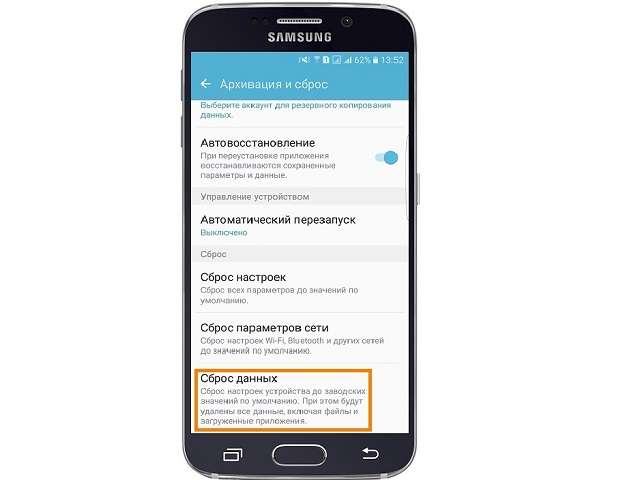
- Выбираем нужный элемент для проведения операции. Обычно он называется «Архивация и сброс», но в различных версиях интерфейса возможны названия «Конфиденциальность» или просто «Сброс».
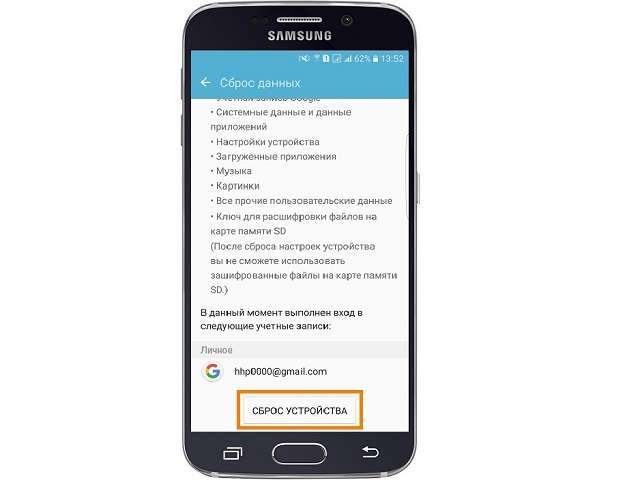
- В появившемся меню выбираем «Сброс данных» («Удалить все»). На экране появится предупреждение с перечнем информации, которая будет удалена. Внимательно прочитайте этот список, чтобы удостовериться, что вы не забыли предварительно сохранить что-то нужное, после чего активируйте проведение операции нажатием пункта «Сброс устройства».
- Смартфон осуществит необходимые действия и автоматически перезагрузится. Подтверждением возврата к заводским настройкам будет появившееся после загрузки приглашение ввести аккаунт Google.


В случаях, когда смартфон не загружается корректно, уходит в «вечный цикл» перезагрузок или просто блокирует экран, можно попытаться спасти свои данные перед удалением настроек с помощью безопасного режима. При этом ОС загружается в минимальной конфигурации и без сторонних приложений, что существенно повышает шансы получить работоспособный гаджет.
Технология того, как сделать сброс заводских настроек на Самсунг подобным образом, довольно проста. Необходимо полностью выключить мобильное устройство. Если батарея съемная, вынимаем ее на 30 секунд. Включаем смартфон и удерживаем кнопку уменьшения громкости динамика.
Обратите внимание
Если у вас давняя модель телефона, выпущенная до Samsung Galaxy S3 и работающая на ОС Андроид версии 4.0, дополнительно зажмите кнопку «Меню» (слева в нижнем ряду на передней панели).
При удачной загрузке в защищенном режиме осуществляем стандартную процедуру Hard Reset через меню. Если же аппарат не загрузится даже таким способом, остается только вариант , описанный ниже.
В случае, когда смартфон окончательно отказывается от корректного функционирования, остается последний способ того, как сделать как сделать сброс заводских настроек на Самсунг и вернуться к исходным параметрам. Этот вариант зачастую применяется после неудачной прошивки или обновления системы, в остальных случаях практически всегда можно обойтись более «гуманными» методами.
Алгоритм проведения сброса с использованием режима Recovery выглядит так:
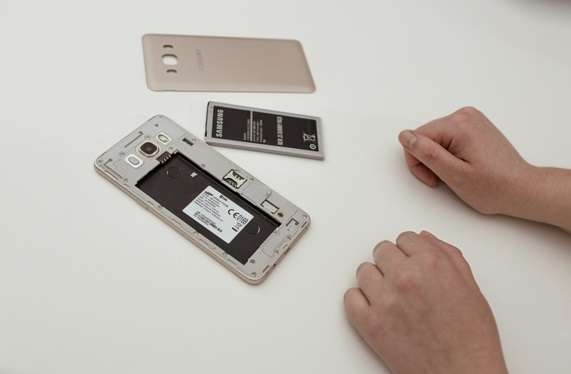
- Полностью выключаем телефон. Для моделей со съемным аккумулятором отсоединяем источник питания на 30 секунд.
- Возвращаем батарею на место. Нажимаем три кнопки одновременно: включение питания, повышения громкости динамика и «Домой» (центральная из трех, расположенных в нижней части лицевой панели).
- Отпускаем питание примерно через 5 секунд. Две оставшиеся удерживаем еще 10-15 секунд, пока на экране не возникнет надпись «Android Recovery» и соответствующее меню под ней. Если режим не активировался, пробуем проделать все шаги заново, удерживая нажатие кнопок несколько дольше.
- Клавишей уменьшения громкости движемся по меню вниз и останавливаемся на пункте «Wipe data/factory reset». Подтверждаем выбор нажатием кнопки включения смартфона.
- После окончания процедуры удаления возникнет первоначальное меню «Android Recovery». Традиционно клавишами громкости переходим на «Reboot system now» и отправляем Самсунг на перезагрузку. Загрузится смартфон уже с заводскими настройками.


Запускаем приложение «Поиск телефона», в появившемся меню выбираем «Удалить все данные с устройства». Руководствуясь подсказками Google, осуществляем авторизацию доступа и подтверждаем необходимость удаления пользовательских настроек.
Все вышеуказанные методы того, как сделать сброс заводских настроек на Самсунг, применимы не только к смартфонам. Их можно использовать также для восстановления функциональности и предпродажной подготовки планшетов корейского производителя. Главное – не забывать сохранять на сторонних носителях необходимую информацию, восстановление которой с используемого устройства в дальнейшем будет невозможным.
Статьи и Лайфхаки
Именно данное мобильное устройство, работающее на базе 8-миядерного процессора, было одной из самых ожидаемых новинок прошлого года. Среди вопросов, которые волновали его владельцев, можно выделить процедуру .
Начнём с того, зачем она может потребоваться. Часто происходит так, что пользователь сталкивается с неполадками в процессе работы своего аппарата – например, после того, как он решил самостоятельно поменять прошивку или установить какие-либо обновления. В большинстве подобных случаев помогает hard reset. Ну а поскольку далеко не каждый знает, что это и как его сделать, попробуем разобраться в данном вопросе подробнее.
Что представляет собой hard reset на Galaxy s4 от Samsung и зачем он нужен
В переводе на русский язык «hard reset» означает «жёсткую перезагрузку». Иногда её называют также «factory reset», «master reset» и т.д. По сути, это перезагрузка устройства с аппаратным сбросом настроек, в результате которой происходит откат к настройкам заводским, фабричным. При этом удаляются все установленные приложения, контакты, сообщения, информация системы и многое другое. Все эти данные восстановить будет невозможно.
Сохраняется лишь информация на SIM-карте и карте памяти (и то при условии, что они будут предварительно извлечены).
Порой случается, что мобильное устройство самостоятельно производит hard reset. Нормальным явлением это назвать нельзя. Причиной тому может быть сбой системы или конфликт между несовместимым программным обеспечением, которое установил пользователь.
Каждый смартфон на базе Android имеет отдельную область, где хранится вся системная информация. Нередко случается, что сама система даёт сбой, либо пользователь хочет осуществить сброс настроек потому, что он сам сделал что-либо не так. Специально для этого производитель предусмотрел такую функцию, как hard reset. Владельцу устройства нужно будет только произвести некоторые манипуляции, и произойдёт откат системы к её изначальному состоянию.
Как сделать hard reset на Galaxy s4 от Samsung
Итак, описываемые действия помогут сбросить настройки на аппарате до заводских. Часто к ним прибегают, к примеру, когда забывают графический ключ, и устройство оказывается заблокированным, либо происходит сбой ПО.
Разберёмся в том, как же сделать на Samsung galaxy s4 hard reset. На самом деле это очень просто. Начнём с синхронизации адресной книги и всех приложений с аккаунтом Google, чтобы не потерять необходимые данные. Также можно попробовать сделать back-up информации, используя программу вроде Titanum Backup.
Отключаем мобильный аппарат, снимаем заднюю крышку, вынимаем карту памяти и SIM-карту. На несколько секунд извлекаем и батарею, после чего устанавливаем её обратно.
Зажимаем три кнопки одновременно («Home», «Power» и клавишу увеличения громкости). Ждём появления логотипа системы Android, после чего отпускаем их. При помощи клавиш громкости выбираем «wipe data/factory reset». Нажимаем «Power» (или «Home»), выбираем «Yes» (опять-таки, при помощи клавиш для регулировки уровня громкости) и вновь жмём «Power». Затем выбираем «Reboot» > «Power». Начинается перезагрузка устройства. Не стоит удивляться, если она занимает достаточно времени, поскольку это совершенно нормально.
В результате произведённых манипуляций происходит полный сброс настроек и удаление всех данных из внутренней памяти смартфона.
Жесткий сброс служит для устранения сложных сбоев с программным обеспечением гаджета на Android, неустранимых обновлением прошивки или системы. В англоязычном варианте метод называется hard reset. В отличие от или включения/выключения гаджета, он предполагает очистку пользовательских данных, кэша операционной системы Андроид и удаление программ, установленных через Google Маркет. После того, как вы проведете Hard reset на смартфоне Samsung Galaxy S7 и более ранних версиях, устройство вернется к заводским настройкам.
Как сделать жесткий сброс на телефоне Самсунг средствами Андроид
Этот метод доступен пользователям с минимальной подготовкой. Не требуется зажимать комбинации клавиш и выполнять сложные операции с гаджетом. Чаще всего система сама успешно восстанавливает телефон и устраняет конфликт настроек, сделанных пользователем.
Как найти hard reset в телефоне
Для выполнения процедуры требуется войти в Настройки и выбрать пункт Общие. В разделе Сброс находятся три операции:
- Сброс настроек на Samsung Galaxy для устранения случайно поставленных пользователем галочек в множестве опций на Андроиде.
- Исправление настройки сети для решения вопросов с Wi-Fi или сотовой связью.
- Сброс данных для выполнения жесткого сброса Android с удалением учетных записей, программ, музыки и фотографий.
Выбираем последнюю из этих опций
Внимание! Во время операции с вашего телефона будут полностью удалены данные, аккаунты и связанные с ними пароли. Обратите внимание на предупреждение системы, приведенное на рисунке ниже!
Тот факт, что настройки сброшены и вернулись на заводские установки можно определить по приглашению указать новый аккаунт при включении устройства (первый запуск). Смело можете передавать его другому пользователю или снова зайти под своей учетной записью.
Опытные пользователи рекомендуют специально сбрасывать гаджет к заводским настройкам для ускорения его работы. Для современных версий мобильных систем Android этот совет представляется излишним. Прибегать к хард ресету, чтобы сбросить настройки телефона и ускорить его работу, не стоит. Зачастую достаточно освободить место на накопителе и карте, удалив лишние приложения, просмотренные фильмы и старые фотографии.
Что сделать перед хард ресет на смартфоне Самсунг
Все файлы пользователя удаляются с устройства. Поэтому перед тем, как вернуть телефон на заводские настройки, рекомендуем сделать следующие операции перед началом этой необходимой процедуры:
Проверьте синхронизацию контактов
Войдите в Настройки, кликните на раздел Облако и учетные записи.
Выберите аккаунт на Google и проверьте дату синхронизацию Контактов.
Чтобы принудительно выполнить синхронизацию почты или контактов выключите и снова включите нужную опцию. Две стрелочки, двигающиеся по кругу, подскажут о начале процесса.
Если при попытке синхронизации возникает ошибка, проверьте соединение с сетью. Для этой операции наличие интернет соединения обязательно.
Сбросьте в Облачное хранилище файлы с флешки
Если вы используете шифровку данных на SD карте, то вместе с жестким сбросом удалится ключ доступа к файлам на ней. Расшифровать их не получится.
Решит проблему перенос данных с зашифрованной карты в Облако. Используйте Google Drive или Яндекс диск.
В телефонах Samsung Galaxy S7, S8, J1 и A3 и на планшетах бренда реализована возможность резервного копирования средствами фирменного облачного хранилища, бесплатного для пользователя. Найдите раздел Облако и учетные записи и выберите Samsung Cloud чтобы скинуть резервную копию данных.
Сделайте резервную копию средствами Андроид
В разделе Облако и учетные записи есть пункт Архивация и восстановление, позволяющий скинуть важные данные в облачный сервис.
Используйте кнопку Архивировать сейчас для сохранения информации о звонках, музыку и смс-ки.
После сброса можно будет восстановить данные через этот же режим.
Как сделать Hard reset на Samsung galaxy S3, S4, A5 и прочих, если система не загружается
Если телефон Самсунг галакси не загружается, попробуйте следующие варианты действий.
- Выключите гаджет полностью и удалите батарею на 30 секунд, если она съемная.
- Включите устройство и зажмите кнопку уменьшения громкости динамика.
- На старых телефонах Дуос, выпущенных до Самсунг Галакси С3 и работающих на второй версии Андроид, нужно держать при включении кнопку Меню, крайняя левая на рисунке.
Гаджет перейдет в Безопасный режим, что позволит пользователю сделать жесткий сброс описанным выше способом.
Этот вариант подойдет, когда телефон Самсунг галакси не загружается ни в каком другом режиме после установки сторонней прошивки или неудачного обновления. Хард ресет приведет к возврату работоспособности гаджета.
Выключите гаджет полностью. Лучше удалить на 30 секунд батарею. Это применимо для большинства телефонов, но для планшетов Samsung N8000 и последних флагманских смартфонов это сделать невозможно. Аккумулятор на них несъемный.
Нажмите одновременно кнопку Питания, увеличения громкости и Домой.
Через 5 секунд клавишу включения надо отпустить, но остальные кнопки удерживает еще 15-20 секунд, до появления надписи Android recovery на экране.
Выбрать операцию, чтобы сделать полный сброс до заводских настроек и данных на Samsung можно с помощью клавиши уменьшение громкости. Каждое нажатие перемещает курсор . Английское название нужного пункта - Wipe data/factory reset.
Описанный метод позволяет восстановить гаджет и сделать сброс до заводских настроек на Самсунге при сильных разрушениях в прошивке и программном обеспечении, когда телефон не загружается или постоянно идет на перезагрузку.
Как сделать hard reset на телефоне Samsung удаленно
Этот метод создан для потерянных мобильных устройств, найти которые уже не получается. Удаленная жесткая очистка файлов пользователя предотвратить потенциальную кражу логинов и паролей с гаджета.
Зайдите на сайт Google.
Найдите пункт Мой аккаунт в русском варианте интерфейса. Затем выберите режим поиска телефона. Он доступен и для любых устройств, работающих на Android, на которых выполнен вход под учетной записью пользователя.
Если вы хотите сделать сброс Samsung, то вы попали в нужное место. Существуют различные способы сброса Android-устройства, и Samsung не является таким исключением. В этой высокоуровневой публикации мы научим вас, как жестко перезагрузить Samsung, не теряя ваши данные. Кроме того, если ваш телефон был заморожен, не беспокойтесь.
Существует множество других способов сброса устройства Samsung, даже если ваш телефон замерз или вы заблокированы. Давайте начнем с этого и раскроем эти параметры, шаг за шагом. Как разблокировать Samsung Galaxy пароль ? «Пошагавшая инструкция»
Как нужно делать заводской сброс Samsung?
Как сделать мягкий сброс Samsung?
Ваша телефон Samsung работает медленнее, чем обычно? Перестал ли он вообще работать? Перезагрузка устройства может помочь в решении многих проблем с производительностью, и это руководство проведет вас по всем шагам, которые вам нужно знать. Во-первых, мы должны выяснить, какой тип сброса вам необходимо выполнить. стала известна дата выхода Samsung Galaxy S9 .
Если ваше устройство работает медленно, не отвечает или если приложение работает неправильно, вы захотите перезагрузить устройство или выполнить мягкий сброс. Это эквивалент смартфона, который отключает его и снова подключает. Если вам нужно перезапустить, вы должны попробовать этот метод. Последние новости о Samsung Galaxy Note 8 .
- Включите дисплей, нажав кнопку питания .
- После включения дисплея нажмите и удерживайте кнопку питания .
- Через несколько секунд вы увидите возможность перезагрузки телефона.
- Нажмите « Перезапустить».
- Нажмите « Перезапустить» еще раз.
- Ваш Samsung будет перезагружен.
Если ваш телефон вообще не отвечает, попробуйте выполнить следующий метод. Cравнение iPhone 8 и Samsung Galaxy S8 какой лучше?
- Нажмите и удерживайте кнопки питания и уменьшения громкости .
- Через 12 секунд телефон должен перезапустить
Как разблокировать Samsung без потери данных?
Если ваше устройство является активным и отзывчивым, вы можете легко выполнить заводскую перезагрузку без потери данных. Поскольку вы уже знаете, что сброс на завод вытирает все пользовательские данные на устройстве. Поэтому вы всегда должны заранее делать резервную копию, чтобы не потерять свои данные. Появилась новая функция Telegram самоуничтожение сообщений.
Гибкое резервное копирование и восстановление данных Android.
- Выборочно резервировать данные Android на компьютер одним щелчком мыши.
- Предварительный просмотр и восстановление резервных копий на любые устройства Android.
- Поддержка 8000+ устройств Android.
- Во время резервного копирования, экспорта или восстановления данных.
Пошаговая инструкция
Просто запустите приложение и подключите свой телефон к системе. Выберите вариант «Резервное копирование и восстановление данных» на экране приветствия инструмента dr.fone. Появилась информация где можно купить Asus ZenFone AR .
Вы получите следующее сообщение, как только ваша резервная копия будет успешно выполнена.
Теперь вы можете легко восстановить заводскую версию телефона Samsung, посетив меню «Настройки» на вашем устройстве. Это самый простой способ сделать сброс Samsung до заводских настроек устройства Убедитесь, что ваш телефон не будет подделан. После полного резервного копирования данных выполните следующие шаги, чтобы сделать сброс Samsung. Новый смартфон Oppo R11 .
1. Просто откройте свое устройство и зайдите в меню «Настройки», чтобы начать.
2. Перейдите на вкладку «Общие» и нажмите «Резервное копирование и сброс».
3. Это откроет новую вкладку, где будут предоставлены различные параметры, связанные с резервным копированием и сбросом. Просто нажмите «Factory reset» (Сброс до заводских настроек) для продолжения.
4. Ваше устройство сообщит вам обо всех последствиях выполнения жесткого сброса Samsung. Он отключит ваше устройство из связанных аккаунтов и удалит из него все пользовательские данные. Просто нажмите кнопку «Сбросить устройство», чтобы продолжить.
5. Устройство предложит другое приглашение. Наконец, нажмите кнопку «Удалить все», чтобы восстановить заводские настройки вашего устройства.
Теперь вы можете восстановить заводскую версию Samsung без потери ваших данных.
Заводской сброс Samsung когда он не включается
Бывают случаи, когда пользователи хотят восстановить заводские настройки своего телефона, но не могут реально получить доступ к их устройству. Если ваш телефон не включается и не реагирует. Вы можете легко войти в его режим восстановления, чтобы сделать сброс Samsung. Хотя, если вы не сделали резервную копию своих данных заранее, тогда вы потеряете ее в процессе. Тем не менее, выполните жесткий сброс Samsung, введя его режим восстановления следующим образом. Особенности смартфона Micromax Selfie 2 .
1. Если ваш телефон не включается, просто нажмите кнопку питания, чтобы выключить его. Подождите несколько секунд, пока он не вибрирует и не выключится. Теперь включите телефон в режим восстановления, одновременно нажав кнопку «Домой», «Питание» и «Громкость».
2. Подождите некоторое время, пока на экране появится логотип Samsung. Теперь отпустите кнопки, когда ваш телефон войдет в режим восстановления. Вы можете перемещаться по экрану с помощью кнопки увеличения и уменьшения громкости и сделать выбор с помощью дома или кнопки питания. Выберите опцию «стереть данные / сбросить заводские настройки», чтобы выполнить заводскую перезагрузку. Если вы получите другое сообщение о разрешении удалить все пользовательские данные, просто согласитесь с ним.
3. Это запустит процесс заводской перезагрузки. Через несколько минут будет завершена работа с жестким перезагрузкой Samsung. Теперь выберите вариант «перезагрузить систему сейчас», чтобы перезагрузить устройство.
Как сделать заводской сброс Samsung при блокировке
Бывают случаи, когда пользователи просто блокируют своих устройства. Если ваш телефон не выключен, но если вы все еще не можете получить к нему доступ. Вы можете следовать этому подходу. С помощью Android Device Manager вы можете удаленно удалять данные своего телефона. Если вы заблокированы на своем устройстве, выполните следующие шаги, чтобы восстановить заводские настройки Samsung. Huawei Mate 10 по мнению многих аналитиков самый мощный смартфон в мире.
1. Используйте учетные данные Google, которые связаны с вашим Samsung и войдите в систему Android Device Manager.
2. Просто выберите свой телефон, чтобы получить доступ к различным операциям, которые вы можете выполнять с помощью диспетчера устройств. Вы можете найти свое устройство, позвонить ему, заблокировать его или стереть его данные. Просто нажмите кнопку «стереть», чтобы перезагрузить устройство.
3. Вы получите всплывающее сообщение, чтобы подтвердить свой выбор. Нажмите кнопку «Стереть», чтобы сделать сброс Samsung. Если ваше устройство находится в автономном режиме, то операция заводского сброса будет выполнена, как только он снова выйдет в сеть.
Удалите все личные данные перед продажей телефона
Это может вас удивить, но даже после выполнения операции заводского сброса ваше устройство может по-прежнему сохранять некоторую информацию. Поэтому, если вы планируете продать свое устройство, вам следует приложить усилия, чтобы полностью стереть ваши данные. Чтобы сделать это, вы можете воспользоваться помощью дрессировщика данных Dr.fone.
Он совместим почти с каждым устройством Android и полностью уничтожит данные вашего телефона. Чтобы удалить устройство Android, выполните следующие действия. Запущен Gionee F109 , известны примерные характеристики, цена и дизайн.
С помощью Android Data Eraser
1. Начните с загрузки Android Data Eraser со своего официального сайта прямо . После этого установите его в свою систему. После запуска вы получите следующий экран приветствия. Из всех предоставленных опций выберите функцию «Data Eraser».
2. Теперь подключите свой телефон к системе с помощью USB-кабеля. Убедитесь, что вы уже включили USB-отладку на своем телефоне. Как только вы подключите свой телефон, вы получите всплывающее сообщение о разрешении USB Debugging. Просто соглашайтесь с этим, чтобы продолжить.
3. Устройство автоматически распознается приложением. Все, что вам нужно сделать, это нажать кнопку «Удалить все данные», чтобы начать процесс.
4. В следующем окне вам необходимо предоставить ключ «удалить» в текстовом поле и нажать кнопку «Удалить сейчас», когда вы закончите. В идеале вы должны убедиться, что вы уже сделали резервную копию своих данных до этого.
5. Это приведет к перезагрузке Samsung. Подождите некоторое время, так как приложение избавится от пользовательских данных с вашего устройства. Не отключайте устройство во время этого процесса или не открывайте какое-либо другое приложение для управления телефоном.
6. Наконец, интерфейс попросит вас нажать «Заводские сбросы данных» или «Удалить все данные». Это запустит заводскую настройку Samsung в течение нескольких минут.
7. Как только ваши данные будут удалены, вы получите следующее сообщение. Теперь вы можете просто отключить ваше устройство.
Мы уверены, что после выполнения вышеупомянутых шагов вы можете легко восстановить Samsung. Не имеет значения, заблокирован ли ваш телефон или если вы просто заблокированы на своем устройстве, мы рассмотрели все сценарии, чтобы вы могли без проблем восстановить заводские настройки Galaxy. стала известна цена смартфона в России Alcatel Idol 4 Pro .


