
Узнать оем ключ. Как узнать OEM ключ активации Windows из BIOS. Как получить лицензионный ключ Windows на ноутбуке
Всем привет сегодня узнаем Как определить вид лицензии Windows (Retail,VL, OEM), рассмотрим в чем их различия и назначения. Будет полезно для системных администраторов, которые хотят в компании свой сервер лицензирования Windows. Так как KMS сервер, автоматически активирует, только Volume версии Windows. то вам придется произвести процедуру изменения вида выпуска ОС. Я думаю напишу вам статью, как изменить Retail на Volume.
Виды лицензий Windows:
Evalution - пробная версия, по функциям идентична Retail, но по истечении фиксированного тестового периода перестаёт загружаться.
Windows retail, что это такое
- Retail - она же FPP (Full Product Package), или коробочная версия. Продается в розницу в коробке. Требует активацию. Выглядит это подобным образом, установочный диск и в нем есть бумага и наклейка активации.

- OEM лицензия - сокращение от Original Equipment Manufacturer, идёт с новыми машинами, устанавливается производителем компьютеров, как правило на момент продажи уже активирована. При самостоятельной переустановке, как правило, требует активации. Стоит отметить, что OEM версии крупных вендоров не требуют активации на "родном" оборудовании. Вы можете обнаружить на купленных устройствах, подобную наклейку от OEM Software.

- VL лицензия - сокращение от Volume License, изначально только для крупных предприятий (или корпоративная лицензия), в розницу не продается. Данная версия не требует активации. При этом один и тот же ключ устанавливается на большом количестве машин (до 500, GVLK ключ). Иногда этот тип лицензии называют VLK (Volume License Key), что фактически означает тоже самое.
- CPP - сокращение от Compliance Checking Program, она же Update. Версия предназначенная только для установки поверх существующей копии Windows. Имеет более низкую стоимость чем Retail.
Теперь от теории к практике, на примере операционной системы windows 7 .
Чтобы узнать установленную версию Windows, производим следующие телодвижения:
- Заходим в "Пуск" > "Выполнить" > "CMD"
- В открывшейся командной строке вводим regedit.exe (для открытия реестра)
- Командную строку можно на этом закрыть - больше она нам не понадобится.
- В реестре переходим по следующим папкам:
HKEY_LOCAL_MACHINE => SYSTEM => Setup => Pid и смотрим на файл с именем "Pid" (открывать не обязательно)

В указанном значении последние 3 цифры - то, то нам нужно.
Если там будет указано "OEM" - это OEM. Что это означает смотрим выше.
Если указано "270" - это VL. Так же смотреть выше.
Если указано "ЦЦЦ" - это Retail. (Ц - это цифра) . Описание выше
(разъяснено применимо к Win7. Для WinXP - дистрибутив VLK - смотреть по принципу Retail для Win7, OEM - как OEM)
Слетела активация Windows 7 - Не беда! Если у вас слетела активация windows 7, закончился пробный период или просто не знаете, как активировать windows 7, есть очень простой и надежный способ, причем абсолютно бесплатный. На данный момент появилось достаточно методов активации семерки, среди которых особое место заняли специально написанные программы, такие как активатор windows 7 максимальная. Использование их довольно тривиально и процесс активации windows 7 проходит по алгоритму в несколько этапов. Обычно активация windows 7 занимает не больше пяти минут, а при использовании некоторых активаторов и вовсе меньше минуты. Как правило, большинству хочется всего и сразу, поэтому многих больше всего заинтересует активатор windows 7 максимальная, зачем нам урезанная винда, когда в свободном доступе есть максимальная версия со всеми наворотами. Проще активировать windows 7 максимальная теми же приемами и использовать операционку без ограничений. Чтобы скачать активатор windows 7 максимальная, необходимо отключить антивирус, т.к. любой активатор по сути является кряком и естественно разработчики windows позаботились о том, чтобы их продукт продавался, а не использовался бесплатно, поэтому самые известные активаторы windows 7 занесены в блэклисты антивирусов. Чтобы успешно активировать windows 7 и впоследствии не слетела активация, необходимо правильно выполнять манипуляции к каждому отдельно взятому активатору.
Внимательно читайте описания и помните, что не соблюдение инструкций по установке активаторов для windows 7 не решит вопрос с активацией или вовсе может нарушить работу системы, за что вся ответственность возлагается на вас.
Активатор Windows Loader by Daz
Одна из тех немногих программок, которые должны быть в запасе "на черный день" у каждого пользователя Windows 7. Windows Loader позволяет нажатием одной кнопки активировать практически любые редакции операционных систем Windows 7 - начиная от Starter Edition до расширенных версий Windows 7 Ultimate и Enterprise, включая 32-х и 64-х разрядные платформы.Cкачать активатор Windows Loader by Daz 2.2.1 . Подробная инструкция .
Видео инструкция по активации
Обратите внимание еще вот на что: в описаниях многих активаторов часто встречается обещание, что система будет проходить проверку на подлинность и активация не слетает. Да это так, но не совсем, дело в том что корпорация Microsoft постоянно отслеживает новые способы обхода легальной активации, и совершенствует свои продукты для обнаружения таких фактов. Конкретно: своё "важное" обновление безопасности для windows КВ971033. Это и есть файл проверки подлинности лицензии (активации). Так что если сегодня ваша ОС без труда проходит все проверки на подлинность, то уже завтра после очередного обновления KB971033, ваша активация Windows 7 вполне может и слететь. Ну вот мы и подошли к тому что нужно делать, чтобы Активация никогда не слетала:
Для этого заходим в окно удаления программ:
панель управления> программы> программы и компоненты. Вверху слева щелкаем по "просмотр установленных обновлений":
 В следующем окне ищем установленное обновление КВ971033, если оно есть, щёлкаем по нему мышкой (выделяем) и вверху нажимаем на "удалить".
 В принципе всё, можно запускать выбранный и скачанный вами активатор для windows 7. Но для того чтобы активация Windows 7 ни когда не слетала надо (или до активации или после активации, это без разницы) сделать следующее:
Вариант 1: Можно обновления вообще отключить в центре обновления windows, тогда уж точно активация НИКОГДА не слетит. Или хотя бы отключить автоматическое обновление: центр обновления Windows> настройка параметров> и выбрать "загружать обновления, но решение об установки принимается мной". Тогда при установки обновлений нужно следить и не допускать установки KB971033. Что бы центр поддержки не надоедал сообщениями о выключенных обновлениях установите галочку "не оповещать".
Вариант 2: Если система предложит установить обновления (заранее должна стоять команда "загружать обновления, но решение об установки принимаются мной"), или самостоятельно зайти в центр обновлений, запустить поиск новых обновлений, затем выделить обновление КВ971033 щелкнуть по нему правой кнопкой мыши, в контекстном меню выбрать пункт "скрыть обновление".
Всё! Центр обновлений будет игнорировать злосчастное обновление. Можно поставить команду об автоматической установке обновлений в центре обновления.

В следующем окне:

Как проверить активацию.
Компьютер> Свойства системы (вверху). Внизу окна должна быть надпись: Активация Windows выполнена:
Активация Windows 7 без активатора и ввода ключей
Очень интересный способ, при котором активация Windows 7 происходит без использования активатора и без ввода ключей. Такой подход позволяет продлить триал пользования операционной системой до 120 дней, что позволяет выиграть время на поиски и ввода лицензионного ключа, подходящего активатора или покупки подлинной Windows 7. Такой метод актуален для активации windows 7 любой версии и рекомендуется для использования на ОС, срок 30-ти дневного триала которых не истек, в противном случае необходимостью остается ввод лицензионного ключа для windows 7 или использование активаторов.Известно, что после установки Windows 7 работает в ознакомительном режиме (триал), который растягивается на 30 дней, поэтому будет целесообразно активировать windows 7 без ввода ключей в конце пробного периода, например на предпоследний день.
Инструкция по активации Windows 7 без активатора и ввода ключей:
Запускаем меню «Пуск» и вводим в поле запроса команду «cmd», правой кнопкой мыши на значке найденной программы выбираем «Запуск от имени администратора», после чего у вас должен запуститься интерпретатор командной строки, т.е. черное окошко.
В открывшемся окне нужно ввести одну из двух команд: rundll32 slc.dll,SLReArmWindows
или slmgr.vbs /rearm
после чего подтвердить нажатием клавиши «Enter» и перезагрузить компьютер.
Если после перезагрузки в свойствах вы увидите сброшенный триал, значит вы сделали все верно. Повторить данную процедуру по активации Windows 7 без активатора и ввода ключей, а точнее продлить триал, вы сможете четырежды. Для получения лицензионной копии Windows 7 данный способ не пойдет, а значит, возникает необходимость использования ключей или активаторов, одним из большинства наиболее перспективным который является активатор Windows 7 Loader eXtreme Edition, а также активаторы от Даза и Хазара.
Списки ключей для Windows 7
Если по каким-то причинам марки вашего компьютера в списках не оказалось, но вы знаете что у вас установлен, например, Windows 7 Ultimate, то смело используйте ключи от Windows 7 Ultimate.Ключи для Windows 7 ULTIMATE (OEM-8992662)
FJGCP-4DFJD-GJY49-VJBQ7-HYRR2 – ACER/GATEWAY/PACKARD
VQ3PY-VRX6D-CBG4J-8C6R2-TCVBD – ALIENWARE
2Y4WT-DHTBF-Q6MMK-KYK6X-VKM6G – ASUS
342DG-6YJR8-X92GV-V7DCV-P4K27 – DELL
9CW99-79BBF-D4M3X-9BK9M-4RPH9 – FUJITSU
MHFPT-8C8M2-V9488-FGM44-2C9T3 – HP
6K2KY-BFH24-PJW6W-9GK29-TMPWP – LENOVO/IBM
49PB6-6BJ6Y-KHGCQ-7DDY6-TF7CD – SAMSUNG
YJJYR-666KV-8T4YH-KM9TB-4PY2W – SONY
2WX6M-X2HKM-86X8X-2QD44-F3FGJ – ?????
78FPJ-C8Q77-QV7B8-9MH3V-XXBTK – ?????
Ключ Windows 7 ULTIMATE E (OEM-8992662)
278MV-DKMGJ-F3P9F-TD7Y3-W6G3M – HP/COMPAQ
Ключи для Windows 7 PROFESSIONAL (OEM-8992671)
YKHFT-KW986-GK4PY-FDWYH-7TP9F – ACER/GATEWAY/PACKARD
4CFBX-7HQ6R-3JYWF-72GXP-4MV6W – ALIENWARE
2WCJK-R8B4Y-CWRF2-TRJKB-PV9HW – ASUS
6BJ27-DVBFF-VKQC8-7JPQP-TJKYY – DEALIN
32KD2-K9CTF-M3DJT-4J3WC-733WD – DELL
PT9YK-BC2J9-WWYF9-R9DCR-QB9CK – FUJITSU
2QTV2-3CMPP-FQBYK-GRD62-D7XMW – HCL
74T2M-DKDBC-788W3-H689G-6P6GT – HP
32HPJ-4XRDR-424C8-DYQM9-GM768 – KRAFTWAY
237XB-GDJ7B-MV8MH-98QJM-24367 – LENOVO/IBM
2QGXM-V9W9W-6Q7MR-64C4X-R26CV – LG ?
2WGY7-J3JQT-78CF9-J6DHQ-DJTQW – MECER
2W3CX-YD4YJ-DF9B2-V27M6-77GMF – MSI
GMJQF-JC7VC-76HMH-M4RKY-V4HX6 – SAMSUNG
H9M26-6BXJP-XXFCY-7BR4V-24X8J – SONY
7RQGM-4BJBD-GM2YY-R2KTT-43HG8 – STEG
2V8P2-QKJWM-4THM3-74PDB-4P2KH – TOSHIBA
W2PMW-T7DBH-YHKRM-DXXF6-KP4KT – TOSHIBA
6JKVQ-WJTWW-JVPRB-77TGD-2DV7M – WORTMANN
BV4Y4-DVXDT-3FC64-X2QR7-DW82M – ?????
6FWJ7-TDRCV-BYTP3-JWB98-9J64J – ?????
862R9-99CD6-DD6WM-GHDG2-Y8M37 – ?????
7QY32-TQCBJ-G7MC8-Y4PGF-7TGB8 – ?????
36KXM-JVMP6-88WMK-YCCGV-YFDVX – ?????
CRYGF-JG347-QPJKH-BR82M-3MQP3 – ?????
7MB39-TFBVT-9KJKK-6G7H4-66Y7W – ?????
Ключ для Windows 7 PROFESSIONAL E (OEM-8992671)
P42PH-HYD6B-Y3DHY-B79JH-CT8YK – HP/COMPAQ
Ключи для Windows 7 HOME BASIC (OEM-8992752)
MB4HF-2Q8V3-W88WR-K7287-2H4CP – ACER/GATEWAY/PACKARD
89G97-VYHYT-Y6G8H-PJXV6-77GQM – ASUS
6M78P-JJRQP-9C4RX-RPK7G-3VTH3 – DEALIN
36T88-RT7C6-R38TQ-RV8M9-WWTCY – DELL
7WGMV-QFYXX-64DCG-HQFWM-DWGKY – FOUNDER
8W3JQ-BP2HY-F47QX-6CQ94-2BKQB – FUJITSU
2Q4QP-8P4MD-47YBP-7TXX9-FKDRM – HCL
DX8R9-BVCGB-PPKRR-8J7T4-TJHTH – HP
82P6X-KGH24-FCPXC-XQKC9-74KC8 – KSystems
22MFQ-HDH7V-RBV79-QMVK9-PTMXQ – LENOVO/IBM
2TY7W-H4DD4-MB62F-BD9C3-88TM6 – MSI
2P6PB-G7YVY-W46VJ-BXJ36-PGGTG – SAMSUNG
YV7QQ-RCXQ9-KTBHC-YX3FG-FKRW8 – SONY
9DBMT-GXRWM-6Q9Y3-WMYM8-FJCBW – TONGFANG
9H4FH-VD69Y-TGBD2-4PM4K-DRMMH – TOSHIBA
Ключи для Windows 7 HOME PREMIUM (OEM-8992687)
VQB3X-Q3KP8-WJ2H8-R6B6D-7QJB7 – ACER/GATEWAY/PACKARD
38JTJ-VBPFW-XFQDR-PJ794-8447M – ADVENT
V3Y2W-CMF9W-PGT9C-777KD-32W74 – ALIENWARE
2QDBX-9T8HR-2QWT6-HCQXJ-9YQTR – ASUS
7JQWQ-K6KWQ-BJD6C-K3YVH-DVQJG – ASUS (Eee PC)
8YDX9-B7MMG-82XD9-V88G9-MR92T – DEALIN
6RBBT-F8VPQ-QCPVQ-KHRB8-RMV82 – DELL
83K3W-QH8JT-T7KBY-9FQB6-V9R8H – DELL
C6MHH-TRRPT-74TDC-FHRMV-XB88W – FUJITSU
3743C-T6892-B4PHM-JHFKY-4BB7W – GIGABYTE
39QDH-D7MHH-WDMTD-TM2R9-KM7DB – HCL
4FG99-BC3HD-73CQT-WMF7J-3Q6C9 – HP
27GBM-Y4QQC-JKHXW-D9W83-FJQKD – LENOVO/IBM
38GRR-KMG3D-BTP99-TC9G4-BBDJJ – LG
2P2P9-CM3F8-FTV6P-PC7CX-8TFF7 – MEDION
4G3GR-J6JDJ-D96PV-T9B9D-M8X2Q – MSI
CQBVJ-9J697-PWB9R-4K7W4-2BT4J – SAMSUNG
C3V4C-6Y6WM-DGRM9-QJG82-8K3FP – SHUTTLE
HWDFB-YVFG4-3TJ7F-Q3WMT-7B6PH – SIRAGON
H4JWX-WHKWT-VGV87-C7XPK-CGKHQ – SONY
6B88K-KCCWY-4F8HK-M4P73-W8DQG – TOSHIBA
6GF36-P4HWR-BFF84-6GFC2-BWX77 – TOSHIBA
C23T3-9F2T2-FPWBM-XYMW2-272J9 – VIEWSONIC
2XPWB-Q64BJ-W8CT3-WJTWT-4DQ99 – ?????
TTJQ7-4PFJC-6JFJ8-B22VD-VXW88 – ?????
GFDW7-7T4B9-VB8W7-TTHRM-JG2KB – ?????
CPF7K-XP3YV-JVHHF-YMMRD-Y4Y9K – ?????
7K377-DVP2Q-YGWJG-3M3G7-RBCDP – ?????
BVQFP-FKQGV-J82F3-2JTVV-733D2 – ?????
76QPJ-99DMC-MW43P-8JKHY-6YMRQ – ?????
Ключ для Windows 7 HOME PREMIUM E (OEM-8992687)
TD77M-HH38J-FBCB8-8QX7Y-P2QH3 – HP/COMPAQ
Ключи для Windows 7 STARTER (OEM-8992752) (OEM-8992707)
RDJXR-3M32B-FJT32-QMPGB-GCFF6 – ACER/GATEWAY/PACKARD
6K6WB-X73TD-KG794-FJYHG-YCJVG – ASUS (Eee)
6PB94-MC2C6-4F37H-KTJ32-PF2PT – CASPERERA
BB2KM-PDWW3-99H7J-F7B9R-FXKF6 – COMPAQ/HP
36Q3Y-BBT84-MGJ3H-FT7VD-FG72J – DELL
BHP4B-MXP9G-RG7KQ-T8R84-CW3D3 – ECS
4FRH4-WQDGJ-M9HRY-K73D8-RGT3C – EXPER
BRFCY-XMXRV-28JHQ-F6D9B-BV73C – HANNSPREE
RH98C-M9PW4-6DHR7-X99PJ-3FGDB – HP/COMPAQ
PMXH9-M23P9-QJJMB-2FWRC-7CDKP – FUJITSU
273P4-GQ8V6-97YYM-9YTHF-DC2VP – LENOVO/IBM
22P26-HD8YH-RD96C-28R8J-DCT28 – LENOVO/IBM
2K8WH-JVQDM-C9HVC-YR2XC-8M76G – MEDION
2W4DJ-JFFJV-DMCPP-2C3X8-883DP – MSI
2YKPV-BFXFW-X8GJQ-9KQFF-KCXGD – MSI
2XGHP-9TQK2-8CF28-BM2P2-8FRX8 – NOKIA
344HQ-3YHDT-C7VCT-BDPBV-4KTR3 – OLIDATA
PV9BD-YBRX6-CTMG6-CCMJY-X8XG7 – SAMSUNG
32J2V-TGQCY-9QJXP-Q3FVT-X8BQ7 – SONY
TGBKB-9KBGJ-3Y3J6-K8M2F-J2HJQ – TOSHIBA
6TQ9G-QB2WK-FM2TB-CKBDP-9D6HM – VIEWSONIC
7W842-2HCPJ-BC3MJ-B79K6-TD2HQ – VILIV
6CYKC-TDDYQ-K4B6G-HQD89-CWDP3 – ?????
4HGWK-KHT8C-J2KCF-F3PVF-44PD4 – ?????
32TF3-PT6YV-V6GCK-RR8GM-VM4QG – ?????
6HKDD-HMKWQ-74YC4-2B8C3-MPG6R – ?????
Ключ для Windows 7 STARTER E (OEM-8993706)
C3HY9-34XKR-6Y9Y9-RB7TR-84KWG – HP/COMPAQ
У каждой лицензионной копии операционной системы Windows 10 имеется уникальный ключ, который свидетельствует об активации установленной версии. Ключ состоит из 25 символов, среди которых английские буквы и цифры. Без наличия данного кода и внесения его в систему ваша ОС будет доступна в течение 30 дней с момента установки. После этого компьютер станет напоминать о необходимости активации, а через некоторое время и вовсе перестанет загружаться. Ниже вы сможете прочитать о том, как узнать ключ продукта Windows 10, какие виды ключей бывают и для чего они нужны.
Серийные номера операционной системы бывают двух видов:
- OEM-ключ – «вшит» в память материнской платы по умолчанию, поскольку OS была установлена производителем;
- Product Key. Этот ключ относится к установленной цифровой версии продукта.
Из-за различия двух видов серийных номеров иногда возникает неразбериха. Например, если вы удалите предустановленную копию ОС, а затем установите свою версию, то OEM и Product ключи не будут совпадать.
Зачем нужен ключ?
До выхода «десятки» разработчики из Microsoft использовали более простой способ для определения уникального кода. Серийный номер для предустановленной версии операционной системы всегда находился на наклейке с обратной стороны корпуса ноутбука или ПК. С появлением Windows 10 и распространением цифровых версий от этой затеи было решено отказаться.
Теперь владельцам «десятки» проходится пользоваться нетривиальными решениями, чтобы определить серийный ключ. Номер понадобится вам, если вы решите переустановить лицензионную копию ОС на своем компьютере. При использовании пиратской версии данная операция не потребуется, поскольку активация осуществляется с помощью специальной программы. Вы также можете приобрести лицензию на Windows 10 через официальный сайт Microsoft.
Как проверить, активирована ли Windows 10?
Перед тем, как искать ключ в системе, проверьте наличие активации вашей копии. Сделать это очень просто. Для решения проблемы выполните следующие действия:
- Кликните правой кнопкой мыши по ярлыку «Этот компьютер» на рабочем столе и в контекстном меню выберите пункт .

- В открывшемся окне вы увидите информацию по поводу вашей системы (технические данные, оценка производительности и т.д.). В подразделе «Активация Windows» должна быть надпись: «Активация Windows выполнена» , как показано на скриншоте:

Открыть это же окно можно при помощи сочетания клавиш Win + Pause/Break
Теперь вы знаете, как проверить, активирована ли установленная копия ОС. Сейчас можно приступать к поиску лицензионного ключа для вашей Windows 10.
Где посмотреть ключ Windows 10?
Найти ключ активации можно стандартными средствами OS и сторонними программами. Рассмотрим все методы подробнее:
- скрипт VBS;
- расширенная командная строка (PowerShell);
- программа ProduKey;
- ShowKeyPlus;
- извлечение из UEFI;
- приложения по сбору данных о системе.
Нахождение ключа через скрипты
В данном способе рассматривается нахождение лицензионного ключа с помощью Visual Basic Script. Отличается он от обычной командной строки тем, что результат работы скрипта визуализируется в отдельном окне. Скачать скрипт можно по . Если с загрузкой возникают какие-либо трудности, то не переживайте – создать такой скрипт можно самостоятельно.
Для начала необходимо создать документ в Блокноте со следующим Затем сохраните файл в любое место на компьютере с разрешением.vbs и любым названием на английском языке. Для изменения расширения необходимо сначала сохранить текстовый документ, а затем поменять разрешение через функцию переименования. Далее необходимо запустить файл простым кликом на него. Система должна показать OEM ключ на рабочем столе в отдельном окошке, как это показано на скриншоте. Нажмите кнопку ОК, после чего увидите более детальную информацию об установленной версии операционной системы:

Способ работает для 32-bit и 64-bit систем, а также для всех версий Windows 10, включая Home, и Pro.
PowerShell
Второй способ получения ключа с помощью встроенного функционала – использование командной строки PowerShell, которая доступна только на Windows 10 (x64). С ее помощью вы получите информацию о Product Key, то есть номер текущей версии ОС.
- Запустите Блокнот и скопируйте в него текст из . После этого сохраните файл в любую папку с расширением.ps. Теперь нужно запустить PowerShell от имени администратора. Для этого зайдите в поиск и введите название на английском языке (1). Теперь кликните ПКМ по иконке и в меню выберите «Запустить от имени администратора» (3).

- В окне командной строки введите команду Set-ExecutionPolicy RemoteSigned и нажмите Enter на клавиатуре. Далее необходимо указать путь до файла с расширением.ps1. Если вы сохранили его непосредственно на рабочий стол, то команда будет выглядеть так:

В строке Installed Key будет указан 25-значный код вашей операционной системы. Вы можете сохранить его в отдельный текстовый файл. Теперь разберемся, где проверить серийный номер на OEM версию ОС.
Достаем ключ из UEFI
Этот метод позволит найти OEM Key.
- Для начала откроем командную строку от имени администратора:

В командной строке введите комбинацию и нажмите Enter .

Это же действие можно выполнить через PowerShell. Снова откройте PowerShell описанным ранее способом и введите в окне команду (Get-WmiObject -query «select * from SoftwareLicensingService» ).
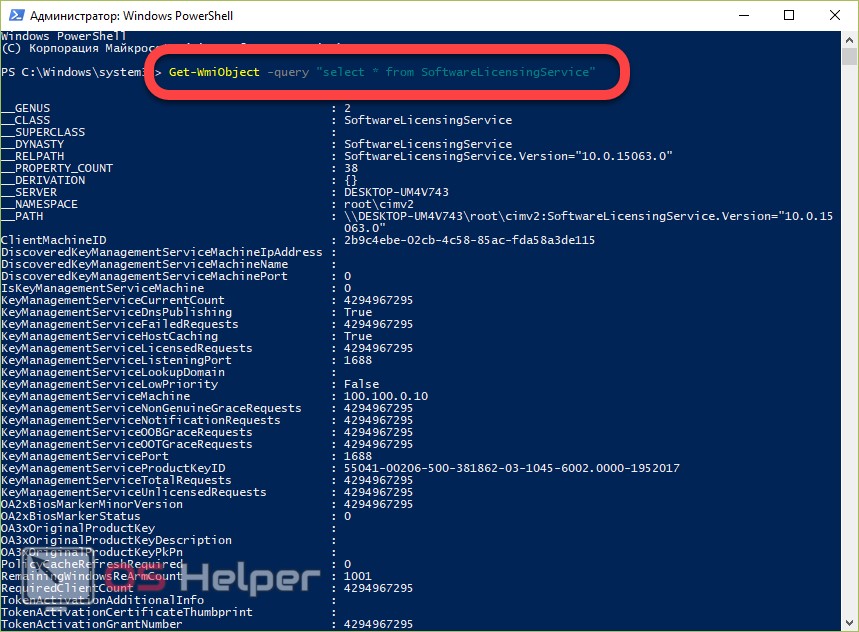
Теперь вы знаете, как проверить лицензию с помощью встроенных средств операционной системы. Перейдем к сторонним инструментам.
Для установки программы перейдите по ссылке . Запускается приложение без установки, сразу после скачивания. В главном окне ProduKey появится информация о серийных номерах установленного ПО:
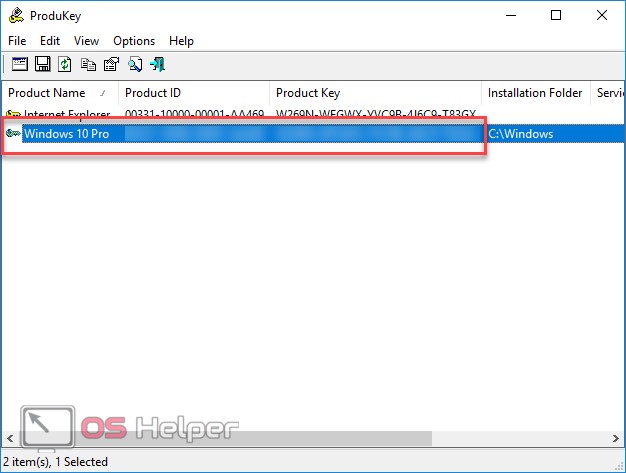
Produkey также используется для определения лицензионного номера офисных пакетов от Microsoft и прочего софта.
Скачайте программу бесплатно по ссылке . После запуска вы сразу сможете читать информацию о Product и OEM в одном экране:

Другие приложения
Если вы хотите получать информацию не только о лицензии ОС, но и обо всем PC, то можете воспользоваться одной из следующих программ:
- AIDA 64;
- Everest;
- SIW и подобные.
Софт этой категории позволяет узнать все о программном обеспечении и «железе», установленном в вашем компьютере. Среди информации также есть данные о серийных номерах. Найти их не так сложно.
Для примера возьмем программу . В главном экране нажмите на кнопку Operating System (1). В правой части программы вы увидите Serial Number (2). Подобным способом можно найти серийный номер через другие вышеперечисленные программы.

Выводы
Найти Product Key или OEM Key установленной операционной системы можно многочисленными способами. В статье описаны все, чтобы пользователь мог воспользоваться, выбрав способ самостоятельно. Если какой-либо метод у вас не работает либо вы не понимаете процедуру его выполнения – просто переходите к другому! Проще всего пользоваться автоматизированным софтом, таким как ProduKey и другие. Более опытные пользователи легко справятся со скриптами и командной строкой (PowerShell).
Видеоинструкция
Автозапчасти KORTEX - качественные аналоги по низким ценам!
Для японских автомобилей и Лексус: подобрать по марке или названию ЖМИ
Для корейских автомобилей: подобрать по марке или названию ЖМИ
__________________________________________________________________
В данной статье, на примере автокаталога, имеющегося на нашем сайте, я объясню как узнать OEM номер запчасти. Но вначале хочу сказать, что если имеется старая деталь, то на ней в большинстве случаев написан артикул (он же номер). Если запчасть неоригинальная, то вбейте её номер в строку поиска на нашем сайте и увидите большое разнообразие заменителей, искомой детали, а также и саму деталь. Оригинальный номер также будет в этом списке. Напротив него в столбце «Фирма» будет написано название производителя Вашего автомобиля.
Также можете воспользоваться поиском по Каталогу ТО, имеющемуся на сайте. В этом каталоге собраны номера деталей, наиболее востребованные автомобилистами. Поиск по нему прост и состоит всего из нескольких шагов.
Как узнать OEM номер запчасти
Для того, чтобы узнать номер необходимой запчасти, то Вам необходимо совершить несколько действий, а именно:
1. Перейти на страницу выбора автокаталога. Автокаталог находится . Либо перейти в Каталог ТО
2. Выбрать марку своего автомобиля. Например BMW

3. Если для Вашей марки на сайте есть каталог, то нажимаете на его название. Если нет, то можете продолжить поиск по "Каталогу ТО", либо по любому другому стороннему каталогу. Как это сделать описано

4. Находясь в каталоге, в строку Поиск по VIN, вводите VIN номер Вашего авто (номер можно посмотреть в документах на автомобиль), либо выбираете модель и модификацию Вашего автомобиля. Для примера смотрите картинки ниже. Если какие-то сведения Вам неизвестны можете их не заполнять, но тогда поиск может быть не точным. Наиболее точно модель определяется по VIN.


5. Выбираем нужный Вам узел, в котором находится искомая автозапчасть, например "Система охлождения"

6. Открывшийся узел, может быть для удобства поиска разделен на подгруппы, поэтому нажимаем на нужную подгруппу

7. На открывшемся изображении находим искомую автозапчасть. Нажимаем на номер рядом с деталью - обозначен на картинке красным кругом (это номер детали в каталоге и не является оригинальным номером запчасти ) и смотрим на таблицу справа. Видим, что одна из строк выделилась. Номер в столбце "Код детали" в выделившейся строке - это и есть OEM номер . Отмечен красной стрелкой. Нажимаем на этот номер.

8. После всех вышеперечисленных действий в отдельной вкладке откроются ценовые предложения на искомую деталь, а также список всех доступных для приобретения заменителей (аналогов) данной запчасти. Вы будете видеть все предложения, имеющиеся В НАЛИЧИИ на наших складах в г. Барнауле, а также возможные для заказа из других городов. Все детали по умолчанию группируются по производителю. Но также Вы можете изменить сортировку на "Сквозную" - все товары будут построены единым списком. Сортировка возможна по любому из столбцов. Все цены указаны для г. Барнаула.

СКВОЗНАЯ СОРТИРОВКА

Также обращаем Ваше внимание, что электронные каталоги принадлежат сторонним организациям и лицам, не имеющим отношения к сайту сайт.
Если Вам по какой-либо причине не удается найти, интересующий номер, заполните ФОРМУ ПОИСКА и наши менеджеры сделают это за Вас, подберут вариант по приемлемой цене и свяжутся с Вами.
OEM-активация Windows Vista/7/8/8.1 под гипервизором QEMU
- Виртуализация
OEM-версии ОС от Microsoft, начиная с Vista, используют проверку подлинности, основанную на сличении трех компонентов:
- OEM-сертификата, вшитого в дистрибутив ОС
- бинарного ключа, вшитого в BIOS, а конкретно - в таблицу ACPI SLIC
- лицензионного 25-значного ключа производителя, вшитого в дистрибутив ОС
Кроме того, лицензионный ключ конкретного экземпляра ОС может быть вшит в текстовом виде в BIOS, в таблицу ACPI MSDM. В этом случае, при установке ОС ключ будет извлечен из BIOS и вшит в конкретный экземпляр ОС. OEM-наклейка на корпусе ноутбука в этом случае может уже не содержать лицензионный ключ. Такой способ используется для активации Windows 8/8.1
Посмотреть содержимое ACPI-таблиц можно как из WIndows, с помощью утилиты RWEverything , так и загрузившись с Linux Live-CD, например, SystemRescueCD . Последний способ актуален, когда загрузиться в установленный экземпляр Windows уже невозможно.
У нас есть два ноутбука - Samsung NP305 и Acer Aspire V5-551G, на первом предустановлена Windows 7 OEM Home Basic x86_64, на втором - Windows 8 OEM Single Language x86_64. Воспользуемся SystemRescueCD. Загрузившись, просмотрим содержимое каталога /sys/firmware/acpi/tables:
Ls /sys/firmware/acpi/tables/
APIC dynamic DSDT FACP FACS HPET MCFG SLIC SSDT1 SSDT2
Нас интересуют таблицы SLIC и MSDM. Описание их структуры можно найти, например, в этом файле. Просмотрим сначала таблицу SLIC на ноутбуке с Windows 7 (символом X «закрыты» реальные данные):
> xxd /sys/firmware/acpi/tables/SLIC
0000000: 534c 4943 7601 0000 01fb 5345 4343 5344 SLICv.....SECCSD
0000010: 4c48 3433 5354 4152 0920 0701 414d 4920 LH43STAR. ..AMI
0000020: XXXX XXXX XXXX XXXX XXXX XXXX XXXX XXXX xxxxxxxxxxxxxxxx
0000030: XXXX XXXX XXXX XXXX XXXX XXXX XXXX XXXX xxxxxxxxxxxxxxxx
0000040: XXXX XXXX XXXX XXXX XXXX XXXX XXXX XXXX xxxxxxxxxxxxxxxx
0000050: XXXX XXXX XXXX XXXX XXXX XXXX XXXX XXXX xxxxxxxxxxxxxxxx
0000060: XXXX XXXX XXXX XXXX XXXX XXXX XXXX XXXX xxxxxxxxxxxxxxxx
0000070: XXXX XXXX XXXX XXXX XXXX XXXX XXXX XXXX xxxxxxxxxxxxxxxx
0000080: XXXX XXXX XXXX XXXX XXXX XXXX XXXX XXXX xxxxxxxxxxxxxxxx
0000090: XXXX XXXX XXXX XXXX XXXX XXXX XXXX XXXX xxxxxxxxxxxxxxxx
00000a0: XXXX XXXX XXXX XXXX XXXX XXXX XXXX XXXX xxxxxxxxxxxxxxxx
00000b0: XXXX XXXX XXXX XXXX XXXX XXXX XXXX XXXX xxxxxxxxxxxxxxxx
00000c0: XXXX XXXX XXXX XXXX XXXX XXXX XXXX XXXX xxxxxxxxxxxxxxxx
00000d0: XXXX XXXX XXXX XXXX XXXX XXXX XXXX XXXX xxxxxxxxxxxxxxxx
00000e0: XXXX XXXX XXXX XXXX XXXX XXXX XXXX XXXX xxxxxxxxxxxxxxxx
00000f0: XXXX XXXX XXXX XXXX XXXX XXXX XXXX XXXX xxxxxxxxxxxxxxxx
0000100: XXXX XXXX XXXX XXXX XXXX XXXX XXXX XXXX xxxxxxxxxxxxxxxx
0000110: XXXX XXXX XXXX XXXX XXXX XXXX XXXX XXXX xxxxxxxxxxxxxxxx
0000120: XXXX XXXX XXXX XXXX XXXX XXXX XXXX XXXX xxxxxxxxxxxxxxxx
0000130: XXXX XXXX XXXX XXXX XXXX XXXX XXXX XXXX xxxxxxxxxxxxxxxx
0000140: XXXX XXXX XXXX XXXX XXXX XXXX XXXX XXXX xxxxxxxxxxxxxxxx
0000150: XXXX XXXX XXXX XXXX XXXX XXXX XXXX XXXX xxxxxxxxxxxxxxxx
0000160: XXXX XXXX XXXX XXXX XXXX XXXX XXXX XXXX xxxxxxxxxxxxxxxx
0000170: XXXX XXXX XXXX xxxxxx
Как видно, информация о лицензировании хранится здесь в бинарном виде.
Таблицы MSDM в BIOS ноутбука с Windows 7 нет.
Теперь посмотрим таблицу SLIC на ноутбуке с Windows 8:
> xxd /sys/firmware/acpi/tables/SLIC
0000000: 534c 4943 7601 0000 0168 4143 5253 5953 SLICv....hACRSYS
0000010: 4143 5250 5244 4354 0100 0000 3130 3235 ACRPRDCT....1025
0000020: 0000 0400 0000 0000 0000 0000 0000 0000 ................
0000030: 0000 0000 0000 0000 0000 0000 0000 0000 ................
0000040: 0000 0000 0000 0000 0000 0000 0000 0000 ................
0000050: 0000 0000 0000 0000 0000 0000 0000 0000 ................
0000060: 0000 0000 0000 0000 0000 0000 0000 0000 ................
0000070: 0000 0000 0000 0000 0000 0000 0000 0000 ................
0000080: 0000 0000 0000 0000 0000 0000 0000 0000 ................
0000090: 0000 0000 0000 0000 0000 0000 0000 0000 ................
00000a0: 0000 0000 0000 0000 0000 0000 0000 0000 ................
00000b0: 0000 0000 0000 0000 0000 0000 0000 0000 ................
00000c0: 0000 0000 0000 0000 0000 0000 0000 0000 ................
00000d0: 0000 0000 0000 0000 0000 0000 0000 0000 ................
00000e0: 0000 0000 0000 0000 0000 0000 0000 0000 ................
00000f0: 0000 0000 0000 0000 0000 0000 0000 0000 ................
0000100: 0000 0000 0000 0000 0000 0000 0000 0000 ................
0000110: 0000 0000 0000 0000 0000 0000 0000 0000 ................
0000120: 0000 0000 0000 0000 0000 0000 0000 0000 ................
0000130: 0000 0000 0000 0000 0000 0000 0000 0000 ................
0000140: 0000 0000 0000 0000 0000 0000 0000 0000 ................
0000150: 0000 0000 0000 0000 0000 0000 0000 0000 ................
0000160: 0000 0000 0000 0000 0000 0000 0000 0000 ................
0000170: 0000 0000 0000 ......
Таблица пуста, поэтому использовать оффлайн-активацию на этом ноутбуке невозможно.
Теперь посмотрим таблицу MSDM (символом X «закрыты» реальные данные).
> xxd /sys/firmware/acpi/tables/MSDM
0000000: 4d53 444d 5500 0000 030b 4143 5253 5953 MSDMU.....ACRSYS
0000010: 4143 5250 5244 4354 0100 0000 3130 3235 ACRPRDCT....1025
0000020: 0000 0400 0100 0000 0000 0000 0100 0000 ................
0000030: 0000 0000 1d00 0000 XXXX XXXX XXXX XXXX ........XXXXX-XX
0000040: XXXX XXXX XXXX XXXX XXXX XXXX XXXX XXXX XXX-XXXXX-XXXXX-
0000050: XXXX XXXX XX XXXXX
25-значный ключ экземпляра ОС вшит в таблицу MSDM в открытом виде.
Из каталога /sys/firmawe/acpi/tables файлы SLIC и MSDM можно скопировать в любое другое место обычным способом.
Теперь у нас есть образы таблиц SLIC и MSDM. Оказывается, можно сэмулировать наличие этих таблиц при загрузке Windows в среде гипервизора QEMU/KVM с помощью опции -acpitable. Для примера, запустим установку Windows 7 c OEM-диска, при этом не будем подключать сетевой адаптер, чтобы убедиться именно в оффлайн-активации.
> qemu-img create -f qcow2 -o lazy_refcounts /media/storage/VMs/win7-slic-test.qcow2 40G
> qemu-system-x86_64 -smp cores=2 -m 1024 -enable-kvm -cdrom /media/storage/iso/Windows_7_SP1_RU/7601.17514.101119-1850_x64fre_client_ru-ru_OEM_HomeBasic-GRMCHBXFREO_RU_DVD.iso -acpitable file=/media/storage/misc/Samsung_NP305V5A/ACPI/tables/SLIC -net none -drive id=disk,file=/media/storage/VMs/win7-slic-test.qcow2,if=none -device ahci,id=ahci -device ide-drive,drive=disk,bus=ahci.0
После установки, зайдя в Компьютер -> Свойства, мы увидим, что наша система не активирована. Это естественно, поскольку мы эмулируем только один из компонентов системы оффлайн-активации - таблицу SLIC, однако для успешной активации нам нужны еще сертификат (XML-файл с расширением XRM-MS) и OEM-ключ. Перечисленные компоненты уже вшиты в образ восстановления, имеющийся на диске ноутбука, и если мы пометим раздел восстановления как загрузочный, то сможем активировать установку экземпляра Windows, который пройдет проверку подлинности сразу после установки.
Если мы каким-то образом получим сертификат и ключ отдельно, то можно поставить их командами
SLMGR.VBS -ILC <Файл_сетрификата.XRM-MS>
и
SLMGR.VBS -IPK <25-значный ключ производителя>
Нужно обратить внимание на то. что утилита SLMGR.VBS работает достаточно долго и по завершении работы выдает сообщение в отдельном окне.
По завершении работы утилиты SLMGR.VBS копия Windows будет успешно активирована.
Трехкомпонентная оффлайн-активация встречалась мне только на ноутбуках с предустановленной Windows Vista/7, для ноутбуков с предустановленной Windows 8/8.1 используется онлайн-активация с помощью 25-значного ключа экземпляра ОС, вшитого в таблицу MSDM. При установке Windows 8 ключ извлекается из BIOS автоматически, и, после проверки на соответствие устанавливаемой версии Windows, записывается в реестр. Убедимся в этом:
> qemu-img create -f qcow2 -o lazy_refcounts /media/storage/VMs/win8-msdm-test.qcow2 40G
> qemu-system-x86_64 -smp cores=2 -m 1024 -enable-kvm -cdrom /media/storage/ISO/Win8_OEM/HRM_CSLA_X64FREO_RU-RU_DV5.ISO -acpitable file=/media/storage/misc/Acer_Aspire_V5-551G/ACPI/tables/MSDM -net none -drive id=disk,file=/media/storage/VMs/win8-msdm-test.qcow2,if=none -device ahci,id=ahci -device ide-drive,drive=disk,bus=ahci.0
Установим Windows 8 и воспользуемся утилитой


